
iPhone 用戶睇網頁時,最令人頭痛的莫過於突然彈出的浮動廣告!Mozilla 最新宣佈,正逐步為 iOS 版 Firefox 瀏覽器引入原生「擋廣告」(Ad Blocker)功能!以後 iPhone 同 iPad 用戶唔洗再另外安裝第三方擴充套件(Add-ons),就可以擁有更乾淨、更順暢的瀏覽體驗。
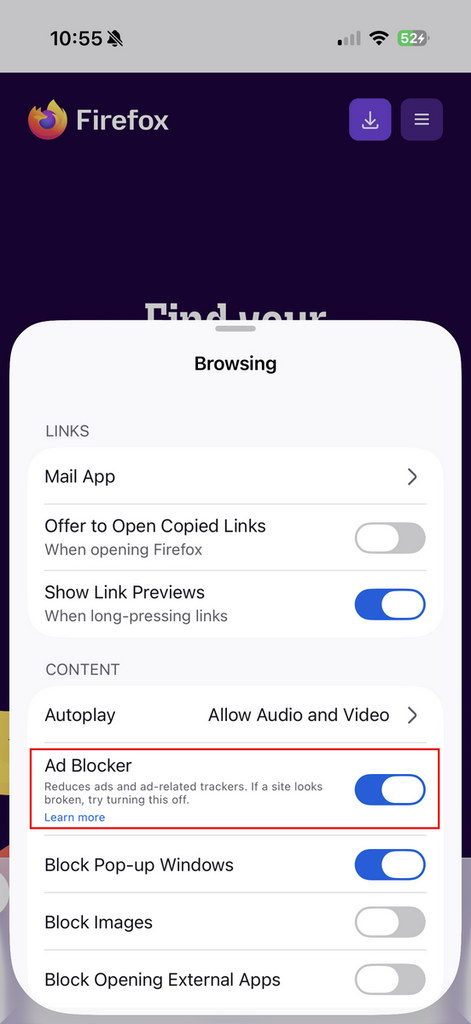
實驗性功能成真!基於 EasyList 過濾清單
根據 Mozilla 官方支援頁面顯示,這項全新的擋廣告功能目前被標記為「實驗性」(Experimental)階段,正分階段向全球 iOS 版 Firefox 用戶陸續發佈。
官方指出,該功能是在網絡層面(Network Level)進行攔截,能夠有效封鎖第三方廣告網絡、廣告追蹤器(Ad-related trackers)以及絕大多數網站的第三方廣告。對於大家最討厭的彈出式視窗(Pop-ups)同覆蓋式廣告(Overlays),都能夠自動「清理」。在技術架構上,該機制採用了業界廣泛使用的 EasyList 過濾清單,會在網頁載入前預先攔截,從而加快網頁載入速度及節省數據流量。
兩種廣告「無得擋」
雖然原生擋廣告功能十分實用,但 Mozilla 亦坦承有其局限性,以下兩種情況下的廣告將不會被封鎖:
- 搜尋引擎結果頁面(SERPs)的廣告:包括 Google、Bing 及 DuckDuckGo 等搜尋引擎結果頁面頂部同底部的贊助商連結。
- Firefox 主頁及新標籤頁(New Tab)的贊助內容:這是 Mozilla 自身的收入來源之一。
事實上,Mozilla 這項安排並不令人意外。由於 Mozilla 每年有高達約 85% 至 90% 的營收是來自與 Google 等搜尋引擎的預設搜尋合作協議(Search Deals),如果全面封鎖搜尋結果廣告,無疑會影響其主要資金來源。
如何在 iOS 版 Firefox 啟用擋廣告功能?
若果你的 iPhone / iPad 版 Firefox 已經更新並獲得功能推送,可以透過以下簡單步驟手動開啟:
- 開啟 Firefox 並隨便載入一個網頁。
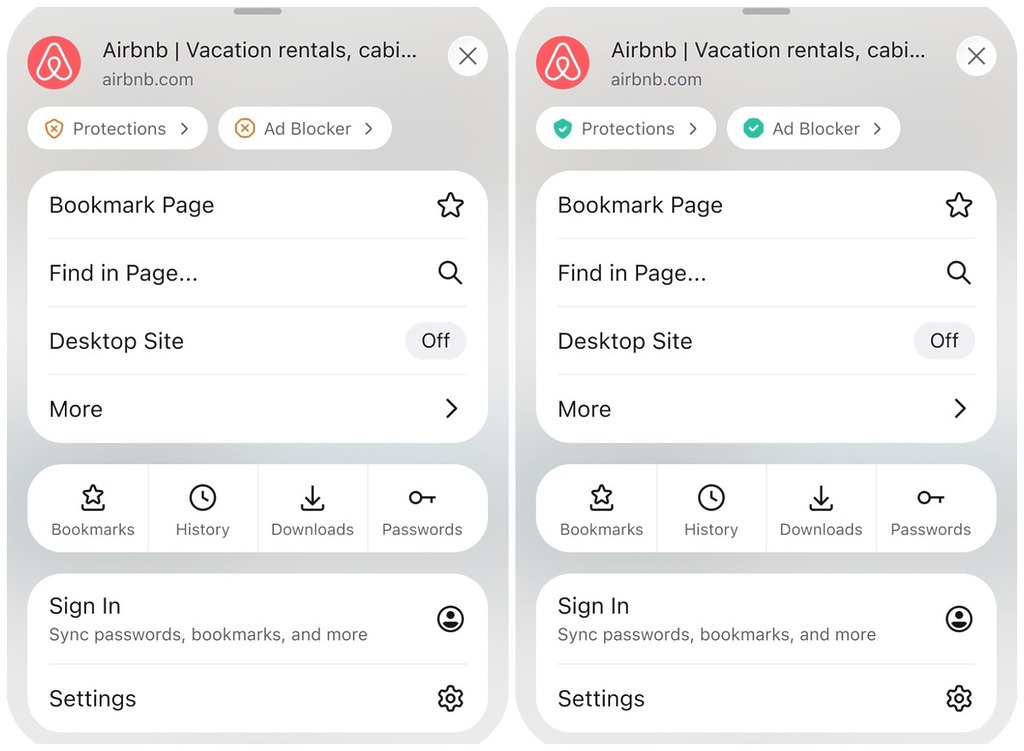
- 點擊網址欄附近的 菜單按鈕(選單),進入「網站選單」(Site Menu)。
- 尋找並點擊 「擋廣告」(Ad Blocker) 選項。
- 在跳出的設定頁面中,將「擋廣告」開關切換為「開啟(ON)」即可。
同場加映:iOS 27 Beta 5 Safari 都有新招「淨化網頁」
除了 Firefox 之外,習慣用原廠 Safari 的果粉亦有新功能可以留意!Apple 在最新的 iOS 27 Beta 5 中,為 Safari 加入了全新 「隱藏干擾項目」(Hide Distracting Items) 功能。
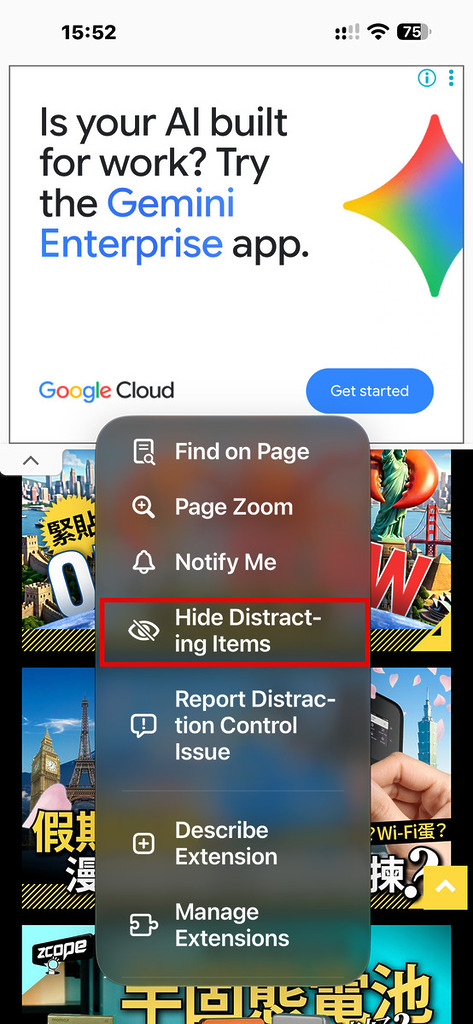
這項功能雖然不算是傳統意義上的自動 Ad-blocker,但非常適合用來手動「消滅」網頁上令人煩躁的元素。用戶只要在 Safari 點擊網址欄選單,啟用「Hide Distracting Items」後,點擊網頁上任何不想見到的 Pop-up 視窗、Cookie 授權提示或大型廣告橫幅,該元素就會像消失一樣被隱藏,讓你在瀏覽時不再被各種浮動視窗干擾!
小結:iOS 瀏覽體驗大升級
現時 iOS 上的原生及第三方瀏覽器都積極提升瀏覽體驗。Firefox 今次直接將「擋廣告」原生整合至瀏覽器內,大大降低了普通用戶的使用門檻;而 iOS 27 Safari 的新功能則給予用戶手動淨化網頁的自由。無論你習慣用邊個 Browser,以後在 iPhone 上睇網頁都會清爽得多!瀏覽器內,無疑大大降低了普通用戶的使用門檻。雖然搜尋頁面廣告依然存在,但對於想阻擋日常網站浮動廣告、節省 Mobile Data 的用戶來說,依然是一個非常吸引的更新。