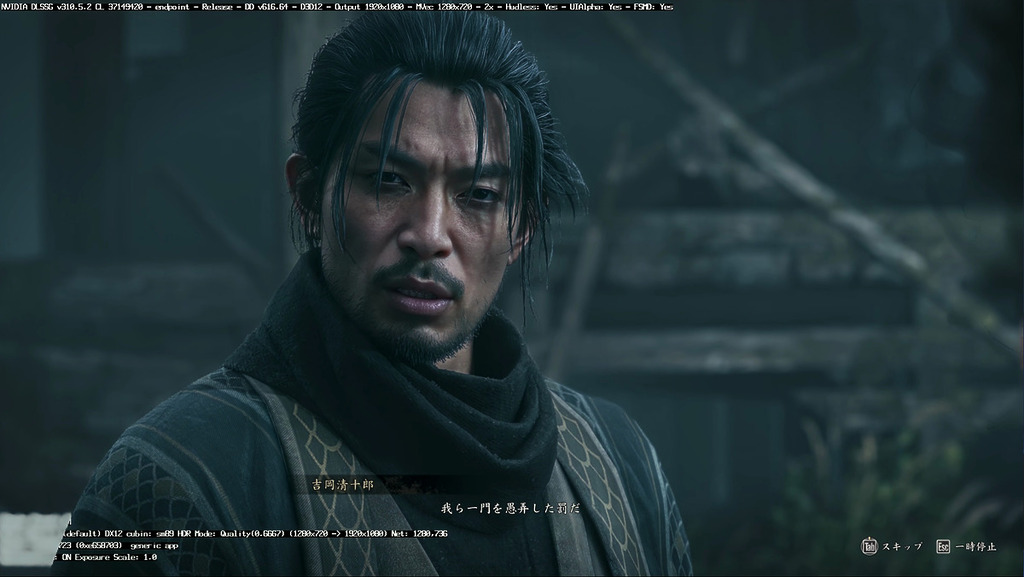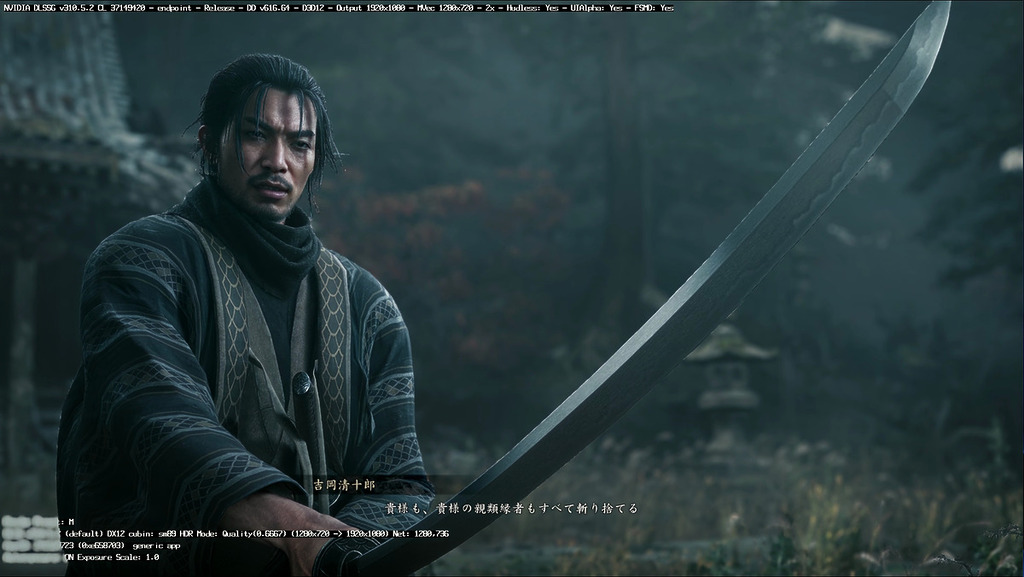
硬核遊戲玩家玩了個多星期 DLSS 5 之後,坊間有關 DLSS 5 的 Mod 已經層出不窮,不過當中大部分仍然是要修改或替換遊戲中的檔案。而今次要介紹的 NeturalScreen 則解決了安裝繁瑣和會替換檔案的問題,用戶甚至不用安裝,下載>解壓>執行之後,按一下快捷鍵就能將 DLSS 5 3D-Guided Neural Rendering 套用到整個 Windows 桌面,遊戲、影片、相片以至瀏覽器都能感受到畫質的轉變。最重要的當然是除了原生支援的 RTX 50 系列顯示卡之外,RTX 20/30/40 系列顯示卡都能用到,真是皆大歡喜。
NeturalScreen GitHub 網頁:https://github.com/perseval-BLR/DLSS5-NeuralScreen
實時套用到整個 Windows 畫面
NeturalScreen 的特點是在整個 Windows 桌面即時套用 DLSS 5 3D-Guided Neural Rendering 神經網絡渲染器,無論是遊戲、影片、相片還是瀏覽器畫面,都會像 DLSS 5 遊戲一樣套用相同的神經網絡,渲染出更具質感和更銳利的畫面。
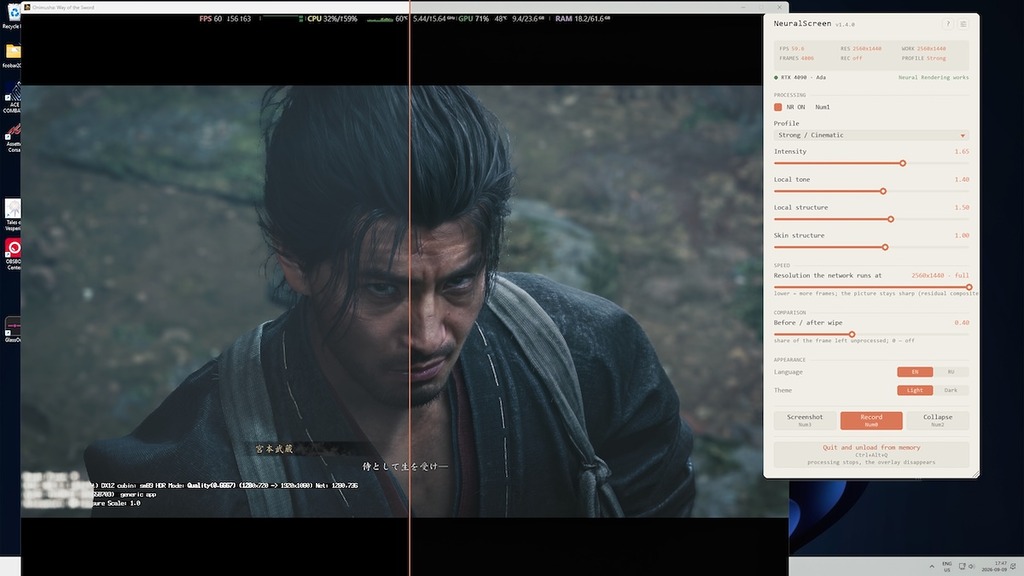
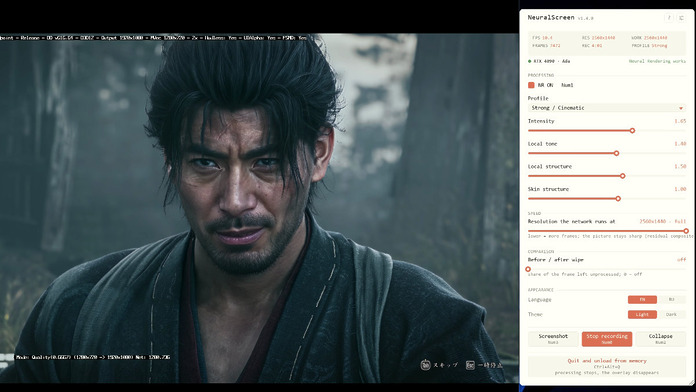
NeturalScreen 的使用方法非常簡單,基本上不用安裝,只要從作者 perseval 的 GitHub NeturalScreen 專案的 release 頁面下載最新版本 zip 檔案(撰文時剛好推出了 1.4.0 版本),解壓至任意文件夾後直接雙擊當中的 NeturalScreen.exe 執行檔即可,不用更換檔案。程式開啟後預設會立即套用 NR (Neural Renderer) 渲染器,不過 Comparison 可能預設會開到最大令大家看不到實際效果,這時只要把 Comparison 撥到最左邊就可以。
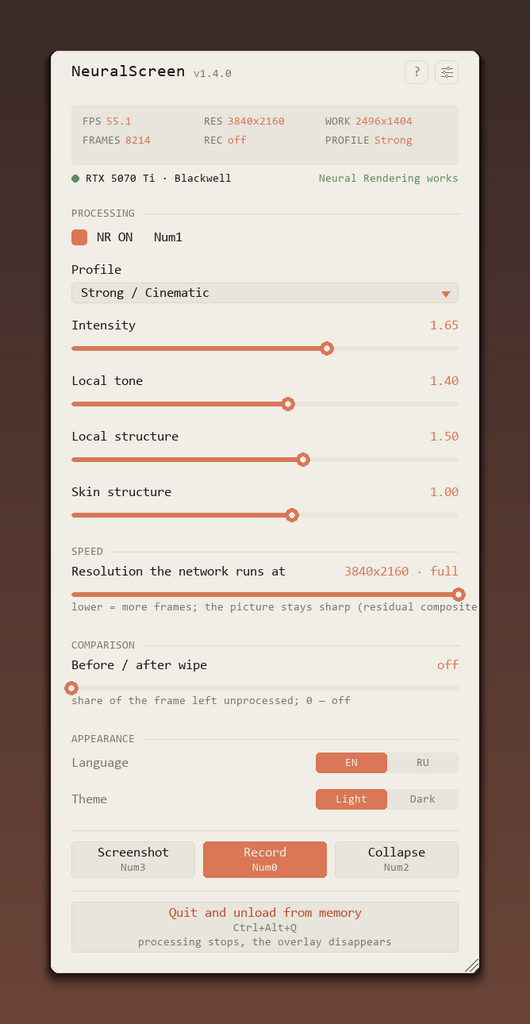
4 級強度還可細節調整
程式本身附有 4 種不同強度的 Profile,包括 Faithful(忠實)、Natural(自然)、Strong/Cinematic(強烈/電影感)及最重口味的 Extreme/Overdrive(極限/過載)。其他參數還包括:
- Intensity:強度
- Local tone:局部色調
- Local structure:局部結構
- Skin structure:皮膚結構
- Resolution the network runs at:是指可調低注入 Neural Renderer 處理的畫面解像度,處理後再用 matched residual composite 把結果疊回原生畫面上,這可以提升幀速但仍然維持文字、邊緣和 UI 銳利。大家可以調節這滑桿以取得最佳畫質與效能的平衡。
自己做畫質比較
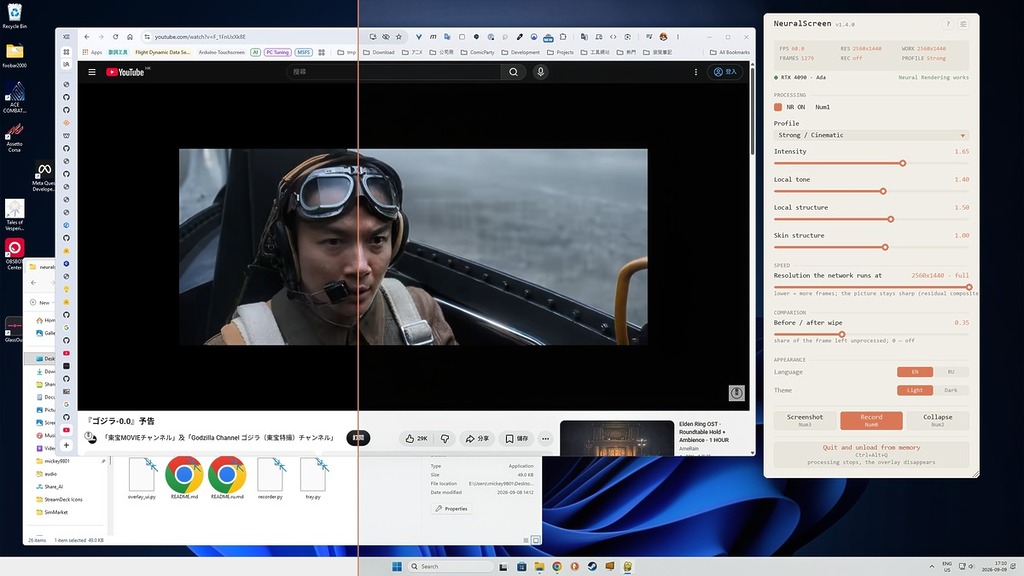
一個筆者個人覺得最好用的功能是比對前後效果的 Comparison 功能,拉動滑桿可以分割畫面,比較未套用 Nerual Renderer(左)和套用後(右)的實質效果,不用憑印象去比較。
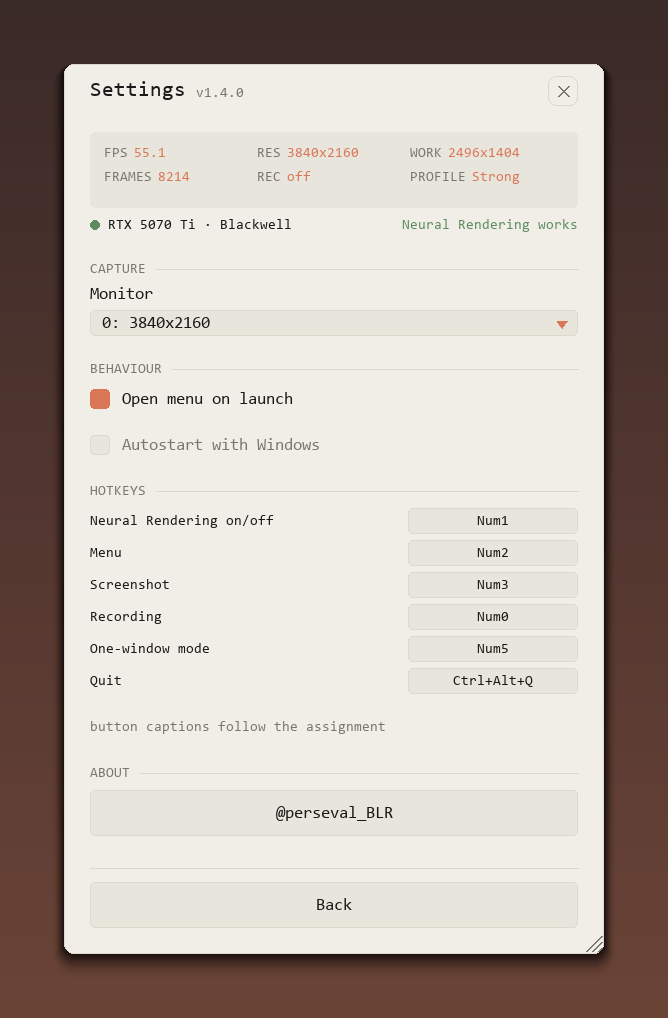
用戶也可以選擇在哪個屏幕套用。程式另設有 One-Window mode,只在一個視窗套用 Neural Renderer,據作者說這是為了應對透過 OBS 或 NVIDIA App 來錄影畫面時所遇到的問題的。似乎與效能無關。
程式本身自帶屏幕擷取和錄影功能,這是由於程式本身的視窗(覆蓋層)和左右比較畫面在其他錄影程式如 OBS 或 NVIDIA App 是看不見的,要拍攝/錄影到 NeturalScreen 就得用程式本身提供的抓圖/錄影功能。
只適用於視窗軟件
不過 NeturalScreen 也有一些限制,首先它只能套用在 Windowed 和 Borderless 視窗應用上,真正的 Fullscreen 應用因為 Windows 規定不能在全屏幕應用的畫面上疊加覆蓋層所以不能套用渲染器。另一個限制是 Neural Renderer 本身只能處理最大 2560 x 1440 解像度,4K 就不適用。第三點是不支援 HDR。
作者也提醒用戶不要在網上競技類遊戲上使用 NeturalScreen,以免被誤判作弊。
比較效果
筆者在一部備有 RTX 4090 顯示卡上以 YouTube 串流的《哥斯拉-0.0》最新預告片和 CAPMCOM 最新作《鬼武者 Way of the Sword》作測試。
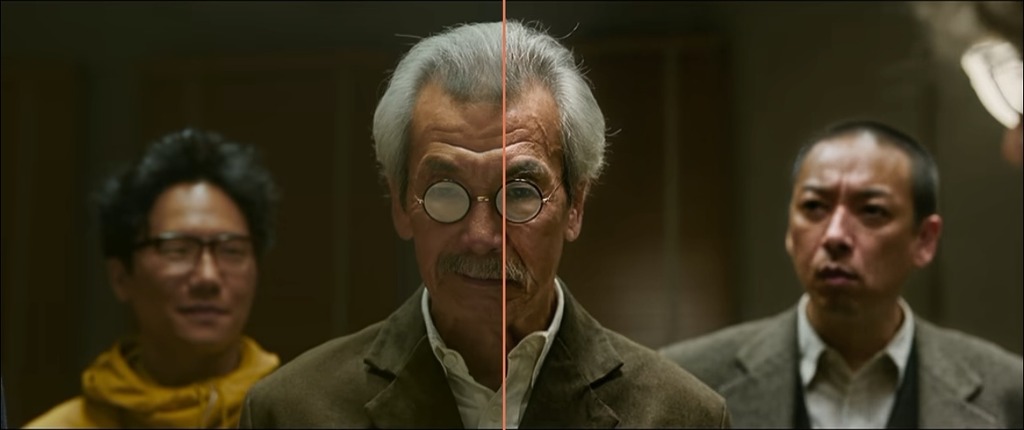
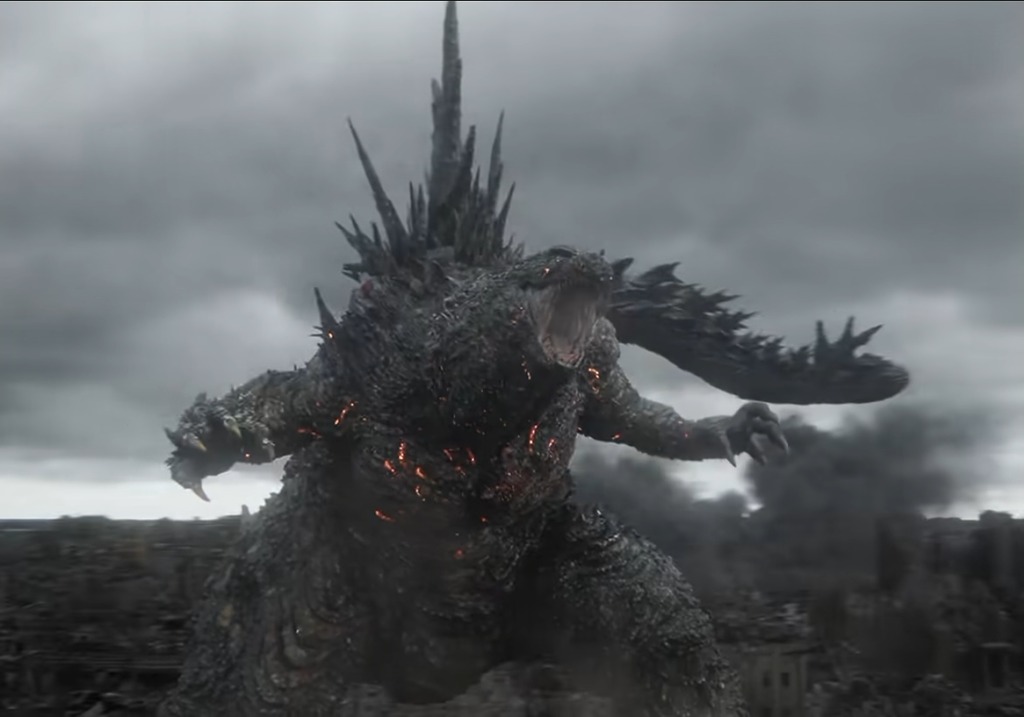
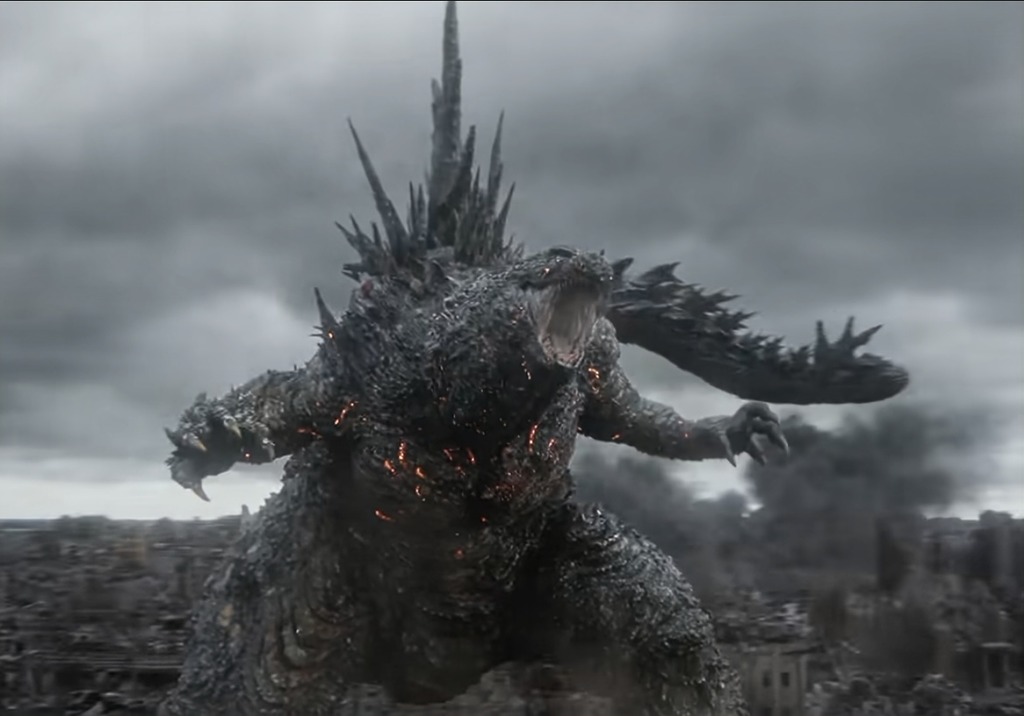
在觀看串流影片時開啟 Neural Renderer,可以看到角色膚色變得紅潤,局部畫面對比度提高了令細節更清晰,哥斯拉的紋理清楚可見,而對比最大的是眼鏡的反射光大幅減少,令到眼鏡下的眼睛更為清晰可見。至於這樣的畫質變化有沒有違背了電影美術指導的原意就留待各位自行判斷。

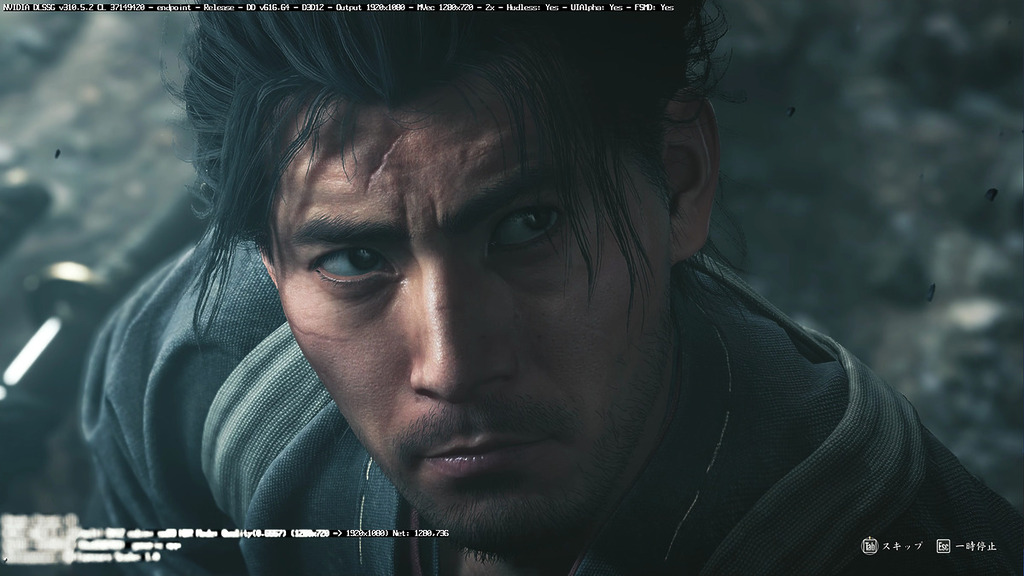
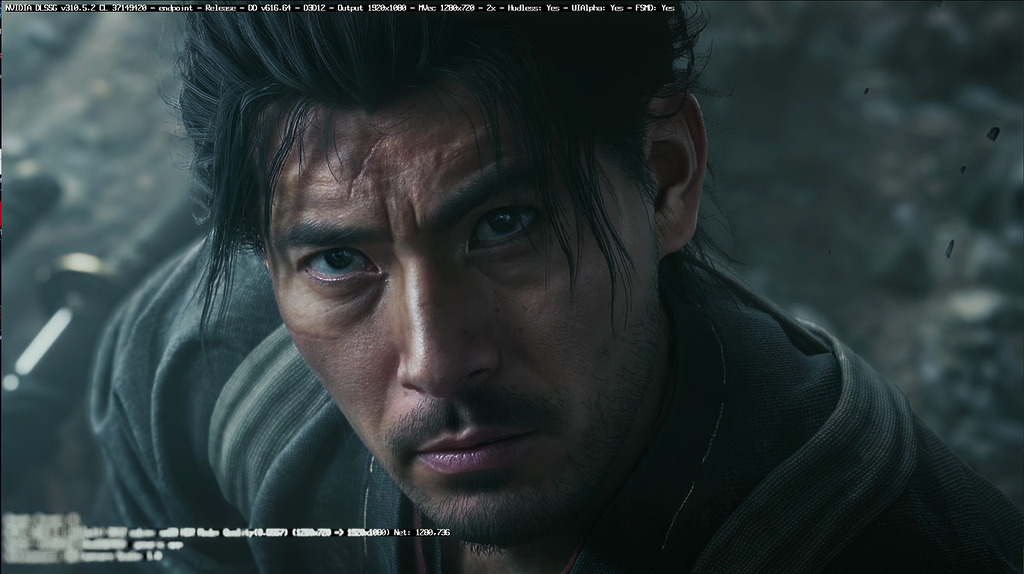
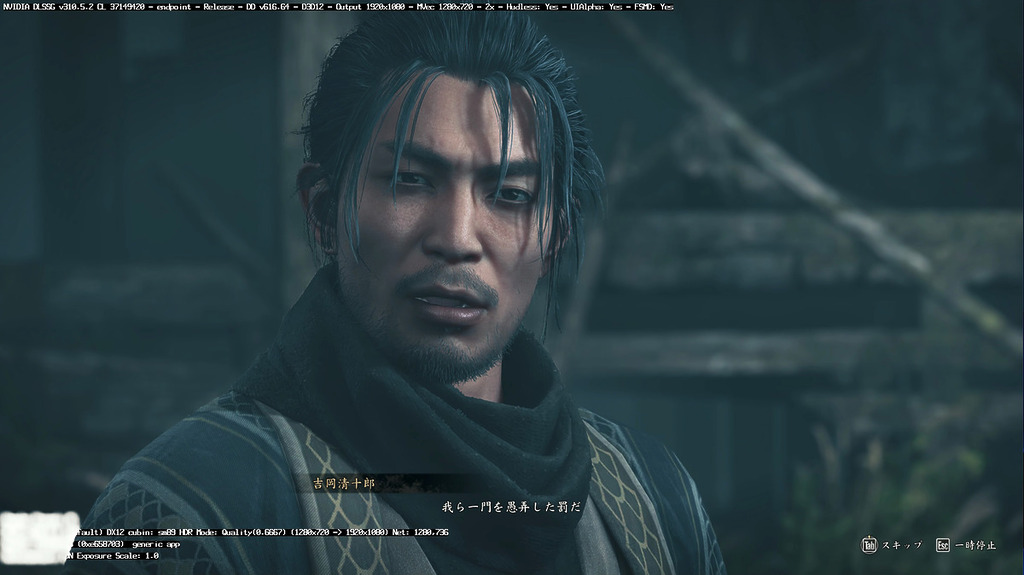
至於在遊玩《鬼武者》時,套用 Neural Renderer 後對比度提升了,陰影更濃令質感有所提升,毛孔細節呈現,容貌更銳利,刀劍草木的質感也提升了。不過相對地畫面也變暗了,幀速也有明顯下降,這可以透過降低解像度、降低畫質來緩解。