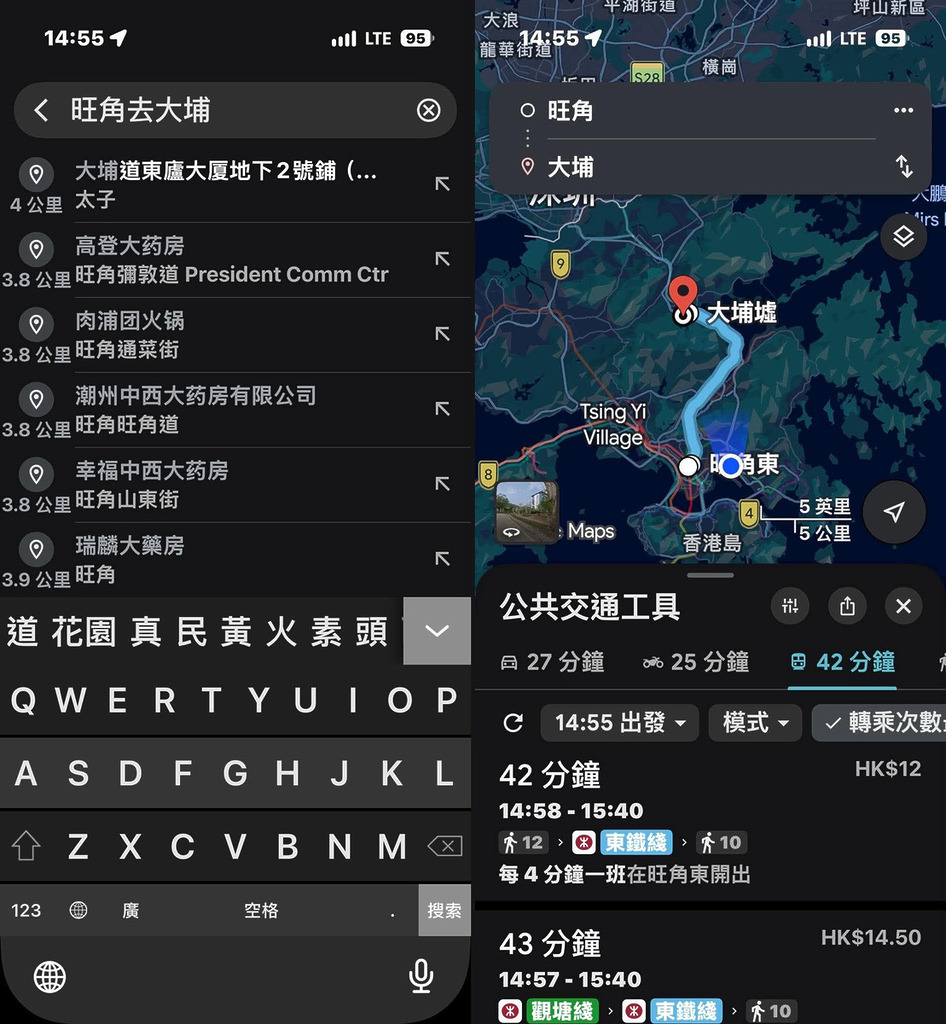
平時用 Google Maps 搵路,很多用家都習慣分別輸入起點和終點,步驟相對繁複。近日網上熱烈討論,原來 Google Maps 有一個超方便的隱藏秘技,只需在搜尋欄直接輸入(或讀出)一句說話,就能即時跳入路線規劃!這個功能香港用家完全適用,即睇教學及 3 個必學的 Google Maps 實用貼士。
一秒查路線(支援文字及語音)
這項隱藏捷徑利用了 Google 的語意辨識功能,香港常用的「去」字或台灣常用的「到」字都能完美支援。
操作步驟:
- 直接搜尋: 打開 Google Maps,毋須點擊「路線」,直接在頂部的「搜尋 Google 地圖」文字框點擊。
- 輸入指令: 直接輸入「起點 + 去/到 + 終點」,例如:「旺角去大埔」或「上野到新宿」等等。
- 即時規劃: 按下搜尋後,系統會跳過地點資訊卡,直接彈出包含駕駛、港鐵或巴士的路線規劃介面。
升級玩法:語音輸入更快捷
如果行街時雙手不方便打字,可以直接點擊搜尋列右側的「麥克風 🎤」圖示,直接讀出「旺角去大埔」,系統同樣會自動規劃。你甚至可以結合手機的語音助理,毋須手動打開 App,直接對著手機說:「喂 Google,導航由旺角去大埔」,一步到位。
3 招必學 Google Maps 小技巧
除了「一句話搵路」,Google Maps 還有以下 3 個極實用的隱藏小技巧,第時去旅行或約朋友到用得著。
1. 單指縮放地圖(單手操作必備)
一般大家都是用兩隻手指來放大縮小地圖,對吧?但當單手拿著手機時會很難做到,原來大家只要在螢幕上快速連點 2 下,且在第 2 下按住不放,接著手指「往上推」就能縮小地圖,「往下拉」就能放大地圖,單手操作零難度。
2. 輕鬆新增多個停靠點(駕車或步行適用)
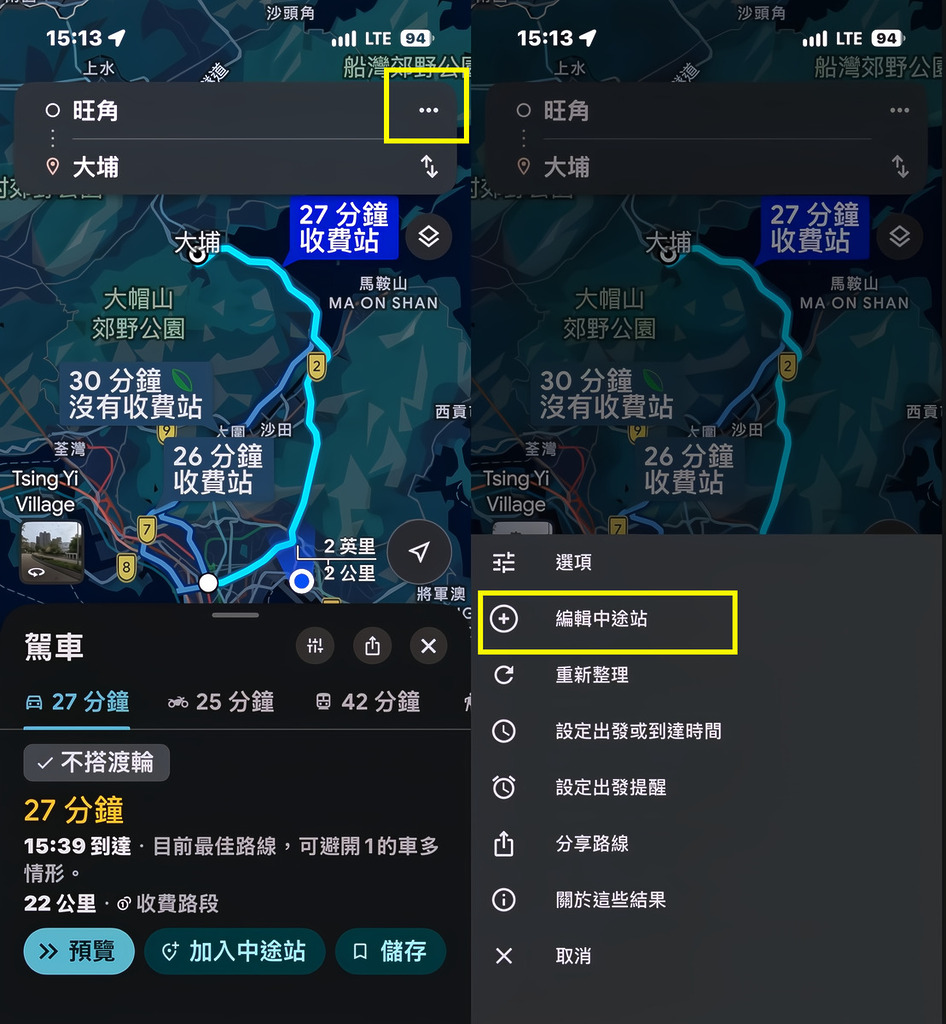
如果行程不止一個目的地,在規劃路線介面中,點擊右上角的「⋯(三個點)」選單,選擇「編輯中途站」。你可以在這裡加入第三個、甚至更多的地點,並透過拖曳右側的橫條來調整行程的先後順序。不過要留意這個功能僅限於以駕駛和步行方式才能使用。
3. 即時分享行程進度(報備 ETA 超方便)
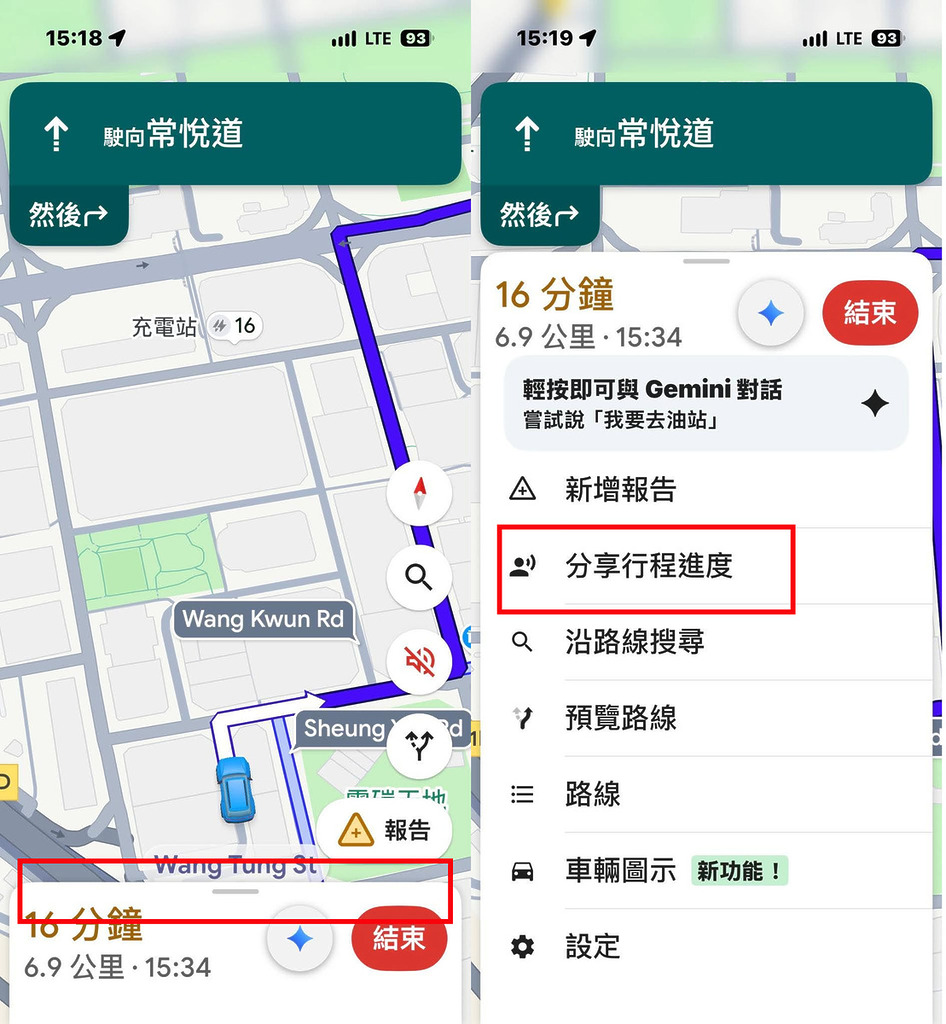
約了朋友怕對方苦等?開始導航後,將底部的白色資訊面板向上滑,點選「分享行程進度」。這樣就可以把自己的實時 GPS 定位及預計抵達時間(ETA)發送給朋友,對方一眼就能掌握你的進度,不用再一直 WhatsApp 問「去到邊」。