
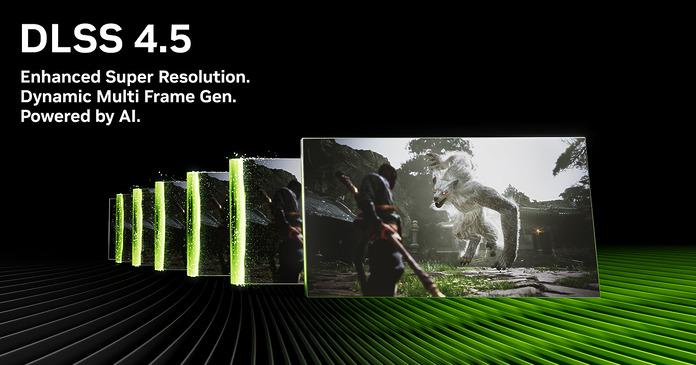
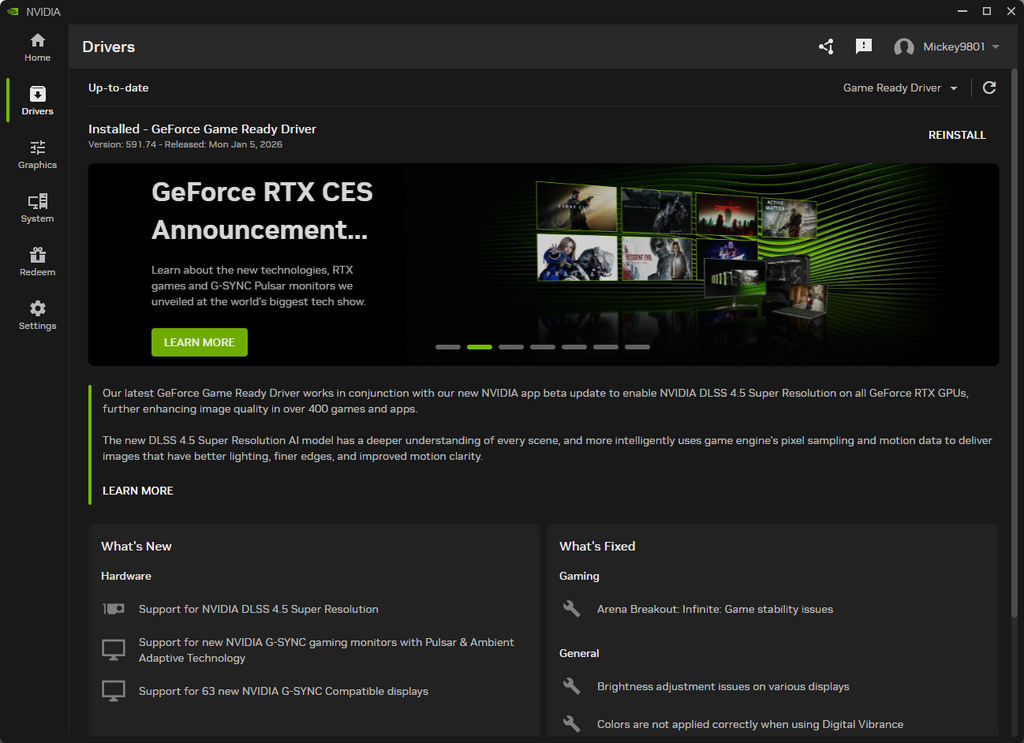
NVIDIA 今日雖然沒有新卡發表,不過就推出了 DLSS 4.5、G-Sync Pulsar 和 Ambient Adaptive 等技術更新,用上「2nd Generation Super Resolution Transformer」第二代升頻轉換器來提升升頻畫質,減少鬼影及平滑動態物件邊緣。如果使用 RTX 50 系列顯示卡,更可透過「Dynamic Multi Frame Generation」動態多重影格生成,享受 6 倍影格生成。想率先體驗升級效能,除了更新 GeForce Game Ready 驅動程式至 591.74 版本外,遊戲的 DLSS DLL 亦需要同時更新。小編就教大家點做啦!
新 Preset:L 和 M
NVIDIA 今日下午已經向開發人發放了 NVIDIA Streamline SDK 2.10.0,裡面就有最新版本 310.5.0.0 nvngx_dlss.dll。新版本新增了兩個新 Preset L 和 M:
- Preset L:Ultra Performance 模式的 Preset。相較於舊有 Preset J/K,可提供更銳利、更穩定的影像且減少鬼影現象,但效能消耗更高。Preset L在 RTX 40 系列及以上 GPU 上可發揮巔峰效能;
- Preset M:Performance 模式的 Preset。提供與 Preset L 相近的畫質提升效果,但速度更接近 Preset J/K。Preset M 在 RTX 40 系列及以上 GPU 上能發揮巔峰效能。
官方工具:NVIDIA App 測試版
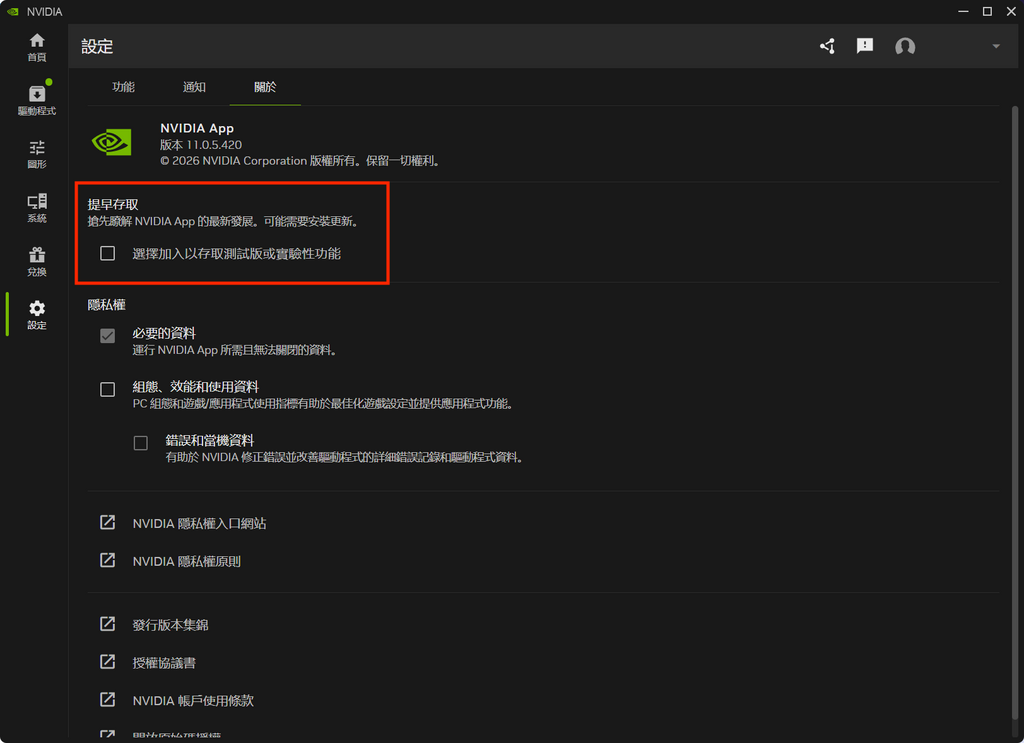
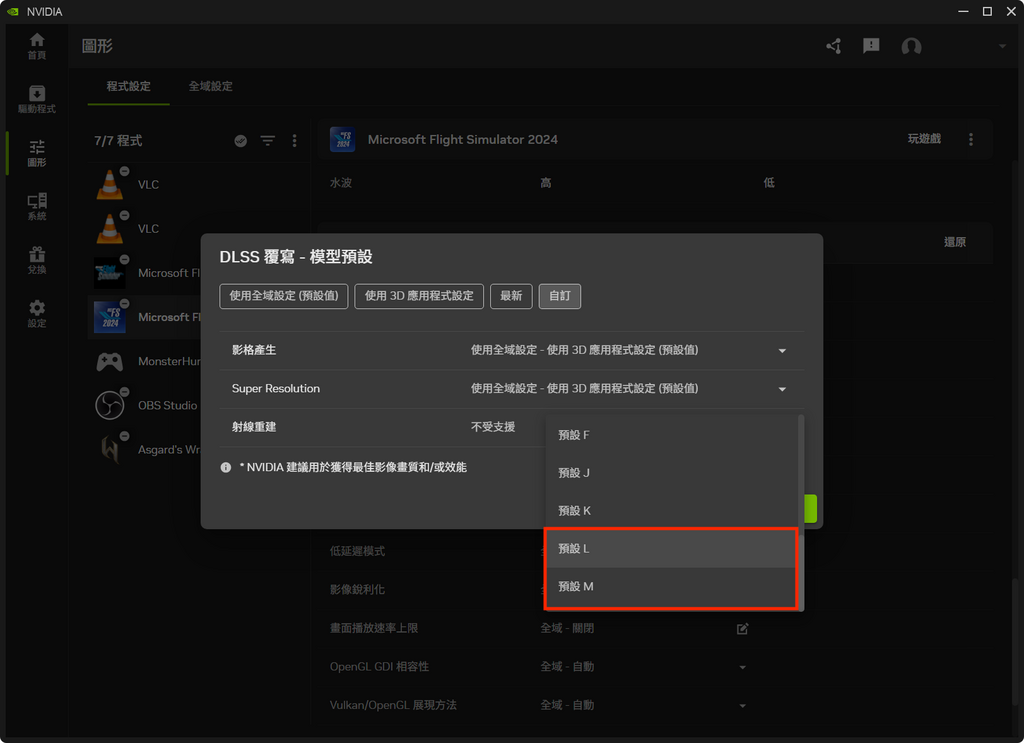
想試用 DLSS 4.5 的最簡單直接方法就是官方的 NVIDIA App 測試版本。只要開啟程式,在「設定>關於」裡勾選「選擇加入以存取測試版或實驗性功能」,不一會視窗上方就會出現提示,指示用家重新啟動來安裝測試版本。完成安裝重啟後,在左邊選單選擇「圖形」並選擇想要試用 DLSS 4.5 的遊戲,在「驅動程式設定」區段選擇「DLSS 覆寫 – 模型預設>自訂」,就可以在「Super Resolution」升頻的下拉選單中選擇 Preset L (Ultra Performance) 或 Preset M (Performance)。而「影格產生」方面由於動態多重影格生成要稍後才推出,現時選擇「最新」就可以。

簡單工具:DLSS Swapper
另一個簡單的工具就是使用 DLSS Swapper,只要到他們的 GitHub 發布頁面 下載安裝即可。
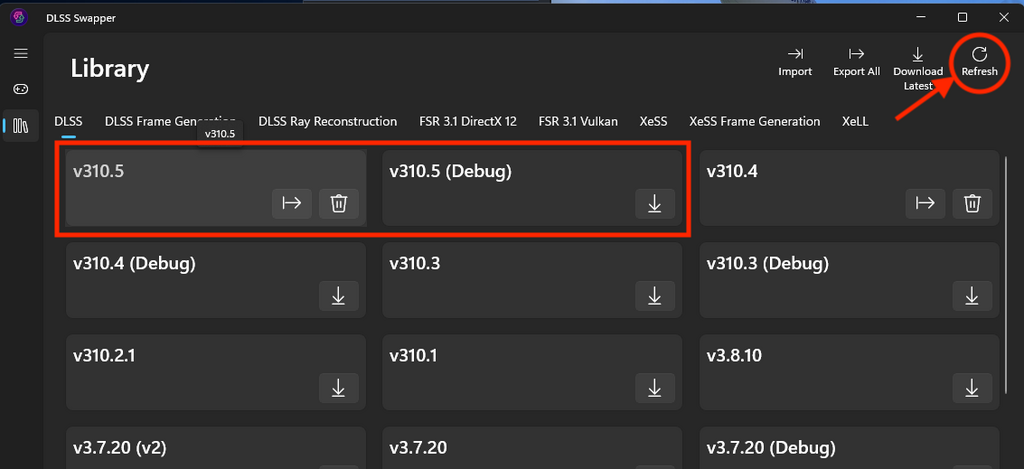
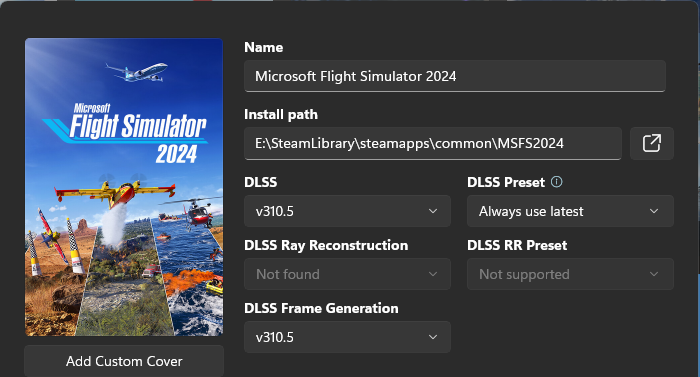
雖然現時 DLSS Swapper 的介面還未更新至最新版本的資料,大家進入 Library 頁面只會見到上一個版本 v310.4,也無法直接揀選擇 Preset L 或 M,不過只要按一下右上角的 Refresh 按鈕,就會見到 v310.5 顯現,可選擇正常版本或 debug 版本。在 Library 頁面下載了最新 DLL 之後,就可以在 Games 頁面選擇想玩的遊戲,更改它的 DLSS、DLSS Ray Reconstruction 和 DLSS Frame Generation 版本至 v310.5,並在 DLSS Preset 和 DLSS RR Preset 選擇 Always use latest (總是使用最新的),就能用到 Performance Mode 的 Preset M。相信 DLSS Swapper 這兩天就會推出更新讓大家直接選擇 Preset L 或 M。
(DLSS Swapper 詳細使用方法請參閱這篇【遊戲優化】教學)

最全面工具:NVIDIA Profile Inspector
如果你想更仔細設定,並想立即就試用 Preset L 的話,就需要用到更高階的 NVIDIA Profile Inspector,下載最新版本 2.4.0.29 解壓縮後就能立即使用,不需要安裝。
大家要在頂部 Profile 選擇所要更改的遊戲 Profile 來更改 5. Common 裡有關 DLSS 的設定,大家可以在 DLSS、DLSS-FG 和 FLSS-RR 的 Forced Preset Letter 裡找到 unused 的 L 和 M,甚至去到未存在的 Preset O。完成設定後記緊按右上角的 Apply changes 儲存更改,否則前功盡廢。
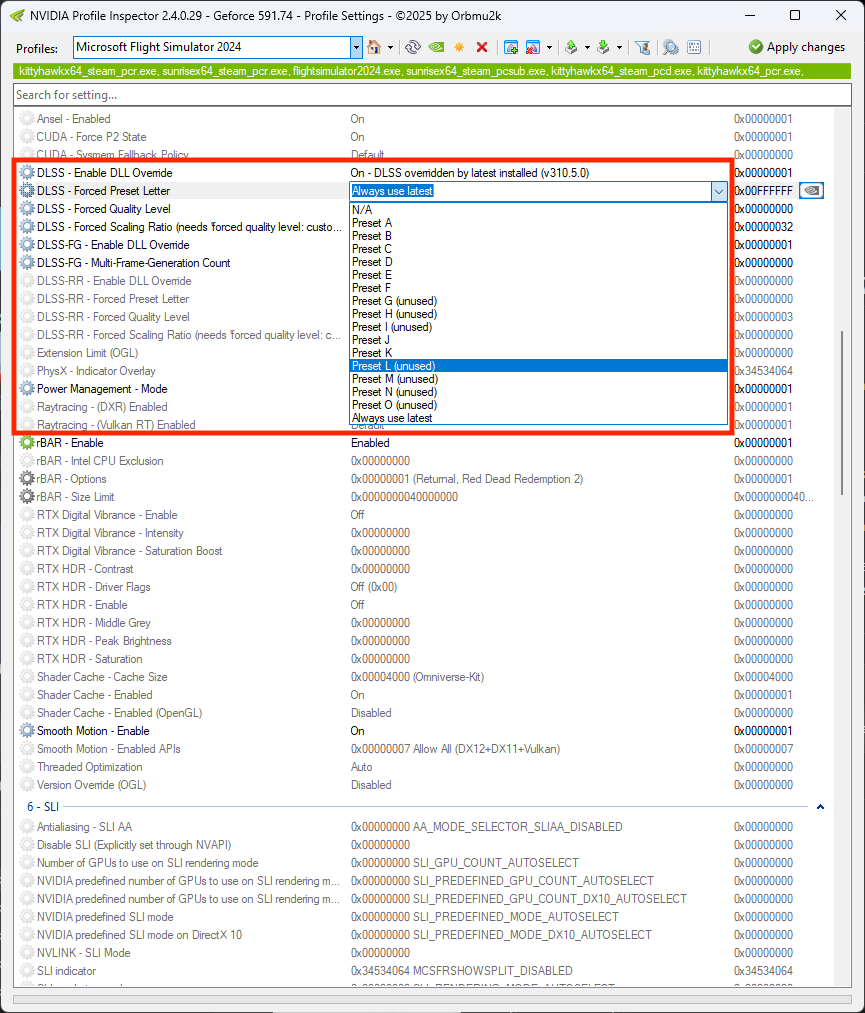
(有關 NVIDIA Profile Inspector 的詳細使用方法和更多設定要點,請參閱這篇【遊戲優化】教學)
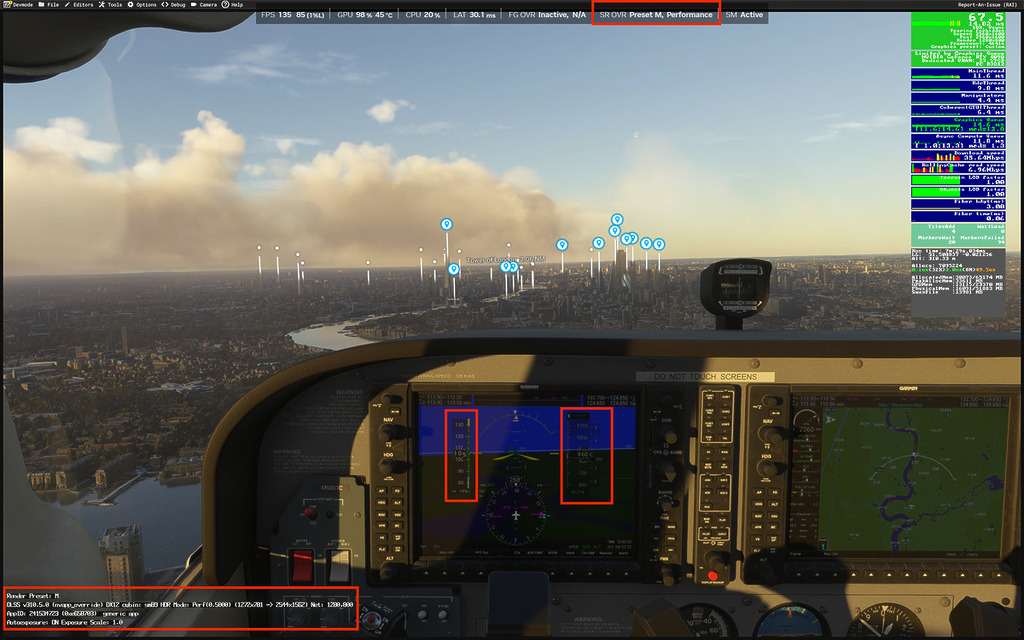
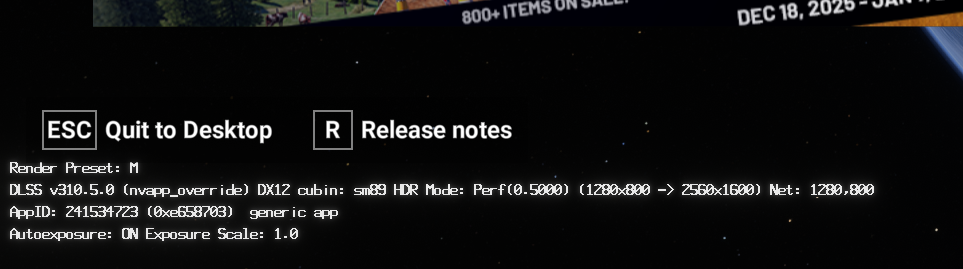
小編在 RTX 4090 上以《Microsoft Flight Simulator 2024》進行測試,進入遊戲後開啟 NVIDIA Overlay 的 Statistic 功能,就可以見到 DLSS 已用上 Preset M。試玩了一會,雖然沒有發現幀速有明顯上升,但儀錶板上轉動的數字就顯然更清晰,昔日的鬼影現象已大為減少,可見 DLSS 4.5 對升頻是有一定程度改善的。