


Microsoft 最近更新 Windows 11 的 Copilot 應用程式,改用網頁混合架構,卻導致 RAM 耗用大幅上升。這項調整引發廣泛討論,用戶紛紛關注系統效能變化。本文會分析架構轉變的影響,並教大家如何從 Windows 11 移除 Copilot。
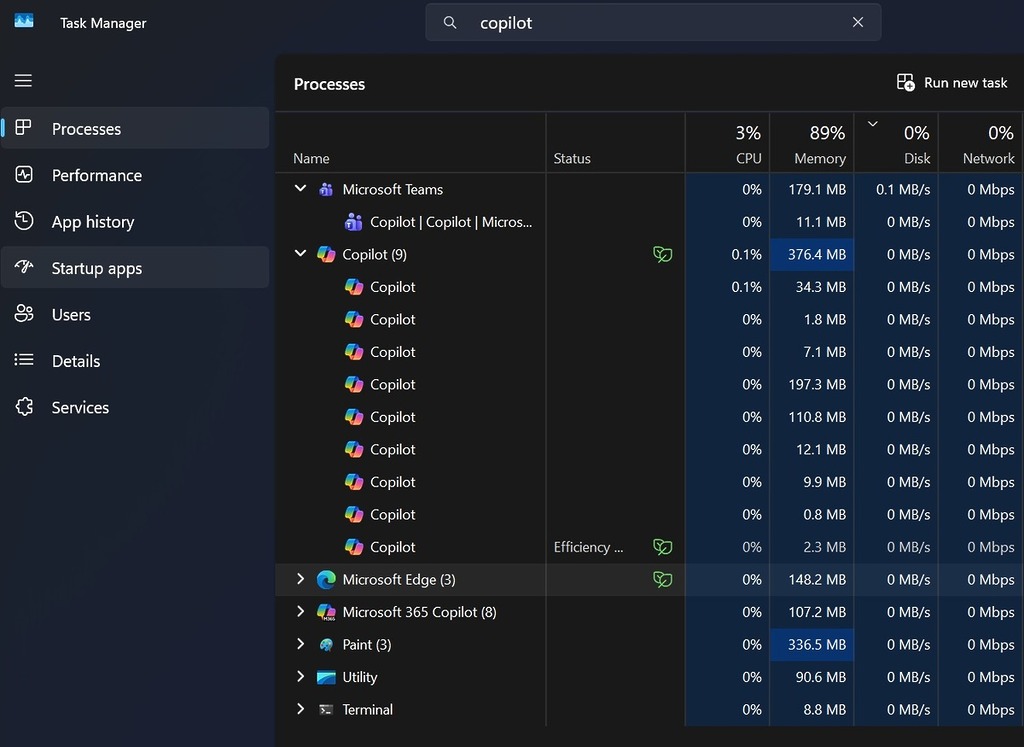
據了解,舊版 Copilot 為原生 WinUI 應用程式,閒置時 RAM 用量低於 100MB,使用時也相當輕量。新版卻放棄原生架構,改為網頁混合應用(hybrid web app),實際內嵌完整 Microsoft Edge 瀏覽器核心,包括 msedge.exe 等元件。安裝包大小增至約 850MB,其中 Edge 相關檔案佔大半。閒置時 RAM 約 500MB,使用中可達 1GB,資源消耗增加竟達約 10 倍之譜!
與承諾背道而馳
據了解 Microsoft 希望加快加入更多 AI 功能,並提升開發效率與相容性。網頁架構能讓 Copilot 介面更接近 web.copilot.com,開發更靈活。但此舉與公司先前承諾「減少 RAM 用量、回歸原生 WinUI」方向相反,反映出 AI 功能優先的開發策略。
這次調整架構對低階或記憶體較少的電腦最受影響,背景執行即佔用大量 RAM,導致其他程式變慢、CPU 使用率上升。系統整體效能下降,用戶可能需手動關閉 Copilot 才能緩解。長期來看,若不處理,可能增加硬體升級壓力。在這個 RAM 價格飊升的時代,這樣耗費記憶體當然惹來反感。
科技媒體如 Windows Latest 指出此變化「破壞 Microsoft 近期效能優化努力」。Reddit 等社群用戶強烈批評,形容 Copilot 變成「資源大戶」,與 Windows 11 追求輕量化的方向背道而馳。不少人呼籲 Microsoft 盡快優化或提供選擇。
教學:清除 Windows Copilot!
作為短期緩解措施,用戶可至「設定」→「應用程式」→「啟動」關閉 Copilot 自動執行,或在工作管理員結束相關程序。同時要留意 Windows 更新,等 Microsoft 改善。
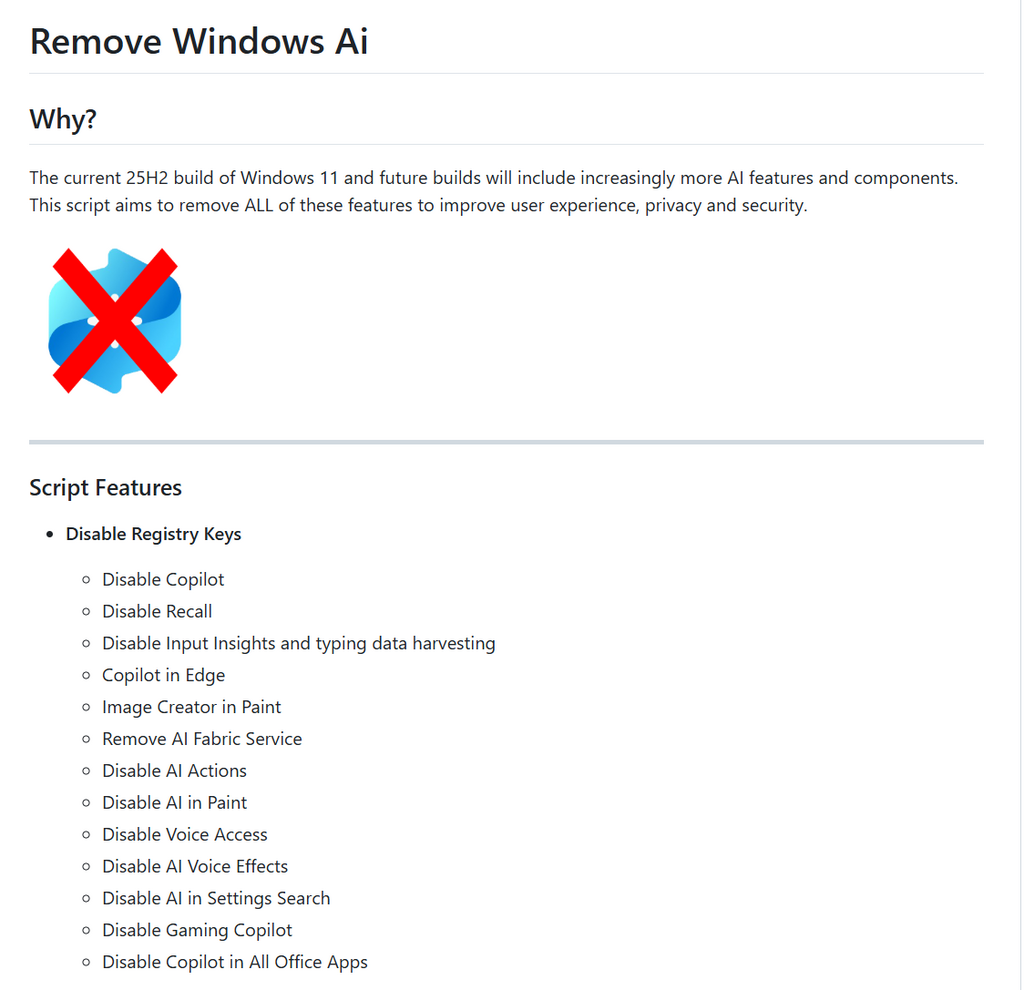
不過如果您不打算使用 Copilot,可以考慮徹底移除相關功能,以恢復系統效能。GitHub 上就有一個開源的 Powershell 腳本程序《Remove Windows Ai》可以幫大家強制清除 Windows Copilot、Recall 等大家未必用得著的人工智能元件。不過大家要注意使用前請謹慎考慮,移除元件可能影響系統更新或特定功能。務必先完整備份系統與重要資料,並建立還原點。
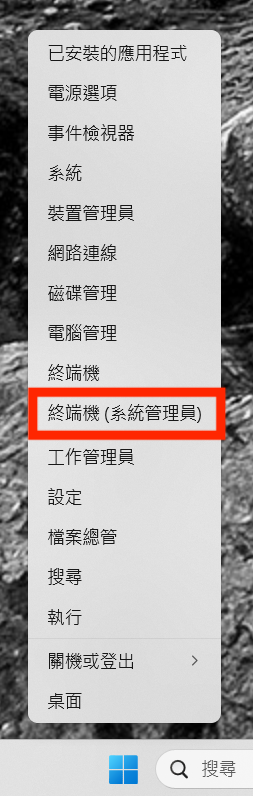
1. 以系統管理員身分開啟 PowerShell(右鍵「開始」→「Windows PowerShell(系統管理員)」)。
2. 輸入以下指令並按 Enter 啟動互動式介面:
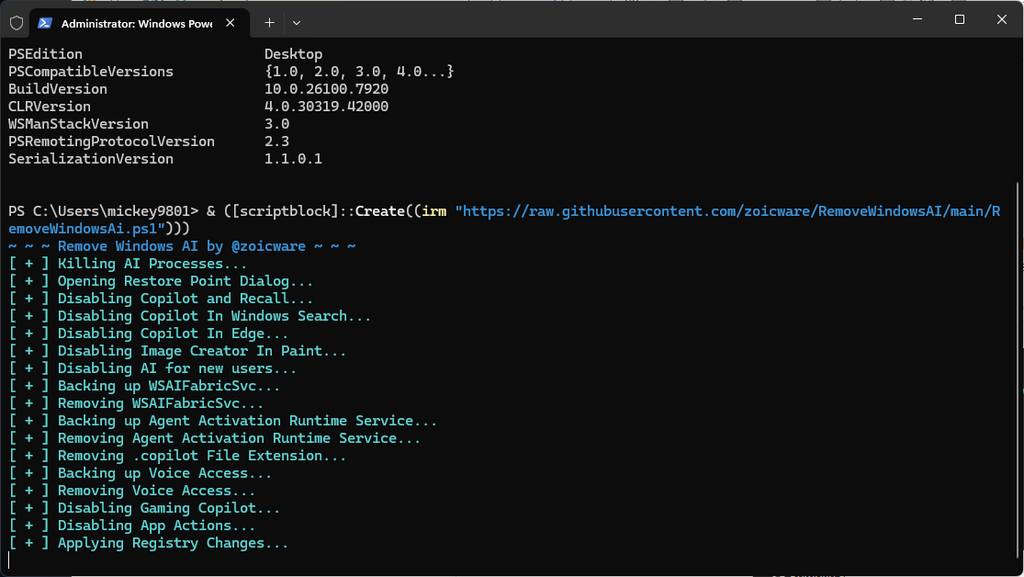
& ([scriptblock]::Create((irm "https://raw.githubusercontent.com/zoicware/RemoveWindowsAI/main/RemoveWindowsAi.ps1")))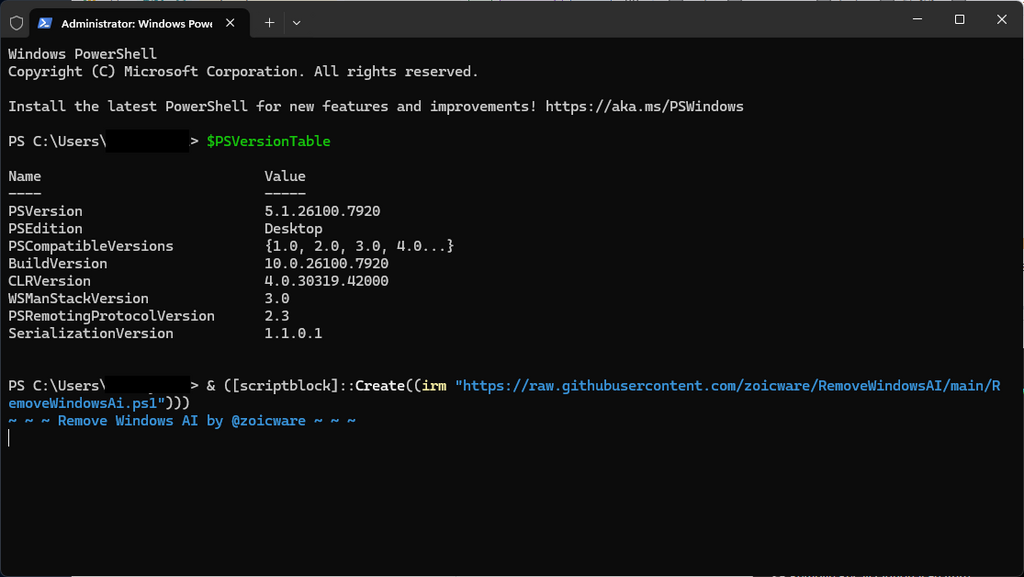
3. 介面出現後,勾選「Backup Mode」建立備份,再選擇「All Options」移除所有 AI 功能(包含 Copilot)。
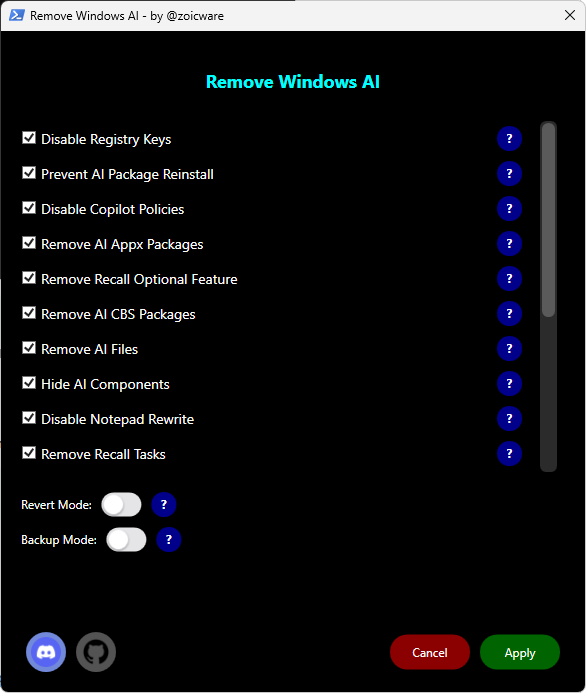
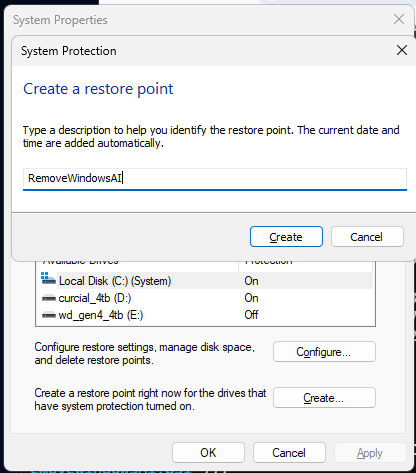
4. 確認後執行,腳本會自動處理登錄檔、Appx 套件、CBS 套件及檔案,需時幾分鐘。
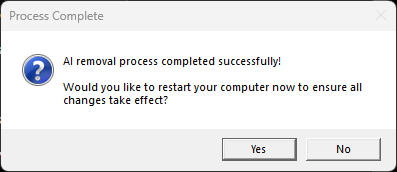
5. 完成後重啟電腦。
6. 若要還原,重新執行步驟 2. 的指令並選擇 Revert Mode。
進階用戶可使用非互動模式(例如 -nonInteractive -backupMode -AllOptions)。移除後,系統更輕量,但 Microsoft 更新可能重新安裝 AI 元件,建議定期檢查。