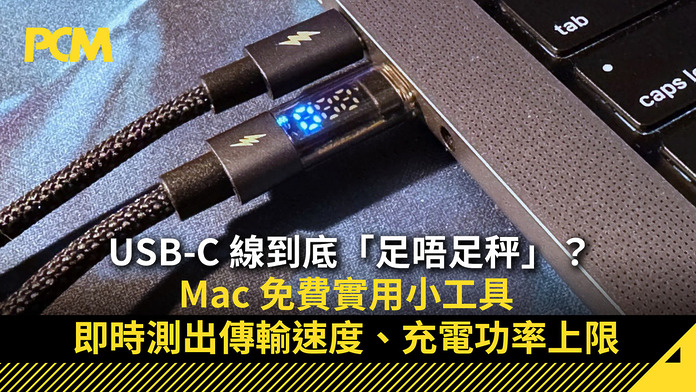
相信大家屋企都堆滿咗一大堆買唔同 Gadget 附送的 USB-C 線,再加上自移購買的所謂 「快充」USB 線,外表望落雖然一模一樣,但其實「內功」可以相差好遠!好多人唔明,同是 USB-C 線,有啲線支援高達 40Gbps 速度、240W 供電兼行到 8K 螢幕;但有啲「跟機線」原來只係得慢速 480Mbps 傳輸。以前要分清邊條打邊條,可能要買粒「USB 電壓電流測試吉仔」,但今日介紹呢款 Mac 免費實用小工具 WhatCable,就可以幫你將部 Mac 變身成線材測試儀!
幫 USB-C 線驗明正身
好多人以為 USB-C 線求其插到、充到電就無問題,但當你想駁 4K 螢幕、或者用落 MacBook 進行大檔案傳輸時,先發現畫面閃爍或者行得極慢。
這全因為每條 USB-C 線內置的晶片及架構不同:
- 傳輸速度: 由舊式 480Mbps、10Gbps、到最新 USB4 的 40Gbps 不等。
- 供電極限: 舊款線可能只支援 60W(3A),新款高規格則可達 240W(5A)。
- 影像輸出: 是否支援 DisplayPort 信號,足夠輸出 4K 甚至 8K 畫面。
其實 Mac 本身系統內部已經有讀取 USB 晶片資料嘅功能,只不過沒有顯示俾用家睇。而 WhatCable 的出現,就是將這些晶片標籤(如 Vendor ID、USB-IF 認證)化為資訊,一眼望晒!
WhatCable 兩種測試玩法教學
WhatCable(下載網址:whatcable.uk)的使用方式非常直覺,主要有兩種測法:
玩法 1:自給自足「貪食蛇」測試法
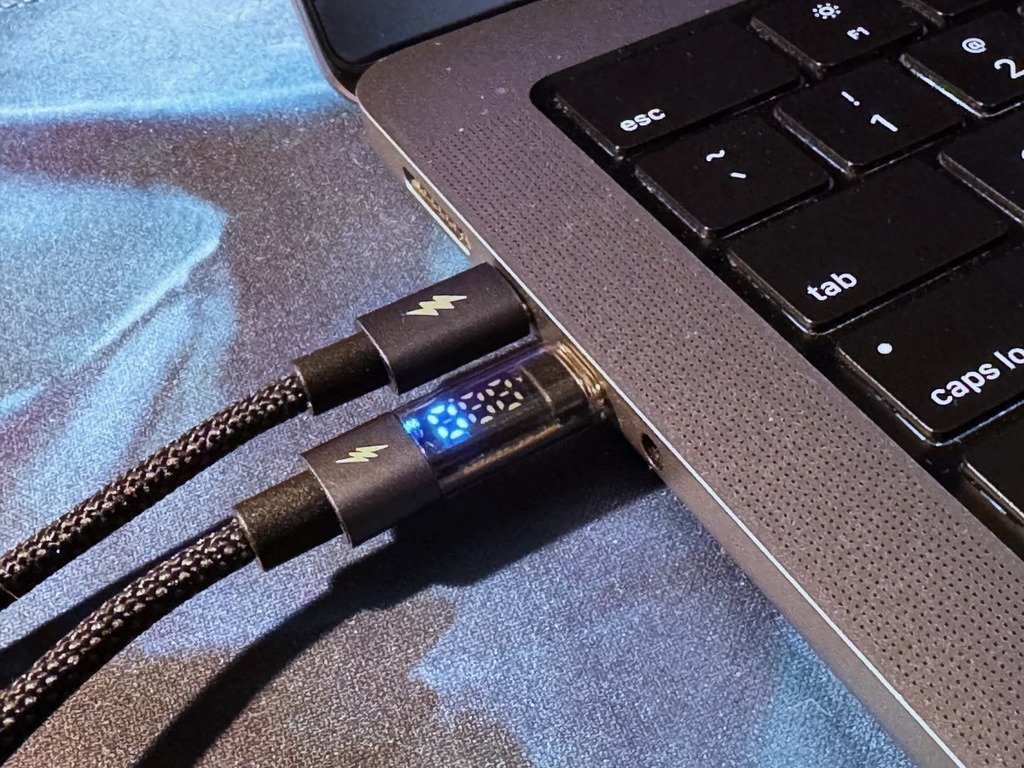
如果手頭上冇駁住其他火牛或裝置,你可以直接將 USB-C 線的其中一端插落 Mac 嘅 Port A,另一端插落同一部 Mac 嘅 Port B。
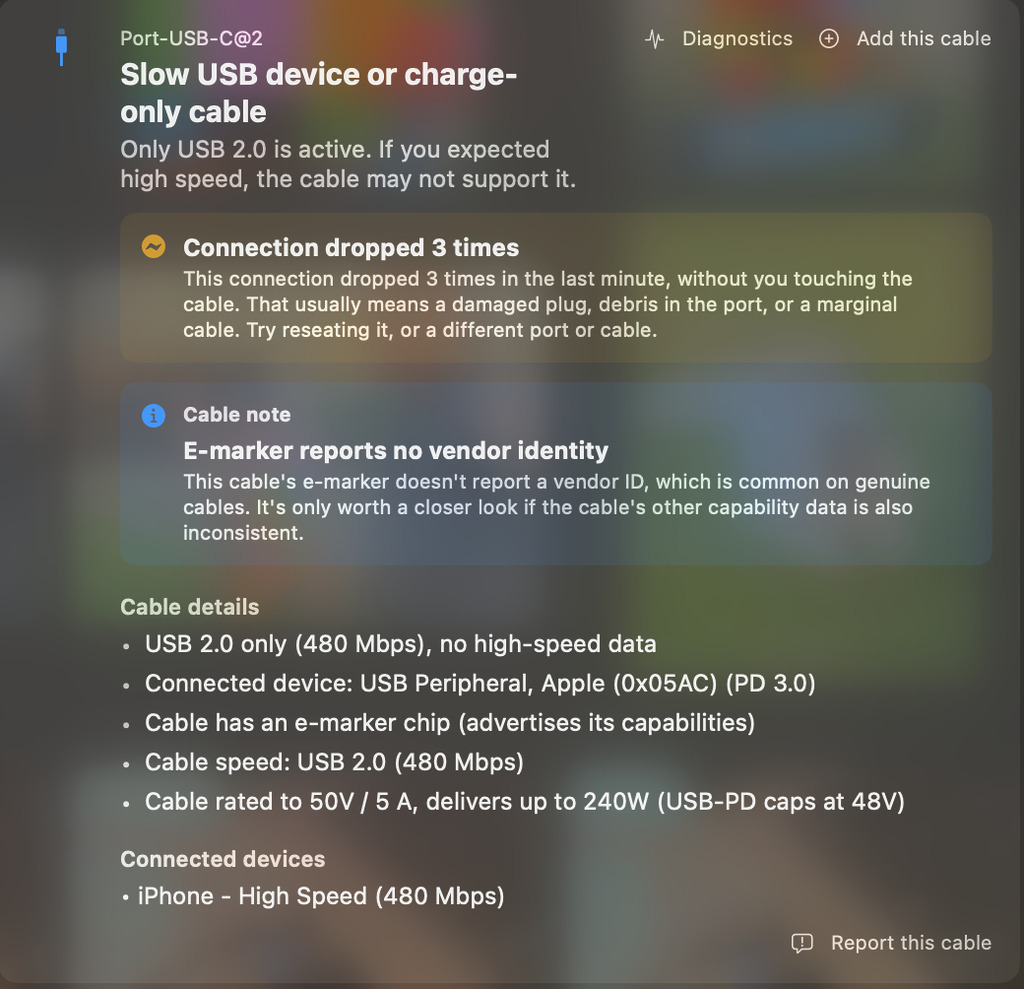
- 運作原理: 雖然呢個做法望落似「永動機」,但 WhatCable 可以透過兩組連接埠的互相溝通,即時解碼出該條線材內置晶片的資訊。
- 一睇即知: 畫面會直接顯示該線材是否獲得 USB-IF 的官方認證、最高傳輸頻寬以及最高支援的電流功率。
玩法 2:實時工作極限測試法
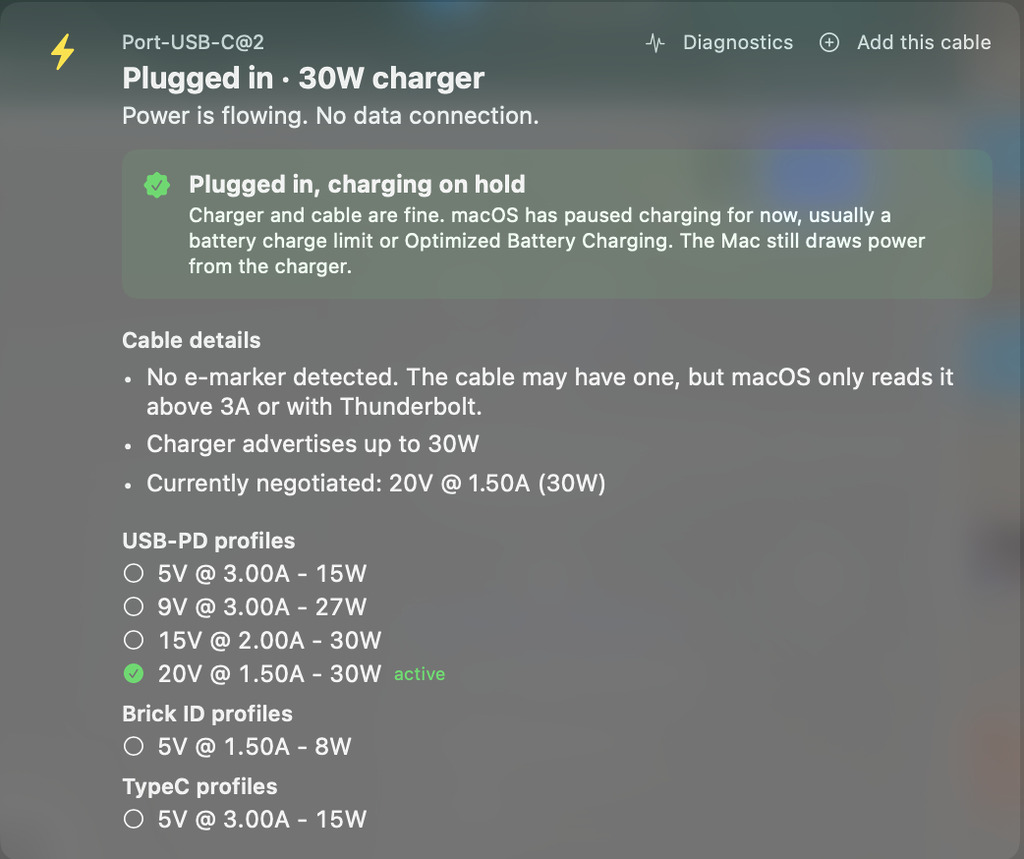
當你用 USB-C 線駁住 Mac 同埋其他外置裝置(例如:PD 充電器、外置 SSD 或是 4K 顯示器)時,打開 WhatCable:
- 抓出「效能瓶頸」: App 會判定目前係邊一個硬件限制咗速度。例如會寫明「因為外置硬碟只支援 USB 3.0,所以速度卡在 5Gbps」,或者是「因線材不支援,導致 96W 火牛只能輸出 60W」。
- 螢幕實測: 駁顯示器時,會顯示目前的解像度及更新率(Refresh Rate)是否已開足馬力。
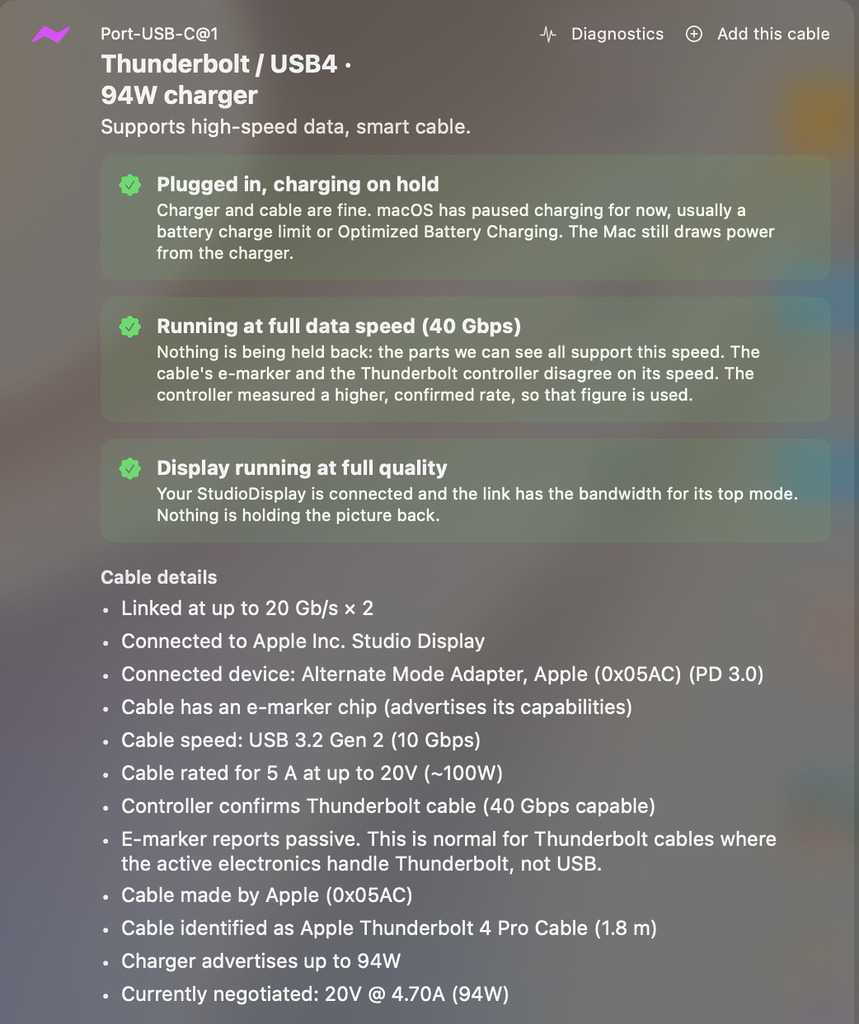
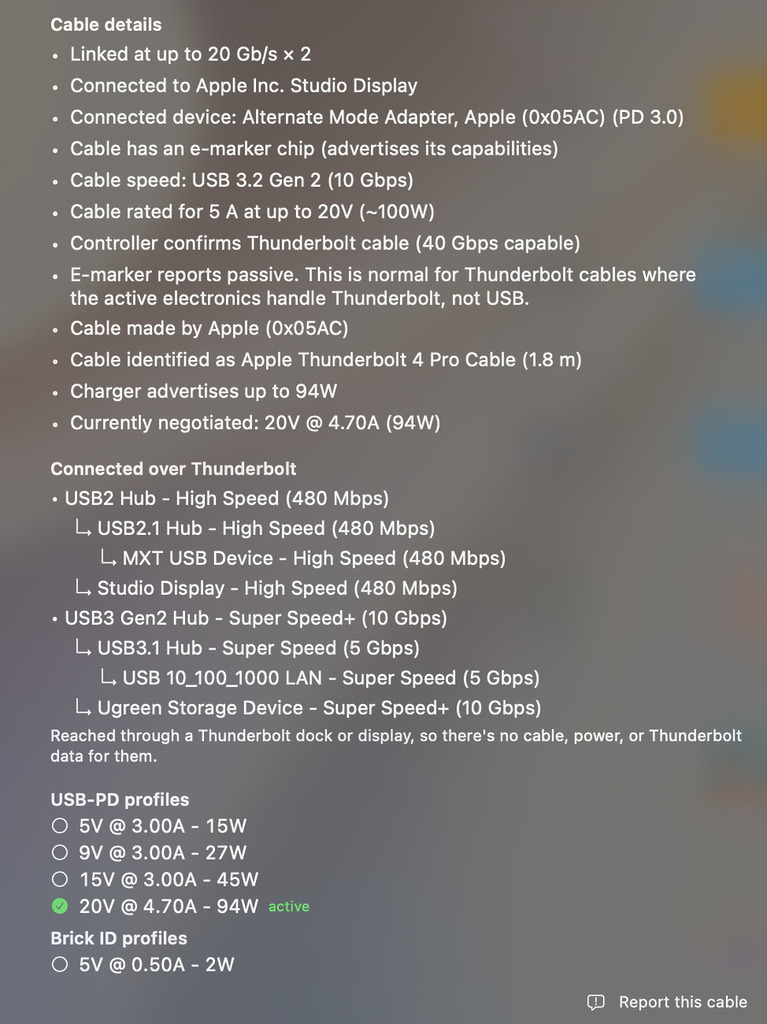
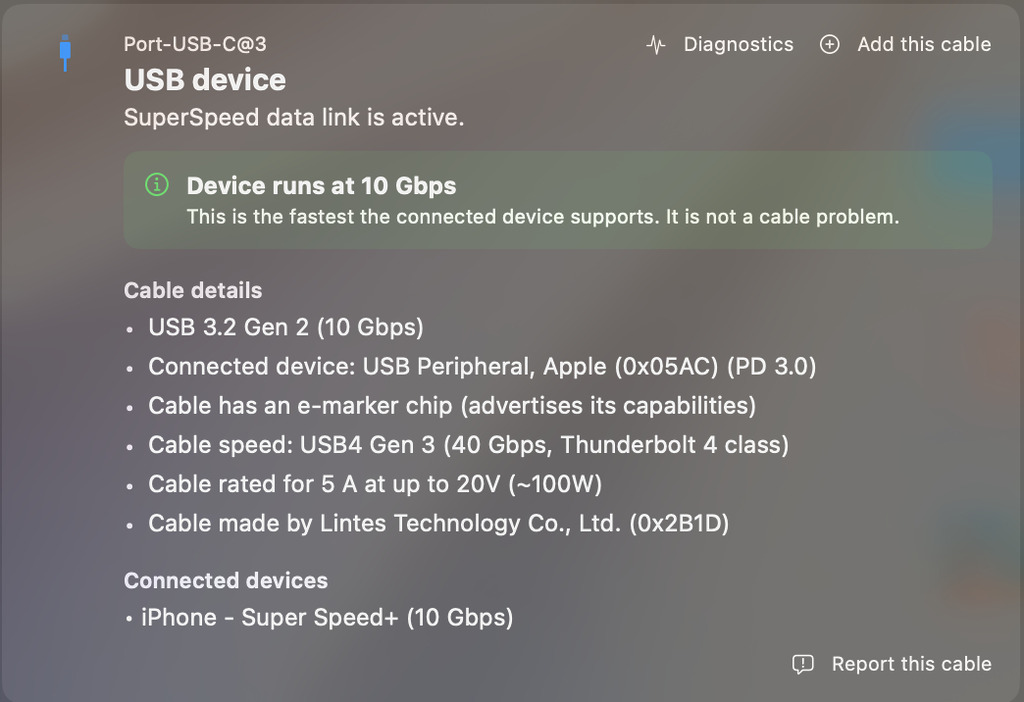
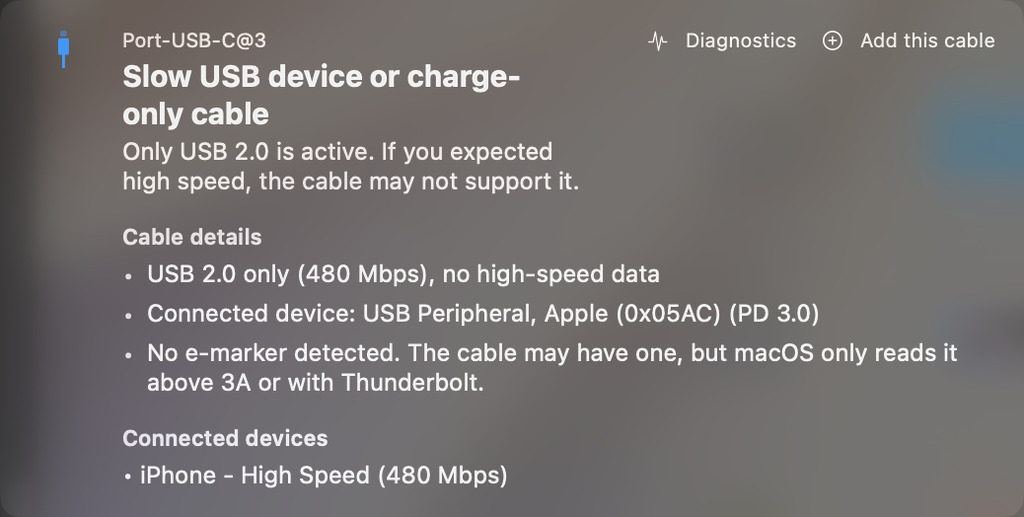
免費版 vs Pro 版
目前 WhatCable 提供免費下載,基本功能已經完全足夠普通用家將 USB 線分門別類,揀出邊條係垃圾慢線、邊條要留低自用。
如果你是科技發燒友,WhatCable 亦提供一次性收費 £9.99 (港幣約 $100 左右) 的「Pro 版本」,升級後可以睇到每秒鐘兩邊裝置在進行 Power Delivery(PD)協議握手時的電壓、電流實時跳動數據,方便用來除錯。
有了 WhatCable,以後一執到不知名 USB-C 線,只要插落 Mac 幾秒鐘,就能分清邊條係「好嘢」、邊條係「龜速充電線」,從此唔洗再估估下!雖然部分劣質山寨線材可能會有晶片欺騙(Lie)的情況,但此 App 對於市面上九成知名品牌的線材都有極高的準確度,絕對值得 Mac 用家珍藏。