Netflix 近期更新其官方技術支援文件,正式確認 Windows 平台上的 Google Chrome 瀏覽器支援最高 4K(Ultra HD)超高畫質串流輸出,不少使用者躍躍欲試。然而,許多訂閱了 Premium 高級方案的用戶卻發現,打開 Chrome 觀看《怪奇物語》或《黑鏡》等旗艦作品時,解析度依然被硬生生卡在 1080p,甚至是 720p。到底問題出在哪裡?Windows 與 macOS 平台各面臨哪些限制?用家將面對一場怎樣的硬體與系統規範「闖關遊戲」呢 ?
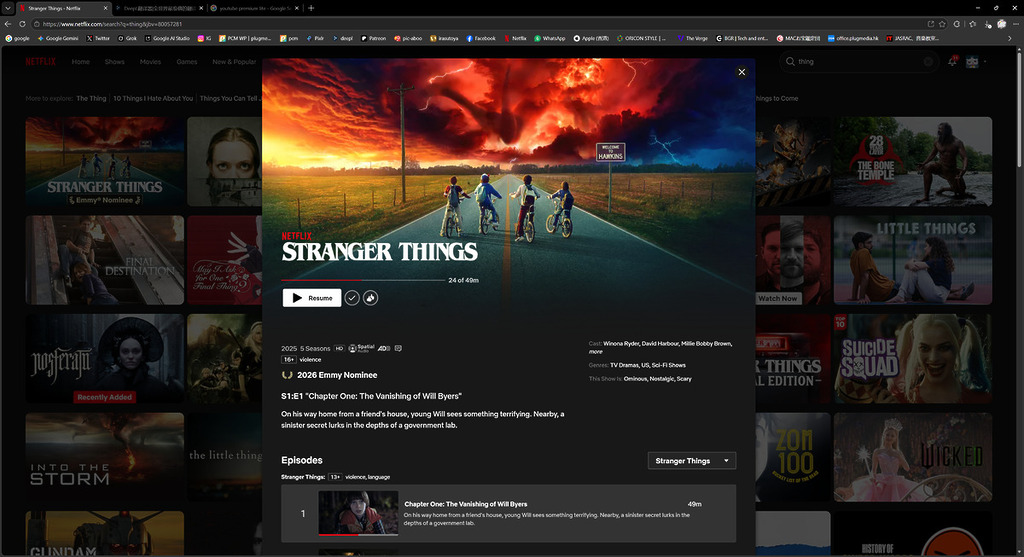
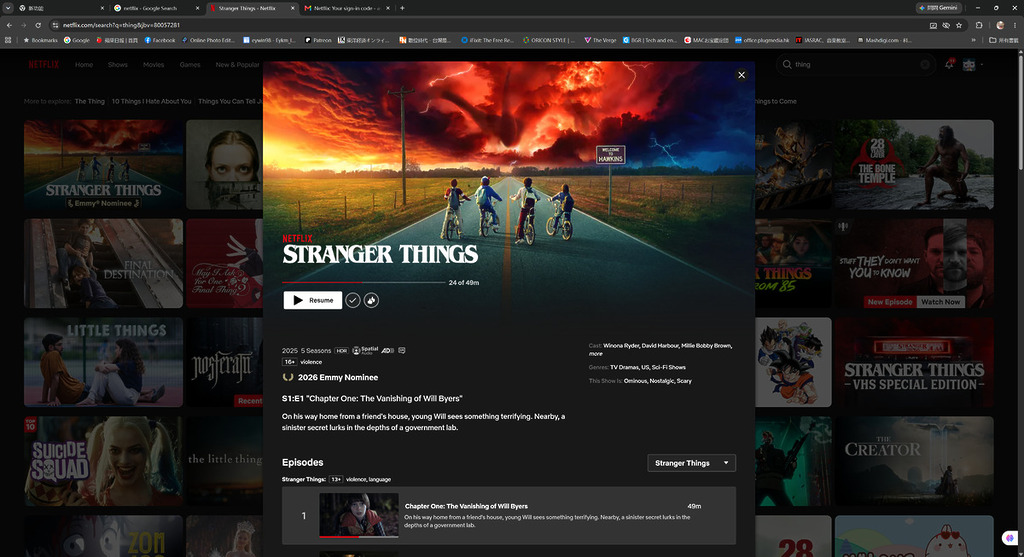
Windows 版 Chrome 解鎖 4K 的「隱形門檻」
雖然 Windows 版 Chrome 成功突破了過去僅能輸出 1080p 的畫質上限,但要順利觸發 4K 串流,你的電腦必須滿足一系列硬體鏈路與授權條款:
作業系統: 必須升級至 Windows 11 最新版本。
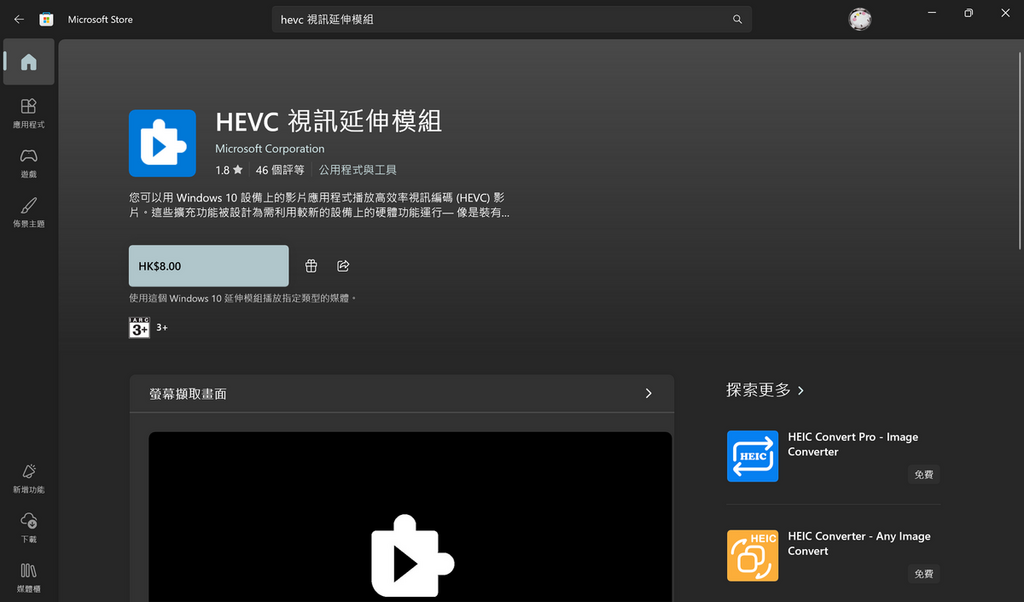
解碼器必備: 由於 Windows 11 預設未提供部分授權,使用者必須至 Microsoft Store 額外付費下載安裝 「HEVC 視訊延伸模組」(HEVC Video Extensions),售價為 HKD $8
核心硬體規格:
CPU: Intel 第 7 代 Core(Kaby Lake)或 AMD Ryzen 系列以上處理器。
GPU: NVIDIA GeForce GTX 1050(3GB 顯存)或 AMD Radeon RX 400 系列以上顯示卡,且需更新至最新驅動程式。
高畫質防拷協議(HDCP 2.2): 外接螢幕必須支援 4K 60Hz,且螢幕本體、傳輸線材(HDMI 2.0/DP 1.4)至顯示卡,全鏈路都必須通過 HDCP 2.2 安全加密認證。
Chrome 在 Mac 上依舊受限
許多 Mac 使用者以為這次更新能夠擺脫 Safari 的束縛,但現實情況卻相當殘酷。目前在 macOS 平台上,Chrome 瀏覽器的 Netflix 串流畫質依然被限制在 1080p (Full HD)。Mac 用戶若要在電腦上享受 4K HDR 或 Dolby Vision,「Safari 瀏覽器」依然是唯一的答案。此外,同時軟硬體設備還必須為 macOS Big Sur (11.0) 或更新版本,搭載 Apple Silicon(M1 至 M4 系列晶片)或配備 T2 安全晶片的 Intel 機型。
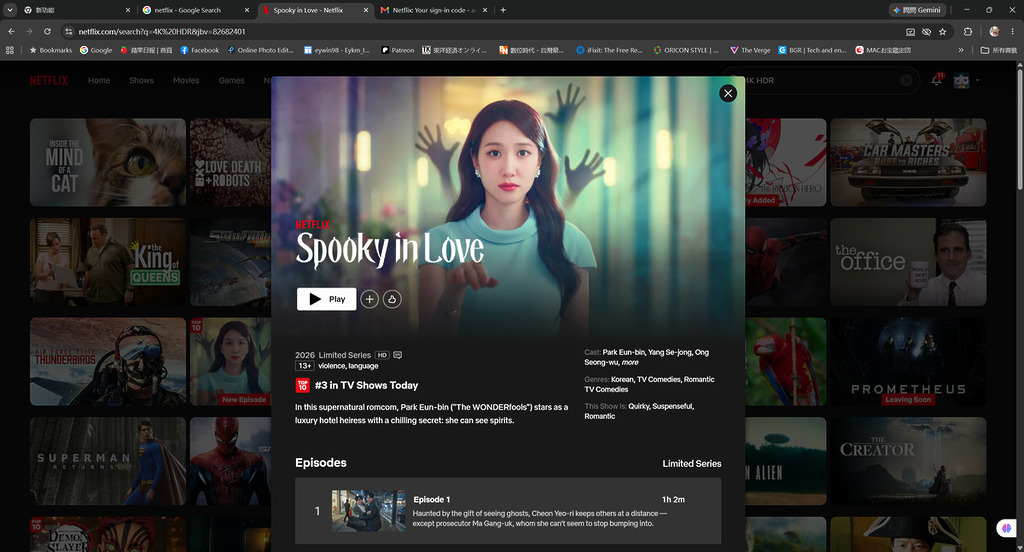
外接螢幕與認證陷阱!如何確認你的螢幕符合規格?
不論是 Windows 還是 macOS,導致 4K 畫質降級的最常見主因,很大可能於硬體鏈路未通過 HDCP 2.2 認證。到底該如何排查你的設備是否符合「授權規範」?
macOS 系統 :查詢 FairPlay 硬體加密狀態,Mac 系統可直接透過硬體資訊檢視連線狀態:
- 按住鍵盤 Option (⌥) 鍵不放,點擊螢幕左上角 「蘋果選單 ()」 ➔ 選擇 「系統資訊…」。
- 點選左側 「顯示器 / 顯示卡」,查看外接螢幕的 HDCP 支援狀態 是否顯示為 「已啟用 (Enabled)」。
- 若使用 Safari 播放 Netflix 4K 影集並按下 Control + Option + Shift + D,浮動選單中的 Res 顯示為 3840×2160,即代表授權成功。
Windows 11 系統 :運用顯卡面板與軟體檢測
用家可下載免費的 CyberLink Ultra HD Blu-ray Advisor 工具,執行「4K Ultra HD Blu-ray」模式檢測,即可瞬間得知鏈路中的哪一個環節(顯卡、轉接頭或螢幕)未通過認證。又或者開啟 NVIDIA 控制面板(點選「檢視 HDCP 狀態」)或 AMD Adrenalin 軟體(點選「顯示器」頁面),確認系統顯示「已啟用 HDCP 」 或 「已啟用 HDCP 2.2」 。
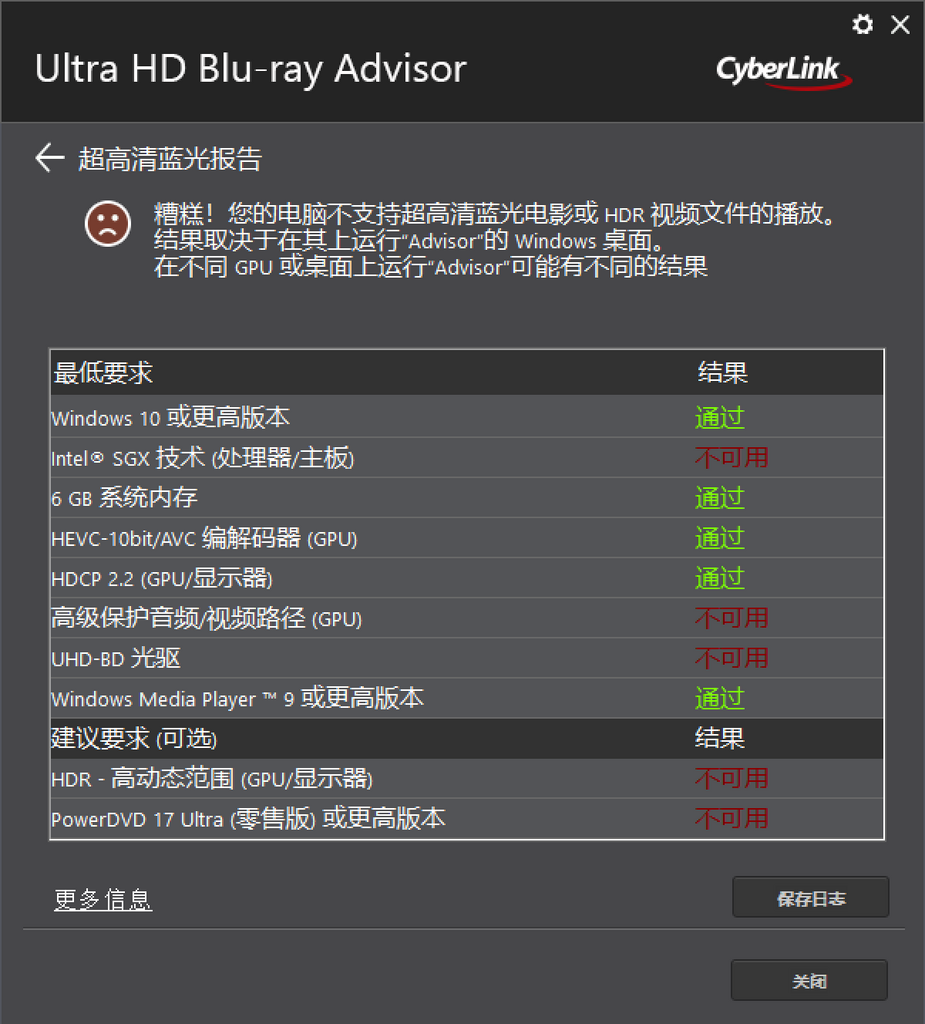
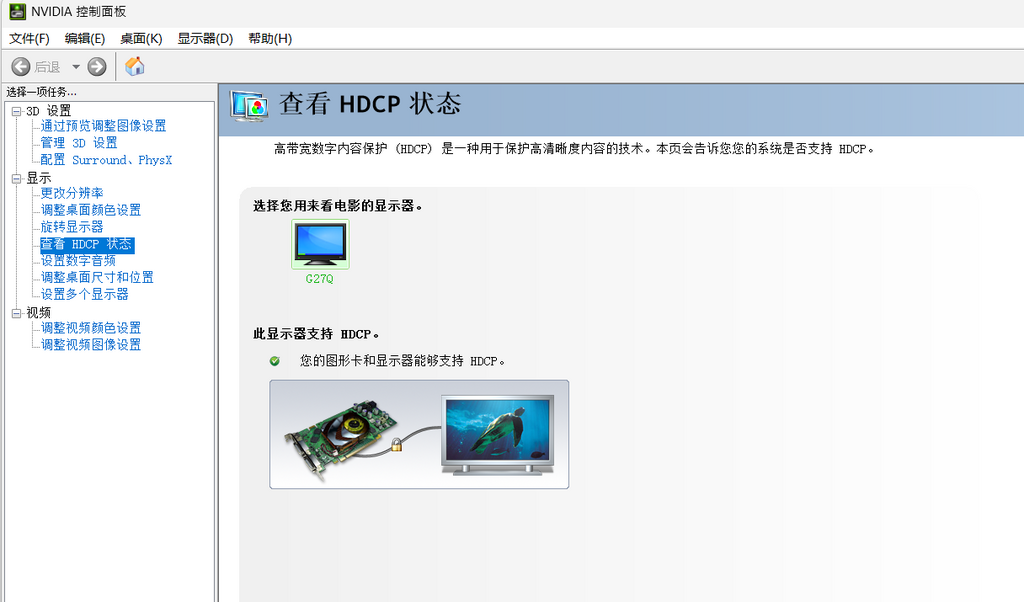
基本上如果你的電腦屏幕支援 4K 60Hz 顯示並配備 HDMI 2.1 連接埠或能通過 USB-C DP 來傳送影像,同時使用線材是支援 HDMI 2.0/DP 1.4 或以上的標準,理論上都應該能通過 HDCP 2.2 安全加密認證。
Netflix 此次對 Chrome 擴大開放 4K 支援,無疑是造福一眾以電腦網頁來看 Netflix 的用家。然而,為了防止高畫質串流資源遭非法擷取與盜版,Netflix 選擇了極為嚴格的安全防禦機制。相比起來的確使用智能電視或電視盒子 (如 Apple TV 或 Google TV Steamer 等) 來收看 4K HDR 的串流內容簡單一些。
參考:Netflix 官方文件