博客 頁面 2175

IBM於科學園設新中心

IBM 選址科學園建立佔地 2,000 平方呎的 IBM 創新中心。該創新中心與該公司遍布六大洲的 12 間 IBM 實驗室及分布在全球超過 33 個國家的 IBM 客戶創新中心連接,為香港提供全球和本地高端技能、專業知識及先進技術。

國際商業機器中國香港總經理魏已倡表示,該創新中心將有包括 IBM 顧問的行業和解決方案專家坐鎮,主力協助銀行和金融服務、保險、零售,分銷和貿易、製造業,以及旅遊和運輸五大行業進行數碼重塑,重點創新領域包括:金融科技、保險科技、智能零售、物聯網、視頻分析、區塊鏈、人工智能(AI)和機器人等。

另外,為了推動共同創新的概念,該中心採用工作室的設計,方便進行設計思維工作坊或適用於構思和共同創作的「車房方式」(Garage Method)及概念的實現。中心亦會促進本地採用 IBM 的全球企劃和科技,例如金融科技和供應鏈的區塊鏈應用;亦將成為合作夥伴計畫的平台,以推動本港創新和科技發展,例如與香港科技園公司合作推行生態系統發展計畫、客戶創新夥伴計畫和人才培育計畫。

iTunes 分家 怎樣有線備份及存取 App 檔案?

公司有位同事是 Apple 的支持者,也是一個堅持將 iPhone 以有線方式備份到 Mac 機的人。除了備份之外,其實 iTunes 還擔當了將 App 應用程式檔案寫入和抄出 iDevices 的責任。 iTunes 分家之後,到底該怎麼辦呢?

iTunes 在 macOS Catalina 裡被分成 3 分: Apple Music App 、 Apple Podcasts App 和 Apple TV App ,加上原本就有的 Finder 和 Apple Books App ,補完了 90% iTunes 功能(剩下的 10% 就是以前管理 iDevice App 和桌面的功能)。

對於 iTunes 分家後各功能的新安排如下:

  • 用家匯入和購買的歌曲、以 iTunes 來製作的播放列表和 Smart Playlist 都會移到新的 Apple Music 程式;
  • iTunes Store 會移到 Apple Music 程式內,用家可以繼續在 Mac 、 iOS 、 PC 和 Apple TV 的 iTunes Store 買歌;
  • 用戶用 iTunes 租或買來的電影和電視節目,可以繼續在 Apple TV 程式觀看。今後也可以透過 Mac 的 Apple TV 程式來購買和租看影片;
  • 用戶用 iTunes 來訂閱或匯入的 Podcast 節目都會移到新的 Apple Podcasts 程式;
  • 用戶用 iTunes 買的有聲書將會移到升級後的 Apple Books 程式,今後可以在 Apple Books 程式裡購買有聲書;
  • iTunes 禮品卡和 iTunes 點數可以在各款 Apple 新程式和 App Store 裡繼續使用;
  • iPhone 、 iPad 和 iPod 的備份、還原和同步都搬到 Finder 去;
以 Lightning 線將 iDevices 連接到 macOS Catalina 之後, Finder 的側邊欄的「位置」就會多出那裝置。 Finder 視窗右邊就跟以前 iTunes 大同小異。
可以透過 Finder 存取 iDevice 裡的 App Documents
iTunes Store 搬到 Apple Music 程式裡
Apple Books 可以用來選購有聲書

NETGEAR「翼觸未來」中國發佈會 夜鷹之翼 AX 系列 眼前一亮 所見所聞

近年各式各樣的流動裝置數量急劇上升,相信大家家中亦有越來越多的 Wi-Fi 網絡連接設備和智能家居設備,這些裝置都要依賴快速和穩定的 Wi-Fi 網絡連接,因此大大提高對數據用量的需求。

在戶外如今 5G 已在起跑線上,在戶內這個世界將需要更強的 Wi-Fi 來卸載流量和填補 5G 覆蓋缺口,隨著 802.11ax 新 Wi-Fi (Wi-Fi6)制式的面世,802.11ac 將會成為歷史 ,Wi-Fi 6 比舊制更快速和有效率,可謂一大技術突破。市面上陸續有更多無線接收端產品開始支援 AX 制度,例如 Samsung Galaxy S10 全線手機、ThinkPad 部分手提電腦、Intel 也發佈了 Wi-Fi 6 AX200 網卡,而 NETGEAR 成功研發出一系列極速的 Wi-Fi 6 路由器,解決現時網絡擁擠的問題,迎接 Wi-Fi 6 新世代來臨,為用戶帶來更優質的新體驗。

20190525_162715

在 5 月 25 號(週六)下午,NETGEAR 在深圳海上世界文化藝術中心舉行了夜鷹之翼 AX 系列的發佈會。NETGEAR 一直注重產品的性能、創新、穩定性及可靠度,因此 NETGEAR 產品的質量一直維持在高水準,更受到一眾粉絲的喜愛。這次的發佈會吸引了超過 150 人來參加,場面熱鬧!一眾來自香港和中國各省的用戶和粉絲懷著期待和興奮的心情迎接 NETGEAR 這次夜鷹之翼 AX 系列親身體驗。

IMG_5369

IMG_5670

從事 IT 行業的羅先生表示自己家中的網速比較慢,希望藉著這次 NETGEAR 的產品發佈會了解新推出的夜鷹系列,並更新自己的 Wi-Fi 設備。他本身亦是 NETGEAR 的忠實用戶,已經擁有兩台 R9000,但 RAX80 的性能非常吸引,可提升他上傳影片到 Bilibili 及 Youku 的速度,節省更多時間及電量。林同學表示一般人會認為天線越多越好,但 NETGEAR 新推出的路由器便打破了這種誤解,夜鷹之翼的天線隱藏於路由器兩則,令整個設計更加美觀。

Mr Chong

除此之外,來自廈門的莊先生從事網絡科技行業,他亦是 NETGEAR 的粉絲。由於他是一名遊戲玩家,平日會自己拍攝短片並上載到社交平台,所以他對網絡的需求十分大,他亦非常關注無線網路的技術發展。他表示這次新發佈的夜鷹之翼在網速的提升直接提升了他上網速度和玩遊戲機的體驗。郭先生十分喜歡夜鷹之翼的外觀,天線不用再外露。同時他認為 RAX120 的核心性能非常優秀,相信能為用戶帶來更佳的體驗。

IMG_5681

Koolshare 版主指舞如歌認為夜鷹之翼 AX 系列的穿透力極佳,可接受範圍擴大了不少,令訊號接收更穩定。同時,Wi-Fi 6 路由器可以容許多個流動裝置同時連接網絡,令他非常想帶一部 RAX120 回家。

IMG_5379

NETGEAR 亞太區銷售副總裁 Simon表示 Wi-Fi 6 路由器最大特點是多個設備可以同時上傳及下載,而且比 Wi-Fi 5 更為省電,令行動裝置減少 Stand by 時間,降低電池消耗量。Wi-Fi 6 路由器有高達 12 條數據流傳輸和 4 倍容量的提升。

Simon 表示 Wi-Fi 6 路由器旨在改善網絡容量以兼容多個設備,改進及提升智能家居的性能,達至高容量、高速度、高效率及高覆蓋範圍。NETGEAR 新推出的夜鷹之翼 AX12(RAX120)採用了四核 2.2GHz 64-bit 處理器,令裝置可以在觀看超高清 4K 視頻、打機和進行直播時保持流暢度。

IMG_5704

NETGEAR銷售經理 Eric 亦表示夜鷹之翼 AX 系列路由器達到「爽、快、多、廣」四大效能,綜合性能最佳。「爽」:網路的延遲大大減少;「快」:速度提升了 40%;「多」:支援多 4 倍流動裝置同步連接網絡;「廣」:可接收的範圍更廣更遠。NETGEAR 夜鷹之翼系列的設計更令人眼前一亮,與其他路由器與別不同。採用了戰機型的外觀設計,將所有天線隱藏在機翼裡。一整化可折疊的計設風格別樹一格,相比傳統一支支天線外露的設計更為美觀,令路由器亦可成為家居擺設的一種。而且這個設計已經自動調節好天線角度,務求令用戶有最佳的接收訊號。

6月優惠詳情:https://bit.ly/2EsdM9I

優惠期至 6 月 30 日,優惠產品數量有限,售完即止。

RiceUp 幫農民發大財 !!

台灣某有意參選總統的人,經常把發大財掛在嘴邊 ? 但到底怎樣才能讓基層農民真正享受經濟成果呢 ?  2016年,40 名楊百翰大學 Brigham Young University 夏威夷分校的學生,在菲律賓推出了 Android 手機應用 RiceUp。概念是源自 Uber 將駕駛者和消費者媒合,讓顧客能直接和農民配對起來。

RiceUp 除了教授農民怎樣營運,更會協助及教導農民怎樣改良種植方式,以提高作物的產量和質素。

透過 RiceUp 顧客用相對比市場低廉的價錢,向農民直接購買農產品。而農民因為沒有中間人的剝削,亦大大增加了收入,另外  RiceUp 亦會提供商業與財務知識,讓農民可學習怎樣經營。在使用 RiceUp 之後,農民的平均月收入從 71 美金暴漲到 500 美金,同時亦令 RiceUp 在美國的商業競賽中贏得殊榮。目前 RiceUp 幫助了大約 3,000 多位名菲律賓農民改善收入。未來,RiceUp 團隊將會進軍柬埔寨,及其他發展中國家幫助更多農民擺脫中間人的剝削。

Nokia超華為 全球獲42張5G訂單

美國對華為的禁為其他 5G 網絡廠商造就機會,芬蘭的諾基亞(Nokia)宣布已獲得 42 張 5G 合約,客戶包括 T-Mobile、Telia 及 Softbank。商用 5G 合約超過華為 4 月公布時的 40 張。諾基亞更特別提到,自今年 3 月底達成第 30 張合約後,就平均每周新增一張合約。

諾基亞更指其擁有「真正的 5G」,因其 5G mmWave 小型蜂窩和 AirScale BTS 提供室內和室外覆蓋,加上 FP4 網絡處理器的 IP 路由器的和 PSE-3 芯片組供電光網絡,讓客戶能採用諾基亞網絡服務平台彈性管理 5G 網絡。

該公司還指出,首批的 5G 商用網絡已在北美、韓國和歐洲發布,接下來幾個月將陸續有印度、拉丁美洲等地的加入市場。

戰火下的傭兵鬥志!七個王國與月影傭兵團

由日本 Mobcast Games 與韓國 neptune 聯合開發的手遊新作《七個王國與月影傭兵團》(原名:ナナカゲ∼7つの王国と月影の傭兵∼),是一款結合了 SRPG 的移動戰術和角色成長系統,以及卡牌遊戲的戰術策略的 PVP 對戰遊戲。在遊戲中,玩家會為了守護七大王國而創立專屬的傭兵團,並與登場的 NPC 們並肩鋪寫一場壯闊的大冒險。

團長是每支傭兵小隊最重要的靈魂人物,每一位角色的團長技能也有所不同。

《七個王國與月影傭兵團》的故事講述受到魔王軍威脅的 7 個王國,和心中有著各自想法的傭兵團,為了家人、祖國和平或是財富名聲而投身戰場。不論是隊中的團長或傭兵,遊戲都有非常精美的角色造型,而且還邀請到伊藤加奈惠、早見沙織、山下大輝、下野紘等人氣聲優來配音。這些參戰角色數量超過 50 個,都會在遊戲內充滿個性地登場。最重要的是,他們每一位都是值得信賴的同伴,究竟要選甚麼角色入隊呢?

在開戰前,玩家要在陣形中查看自己所擁有的角色情報及技能卡,才好正式踏入戰場。

既然這是一款以 PVP 為主軸的對戰 SRPG 手遊,所以要編成一支攻守皆宜的隊伍和陣形,玩家要熟悉手上可選擇出戰的角色和技能卡,兩者的使用方式和效果,至少都知道角色們的移動和攻擊的範圍,否則玩家很難發揮小隊的攻防策略,而且勝算也不會在握。因此,初玩者可以用自動編排第一支小隊,等學會如何在那個棋盤式戰場進行戰鬥之後,便放膽地自行組隊,以及利用手上的資源(如武器裝備和強化道具)培育出最強角色。

故事模式

這是遊戲的主要模式,每場戰鬥都有它的來龍來脈,以及一些重要的角色會在戰鬥成功之後加入。

外傳

這就是按照戰後可獲得的寶箱和道具來分成不同的故事,由於每段故事的初次挑戰都是無償的,大家就別客氣了。

競技場

這是玩家實力的見證,一旦升上第二層,玩家的對手總會強得多,為免輸對戰而被扣獎盃數量,記得不要胡亂挑戰。

遊戲技巧

殺死團長是遊戲最大的目標,無論形勢幾一面倒,某方團長一旦被殺掉,便會判定另一方勝利,所以矛頭直指團長就好了。
戰鬥時的技能卡是可以自行編定的,但玩家要記得它們的用途和效果,有時連出三張,可以在同一回合內殺掉敵方團長。
寶箱是可以取得強化角色、技能和武防等道具的方法之一,如果遇上難過的關卡便要多賺一些寶箱來強化。

善用 AP 行動點數

因為遊戲除了進行「故事模式」之外,還有專用收集有用道具的「外傳」,以及往最強之路挑戰的「競技場」,所以玩家必須學會使用手上的傭兵小隊,以及懂得組織戰鬥策略才行。尤其不可忽略遊戲的卡牌元素,那些技能卡往往是敵我雙方逆轉形勢的關鍵。而那些卡牌內容是依據團長的牌組,具有攻擊或回復效果。不論角色行動或使用卡牌,都要消耗每回合所限的 AP(行動點數),玩家要怎樣走出每一步,才收到最好的效果,這就是遊戲最大的樂趣。

3 連體 120mm 風扇 Cooler Master Masterfan SF360R ARGB

機箱、AIO 一體式水冷用 ARGB 風扇大行其道,加強散熱之餘也可作裝飾之用,兼備實用性與觀欣性。由 Cooler Master 推出的 Masterfan SF360R ARGB ,把 3 把 120mm 風扇連在一起,最大的好處是減少機箱內線材數目,把原來 3 組 4pin 線材簡化為 1 組 4-Pin (PWM) 線材。效能方面,風扇葉片結合了噴射引擎與直昇機葉片設計,提升性能之餘工作寧靜。除了可用附送的 Cooler Master 控制器改動 RGB 特效外,還支援 ASUS AURA Sync 、 MSI Mystic Light Sync 及 ASRock Polychrome Sync 主機板 RGB 同步功能制式。

Cooler Master Masterfan SF360R ARGB 的線材並不多
Cooler Master RGB 控制器帶磁石功能,可輕易吸附在機箱上。
RGB 控制器需要 SATA 接口供電
RGB 控制器需要 SATA 接口供電
採用 5V 3pin ARGB 接口,請不要誤插到 12V 4pin RGB 接口上。

SPEC

尺寸︰360mm (L) x 120mm (H) x 25mm (W)
風扇轉速︰50~1800RPM ± 10%
風壓︰1.58 mmH2O ± 10%
風扇工作噪音︰8 – 30 dBA
風扇 MTTF︰160,000 小時
RGB 接口︰3-Pin ARGB
風扇功耗︰6.48W
保養︰2 年
查詢︰RAMBoxs Technology (2386 0928)
售價︰$395

Core m3 + Chrome OS 真的好用?ASUS Chromebook Flip C434TA 開箱實測

Google Chromebook 已面世多年,於美國教育市場大放異彩,是當地幼稚園至高中銷量最高的筆電種類,惟在香港未成氣候。 ASUS 是 Chromebook 的其中一家大型生產商,在香港向來都主要售賣至學校及教育機構,不過最近卻有款 Chromebook Flip C434 新型號於 ASUS Store 官網上架,開放給公眾購買,著實有點意外~(之前實體店售賣的型號也不多。)

人們普遍都認為 Chromebook 最適合一些用慣 Google G Suite 的企業或學校用,一切都在 Google Services 及 Chrome 瀏覽器上運作,全部行雲端之餘,亦比 Windows 輕量( Lightweight )得多,管理簡便又毋需擔心中毒。小編呀粗回想起自己的記者工作,其實有 95% 都是透過 Chrome Browser 操作,不如就試用一下這部 ASUS Chromebook Flip C434,看看感覺如何吧!

ASUS Chromebook Flip C434 機背有個 Chrome 標誌。
ASUS Chromebook Flip C434 機背有個 Chrome 標誌
超窄屏幕邊框
超窄屏幕邊框

規格傲視同儕

Intel Core m3 CPU

由於 Chromebook 主要賣點是輕量的 Chrome OS,大部分服務經由雲端伺服器完成,又側重於預算不高的教育市場,所以大部分 Chromebook 都很便宜,硬件規格固然不高,外觀看起來又很笨重。不過 Chromebook 並非沒有好東西,就像今次開箱的 ASUS Chromebook Flip C434 ,它的規格其實傲視不少同儕~首先它搭載 Intel 最新第 8 代 Amber Lake-Y 的 Core m3-8100Y CPU,與蘋果 MacBook Air 2018 的 Core i5-8210Y 屬同一系列,不過規格就低一級,採用雙核心、四線程,基本時脈 1.1GHz,最高時脈 3.4GHz ,具備 UHD Graphics 615 內顯及 4MB SmartCache 。

採用 Intel 第 8 代' Core m3 CPU。
採用 Intel 第 8 代’ Core m3 CPU。

雖然 Core m3 在整個筆電界只屬入門級 CPU ,比基本時脈 2.1GHz 的 Whiskey Lake Core i3 稍遜,但在 Chromebook 市場中算是數一數二高階。一來它比最廉宜的 Mediatek / Rockchip 之類的 ARM 架構 SoC 優勝,起碼是行 x86-64 架構,更適合筆電應用;二來它比 Intel Celeron / Pentium CPU 更上一層樓,支援 Turbo Boost 技術,可在重負載時自動超頻,突破 3GHz 。再加上 Chromebook 的 CPU 一般都比較舊,通常是前一兩代,所以 ASUS Chromebook Flip C434 能跟得上最新的 Amber Lake 系列,確實可喜可賀。除此之外,它還搭載 8GB LPDDR3 低電壓 RAM 和 64GB eMMC 儲存容量,對於用 Chrome OS 工作、打開很多個 Chrome 瀏覽器分頁的用家而言, 8GB RAM 絕對令工作如虎添翼,而其他低階機種的 4GB RAM 確實略嫌不夠。

最右邊的是本 Chromebook 採用的 Core m3-8100Y。可見它的 TDP 極低,極省電,比 Pentium 多了支援 Turbo Boost 技術。
最右邊的是本 Chromebook 採用的 Core m3-8100Y。可見它的 TDP 極低,極省電。比 Pentium 多了支援 Turbo Boost 技術。
配置恰到好處

因此,ASUS Chromebook Flip C434 定位於高階 Chromebook 市場,相比面向家庭娛樂或兒童學習的普通型號,它會更適合用來工作。但售價及硬件規格又非 Chromebook 之中最頂級,因為再上會有 Intel Core i5 / i7 的型號。不過我認為受 Chrome OS 的限制,上到 Core i5 / i7 也得物無所用,因為這類 CPU 的用家通常都會打機、進行剪片修圖等專業應用,還是 Windows 的軟件才符合他們需求。所以 ASUS C434 對硬件的選擇,其實也拿捏得不錯,遊刃有餘運行 Chromebook 的筆電應用,硬件成本又不會超乎 Chrome OS 的實際使用情景。(不過 64GB 儲存容量真的太少,工作筆電起碼要 128GB 吧?)(編按: Google 想妳用 Google Drive 嘛)

進行 Geekbench 4 的 CPU 跑分,單核成績優異,多核成績亦達此 CPU 應有水平。
窄邊觸控式靚芒

除了硬件比一般 Chromebook 高階外,其實 ASUS C434 亦糅合了不少新式筆電的設計元素。首先它採用全鋁製機殼,搭配典雅的鑽石切割電鍍邊緣,質感比一般 Chromebook 精緻得多。另外還套用現時最流行的超窄屏幕邊框,於 ASUS 稱為「NanoEdge 設計」,令 C434 的 14 吋 FHD 觸控式屏幕的左右兩側,寬度僅有 5mm,達至 87% 超高屏佔比。不單如此,這個屏幕還達 100% sRGB 色域,比很多入門級筆電優勝,可準確顯示到更多顏色,方便修圖。鍵盤方面,既有背光燈效及 1.4mm 按鍵行程,又承襲了 ASUS 最新 ZenBook 及 VivoBook 系列的 ErgoLift 軸承設計;當屏幕打開 135°,鍵盤便會自動稍微傾斜 3°,令機殼底部與枱面留有空間散熱,亦令打字姿勢更舒服。屏幕更支援 360° 翻轉,可以當成平板,於屏幕上繪畫,惟不附送觸控筆。埠位就有 2 個 USB 3.1 Gen 1 Type-C,其中一個用作充電,還有 1 個 USB 3.1 Type-A 、 microSD 卡插槽及耳機孔。

ErgoLift 軸承升高機底。
ErgoLift 軸承升高機底
有 microSD 卡槽擴充容量。
有 microSD 卡槽擴充容量。
左邊有音量鍵。
左邊有音量鍵
鍵盤與 Windows 不同,最頂那行有重新整理、上一頁、下一頁等按鍵,更適合瀏覽器應用。調光暗度也無需按 Fn。
鍵盤與 Windows 不同,最頂那行有重新整理、上一頁、下一頁等按鍵,更適合瀏覽器應用。調光暗度也毋需按 Fn。

試玩 Chrome OS

介面簡潔順暢

規格方面都介紹得差不多,是時候帶大家體驗一下 Chrome OS 吧!今次開箱其實是我第一次接觸 Chromebook 和 Chrome OS ,所以接下來的體驗記敘,都是從一個首次使用者的角度出發~Chrome OS 給我的印象是非常迅速流暢,開機關機僅需 2 – 3 秒,第一次開機也只需選擇語言、連接 Wi-Fi 及登入 Google 帳戶,便能進入初始桌面。儘管 ASUS C434 硬件規格算是整個筆電界之中的入門級,但進行 Chrome Browser 的應用時,就算開二十個 Tabs 搜集寫文資料,同時於類似 Photoshop 簡化版的網頁進行修圖,都毫無延遲、緩慢的狀況,體驗並不輸給 Windows 10 的 i7 CPU 筆電,看來 Chrome OS 輕量簡潔的設計應記一功。而且一切應用都隨手可得,你可把常用的 Google Drive 、 Chromebook 儲存空間的檔案櫃文件等應用,釘在底部的工具列。用手在屏幕往上撥,即會顯示其他應用,排列方式與 Android 手機一樣,簡潔整齊。

Chrome OS 介面非常簡潔,右下角顯示 Wi-Fi 及輸入法等設定。
Chrome OS 介面非常簡潔,右下角為 Wi-Fi 及光暗度等設定。
按右下角圓圈顯示搜尋列。
按右下角圓圈顯示搜尋列
Apps 皆整齊排列
再向上撥顯示 Apps
開很多個分頁,同時修圖都無問題。
開很多個分頁,同時修圖都無問題。
苦記快捷鍵

Chrome OS 與 Google 服務的整合,當然是所有 OS 之中最天衣無縫。按左下角的圓圈「啟動器」,就會彈出搜尋欄,可在那裡搜尋 Chromebook 檔案、程式,或者打關鍵字就會直接連到 Google Search 顯示結果,毋需像 Windows OS 般特意打開 Chrome Browser 搜尋。此外,在開機時輸入一次 Google 帳戶密碼,之後開甚麼 YouTube 、 Google Drive 文件、 Gmail 等任何 Google 應用,都毋需再次登入。而且 Chromebook 內置儲存空間的檔案櫃——「我的檔案」,亦會顯示 Google Drive 的資料夾,以後下載檔案皆可直接存於 Google Drive 雲端內。當然 Google Drive 的免費空間有限,所以也不能將所有檔案都存在雲端,總要將不重要的檔案存在本地 eMMC 啦~不過我也不得不承認, Chrome OS 確實需要時間熟習,不論是切換輸入法、轉大小楷、過往 Windows 的「 Right Click 」選項( Context Menu )、選擇在新分頁開啟網站、畫面截圖等,全部都要重新記過 Chrome 那套快捷鍵,令我首天使用也崩潰一陣子。

按左下角的圓圈搜尋
按左下角的圓圈搜尋
再按 Enter 即跳到 Google Search
直接儲存至 Google Drive。
直接儲存至 Google Drive
按 YouTube、Google 試算表、Google 簡報等圖示,就會直接用 Chrome Browser 開啟。
如果不喜歡在 Google Drive 建立文檔,也可加購 Microsoft Office,然後在 Google Play Store 下載相關 App。
可以解壓縮 .zip 檔。
可以解壓縮 .zip 檔
不能執行 .exe 檔,所以 Chrome OS 非常安全。若要執行 .exe 檔,可自行安裝 Ubuntu,再用 Virtual Machine 虛擬機執行。
任玩 Android Apps

不過到第二天就開始欣賞 Chrome OS 的好處,開 N 個 Chrome 分頁及簡單修圖等文書工作,都全可應付,而且也嘗試從 Google Play 商店下載 App。因為 ASUS C434 的屏幕為觸控式,所以基本上可當作平板電腦使用,例如可下載《 Autodesk SketchBook 》App 繪畫之類,兼容絕大部分 Android Apps 。而《 Adobe Photoshop Mix 》等涉及多個圖層、相片併合的 Apps,甚至是《威力導演》、《 Quik – GoPro 》等剪片 Apps,其實在 Chromebook 使用,會比手機、平板電腦方便得多。至於打機方面,就視乎該遊戲性質,譬如玩《傳說對決》是非常流暢,但全屏幕就有點不合比例、感覺畫質不太清,最大問題是 Chromebook 的重量不方便提起來玩,因此還是手機較好。不過《 RO 仙境傳說:守護永恒的愛》遊戲,就要求較強的硬件配置,以往我用 Android 手機「打魔湖」、「爬塔」都會卡著,必需在 Windows 電腦用 Android 模擬器玩才順暢。現在 Chromebook 就毋需模擬器,直接開 Game 玩真的很方便,還可以掛機打怪呢。

內建 Google Play 商店。
內建 Google Play 商店
翻轉屏幕方便看影片
翻轉屏幕方便看影片
平板模式方便繪畫。
平板模式方便繪畫
也便於閱讀電子書
也便於閱讀電子書
用 Chromebook 玩《傳說對決》並不太方便。
掛機玩 RO 也無需用模擬器。
掛機玩 RO 也毋需用模擬器

Conclusion

PCM Rating:4/5

縱使 ASUS Chromebook Flip C434 搭載相對高階的硬件,Chrome OS 好處又多,但對於職場工作、專業設計和打機,還是 Windows 平台的軟件才能符合所需。加上 Chrome OS 原生不支援 .exe 檔,若是外接其他裝置,要裝驅動程式就會相當麻煩。此外 ASUS C434 亦比一般 Chromebook 昂貴,其實 $5,000 多元已可買到 Intel Core i5 四核心 CPU / 8GB RAM / 256GB SSD 的 Windows 10 筆電。只是屏幕非輕觸式,但萬一有突發情況要裝 .exe 檔, Windows 10 才可應付,所以我認為 C434 的性價比未算很高。

規格與售價

型號:ASUS Chromebook Flip C434TA
作業系統:Chrome OS
CPU:Intel Core m3-8100Y 雙核心(1.1GHz~3.4GHz)
顯示卡:Intel UHD Graphics 615 內顯
記憶體: 8GB LPDDR3 1867MHz
屏幕:14 吋 1,920 × 1,080 解像度觸控式屏幕
儲存:64GB eMMC
網絡:最高 AC 867Mbps Wi-Fi + 藍牙 v4.0
其他:2 × USB 3.1 Gen 1 Type-C、1 × USB 3.1 Type-A、microSD 卡槽、耳機插孔、720p Web Cam
體積:321 × 202 × 15.7mm
重量:1.45kg

查詢:ASUS(3582 4770)
官網售價:HK $5,798
產品官網:連結

50mm f1.1 鏡頭只賣 $1,700 !?

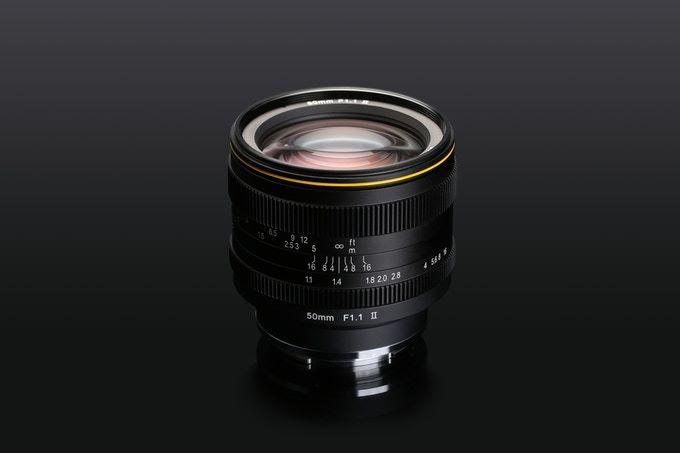
眾所周知鏡頭光圈越大,價錢就越貴,而動輒近萬去買一支鏡頭並不是人人會捨得,不過最近在 Kickstarter 上有一個有關 Kamlan 50mm F1.1 MK2 Prime Lens 的眾籌款計劃,裡面的 50mm f1.1 光圈鏡頭,連運費也不過是 $219 美金 (約港幣 1,700) 左右。大概是一支跟機 kit 鏡頭的價錢就可以擁有一支 接近 f1 光圈 APS-C 人像鏡頭,也應該無話可以說吧。官方表示,這支鏡頭適用於 Sony-E、Fuji-X、M4/3、EOS-M 的相機,最大 f1.1 光圈,並有 11 塊光圈葉。根據官方的實拍相片,這支鏡拍攝效果可比得上 Canon 50mm f1.2,但價錢才不過是 1/4 而已。

4af55dceec98ef1d07298ee06dee0258_original
發色相當自然
11塊光圈葉,令光點變得更圓
11塊光圈葉,令光點變得更圓
2befcb42c253c953891e9917eef564e6_original_canon
官方提供和 Canon EF 50mm f1.2 L usm 的比較

Kamlan 在過去先後推出過多支鏡頭,包括的眾籌款計劃 50mm F1.1 MK2 Prime Lens 已經完成集資,預計在 8 月正式推出。現在尚餘 50 個名額,有興趣可以到 Kickstarter 了解詳情。