博客 頁面 218

《Resident Evil : Requiem》確認不支援呢款家用機?

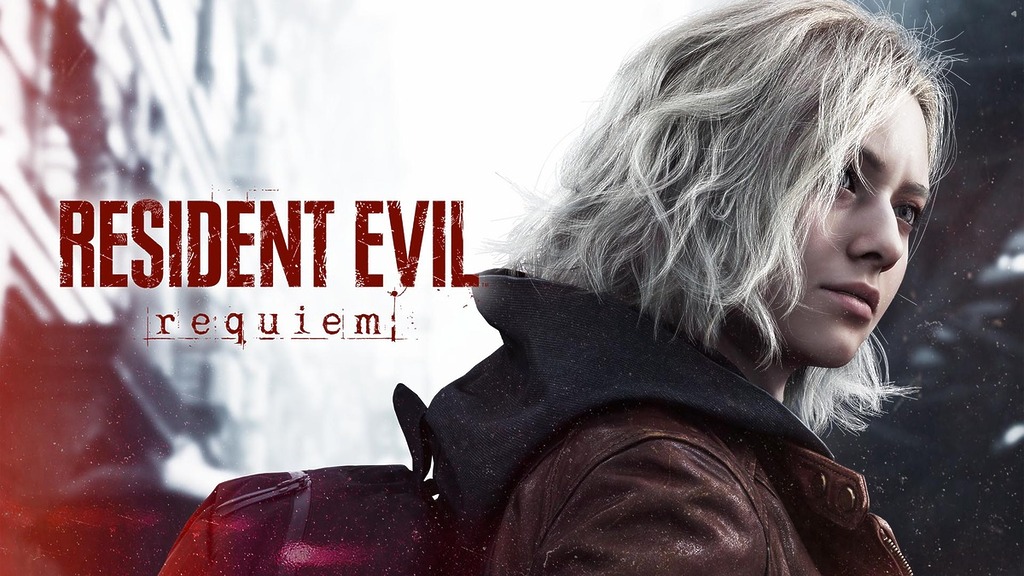
《Resident Evil: Requiem》確認會在 2026 年 2 月 27 日推出,不過根據 Gaming Bible 的消息,新作將不會在 PlayStation 4 作平台發行,而是專屬於現行世代主機的作品。這意味著玩家必須擁有 PS5 或使用電腦才能遊玩。

據 Gaming Bible 的消息,《Resident Evil : Requiem》將不會在 PlayStation 4 作平台發行,而是專屬於現行世代主機的作品。

目前 PS4 主機的總銷量約達 1.17 億台,相較之下 PS5 截至 2024 年 11 月,總銷量約為 4,900 萬台。而 Capcom 是次將《Resident Evil: Requiem》列為 PS5 限定,可說是首款未登陸 PS4 平台的《Resident Evil 》正傳系列作品。過去從初代《Resident Evil: Director’s Cut》到《Resident Evil: Village》,歷代正傳作皆會推出 PS4 版本。因此《Resident Evil: Requiem》將成為系列首部無法在 PS4 上體驗的正傳作品。

故事其實是源自外傳作品 《Resident Evil: Outbreak》,當年《Outbreak》是講述一班 Raccoon City 生化危機事件的倖存者如何逃生的故事,而本作的主角 Grace 正是 《Outbreak》裡面其中一位角色 Alyssa Ashcroft 的女兒。
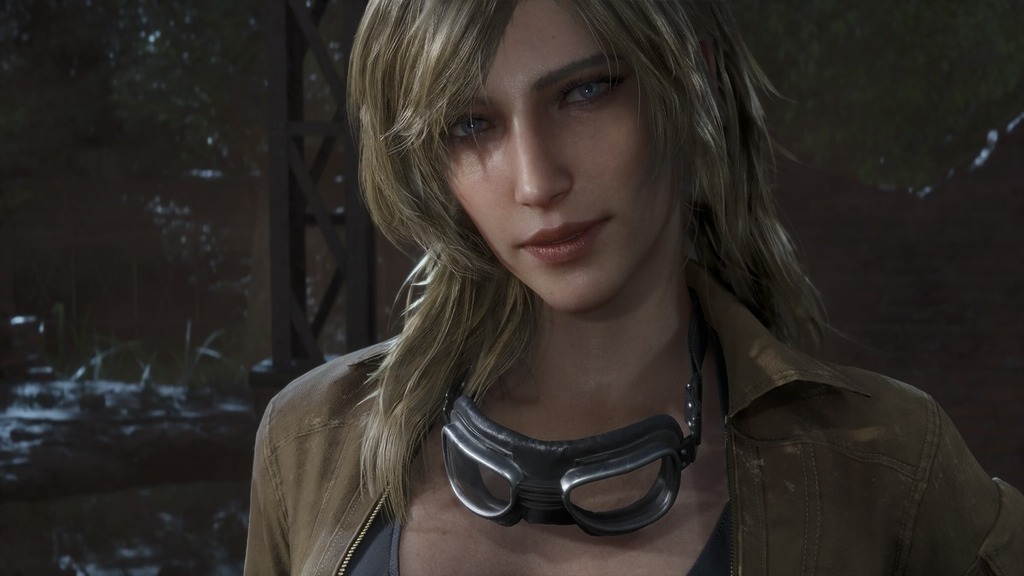
《Resident Evil: Outbreak》裡的 Alyssa Ashcroft。

《Resident Evil: Requiem》雖然是系列的全新作品,但故事其實是源自外傳作品 《Resident Evil: Outbreak》的故事,當年《Outbreak》是講述一班 Raccoon City 生化危機事件的倖存者如何逃生的故事,而本作的主角 Grace 正是 《Outbreak》裡面其中一位角色 Alyssa Ashcroft 的女兒。今次 Grace 將要重新面對自己的過去,還要解開《Resident Evil》系列一個埋藏超過 20 年的謎團。從早前釋出《Resident Evil: Requiem》的遊戲試玩片段中可以看到,新作會結合第一身視角和第三身視角於一身,遊戲初段 Grace 可能會沒有任何武器可以使用,只能利用身邊的道具來擾亂敵人,來製造逃生的機會。驚慄程度將會比以往的作品更強烈。

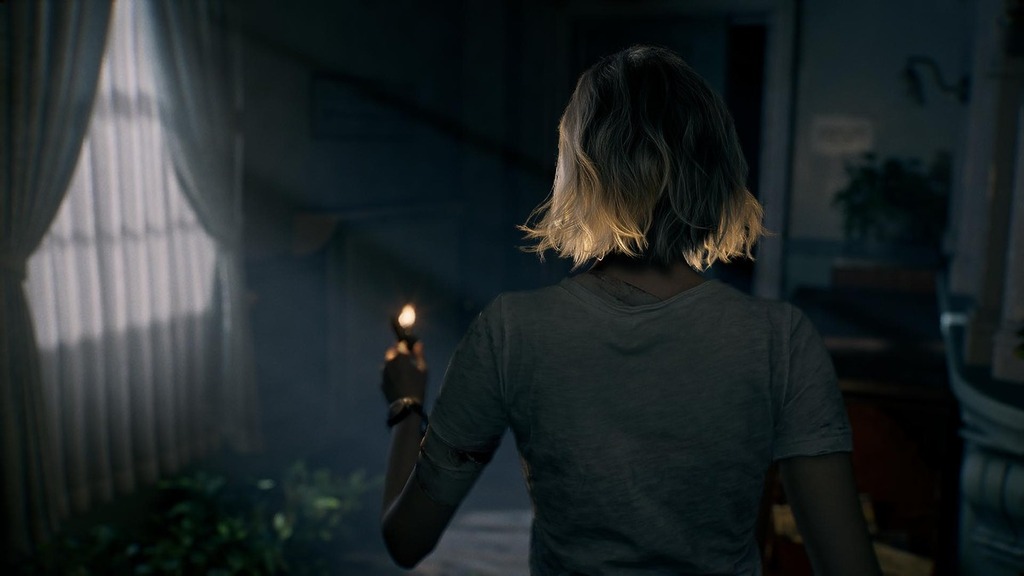
新作會結合第一身視角和第三身視角於一身,遊戲初段 Grace 可能會沒有任何武器可以使用,只能利用身邊的道具來擾亂敵人,來製造逃生的機會。

另外《Resident Evil: Requiem》將會登陸 Steam 平台,即是可在 Windows PC 上執行,雖然官方仍未確認今次這款新作的硬件要求。不過我們可以以今年初推出的《Monster Hunter Wilds》的建議硬件作參考。到底今次的《Resident Evil: Requiem》能否打動大家去升級電腦呢?

《Monster Hunter Wilds》建議硬件配備

  • 需要 64 位元的處理器及作業系統
  • 作業系統:Windows 10(需要 64-bit)/Windows 11
  • 處理器:Intel Core i5-10400 或 i3-12100 或 AMD Ryzen 5 3600
  • 記憶體:16GB 記憶體
  • 顯示卡:NVIDIA GeForce RTX 2060 Super (VRAM: 8GB) or AMD Radeon RX 6600 (VRAM: 8GB)
  • DirectX 版本:12
  • 儲存空間:75GB 可用空間

備註:必須使用 SSD。畫質設定為「中」時,可以 1080p/60 fps(使用幀格生成)進行遊戲。支援DirectStorage。

小米召回行動電源 呢款型號香港有份

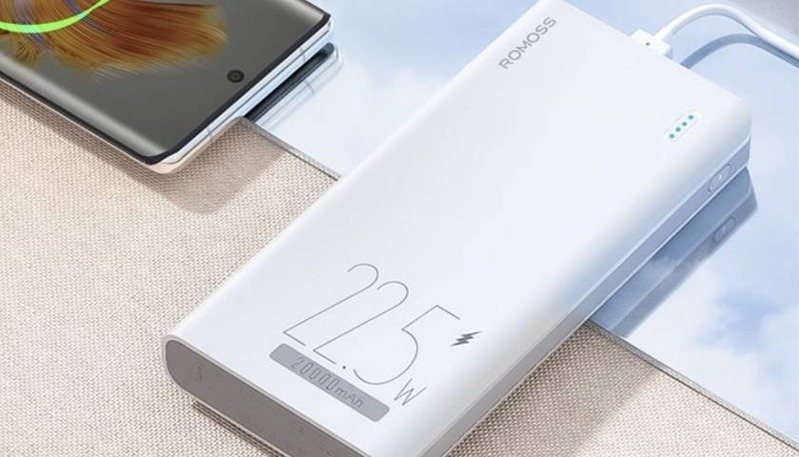
早前有關行動電源起火的新聞在全球鬧得熱哄,當中多個國內品牌包括 UGreen、Anker 及羅馬仕等產品都有產品需要回收,不過產品包羅萬有的小米似乎未有影響。不過日前小米也宣布要召回一款存在安全疑慮的行動電源,而該款產品也在香港小米官方商店也曾經有售,已購買的顧客可透過香港小米的公告了解手上的產品是否屬於受影響的批次。

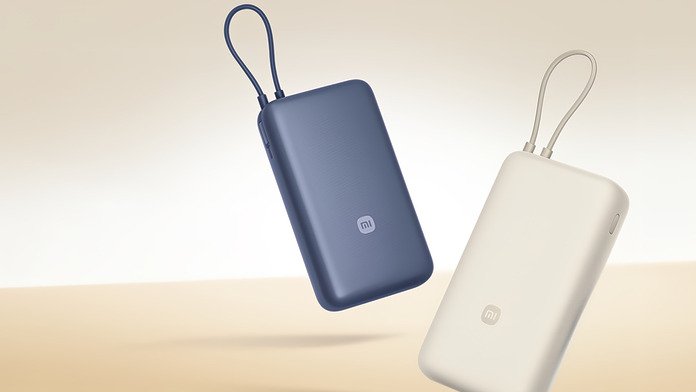
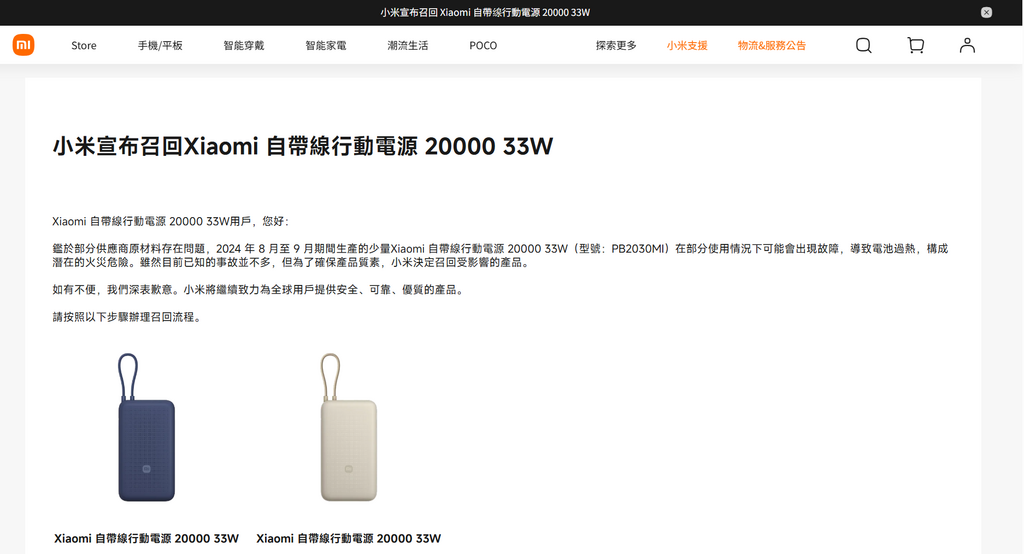
小米亦宣布召回一款存在安全疑慮的行動電源 PB2030MI,而該款產品也在香港小米官方商店已經下架,顧客可透過香港小米的公告了解手上的產品是否屬於受影響的批次。
小米亦宣布召回一款存在安全疑慮的行動電源 PB2030MI,而該款產品也在香港小米官方商店曾經有售,顧客可透過香港小米的公告了解手上的產品是否屬於受影響的批次。

小米官方表示,需回收的產品型號為 PB2030MI,是一款電池容量為 20000mAh 33W 總輸出的流動電源。生產日期介乎 2024 年 8 月 1 日至 9 月 22 日,總數量高達 146,891 顆。官方該批產品因使用供應商提供的有問題電芯,有可能發生燃燒風險。

今年初羅馬仕多款行動電源產品發生多宗事故,最終引起民眾對電池安全的關注

根據中國媒體報導,這家問題供應商為安普瑞斯,今年國內多個品牌的行動電源陸續出現狀況,都涉及安普瑞斯生產的電芯零部件,據知該公司私自改動了電池產品的設計,導致生產過程中電池正負極之間可能混雜金屬碎屑,並可能觸發燃燒風險。目前多家有使用安普瑞斯電池零件的品牌都相繼宣佈回收,但有相當部份的產品已銷往外地,增加了回收的難度。

【場料】HONOR 真無線耳機減價攻略!ANC 降噪+9 小時續航 $220 有找直送到港!

HONOR Earbuds X9 真無線耳機

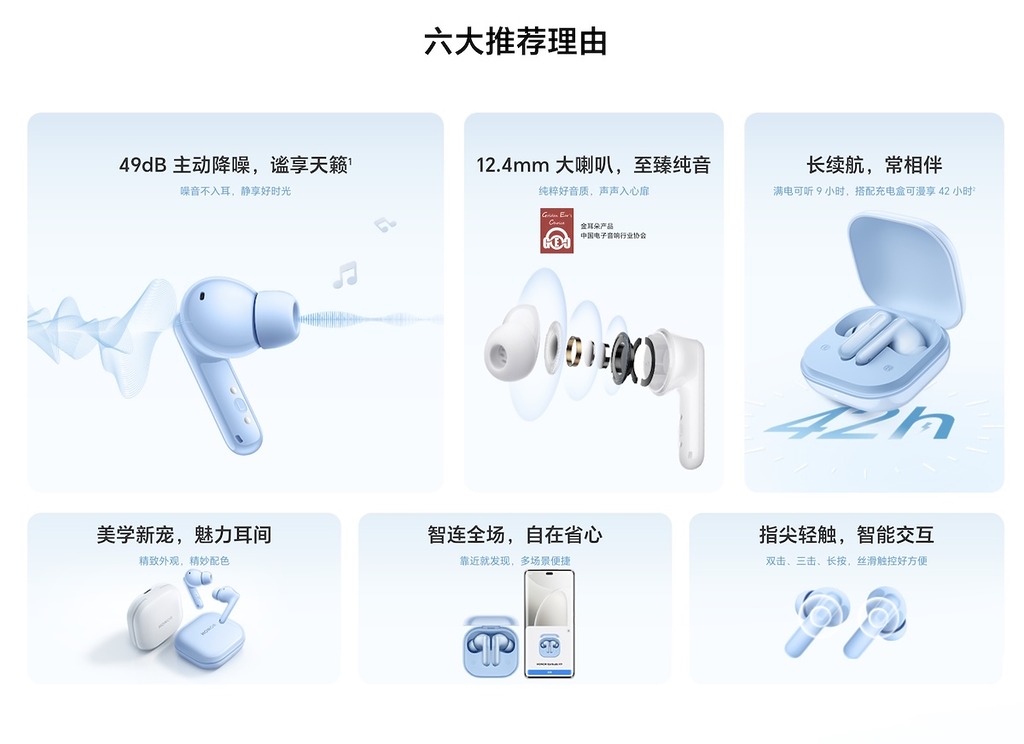
各大電商趁七夕紛紛推出限定優惠,其中數碼產品折扣驚人!今年 5 月底才在中國發表的 HONOR Earbuds X9 真無線耳機,原價 299 人民幣(約港幣 $327),如今七夕優惠價只需 199 人民幣(約港幣 $217),性價比極高。

現在於京東港澳 App 的榮耀官方自營店,即可找到這款 HONOR Earbuds X9 耳機,優惠價 199 人民幣(約港幣 $217),包郵直送香港,非常方便。不過要留意,目前只有白色款式可供選購,心動的話就要把握機會!

這款 HONOR Earbuds X9 雖然價格親民,但功能卻一點也不馬虎。它配備 12.4mm 大尺寸發聲單元,支援 ANC 主動降噪功能,降噪深度最高可達 49dB,讓你在嘈雜環境中也能享受純淨音質。續航方面同樣出色,關閉降噪後單次使用可長達 9 小時,絕對足夠日常通勤或長時間使用。

HONOR Earbuds X9 是 HONOR 於 5 月下旬與 HONOR 400 系列同時發表的音訊產品,並獲得中國電子音響行業協會的「金耳朵產品認證」,音質有保證。如果你正在尋找一款平價但高質的真無線耳機,這次七夕優惠絕對是入手好時機!

【場料】手機界 9 月強作由頭帶到尾!HUAWEI XTs 三摺、iPhone 17、仲有⋯⋯

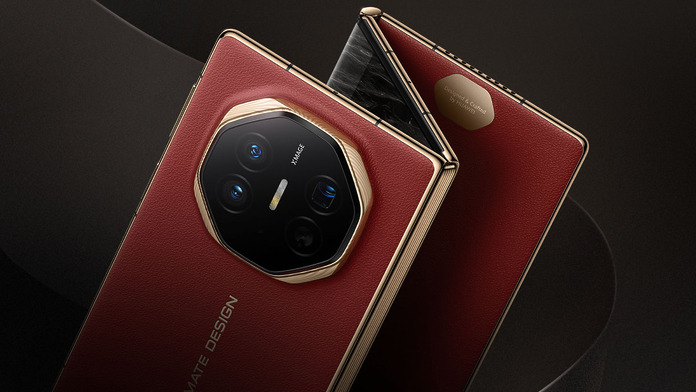
HUAWEI Mate XTs
HUAWEI Mate XTs

剛過去 7 及 8 月數碼手機市場熱鬧非常,分別有 Samsung Galaxy Z 系列摺屏、HUAWEI Pura 80 系列攝影旗艦、HONOR Magic V5 及 vivo X Fold5 大摺在港推出。而步進 9 月手機強作更由月頭帶到月尾,用家可隨時準備「彈藥」出機。

其中 9 月 4 日將迎來 HUAWEI 三摺屏新作 Mate XTs 發布,本文刊登時有消息指裝置或下探市場,入場價或降至 1 萬 5 人民幣(折合約 $16,323 港元)左右,預計能在 9 月中下旬陸續出貨,但據業界消息透露就似乎不會推出港版。

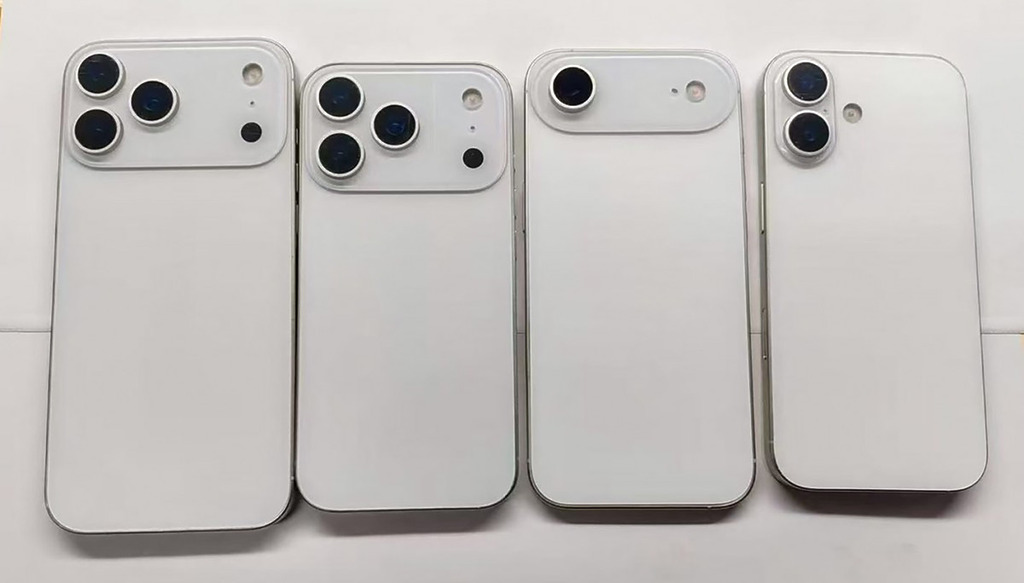
傳聞中的 iPhone 17 系列外型
傳聞中的 iPhone 17 系列外型

之後香港時間 9 月 10 日凌晨 1 時,就將迎來果迷最期待的 Apple Event 發布會,屆時將推出 iPhone 17 系列,除標準版 iPhone 17 外,傳聞尚有取代 Plus 型號、走輕薄設計的 iPhone 17 Air 手機、跟機背攝像模組「拉長」的 iPhone 17 Pro / 17 Pro Max 等 4 款新品,按慣例最快將於 9 月 19 日(週五)在港開賣。

Xiaomi 16
Xiaomi 16

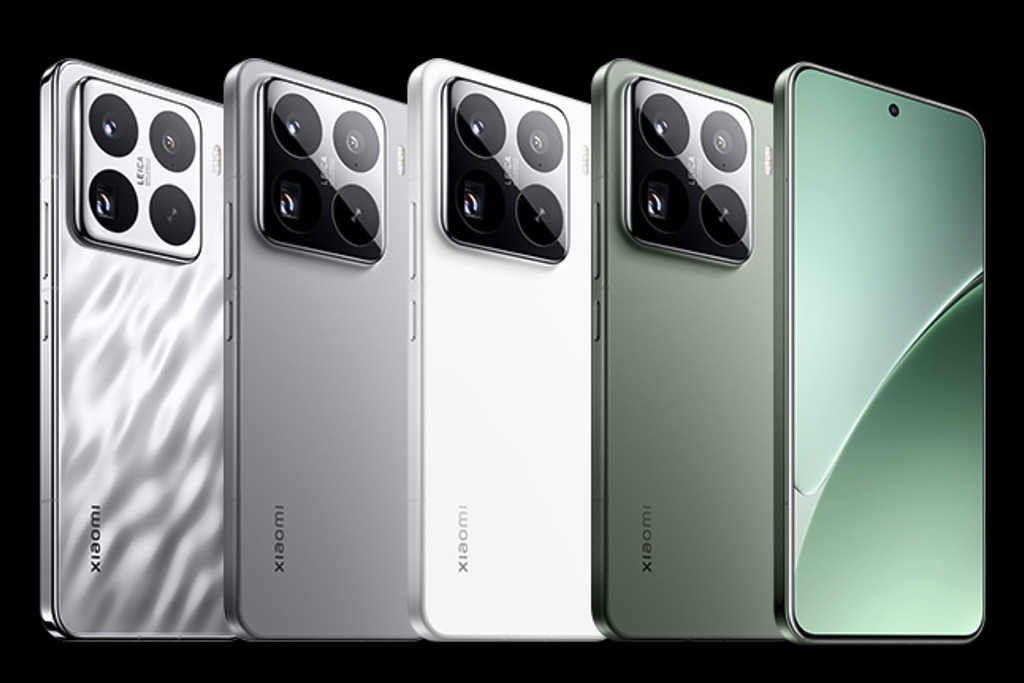
除 iOS 陣營換代,今年高通 Snapdragon Summit 2025 峰會,再次提早於 9 月 23 至 25 日舉行,同期發表新代旗艦 5G 晶片 Snadpragon 8 Elite 2 跟首配機型,據透露今年仍由小米先拔頭籌,主品牌旗艦 Xiaomi 16 系列最快同期現身,國行版頗大機會能在 9 月底正式開賣。

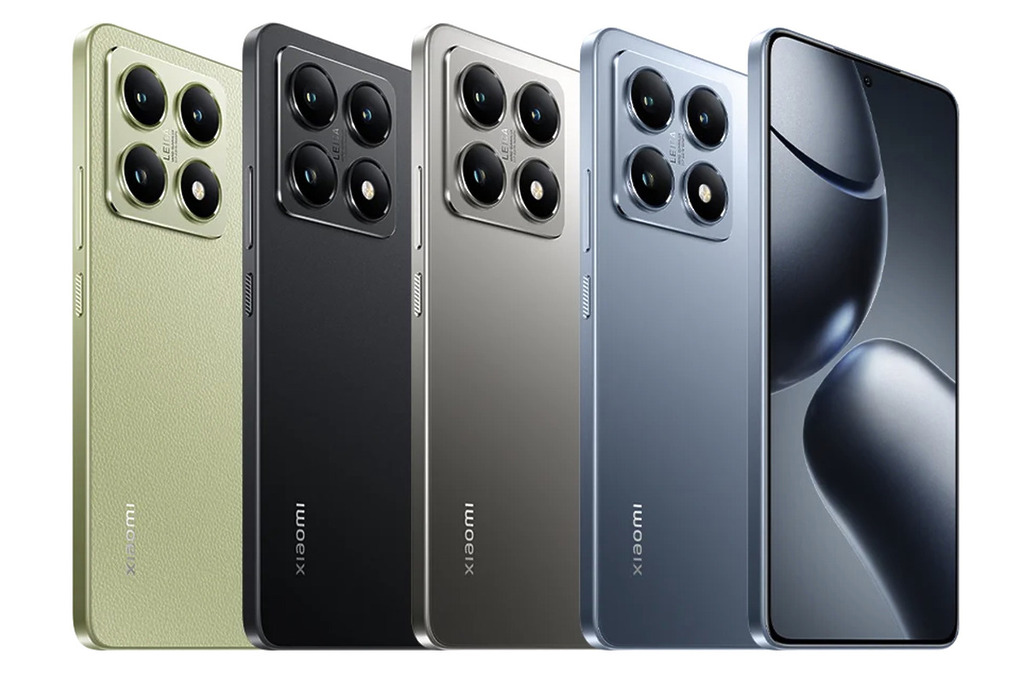
值得一提的是,小米慣例在 9 月 IFA 柏林電子展前後發表 T 系列 Xiaomi 旗艦新品,這款往年均有在港推出機型,亦有望成為 9 月推出港版手機黑馬之一。

【AI 教學】Nano Banana 一「蕉」免費將自己變成 figure 人偶!

【AI 教學】Nano Banana 一「蕉」免費將自己變成 figure 人偶!

近日城中最多人玩嘅 AI 玩意,相信就係呢個將人像照片,變成 figure 人偶嘅生成式 AI 新模型 Nano Banana。只要輸入適當描述,十幾秒就可以生成逼真嘅照片,用來同朋友分享都幾好玩。筆者就教大家點樣生成呢種 Figure 人偶相啦!

其實大部分具有文生圖能力嘅多模態生成式 AI 模型都有能力生成呢種 Figure 相,不過最近 Google 就出咗一個代號 Nano Banana 嘅 Gemini 2.5 Flash Image 圖像生成模型嘅預覽版,生成出嚟嘅效果比其他模型都要好。呢個模型一出,引來好多人試玩唔同嘅嘢。喺香港我哋用唔到 Google AI Studio,不過只要透過 LMArena 網站,我哋都能夠將相中人變成 Figure。

LMArena 網址:https://lmarena.ai/

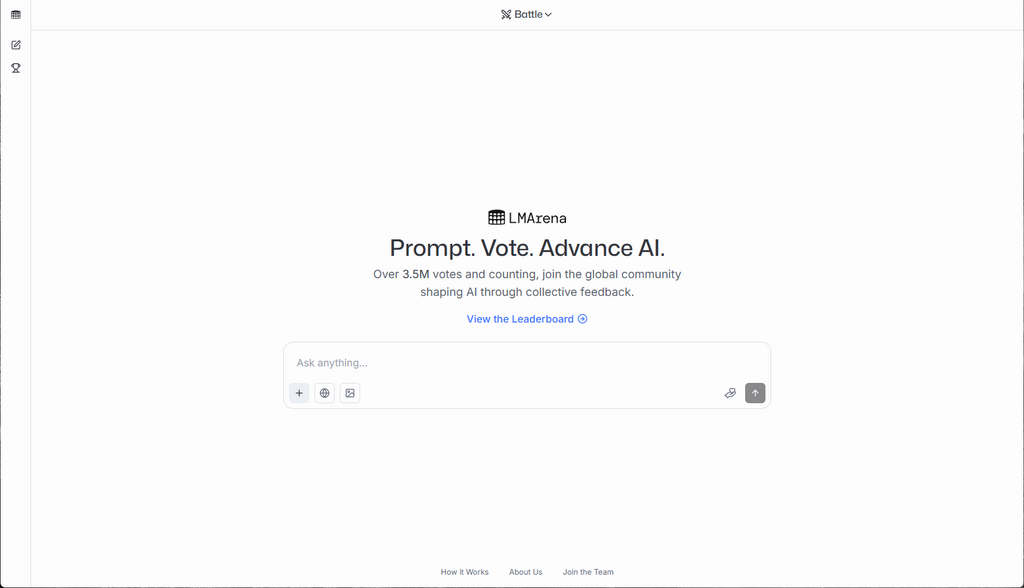
LMArena 網站介面相當簡單。
LMArena 網站介面相當簡單。
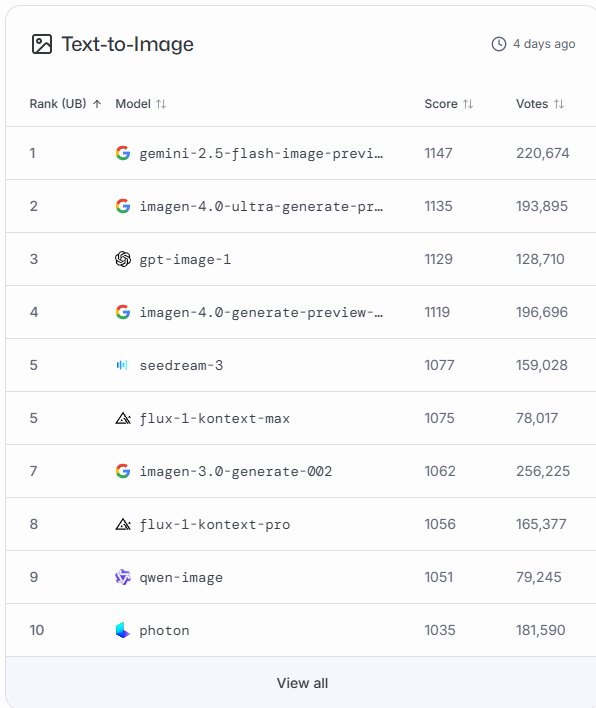
喺 LMArena 嘅文生圖同圖片編輯排榜,第一位都被 Gemini 2.5 Flash Image (nano banana) 模型搶佔。

生成教學

生成嘅方法好簡單,只要搵一張人像相或者卡通人物插圖,唔一定需要全身,但最好見到腰,角度誇張啲都得,不過咁當然容貌會有較大失真。另外要注意身裁太好、太多肉地嘅相係會拒絕生成嘅。

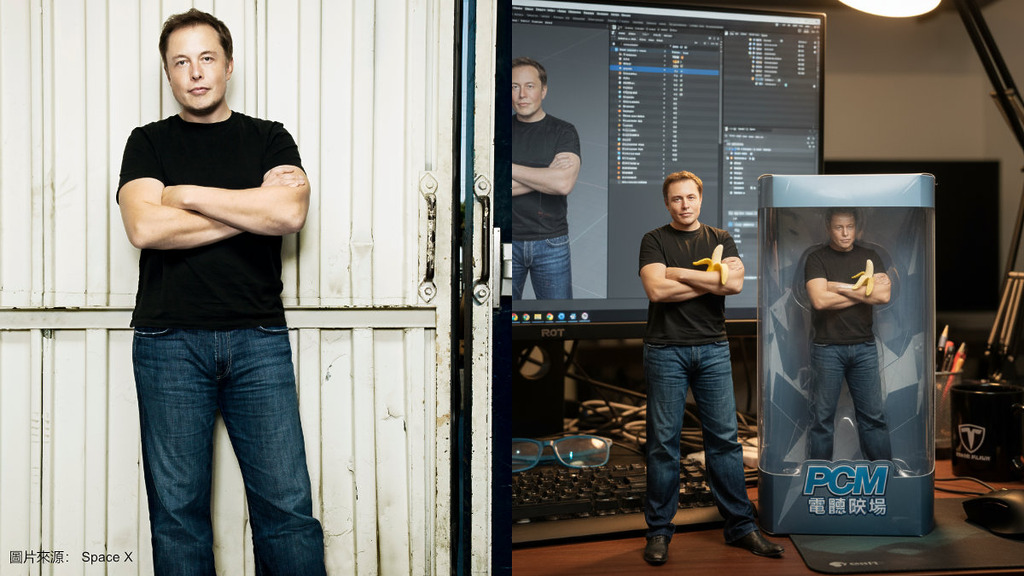
全身相、半身相、插圖、角度誇張嘅相都可以用嚟生成,動作可以用提示句改變。
角度太誇張,生成出嚟嘅圖片容貌會失真好多。
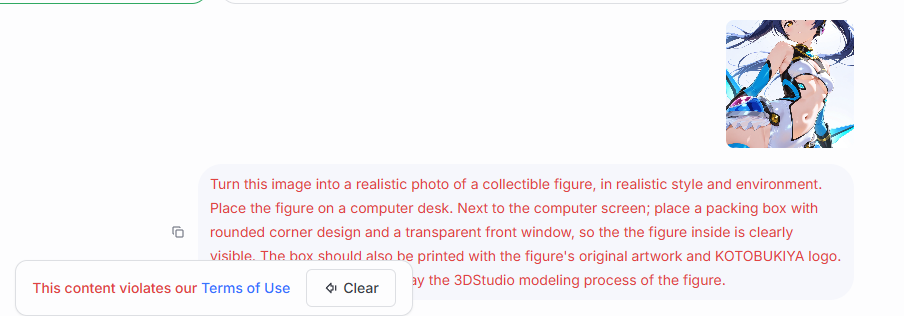
露肉太多係會拒絕生成嘅。
露肉太多係會拒絕生成嘅。

1. 喺輸入框按左下角嘅 Generate Images;

1. 在輸入框按左下角的 Generate Images;

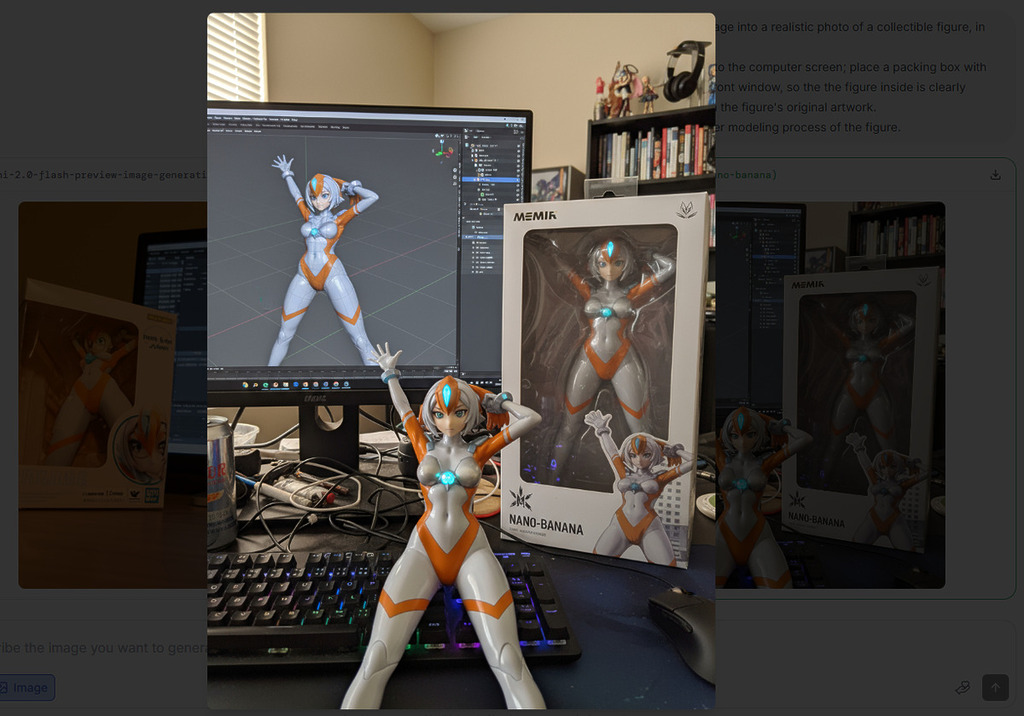
2. 上傳圖片,並輸入提示句要求生成「realistic photo of a collectible figure」,動作同手持物件可以寫喺提示句裡面,不過玩具商標誌同屏幕上軟件嘅變化就唔係咁多,例如只有 Bandai 標誌同開源 3D 軟件 Blender 係最準確嘅。大家可以修改以下提示句例子試下唔同效果:

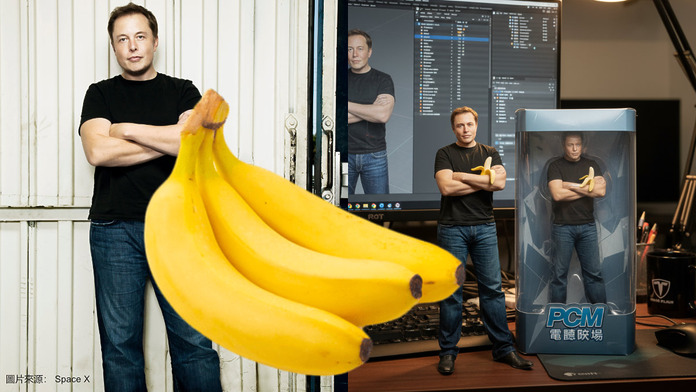
Using the nano-banana model,  turn this image into a realistic photo of a collectible figure holding a banana, in realistic style and environment.
Place the figure on a computer desk. Next to the computer screen; place a packing box with rounded corner design and a transparent front window, so that the figure inside is clearly visible. The box should also be printed with the figure's original artwork and "PCM 電腦廣場" logo.
On the computer screen, display the Blender modeling process of the figure.
2. 上傳圖片,並輸入提示句要求生成「realistic photo of a collectible figure」,動作同手持物件可以寫喺提示句裡面,不過玩具商標誌同屏幕上軟件嘅變化就唔係咁多,例如只有 Bandai 標誌同開源 3D 軟件 Blender 係最準確嘅。

3. 按右下角的掣開始生成,一般十幾廿秒就完成。LMArena 會生成兩張圖片,各用唔同嘅模型嚟生成,系統先唔會話你知用乜嘢模型生成,要你評價兩張圖片邊張好啲。你選擇後佢就會揭曉答案。

3. 按右下角的掣開始生成,一般十幾廿秒就完成。LMArena 會生成兩張圖片,各用唔同嘅模型嚟生成,系統先唔會話你知用乜嘢模型生成,要你評價兩張圖片邊張好啲。你選擇後佢就會揭曉答案。

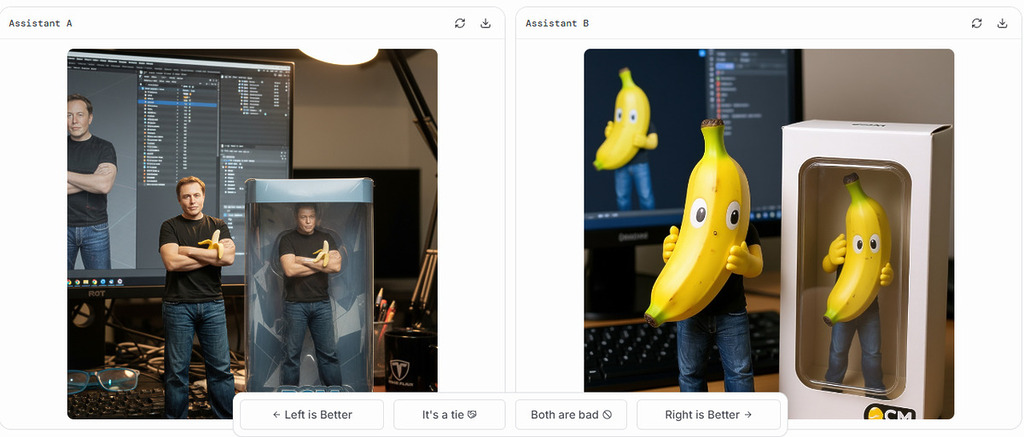
一般嚟講用 Nano Banana 生成嘅圖片會靚啲,但唔一定完全準確。由於有機會兩張都唔係用 Nano Banana 嚟生成,所以一定要喺提示句指名用「nano-banana model」。

生成效果雖然逼真,但唔一定完全準確。圖中嘅字,雖然係接受中文,不過正確程度只係一半一半。

至於圖中嘅字,雖然係接受中文,不過正確程度只係一半一半,例如「電腦廣場」4 個字,就只有「電」同「場」兩個字寫啱,大家想喺張相印上中文字例如相中人人名要注意。

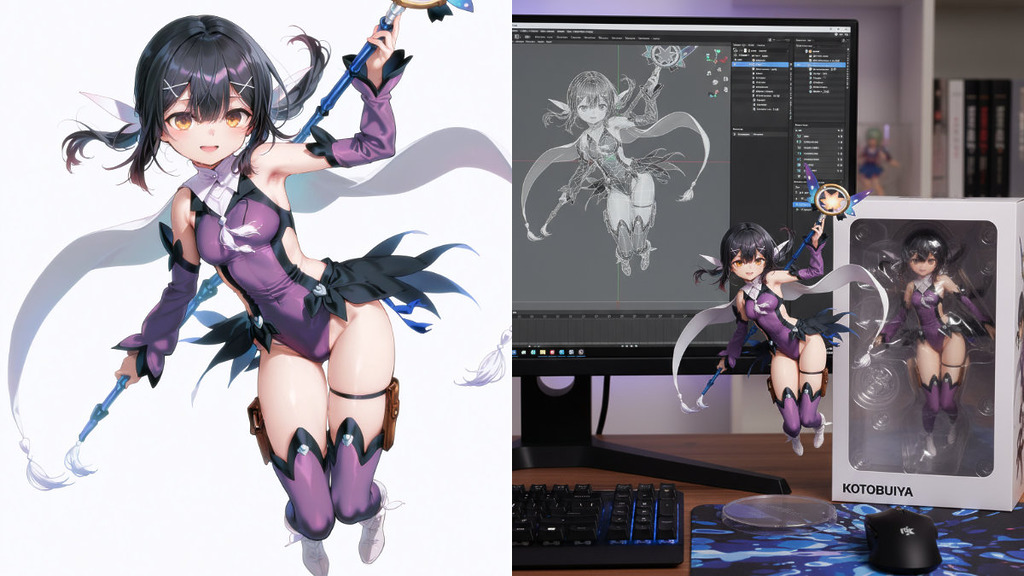
用 AI 生成插圖,再攞嚟生成 Figure 相。

【遊戲優化】METAL GEAR SOLID Delta: SNAKE EATER 世代重啟尖兵

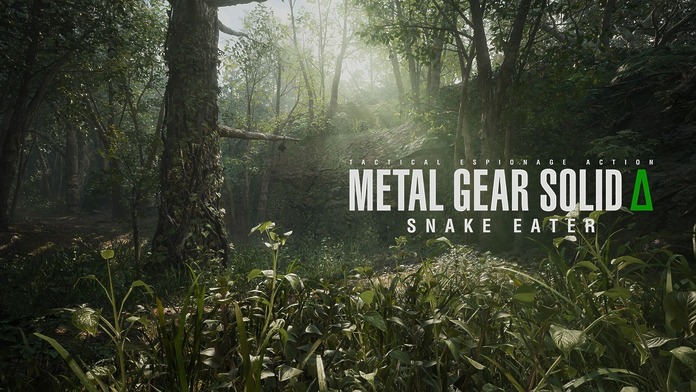
METAL GEAR SOLID Δ: SNAKE EATER_20250827004856

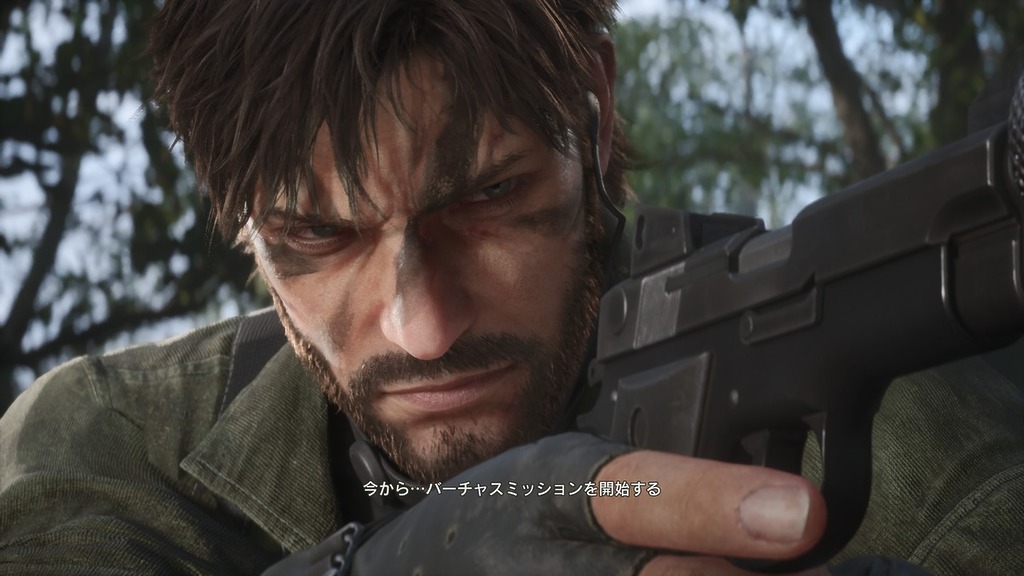
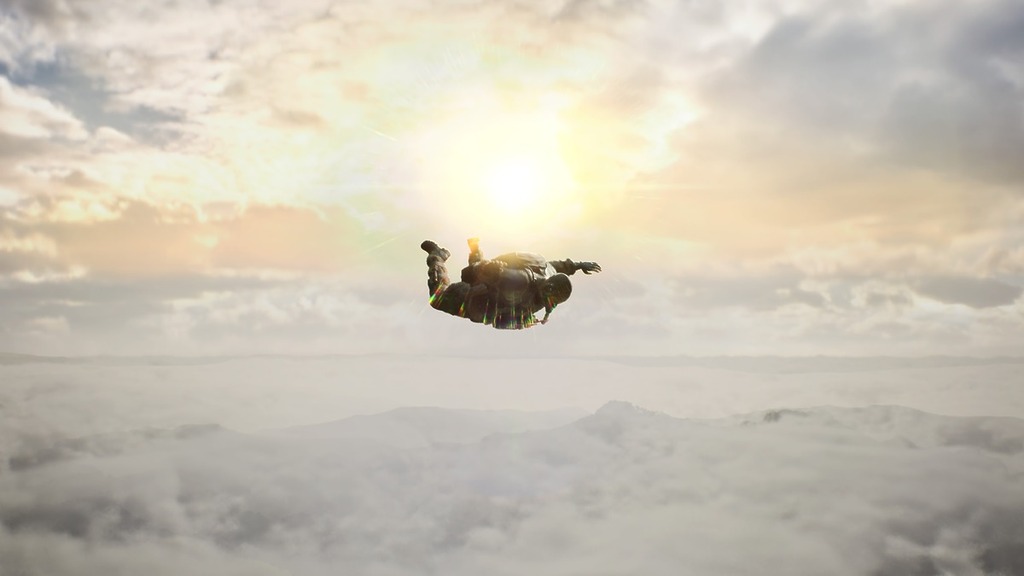
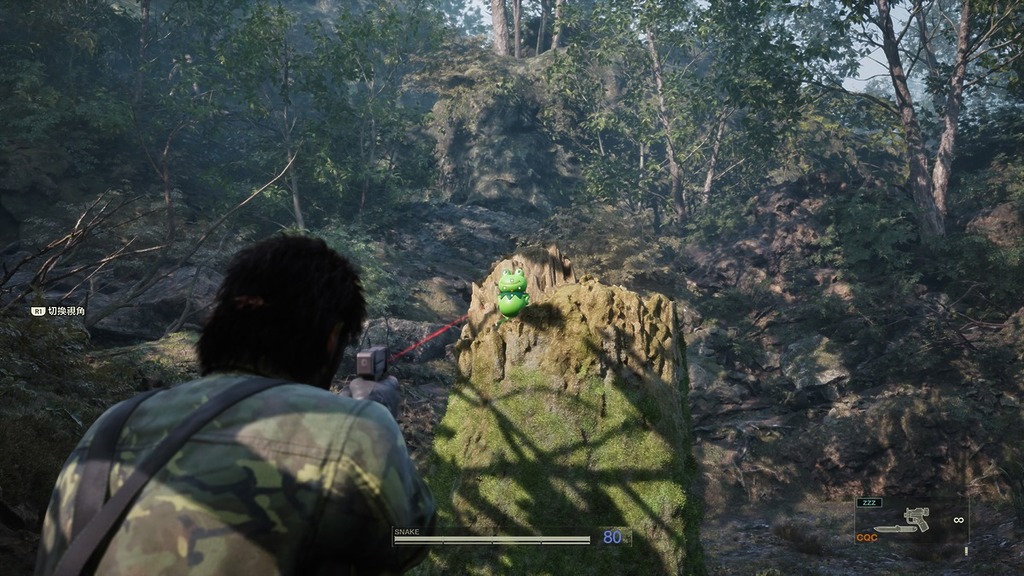
《METAL GEAR》系列未必再有全新作,但重製版相信機會很高,而 KONAMI 亦先以起源前傳的《Metal Gear Solid 3: Snake Eater》作為起點,《METAL GEAR SOLID Δ: SNAKE EATER》用現今技術重製當時感覺,盡量尊重小島秀夫當年的演出手法,亦提供可選用的現代操作風格改善手感。

UE5 引擎極為細緻的畫質,選日語當然是致敬的玩法。
用 OLED 顯示器遊玩的 HDR 效果極佳。
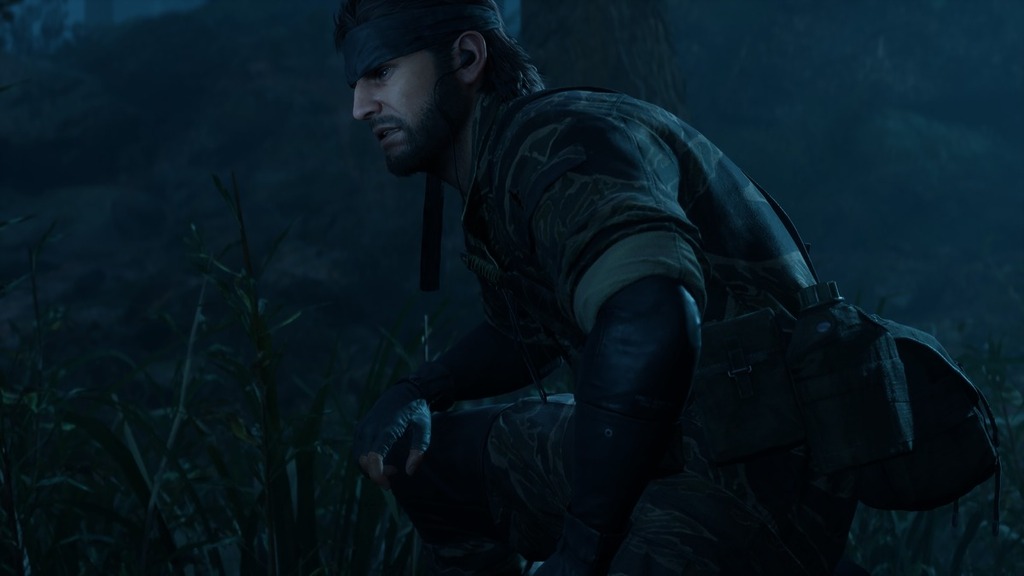
夜景細節比原版時大幅提升。
夜景細節比原版時大幅提升。

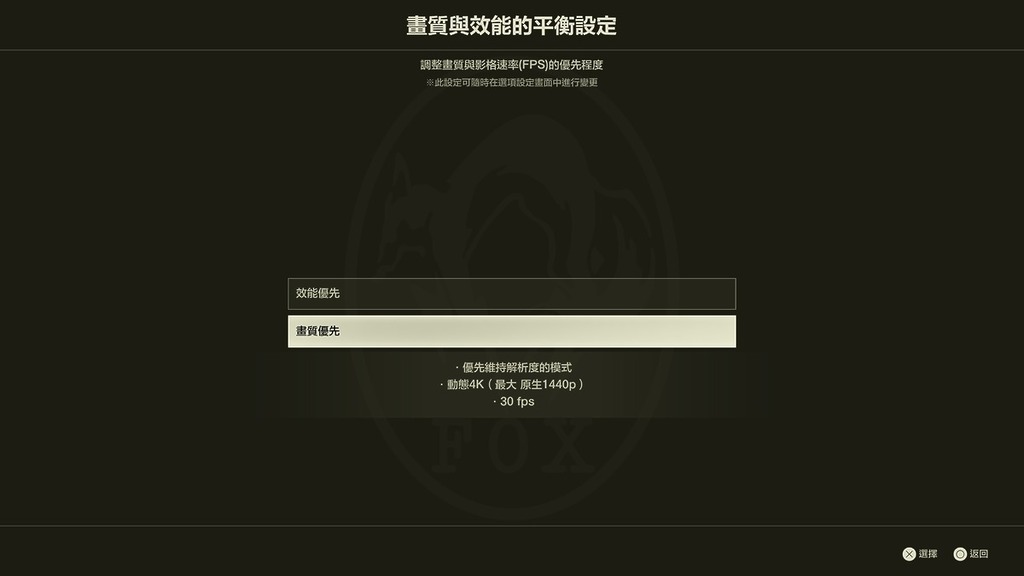
即使不是遊戲迷,近年也可能聽過製作人小島秀夫的名字,或是令初代 PlayStation 登上巔峰為全球玩家震撼的遊戲《Metal Gear Solid》。是次的《METAL GEAR SOLID Δ: SNAKE EATER》在系列中的時間線最早,屬於原系列第三集首次在 PS2 平台推出《Metal Gear Solid 3: Snake Eater》。對比收錄在 2023 年《Metal Gear Solid HD Collection》的高清復刻版本,《METAL GEAR SOLID Δ: SNAKE EATER》有更全面升級,算是完整重製,將引擎升級為流行的「UE5」,有 4K 超高清材質、細緻環境及 HDR 光源渲染。在遊戲主機包括 XBOX SERIES X 及 PS5/ PS5 PRO 都支援 60FPS 流暢度及 30FPS 畫質優先,並有更佳空間音效、控制器震動及扳機功能等。

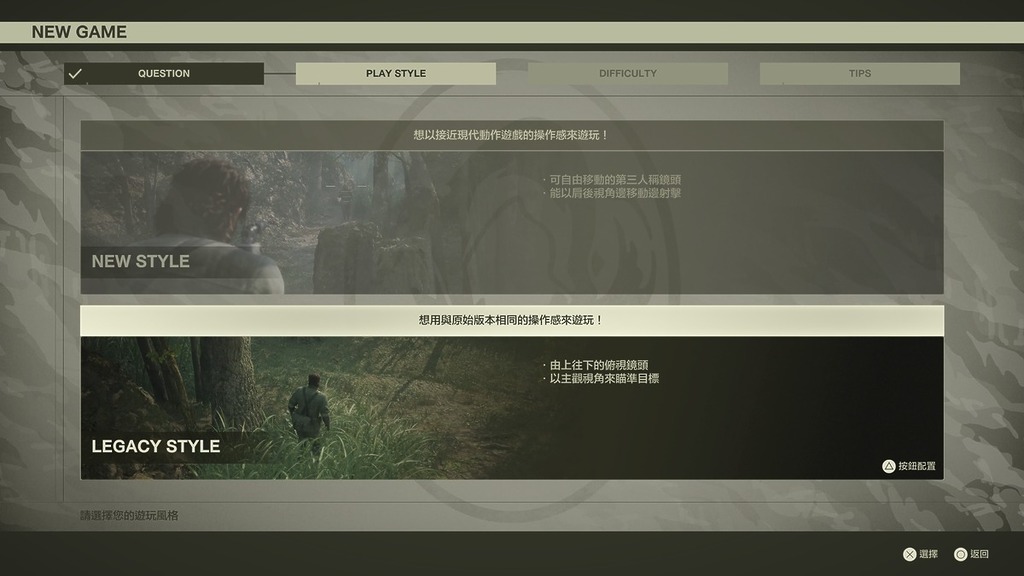
可選操作方式為經典或現代。
可選操作方式為經典或現代。
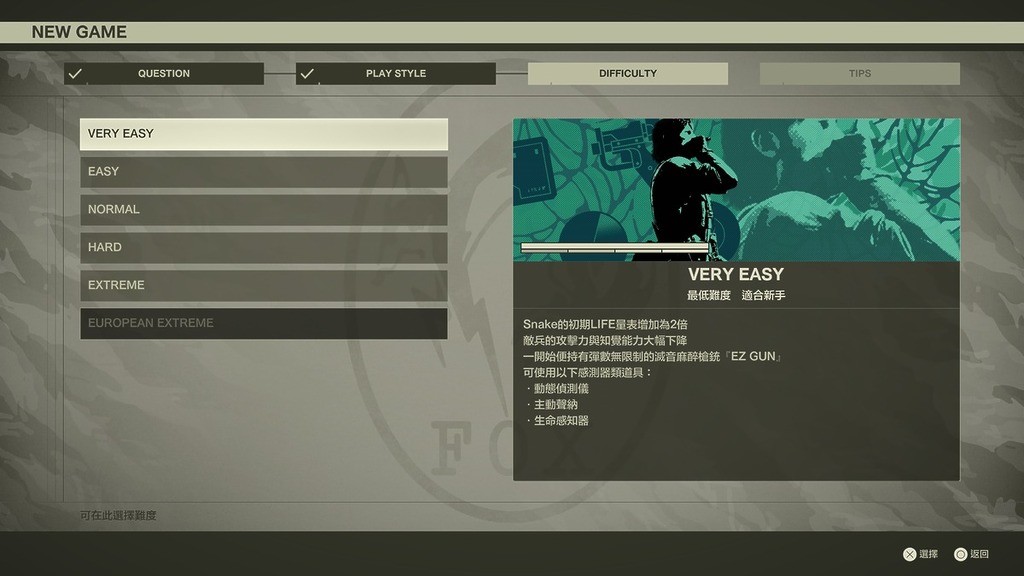
用最易的入門難度,要爆機都不難,故事放到今天仍然非常值得欣賞。

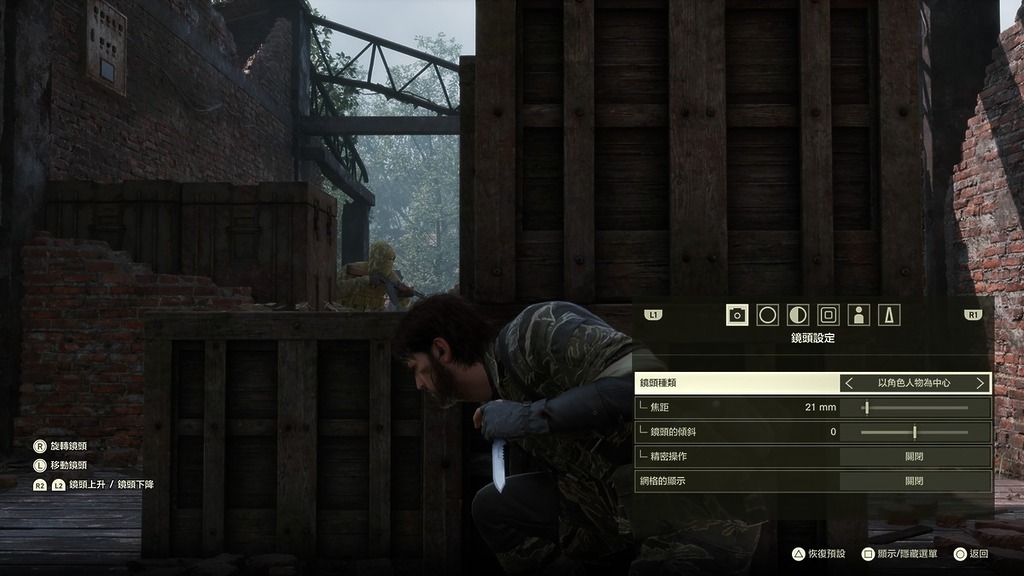
《METAL GEAR SOLID Δ: SNAKE EATER》遊戲本身保留大部分原版的製作數據、過場畫面分鏡等,在 3D 模型細節作出現代化,角色面部表情亦更加細緻、受傷會留下疤痕、戰鬥服會沾上泥水等。原作遊戲的彩蛋如美女海報、小遊戲等都有保留。另有提供「經典」及「現代」風格可以直接選用,「經典」如 PS2 版當時的鳥瞰視角及操作按鈕,「現代」風格改為第三者過肩視角、可舉槍移動等,畫面濾鏡亦可用回原版偏綠的感覺。並提供親切難易度選擇,照顧全新玩家能爆機看劇情,最重要是提供官方中文字幕,亦可選英語、日語配音及字幕,也有現在流行的自由拍攝功能。筆者認為用「經典」風格加上「經典」濾鏡玩的感覺會比較忠於當時感覺,改用「現代」風格則操作更加流暢,特別是要瞄準的頭目戰。

彩蛋有保留
彩蛋有保留
自由拍攝功能
自由拍攝功能
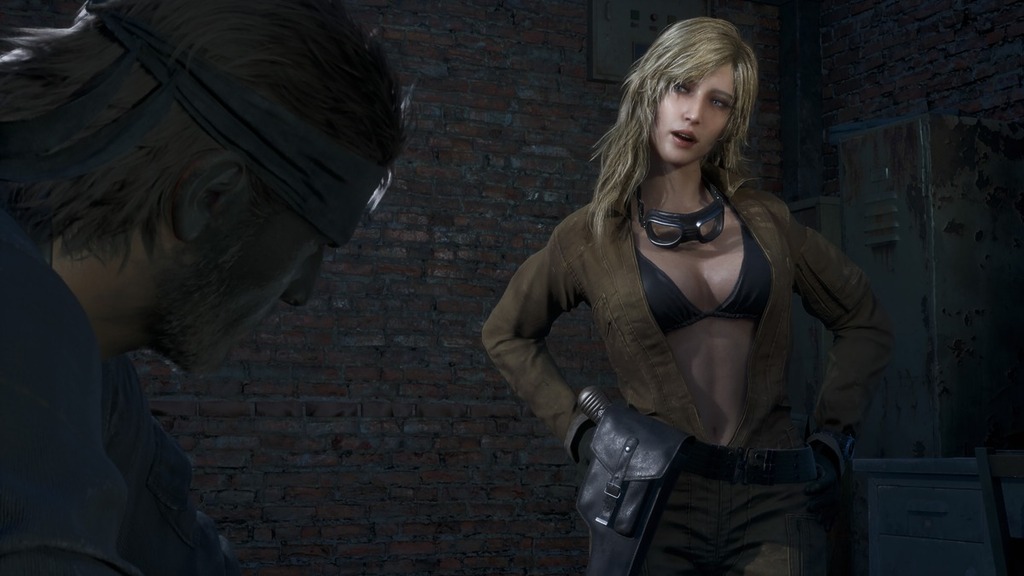
重要角色 EVA 在重製之後就更加令玩家熱血起來(笑)
運用拍攝模式就是為了此刻
運用拍攝模式就是為了此刻
PS2 原版的畫面
PS2 原版的畫面
《METAL GEAR SOLID Δ: SNAKE EATER》的同一位置比較

PS5‧PC 版畫質簡評

遊戲使用「UE5」引擎開發,對於目前的 PS5/PS5 PRO 主機而言是會有一點吃力,所以升頻渲染設定也比較進取,而 PS5 主機只有 FSR3 升頻,有時候畫質會有點粗糙,改用畫質優先會比較好。而 PS5 PRO 主機支援 PSSR 升頻,畫質會相對自然柔和一點。

PS5 PRO 仍比 PS5 有少許畫質優勢。

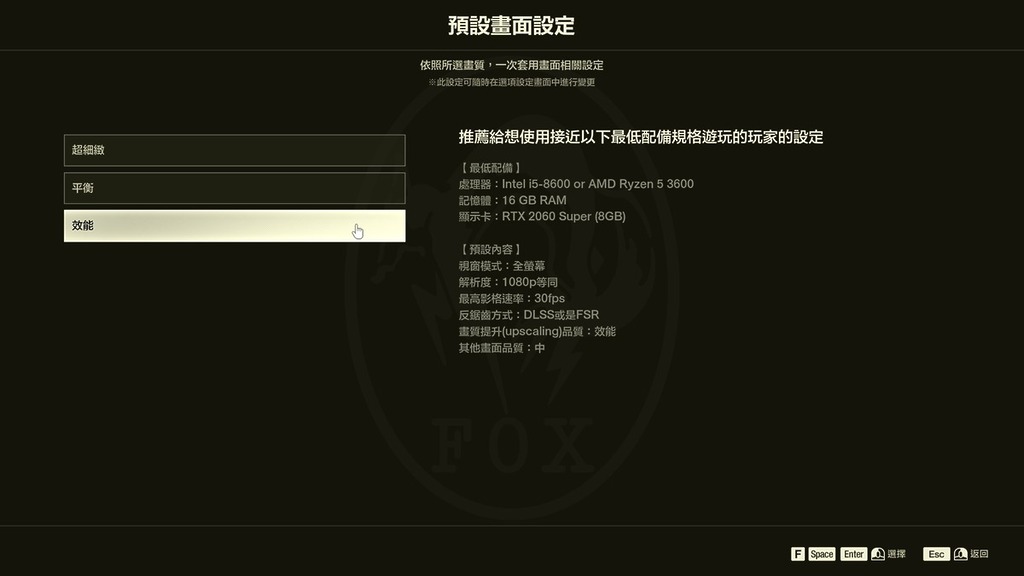
PC 版有無限 GPU 資源,遊戲提供預設「低」、「中」、「高」、「最高」畫質及可以逐項調整。廠商最低要求 Intel i5-8600 或 AMD Ryzen 5 3600 處理器、RTX 2060 Super (8GB) 顯示卡或以上,由於是 4K 材質貼圖為主,新一代主機亦有 12GB 以上記憶體,8GB 顯示卡基本要求其實算是合理。

廠商最低要求 Intel i5-8600 或 AMD Ryzen 5 3600 處理器、RTX 2060 Super (8GB) 顯示卡或以上。
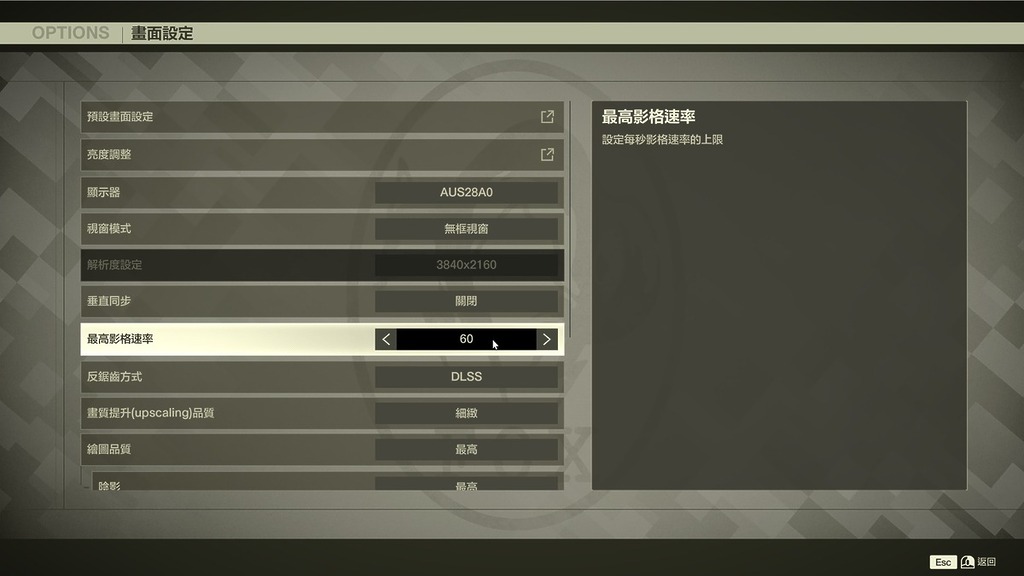
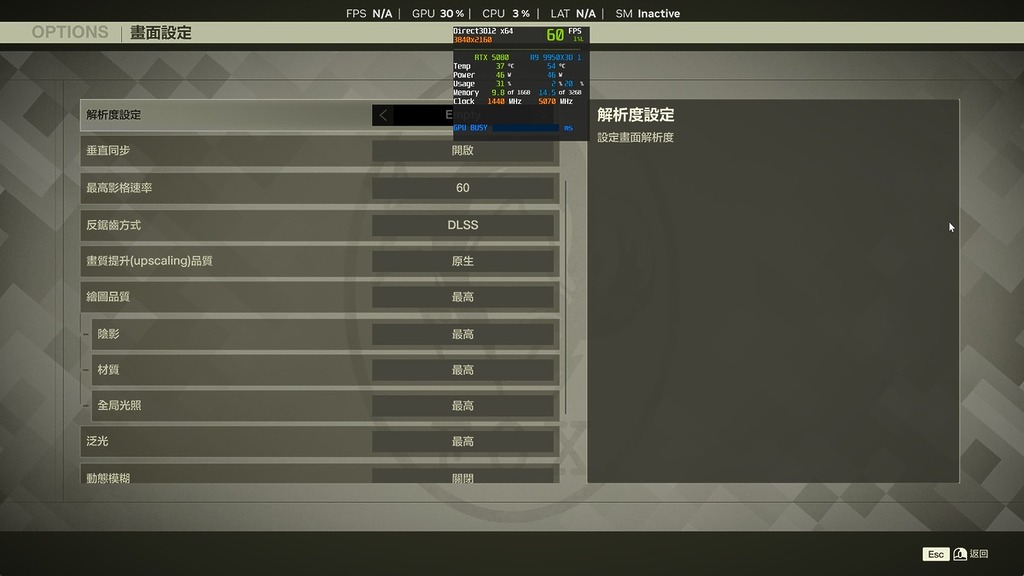
最高只有 60fps
最高只有 60fps

比較 4 種畫質,可見「低」的光影會嚴重失真,不建議使用;「中」已經十分自然,而「高」、「最高」畫質的分別不太顯著,主要是中遠距離及物件的全局光照(global illumination) 再細緻一些,在動態場面不易發覺。

「低」畫質
「低」畫質
「中」畫質
「中」畫質
「高」畫質,草叢的陰影有少少分別。
「高」畫質,草叢的陰影有少少分別。
「最高」,左方樹幹之間的暗位會再清晰一點點,一般很難發現。

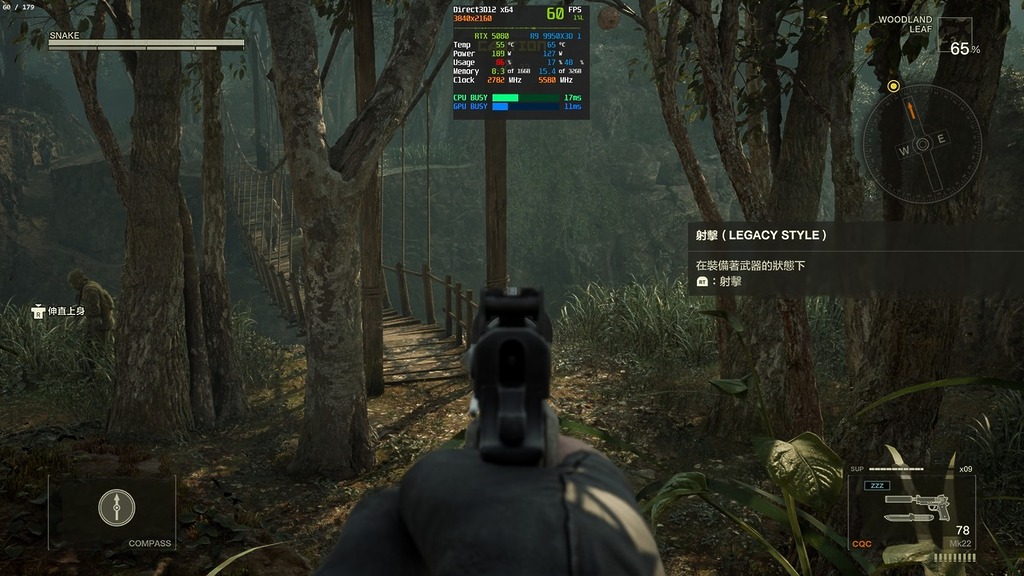
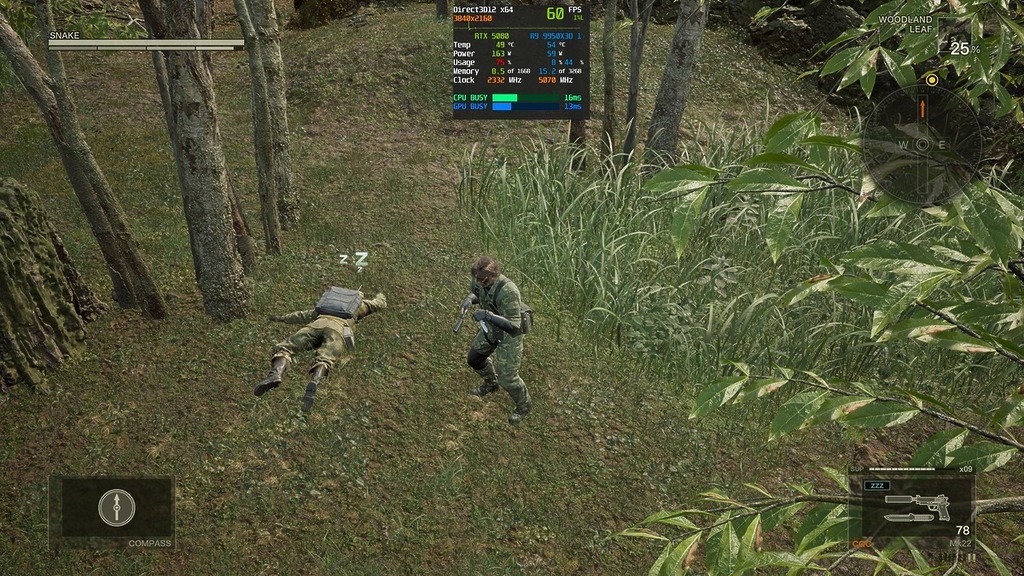
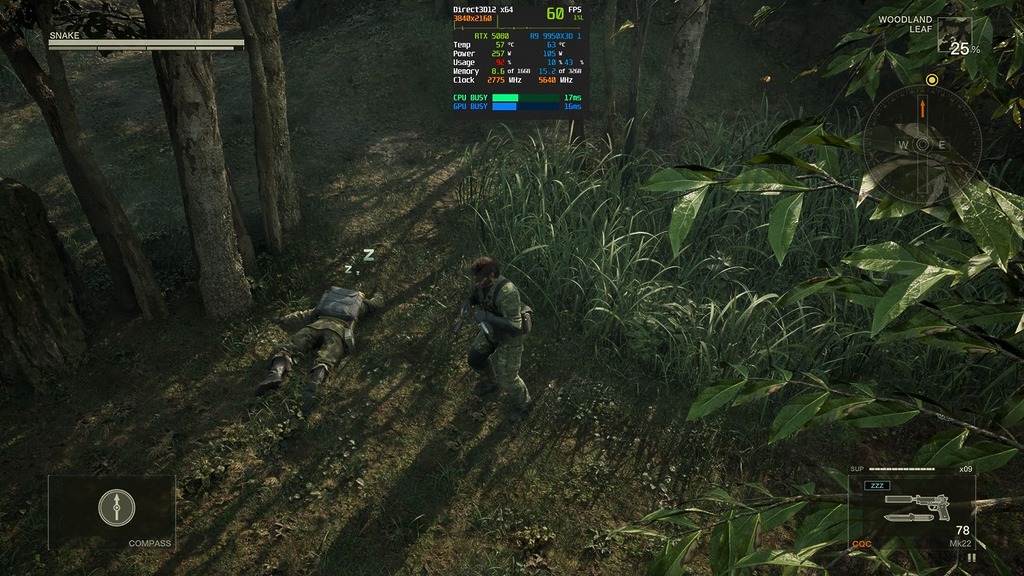
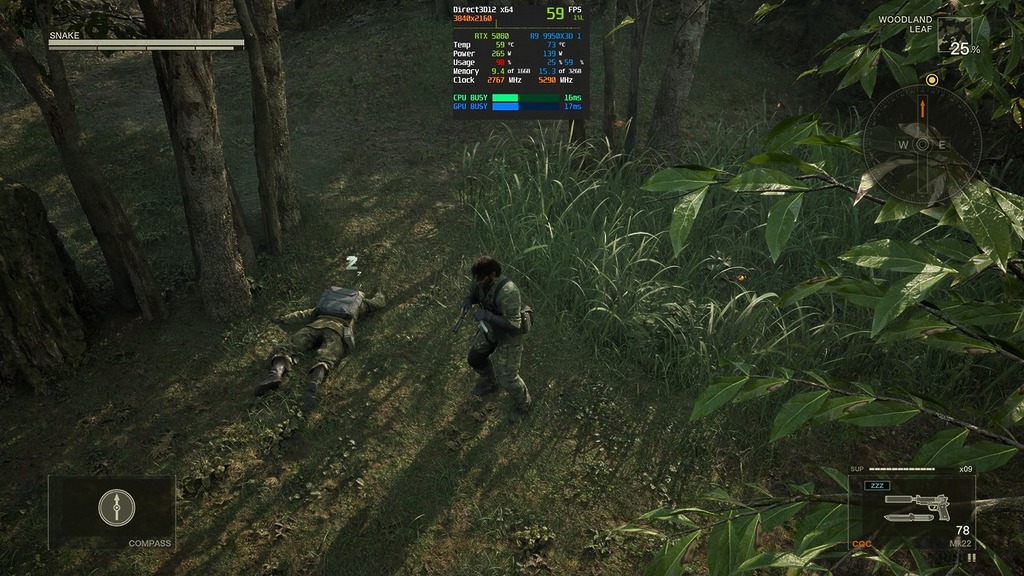
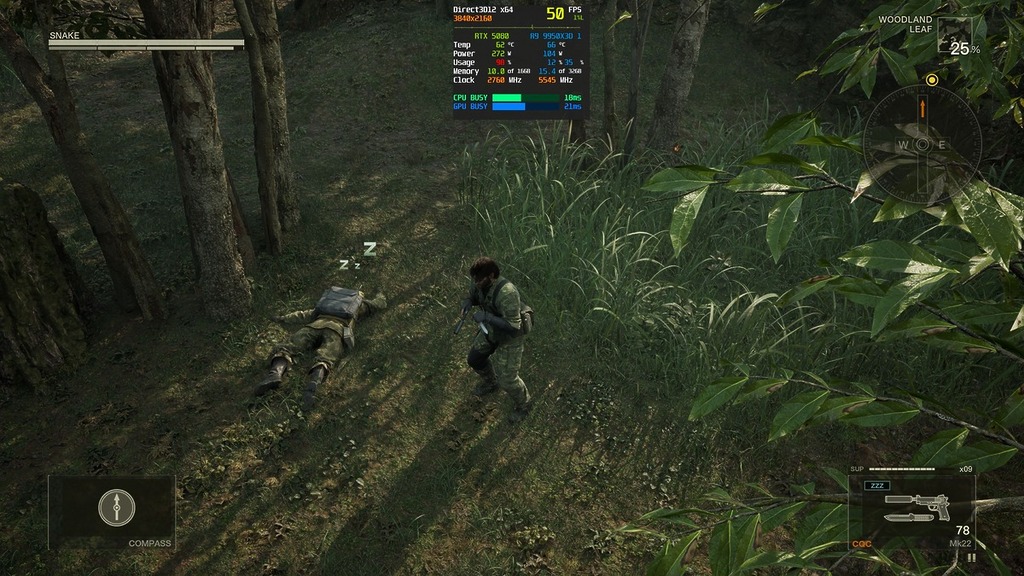
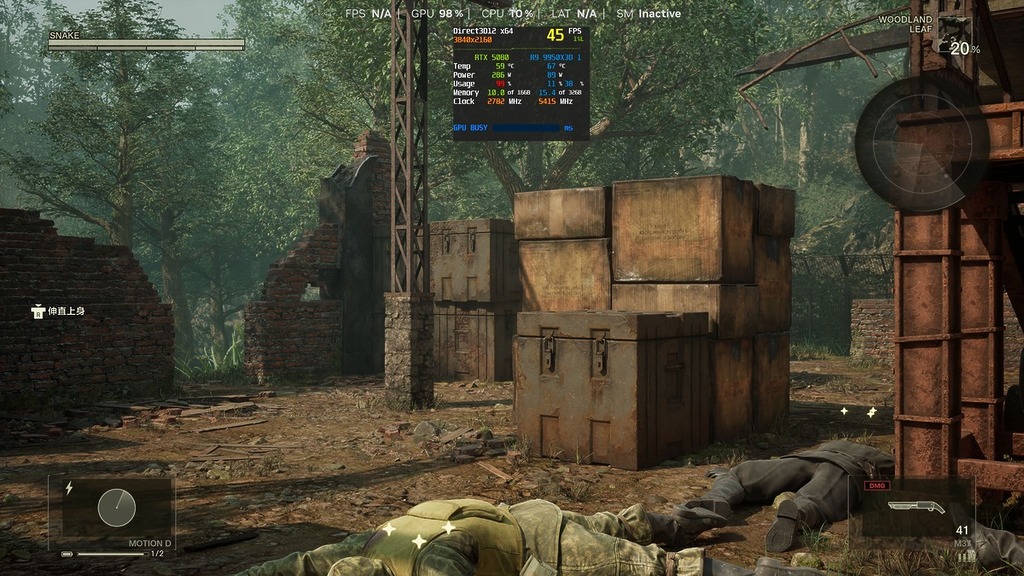
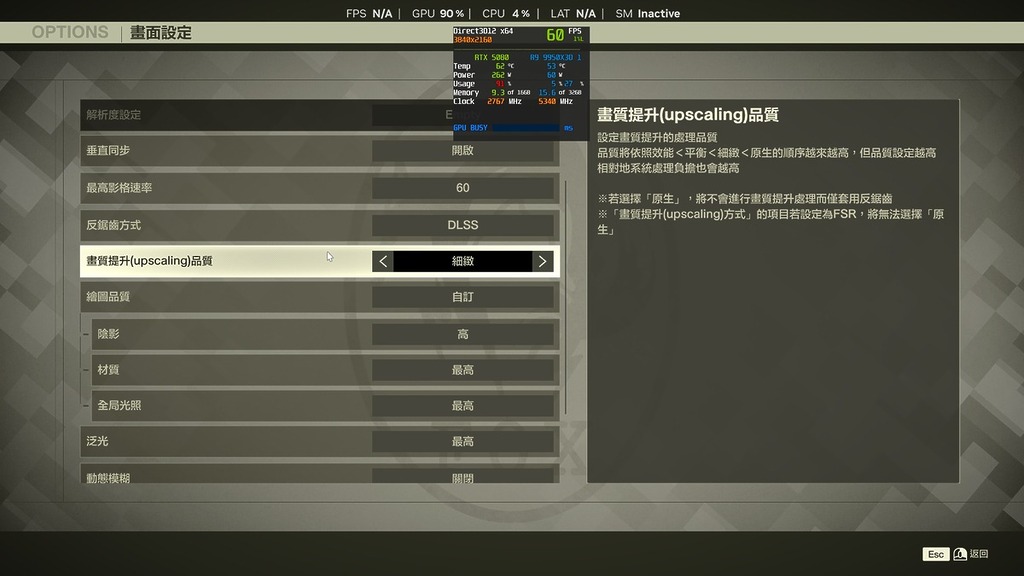
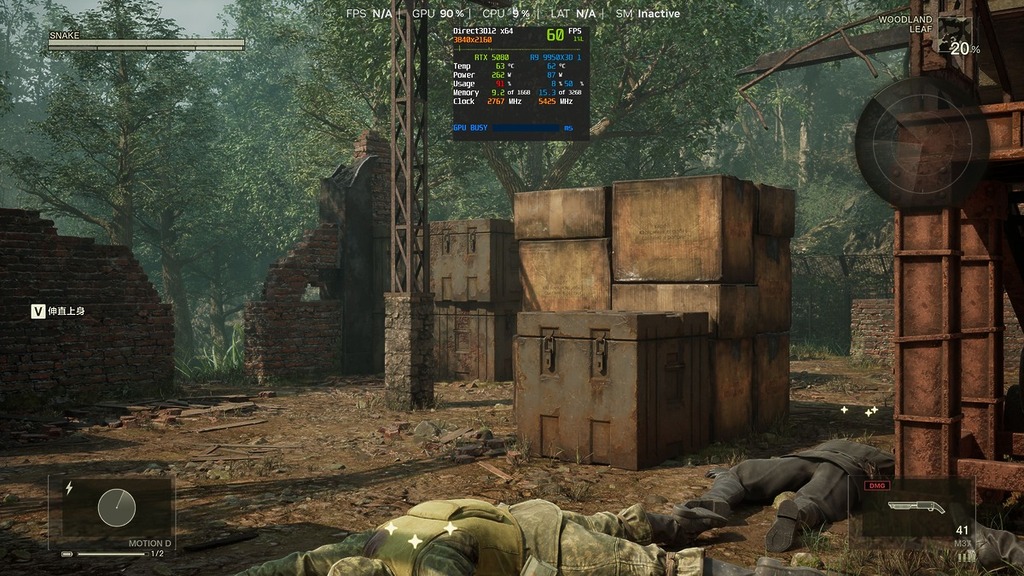
但是遊戲內限制了最高只有 60FPS,即使 PC 版支援 TAA、FSR 及 DLSS,亦沒有內置影格生成功能,而當使用「最高」畫質,即使 GF RTX 5080 也無法維持 DLAA 原生 60FPS,在野外的主觀視點更可降至 40fps 水平,優化似乎有點不足。

最高畫質設定
最高畫質設定
主觀視點降至 40fps 水平...
主觀視點降至 40fps 水平…

PC 設定建議

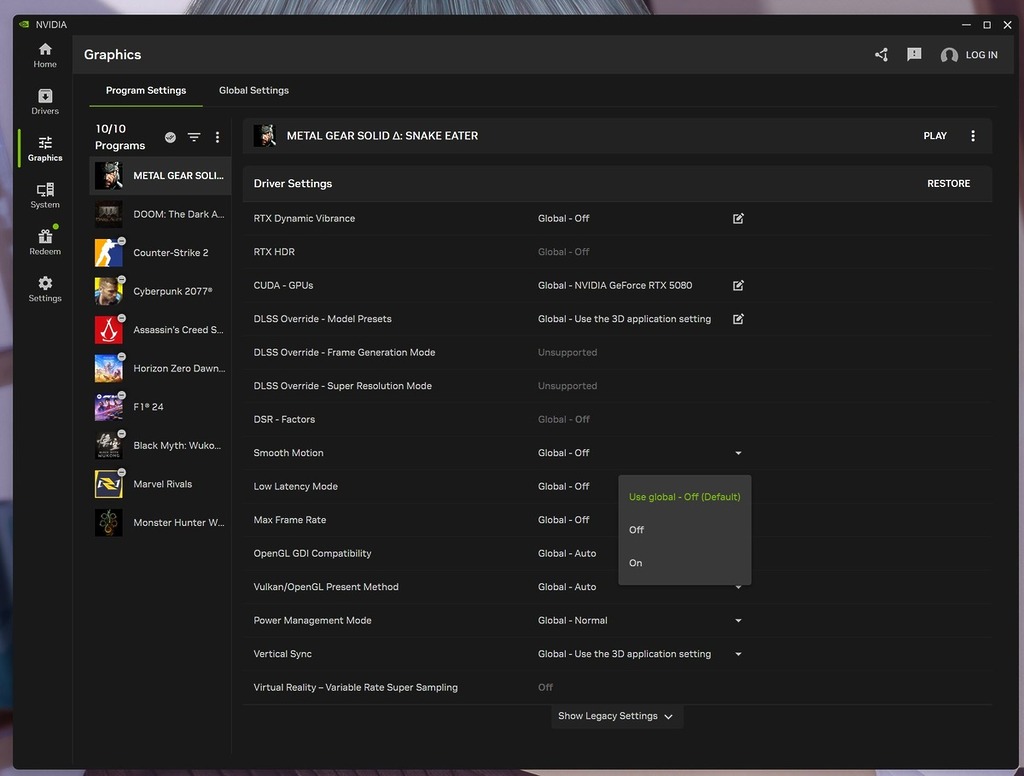
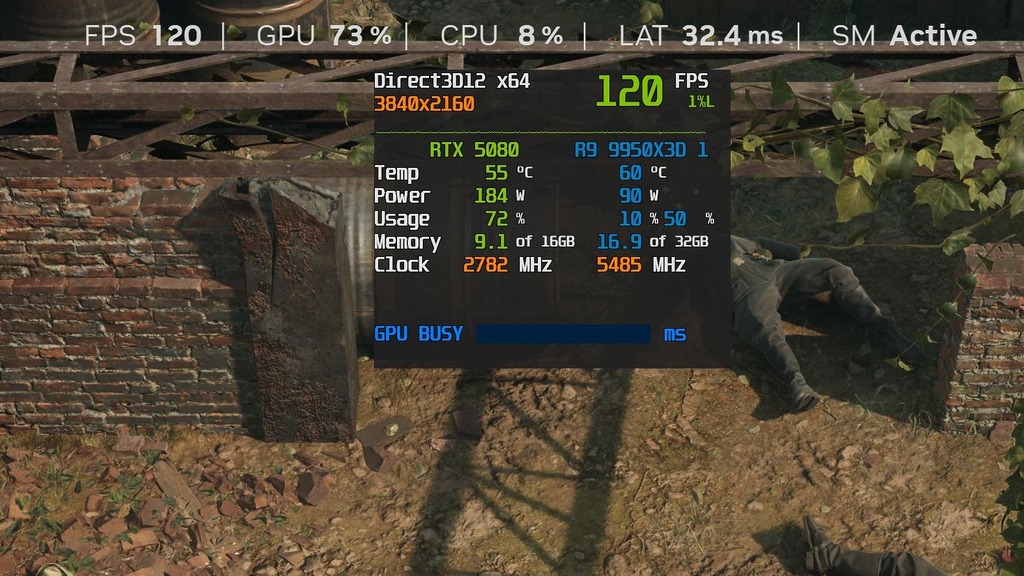
筆者認為有高階卡的玩家,使用 DLSS 細緻升頻、陰影「高」、材質「最高」、全局光照「最高」、泛光「最高」已經十分不錯,RTX 卡可在最新驅動程式下以 NVIDIA APP 啟用「SMOOTH MOTION」外部影格生成提升至 120FPS 水平,雖然網上有方法啟用遊戲內的隱藏影格生成功能,但效果不太穩定。AMD 卡用家可啟用「AMD Fluid Motion Frames」功能。 有「小黃鴨」《Lossless Scaling》的話亦可使用。

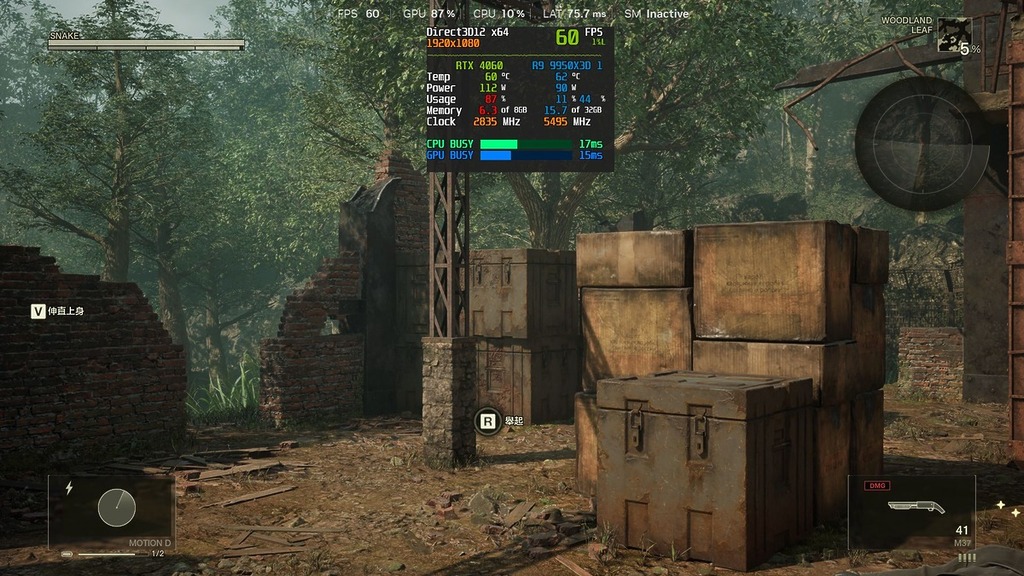
舊平台如 RTX 3060 12GB 級數的用家,在 1080p 使用「中」畫質+材質「最高」及 DLSS 升頻已經十分不錯,而 RTX 4060 及 5060 8GB 的玩家,其實仍是可使用 1080p DLSS「高」畫質,遊戲對顯示記憶體管理不太差,沒有崩潰現象。

RTX 卡可在最新驅動程式下以 NVIDIA APP 啟用「SMOOTH MOTION」外部影格生成
影格生成作用中
影格生成作用中
RTX 5080 4K 維持 60fps 原來這麼難 !?
RTX 4060 1080p「高」畫質,可維持 50fps 以上

平台:PlayStation®5、Xbox Series X|S、Steam

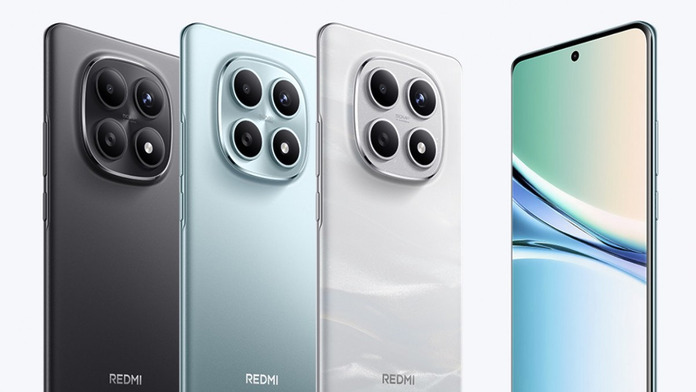
【場料】最平 $1,170 起 REDMI Note 15 系列水貨登港!

REDMI Note 15 系列
REDMI Note 15 系列

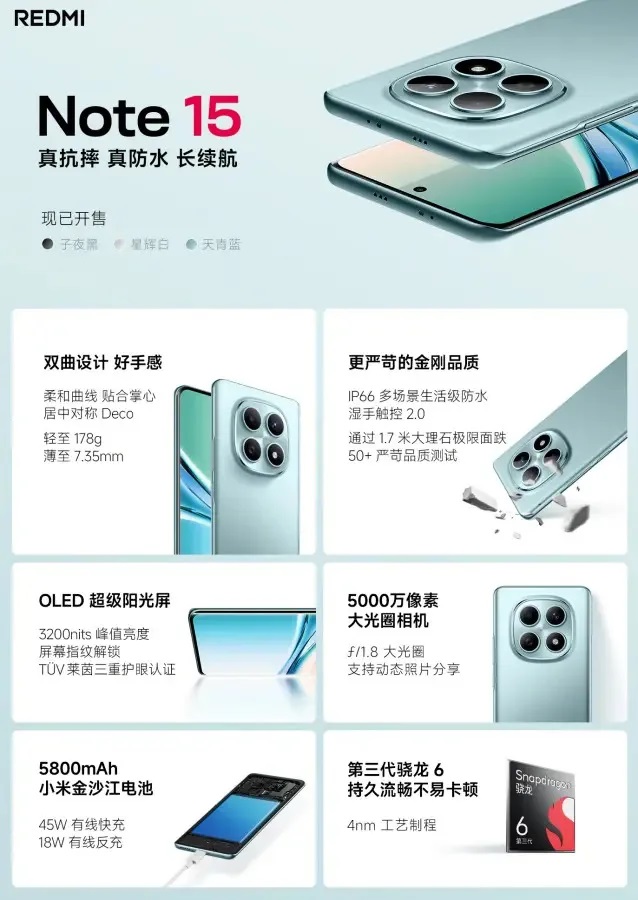
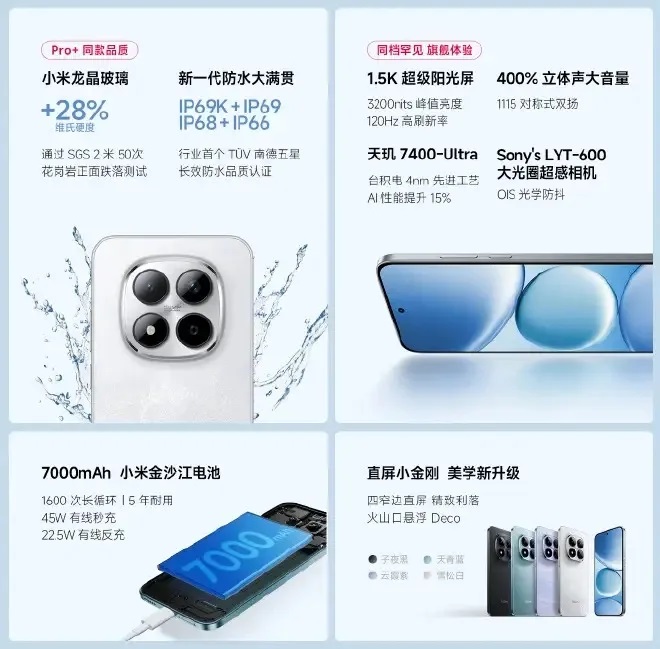
備受期待的 Redmi Note 15 系列水貨正式登陸香港市場,帶來標準版、Pro 及 Pro+ 三款機型。全系列以「超強耐用性」為主打的賣點,採用深度二次強化玻璃屏幕,並通過超過 50 項嚴苛測試。其中 Note 15 標準版支援 IP66 防水防潑濺,而 Pro 與 Pro+ 版本更升級至 IP66/IP68/IP69/IP69K 多重防護標準,獲得業界首個五星長效防水認證,耐用性達到旗艦級水準。

規格方面,Note 15 配備 6.77 吋 FHD+ 護眼屏,搭載 Snapdragon 6 Gen3 處理器;Pro 版本採用 6.83 吋 1.5K 陽光屏與天璣 7400-Ultra 處理器;頂配的 Pro+ 則升級為 Snapdragon 7s Gen4 處理器,並配備 5200mm² 冰封循環冷泵散熱系統。三款機型均配備大容量電池,其中 Pro 與 Pro+ 更內建 7,000mAh 電池,支援 45W 及 90W 快充。

香港水貨首報價極具吸引力:Note 15 6+128GB 僅需 $1,170 起,Note 15 Pro 8+256GB 報 $1,710,頂配 Note 15 Pro+ 16+512GB 也只需 $2,700。全系列提供黑、藍、白、紫四色可選,為追求性價比的消費者帶來全新選擇。

目前香港市場首批水貨報價如下:

Redmi Note 15

  • 6GB+128GB(黑、藍、白):港幣 $1,170
  • 8GB+128GB(黑、藍、白):港幣 $1,280

Redmi Note 15 Pro

  • 8GB+256GB(黑、藍、白、紫):港幣 $1,710
  • 12GB+256GB(黑、藍、白、紫):港幣 $1,930
  • 12GB+512GB(黑、藍、白、紫):港幣 $2,150

Redmi Note 15 Pro+

  • 12GB+256GB(黑、藍、白、紫):港幣 $2,260
  • 12GB+512GB(黑、藍、白、紫):港幣 $2,480
  • 16GB+512GB(黑、藍、白、紫):港幣 $2,700

【場料】內置 Wi-Fi 7 Notebook 齊全擴展塢

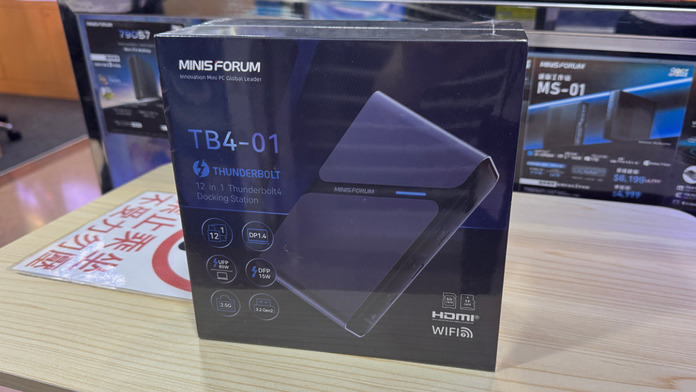
Minisforum TB4-01 擴展塢

又到開學時間,如果早前在電腦節買了notebook,又或者想等 9 月 Apple 新機的話,當中擴充介面或者都可能需要用到。皆因近年輕薄機款介面縮水,用家要擴充一定要用 Docking。而 MINISFORUM 近期就推出功能齊全的 TB4 擴展塢,規格上採用 TB4 介面,可提供 2.5G LAN、Wi-Fi 7 等新款介面,而且擁有 HDMI 2.1 及 DP 1.4 輸出 4K 高 Hz 螢幕,再加上可再輸出 TB4 下,最多可輸出三個螢幕。此外,機身亦有提供 1 個 USB-C、3 個 USB-A Gen 2 及 SD/MicroSD 讀卡器,基本都可以用盡整個 TB4 頻寬,唯一要留意就是 TB4 的充電僅 85W,即使用 MBP 就不能全速用盡。

Minisforum TB4-01:$1,599
查詢:漢科

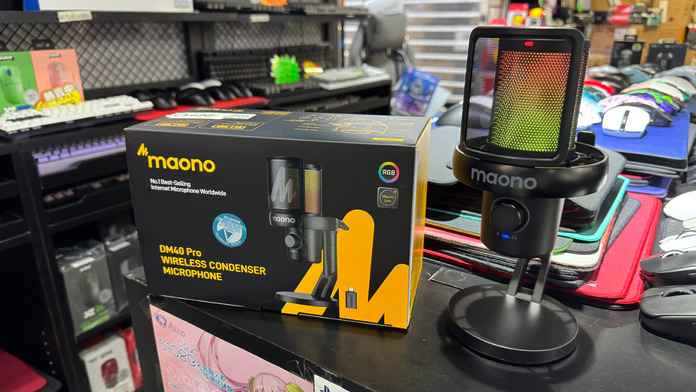
【場料】電腦 Mic 玩無線 Maono 轉手再出發

Maono DM40 Pro 無線電容咪

近年電腦周邊產品規格定形突破空間小,再加上用家消費降級又買得愈來愈精,對於廠商而言一味得平已經不夠。而近期無線 Mic 就終於迎來新的突破,繼早前 Comica 之後,最近再有 Maono 進場,其實品牌在早年已經由漢科代理,不過近日推出的無線 Mic DM40 Pro 電容 MIC 就已轉為 Zenox 出貨。至於此 Mic 規格採用 USB-C 接收器再配 USB-A,可適應更多裝置之餘,同時亦可當作有線 USB 裝置充電兼使用。不過講到最實用就莫過於其跟 Mic 軟件,當中就內置多款透過 AI 的變聲器,效果比以前常見的改 tone 變聲器更為出色之餘,delay 效果亦比以往收費變聲器短,以目前賣 $559,其功能就有一定吸引力,再加上有變色的 RGB,在同價位中有絕對搶眼。


Maono DM40 Pro:$559

【遊戲優化】這個周末集中優化顯卡吧!程式.SDK.驅動:NVIDIA 三寶齊更新

這個周末集中優化顯卡吧!程式.SDK.驅動:NVIDIA 三寶齊更新

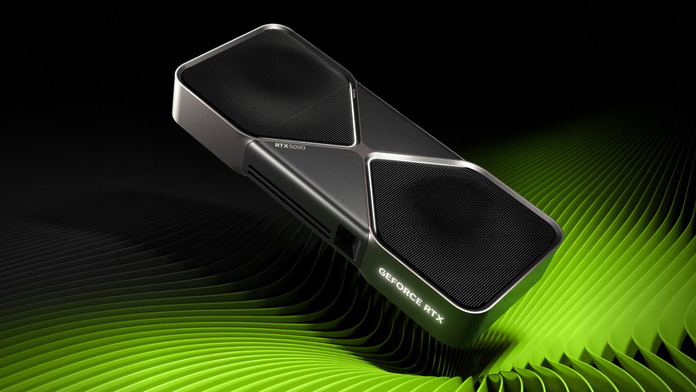
不知是否正席夏秋交界,NVIDIA App、DLSS SDK 和驅動程式都相繼推出新版本,令這個周末成為遊戲迷忙於重新優化遊戲的周末。讓我們來一口氣搞定這一堆更新 。筆者還會告訴你一個秘密:原來有一個功能一直被 NVIDIA 驅動程式封鎖!在更新驅動程式的同時,也一起解開這個封鎖,並深層清理著色器緩存吧!

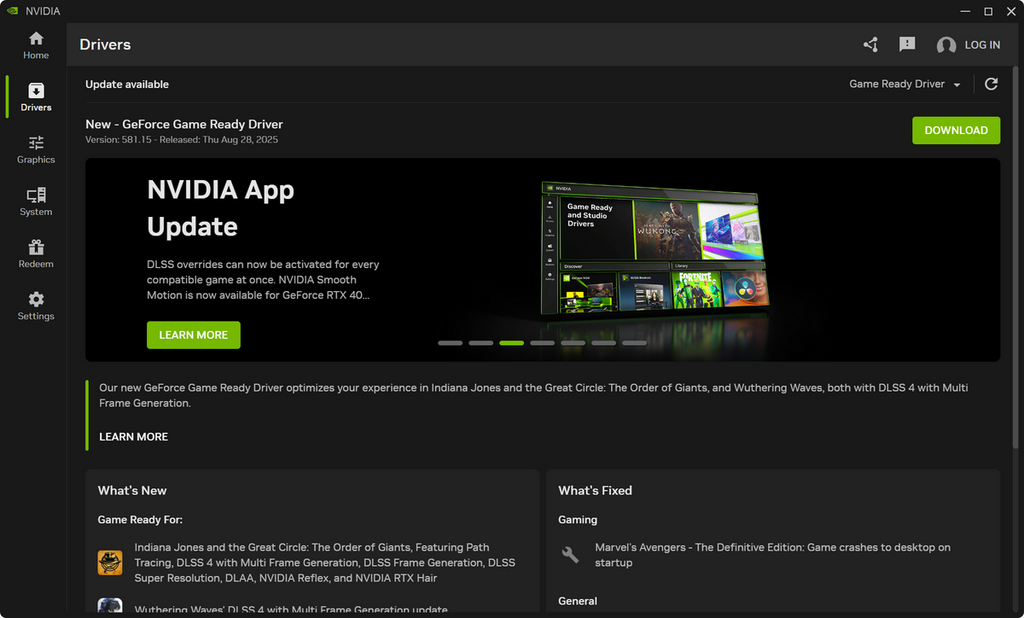
NVIDIA 在 8 月下旬一口氣推出 NVIDIA App、DLSS SDK 和 GeForce 驅動程式更新。

踏入 8 月下旬 NVIDIA 顯示卡用戶應該非常忙碌,因為 NVIDIA 在這幾天接連推出多項更新,包括 DLSS SDK 310.4.0、NVIDIA App 11.0.5.245 和 GeForce Driver 581.15。一如以往,每項更新之後,都會有一些後續手續:如果選擇 Clear Install 的話需要重新設定驅動程式、將遊戲的 DLSS DLL 換成新版本,設定全域銳化和 DLSS 覆寫、清除舊著色器緩存等。另外,可能很多人都不知道,原來每次更新驅動程式後,顯示卡的 Resizable BAR 功能(rBAR)都被預設關閉,我們可以手動強制開啟 rBAR 功能提升遊戲效能。

主動更新 DLSS 310.4.0

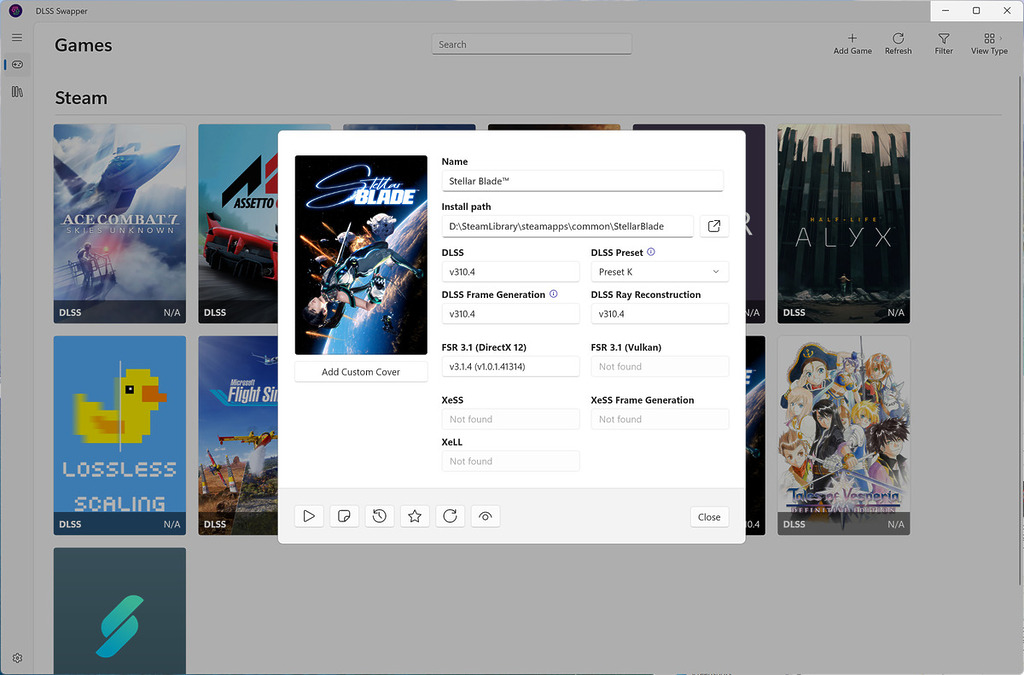
DLSS 是透過深度學習人工智能來提升遊戲畫面的功能,理論上訓練數據愈多,升頻和幀格生成的效能和效果都會提升。不過遊戲開發時未必一定會使用最新版本的 DLSS 動態函式庫,遊戲更新時亦不一定會同時更新 DLSS。這次 DLSS SDK 更新至 310.4 版本,除了正式移除沿用多年的 Preset A-E 升頻預設外,還清楚界定各版本升頻預設的用途。其中 Preset F 針對 Ultra Performance 和 DLAA 模式,Preset K 是 DLAA/效能/平衡/畫質模式的預設 preset,基於 Transformer 模型製作,是現時畫質最高的升頻預設;而 Preset J 則與 Preset K 相似,減少了鬼影但略為增加了閃爍。官方建議主要使用 Preset K。

想主動更新遊戲的 DLSS 動態函式庫檔案,可以使用DLSS Swapperhttps://github.com/beeradmoore/dlss-swapper,使用方法可參考這篇教學

可透過 DLSS Swapper 來下載和替換 DLSS 動態函式庫。

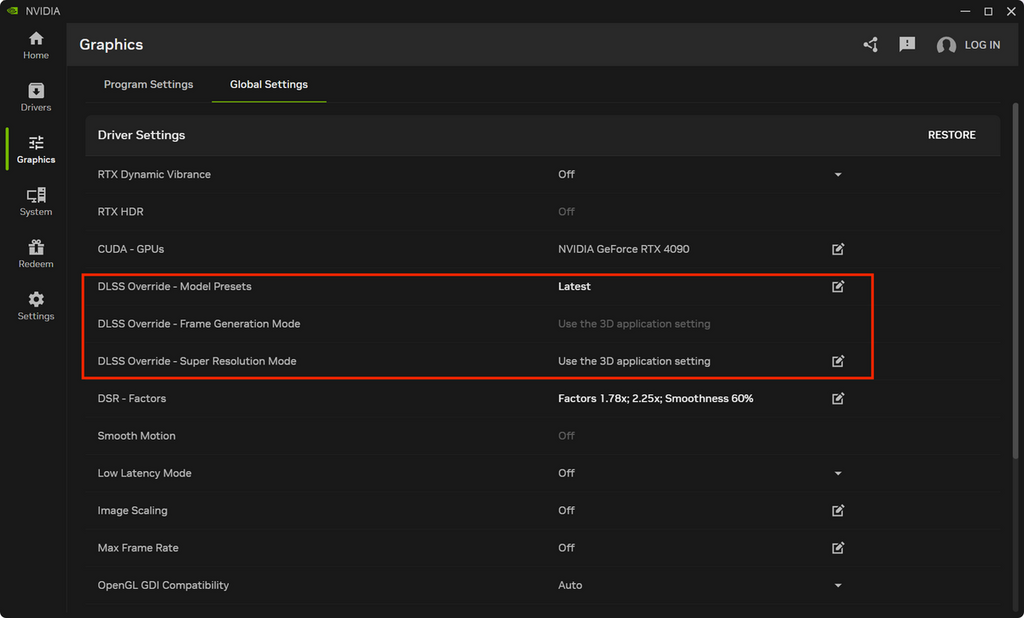
全局 DLSS 覆寫、下放 Smooth Motion

今年 2 月,NVIDIA 在 NVIDIA App 加入 DLSS 覆寫功能,讓早至 RTX 20 系列顯示卡都能用到最新的 DLSS 4 模型。不過當時該功能是每款遊戲獨立設定的。而在最新版本的 NVIDIA App,就在全局層面加入 DLSS 覆寫功能,用戶可以預設讓所有遊戲都使用新模型和升頻預設。全局 DLSS 覆寫的設定方法與單一遊戲設定方法相同,大家可以參考這篇教學

加入全局 DLSS 覆寫設定
加入全局 DLSS 覆寫設定

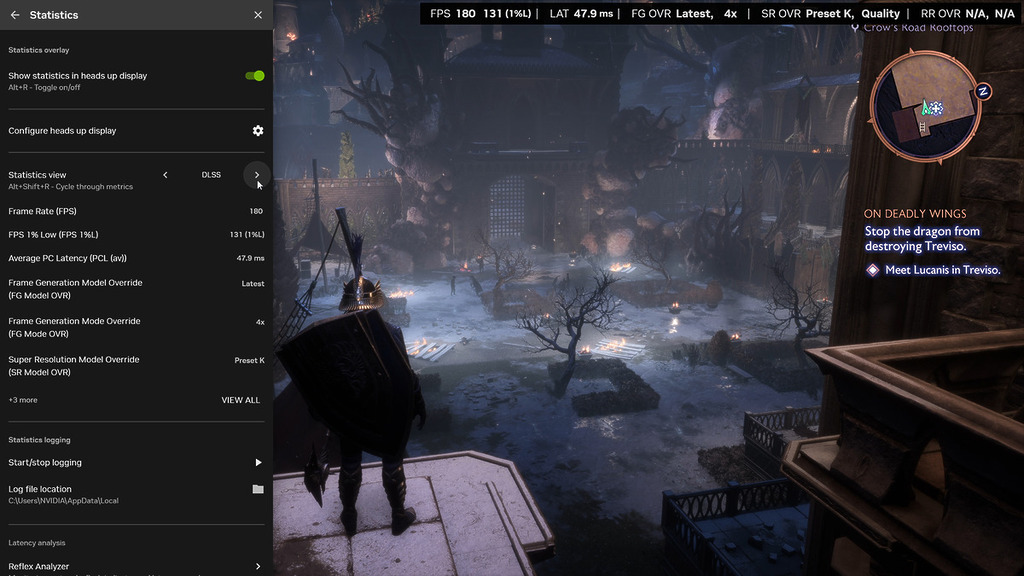
另外,現時正在使用的 DLSS 覆寫狀況也可以透過 NVIDIA App Overlay 新增的 DLSS 頁面查看得到,不用使用有危險性的 Registry Editor 來修改參數。

可以透過 NVIDIA Overlay 來查看正在使用的 DLSS Preset。

第三項 NVIDIA App 重點更新就是將 Smooth Motion 功能下放給 RTX 40 系列顯示卡。Smooth Motion 以驅動程式版本的 AI 模型來提供 DLSS 幀格生成功能,針對沒有原生支援 DLSS 的遊戲。大家可以在 NVIDIA App 裡針對每個遊戲進行設定。

其他更新還包括 G-Assist 升級、更流暢的 NVIDIA Surround 多屏幕設定和加強舊遊戲的 3D 設定頁面。

別裝音頻驅動

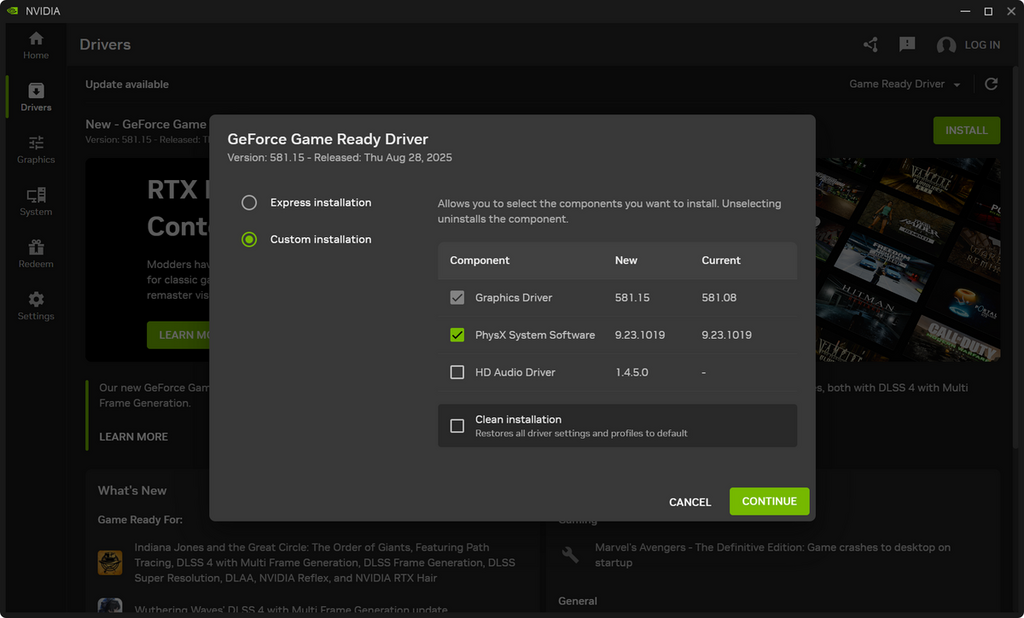
如果想遊戲暢順,安裝 NVIDIA Geforce Game Ready Driver 時就不要用快速安裝,就算大家不打算使用 DDU Display Driver Uninstaller 完全清除驅動程式後才用 NVCleanstall 來安裝也好,最低限度也應該透過 Custom installation 來避免安裝不需要、會引致遊戲不暢順的要素。當中最不應該安裝的,就是 HD Audio Driver,因為它本來的目的是將音頻透過顯示卡的 HDMI 接口傳送到顯示器播放,但就常會與主機板上的音頻驅動程式衝突,或導致遊戲運行不暢順。由於主機板的整合型音頻驅動程式已經提供的功能已能應付大部分音頻需要,所以不應該安裝 NVIDIA 驅動程式的 HD Audio Driver。

安裝 NVIDIA Geforce Game Ready Driver 時應該選擇 Custom installation,並不要安裝 HD Audio Driver。

解鎖 Resizable BAR

Resizable BAR(可調整大小的基址暫存器)是一種 PCI Express 技術,允許 CPU 直接存取 GPU 的全部 VRAM,而不是透過一個小窗口多次傳輸數據,提升遊戲效能減少延遲達 5-10%。NVIDIA 早在 2021 年的 RTX 30 系列引入 Resizable BAR 功能,不過由於這功能需要硬件和遊戲配合,所以即使主機板已開啟 Resizable BAR 功能,NVIDIA 驅動程式預設全域關閉,只透過一個白名單來自動開啟。不過有些不在白名單上的遊戲其實也能享受到 Resizable BAR 的好處,大家可以手動在全域啟用 Resizable BAR,讓這類遊戲也能受惠。

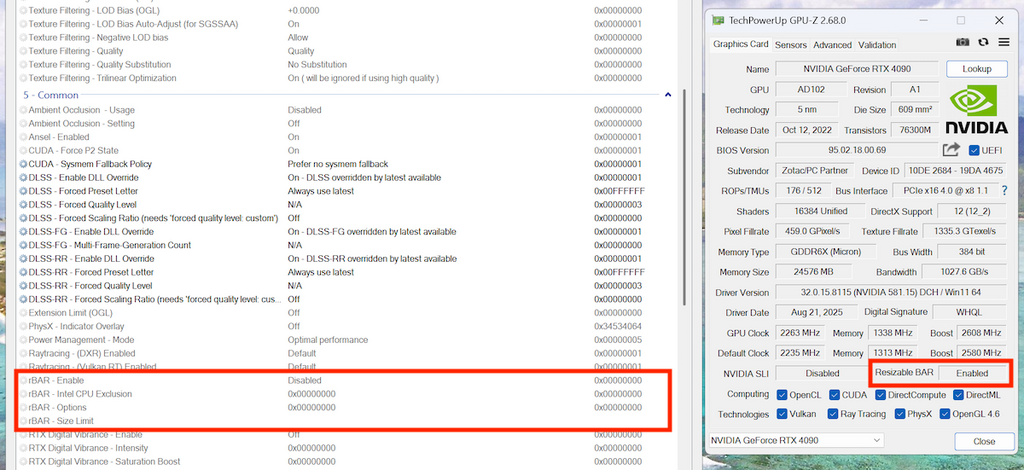
即使主機板和顯示卡都已開啟了 Resizable BAR 功能,但驅動程式的全域 rBAR 仍然預設停用的。

要解鎖 Resizable BAR (rBAR),需要使用《NVIDIA Profile Inspector》。下載軟件後在頂端 Profiles 選擇「_GLOBAL_DRIVER_PROFILE (Base Profile)」,然後到「5. Common」區段,按下面參數設定後,按右上角的「Apply changes」來使設定生效:

  • rBAR – Enable: Enable
  • rBAR – Options: 0x00000001 (Returnal, Red Dead Redemption 2)
  • rBAR – Size Limit: 0x0000000040000000 (Red Dead Redemption 2)

下載《NVIDIA Profile Inspector》:https://github.com/Orbmu2k/nvidiaProfileInspector

全域開啟 rBAR
全域開啟 rBAR

不過大家要注意 Resizable BAR 始終有兼容性問題,如果遇上遊戲突然崩潰,就可以試試在《NVIDIA Profile Inspector》的 Profiles 裡選擇該款遊戲,手動停用 rBAR。另外,每次更新 NVIDIA 驅動程式後,Resizable BAR 全域設定都會停用,需要按上述步驟手動重啟。

深層清理著色器緩存

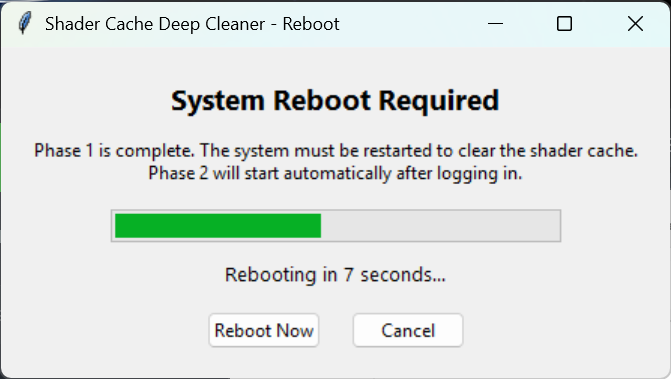
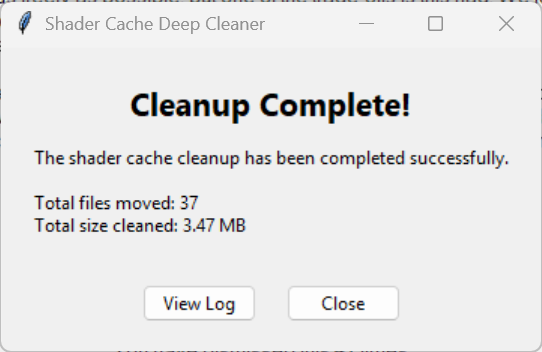
隨著顯示卡驅動程式更新,舊版本著色器的緩存可能會引發效能問題,甚至會損壞。更新驅動程式後清理著色器緩存是好習慣。日前有開發者就推出了一款深層清理著色器緩存的軟件《ShaderCacheDeepCleaner》,能將繁複的清理工作化繁為簡,暫停緩存自動重啟電腦、設定清理任務,然後在清理完成後自動刪除任務重啟緩存,期間大家只要在重啟電腦後解鎖電腦即可。

ShaderCacheDeepCleaner

下載《ShaderCacheDeepCleaner》:https://flightsim.to/file/96931/shader-cache-deep-cleaner

啟動程式後,程式會立即關閉著色器緩存並倒數重啟電腦,大家應先儲存好檔案才開啟程式。
重啟電腦後,程式會在幕後深層清理著色器緩存,完成後會彈出這個完成告示。

要注意在清理著色器緩存後,遊戲需要重建新的緩存,所以首次開啟遊戲時會有一段短時間遊戲出現卡頓的感覺,那是正常現象。

延伸閱讀