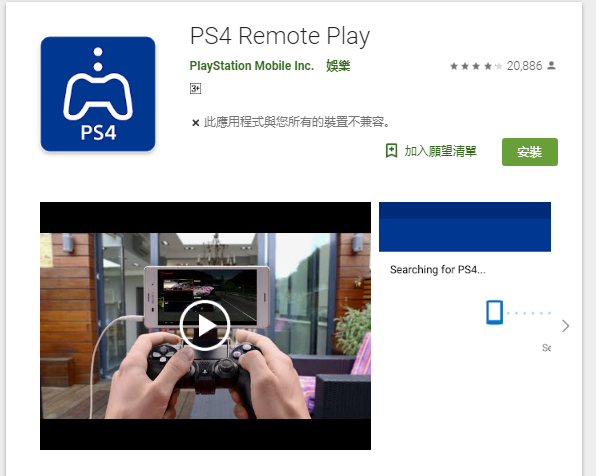
面對《 Biohazard 2 》、《 Anthem 》等遊戲大作,在家中除了要和家人爭用電視,大家亦總無辦法全天候留在家中,出門時又想「煲機」其實都好簡單,更不必再為了爭電視而爭吵,只要利用 Playstation 4 內置的 Remote Play 機能,只需短短幾個步驟就可以將手機、 PC ,甚至連 Mac 都可以遙距家中 PS4 打機。而這項功能今天都正式於 iOS 上正式推出,不如溫故知新一下,以後打機無間斷!
PS4 遙距連線設定
大家要使用 Remote Play 功能之前,自然需要先進行一系列設定,首先要先讓主機指定為「常用主機」再將系統升級至 6.5 ,並且啟用主機內的 Remote Play 功能,最後再讓要連接的裝置進行配對,各位就能正式享受遙距打機的樂趣。
Step 1. 首先需要進入設定中「 PlayStation Network / 帳戶管理」的頁面,然後再選擇「登錄為常用 PS4」,讓主機以「常用主機」進行登記。Step 2. 緊接再於「遙控遊玩連線設定」中剔選「啟用遙控遊玩」,假若家中擁有 PSV 或 PSV TV 的話,可以剔選「直接與 PS Vita / PS TV 連線」,讓兩者進行直接連線。Step 3. 最後進入「登錄裝置」,主機會提供一組專用的驗證碼,玩家需要在 300 秒時間內於連線裝置中輸入,方能完成配對的工作,成功的話就能使用 Remote Play 功能。Step 4. 值得一提, Remote Play 功能可以遙距喚醒 PS4 主機,不過前提是主機須處於「待命模式」,如果將主機電源關閉的話, Remote Play 功能就會失去效果。
若果想係辦公室內偷偷打機,利用電腦版的 Remote Play 功能就能夠「神不知、鬼不覺」,各位只要設定好連接的 PS4 主機,然後利用 USB 線連接好手掣,任何時間都能夠透過網絡,輕鬆遙距家中的 PS4 進行打機大業;不過,各位要留意 Remote Play 的首次連接,大家需要在 300 秒內輸入驗證碼,除非有家人跟你「裏應外合」,如非筆記簿電腦用戶就較難以公司電腦「打機」。
Step 1. 首先於網站中下載及安裝 Remote Play 的程式,並且將 PS4 手掣以 USB 線連接至電腦。Step 2 . 然後於程式左下角進入「 Settings 」的頁面,再於上方位置登入用戶的 PSN ID ,之後可視設定畫面的解像度與畫格流暢度,最後按下「 Start 」開始連接。Step 3. 如果首次使用 Remote Play 進行連接,玩家需要輸入PS4提供的驗證碼,完成後會自動搜尋主機及進行連接。Step 4. 若果網絡設定無任何問題,大概一分鐘左右就能連接成功,玩家可於電腦上遙距操作及打機;如果未能連接成功,請檢查網絡的防火牆設定,或者留意主機是否設定在「待命」狀態。
PS4 Pro 打機有著數
假若各位擁有 PS4 Pro( CUH-7000 )主機的話,平日打機能夠使用 4K 解像度設定,原來透過Remote Play 進行遙距打機時,也能使用更佳的畫質設定。 Remote Play 的畫質設定中,普通版主機只能使用「 High( 720p )」畫質,不過使用 PS4 Pro 就能選擇「 Best( 1,080p )」畫質,影像質素與 YouTube HD 的效果相若,無論圖像質素或文字顯示效果都更好,當然對於網絡上傳速度要求也會較高,建議使用 LAN 線連接網絡。
而且網頁更附有一段預告片,片段一開始就寫著:「You’ve never seen your phone do this.」,之後就影著很多人拿著手機睇到「嘩嘩」聲,最後以「Look deeper.」作結,由種種推斷估計,極可能會是有關 3D 或具景深效果的新玩意,至於新玩意是一部實實在在的新相機?或是新 App?定係現時 App 的一個功能更新呢?另一重點是出來的相片效果,觀乎片中各人並未戴上 VR 眼罩,應可排除是 VR 的玩法,還是似 Facebook 般那種的 3D 相片呢?暫時就未有太多漏料,唯有拭目以待。
Google 在美國時間 3 月 6 日公布推出名為 Coral (beta) 的平台,讓大家可以建構具備本地 AI 的物聯網終端裝置,並同時發表了五款硬裝置。
所謂「本地 AI ( local AI )」或稱為「 On-device AI 」,是指不經過雲端,而是在本地端裝置(邊緣裝置)上進行 AI 處理, Coral 平台就提供了完整的本地 AI 工具,讓開發人將意念從原型化為產品。它包括硬件元件、軟件工具和內容,讓開發人創建、訓練和執行本地邊緣裝置神經網絡。Coral 平台還同時支援 Google 今日推出正式版的人工智能框架 TensorFlow Lite 。
備有 Edge TPU 機械學習加速的 Coral Dev Board
Google 同時公布了五款 Corel 平台裝置,分別是單板電腦「 Coral Dev Board 」、支援 Raspberry Pi 或 Debian Linux 電腦的 USB 加速器、對應 Dev Board 的 500 萬像素鏡頭模組、 Dev Board 的系統模組( SoM ),和輕易將機械學習加速器 Edge TPU 與現有電腦系統整合的 PCI-E 加速器。
支援 Raspberry Pi 或 Debian Linux 電腦的 USB 加速器,同樣內裝 Edge TPU 。鏡頭模組(左)可以配合 Coral Dev Board 進行圖像辨識。裝有 Edge TPU 的系統模組
其中, Coral Dev Board 就像一塊專為本地 AI 優化的 Raspberry Pi ,附有一片可置換、備有 Edge TPU 機械學習加速器的 SoM 系統模組,它使用名為 Mendel Linux 的 OS ,支援 TensorFlow Lite 框架。編程語言方面,現在只支援 Python ,但將來就會加入 C++ 支援。售價為 $149.99 美元(約為港幣 $1,177 )。
ASUS Mini PC ProArt PA90 參考了 Mac Pro 圖形工作站獨特的外型設計,用上了專業級的 PC 配備,可說是非常美妙的組合。整體來說,筆者認為 ProArt PA90 是提供現今專業繪圖所需的性能,但擴充能力遭到限制,日後的擴充主要依賴外置裝備,這是先天設計所限,並非廠方之罪。