家 博客 頁面 2304

【場料】Router 也防毒 兼送你兩年裝置防毒

千二蚊就可以為所有上網裝置獲得兩年防毒保障,到底是買 Router 還是買防毒呢?

為減少中毒的損失,不少用家都會安裝防毒軟件。不過,大部分防毒軟件都要收費,所謂講錢傷感情,要為幾台主機、手機裝防毒可能花上千元。不過,現在 D-Link 就提供了一個相當抵玩的上網方案。其最新 DIR-2680 是一款採用 Intel 雙核處理器及內置 McAfee 防毒軟件的雙頻 AC2600 Router , Router 本身擁有五年防毒保護之餘,同時可為登入的裝置加裝防毒軟件,加裝更是兩年內無限制安裝,因此以一個家庭如果有十多台上網裝置,就算用 Router 的價錢也難以購買足夠的序號。

D-Link DIR-2680
售價: $1,199
查詢:Centralfield ( 2387 0273 )

Google 代你打電話預約餐廳 ? Duplex 功能即將推出

去年 Google 發表可以代替真人,自動打電話預約餐廳的 Duplex 功能,即將正式推出,現在美國 43 個州份已經開放測試。 讓Google Assistant 透過 Duplex 功能進行電話代撥,使用者只需明確地告知 Google Assistant 想預約餐廳的名稱、預訂時間與預約人數等資訊,系統就會幫你進行預約。當然目前 Duplex 功能暫時只支援英文語,但相信在不久將來就能支援台灣繁體中文。

[ot-video][/ot-video]

據了解目前華語地區並未支援 Duplex 來打電話,不過如果相關餐廳等店家已經加入「Google 預訂」服務,還是可以利用 Duplex 功能就會直接依照設定來完成訂位。在完成訂位之後,Google Assistant 會將訂位結果透過手機、郵件通知用戶,並且將行程自動註記在 Google 行事曆上。 Duplex 預計在數個星期會開放給所有使用 Android 5.0 作業系統的裝置使用,iPhone 用戶只要安裝及更新 Google Assistant 服務也能加入此用此項服務,但當然使用者必須要有美國的 google ID 帳號才能使用…

黑客、保安專家都想要 iPhone 「老鼠貨」有價有市

iPhone 原型機收藏家 Giulio Zompetti 所收藏的一批dev-fused iPhone 。

2016 年, FBI 曾要求蘋果為他們破解一部恐怖分子所用的 iPhone ,但被蘋果拒絕。但據說 FBI 後來透過一間以色列公司 Cerebrite Mobile Synchronization 破解了那 iPhone 。原來 Cerebrite 是透過一些從生產線偷出來的 iPhone 原型機來開發破解機器的。有報道指現在這種名為「 dev-fused 」的 iPhone 在黑市市場有價有市,黑客、保安專家和政府都想要。

iPhone 原型機收藏家 Giulio Zompetti 所收藏的一批dev-fused iPhone 。
iPhone 原型機收藏家 Giulio Zompetti 所收藏的一批 dev-fused iPhone

據外媒 Motherboard 報道,這種 dev-fused iPhone 在黑市的售價最少都要 $1,800 美元(約為港幣 $14,130 ),它特別之處是為了進行測試,保安設定並沒有那麼嚴密,比較容易取得 root 權限,從而接觸到系統敏感部分。

這種 dev-fused iPhone 安裝了一個名為「 Switchboard 」的操作系統,這個系統與一般 iOS 不同, Home 介面裡有幾個名為《 MMI 》、《可靠性》、 《序列器》和《操作台》的程式,可以開啟 iPhone 裡的命令列終端機。只要配合另一條也只能在黑市買到、價值 $2,000 美元(約港幣 $15,700 )的連接線「 Kanzi 」接到 Mac 機上,和並使用一個在越獄界廣泛流傳的 Apple 內部程式,就可以取得手機的 root 權限。要用上特殊連接線,據說是因為 Apple 用上了特別的通信協定,來存取收藏在內核和難以接觸的組件的數據。

以 Kanzi 連接線將 dev-fused iPhone 接到 Mac 機,再使用一個 Apple 內部軟件就可以取得 root 權限。

據 Motherboard 指,這些被偷出來的 iPhone 將會成為保安專家用來研究 Apple 在 2017 年引入的「 Secure Enclave 」保安協同處理器,有機會發掘到 iPhone 的潛在漏洞。

被偷出來的 dev-fused iPhone 成為破解「 Secure Enclave 」保安協同處理器的手段

4K 版《水行俠》網上瘋傳 懷疑是 Apple TV 遭破解

最近在美國網絡討論區 Reddit 出現了有關4K 版《水行俠》的影片下載,而根據  TorrentFreak 的報導,懷疑有關的檔案是從 Apple TV 洩露出來的。

aquaman-box-office
被認為是 DC 最佳的超級英雄電影
在 Reddit 會找到不少有關 4k Aquaman 的討論,部分會顯示下載連結。

有關 4K 版《水行俠》的影片下載,最早出現在 Reddit,這個有標記為 Web-DL 的文件,一般是來自 Amazon、iTunes 及 Netflix 等串流平臺,而一些對於影片格式有認識的網友表示,這個名為 ”Aquaman.2018.2160p.WEB-DL.DDP5.1.HDR.HEVC-MOMA”的檔案,應該是來自 iTunes 的,因為目前只能有 AppleTV 有提供  4K 版本的《水行俠》,而 Netflix 及 Amazon 都未有相關內容提供。不過如果影片真的是從 AppleTV 流出,就意味著 tvOS 可能存在安全漏洞,Apple 方面需要儘快透過軟件更新來堵塞漏洞。

用二維碼付款有風險?!河北女子被身後人隔空偷錢

電子支付成為現在的消費趨勢,不用帶現金就能購物看來既瀟洒又安全,不過有些人仍然對電子支付有戒心。最近就有傳媒報道河北張家口有一名女子被隔著一個人的身後人偷偷掃去 800 元人民幣。到底用二維碼付款是不是那麼不安全呢?

前面的女子心急打開了付款二維碼界面,男子排在她身後,中間隔著一個小孩。(來源:影片截圖)
男子偷偷拍攝女子手機畫面的付款碼(來源:影片截圖)

國內網媒報道,一名女子在河北張家口一間超級市場輪候付款時,急先打開微信支付的付款二維碼畫面,在她身後隔著一個人的男人就趁機用微信遠距離掃描女人的付款二維碼,偷偷掃去 800 元。女子後來觀看閉路電視片段才驚覺別人可以從那麼遠偷掃。

男子迅速操作手機偷取金錢(來源:影片截圖)

其實這種事在國內不罕見,內地警方亦呼籲民眾不要為方便而提前打開付款碼界面,如果打開了也要注意遮擋,並盡快完成付款掃描。付款時就要仔細確認金額、收款人才輸入支付密碼。

那麼同樣的手法在香港通用嗎?筆者以支付寶香港 App 來進行測試。在購物時付款方打開付款二維碼的界面,商戶只要用條碼掃描器掃一掃,幾秒之內就能完成交易,而顧客是不需確認金額的。另一種付款方式是由付款方掃描收款方的二維碼,這種方式要付款一方確認收款方和金額才能完成,所以難以隔空偷錢。

商家掃描顧客的付款碼即可收錢,不需要顧客確認。這付款碼每隔一段時間就會更新。
用收款碼的方式付款,由付款人掃描二維碼,可以確認收款人和金額才付款,安全得多。但對商家來說要使用這種方式,無論成本和操作時間都會花費很多。

另外,各種電子錢包的付款條碼都會每隔一段時間更新一次(一般為 30 秒),過期就會失效,所以要成功隔空偷錢,對方也要在短時間之內完成。

當筆者嘗試掃描同事的付款二維碼時,發現無法成功,顯示「該二維碼對應服務無法支持」的信息,相信是因為筆者的帳戶並非商家。在香港要申請成為支付寶商家,必須要直接聯絡支付寶作人手處理,而且交易都有紀錄,關卡重重,相信不會有人利用商家帳戶來偷錢。

即使筆者掃描付款碼,亦無法偷到錢,相信因為筆者並不是商家。
要使用支付寶香港的商家服務需要聯絡營運商

但在國內,要成為商家就很容易,筆者自己只用淘寶購物,但也發現大陸版支付寶 App 的商家服務開通了,相信可以掃描到別人的付款碼。所以各位在國內使用電子支付時,就要額外小心。

相對地,國內版的支付寶商家服務就很易開通。

市場調查報告 : 5G 真正普及要等到 2023

在剛完結的世界行動通訊大會(MWC) 裡面,多家廠商都發表最新的 5G 手機。其中不少型號還會在今年下半年就會青色推出,但事實全球 5G 網絡的發展仍未普及。就算大家趕上車買了最新的 5G 手機,但沒有流動網絡的配合也沒有用。根據市場調查機構 IDC 分析在 2019 年 5G 手機的銷量估計只 670萬部,預計要去到 2023 年,5G 手機市場佔有率會上昇到 26% 左右。

IDC估計 5G 手機要等到 2023 年銷售才有大幅度增長...
IDC估計 5G 手機要等到 2023 年銷售才有大幅度增長…

IDC 在報告中表示,智能手機的銷售連續第 3 年出現下滑,估計今年智能手機的銷量只有 13.9 億部,較去年的 14 億部略為下跌。分析認為消費者換機的週期變長(現在平均為 16-18個月),加上中國市場不明朗及全球銷售出現疲弱,都影響消費者的購買意欲。但相信隨著 5G 流動網絡的覆蓋逐漸完善,相關的應用和支援亦變得成熟,加上數據服務費用亦變得更具競爭力的時候,消費者自然會從 4G 轉用 5G 網絡,亦會帶動相關手機的銷售會有爆發性的增長。不過距離 2023 年,還有 4 年的時間,相信到時手機潮流又不知會吹什麼風了。

資料來源 : IDC

電玩與專業完美平衡 ASUS ProArt PA34V

場上近年推出了不少專為電競遊戲而設的電腦顯示屏,但對於從事設計或專業工作的用家,屏幕的連接性和色準會有更高的要求。ASUS ProArt PA34V 是一款為滿足電玩和專業工作需要而設計的屏幕,採用 21:9 顯示比例的 34 吋 UWQHD(3,440×1,440)面板,支援 Adaptive Sync 和擁有最高 100Hz 的更新率。

近年不少電腦屏幕甚至手機都用上21:9的畫面比例,原因是21:9執行遊戲或觀看影片時能提供更廣闊的視野;特別在玩遊戲時,21:9的畫面可提早於以往的屏幕區域外發現對手的存在,在射擊遊戲中更輕鬆將地圖資訊一覽無遺,讓玩家可以採取措施先發制人;而在日常情況下,21:9的曲屏可以直接當雙屏幕使用,提升工作效率。曲面屏幕設計符合人的視野,弧度正好將視角距離差距拉近,既可令視角效果更寬廣,更能形成立體感,同時亦有助減少眼睛勞損。所以 21:9 的曲屏,已經成為不少專業用家的首選。

支援 Daisy-chain 無縫屏幕技術,讓用家接駁多台屏幕,進一步拓展工作空間。

支援多重畫面

支援子母畫面(PIP)和多重畫面(PBP),用家可將屏幕同時接駁多個訊號來源,亦可調整個別視窗色彩設定。加上21:9闊屏幕,就算一般用家,也可以一邊接駁電腦,一邊接駁 PS4 打機。另外,ASUS ProArt PA34V 亦支援 HDR 10 影像處理技術,全面提升影片播放的效果。

支援子母畫面(PIP)和多重畫面(PBP),在21:9 闊屏幕下使用起來更得心應手。

Delta<2 色彩預校正

對於從事影像製作和設計的用家,色準是選購專業屏幕的重要考慮因素,ASUS ProArt PA34V 採用的 IPS 面板擁有 100% sRGB 廣色域,且出廠前更經過精準色彩校正,令屏幕色差值少於 Delta<2。另支援 ProArt Calibration 功能,可配合 Spyder 5 或 X-rite 等屏幕調色工具使用。另外,介面操作簡單,讓用家能輕鬆地調校屏幕的色準,就算沒使用 ProArt Calibration,PA34V 本身提供相當豐富的選項,首先包括八種 Splendid 影像模式,還有多達五種伽瑪值可選擇,色彩設定更提供六色(R、G、B、C、M、Y)獨立微調,還有各種諸如色溫及護眼的抗藍光模式等等,完全迎合不同用家的需要。

支援 ProArt Calibration 功能,讓用家能輕鬆地調校屏幕色準。

1333REV06p05 copy 1333REV06p06

Daisy-chain 無縫屏幕

強大的擴展性亦是 PA34V 的賣點,包括一組 DisplayPort 1.2、兩組 HDMI 2.0、兩組 USB Type-C 規格的 Thunderbolt 3 連接埠,更可支援最高 40Gbps 的數據傳輸,能串連外置硬碟或其他裝置。另外,支援 Daisy-chain 無縫屏幕技術,讓用家可接駁多台屏幕,進一步拓展工作空間。而兩組 USB Type-C都支援 Power Delivery 功能,其中一組可輸出最高 60W 電力,能為手提電腦等產品提供電力或充電。

支援 HDR 10,影片播放效果相當理想。


作為專業級屏幕,PA34V 無論色彩表現或擴展性都相當出眾,畫質設定項目豐富,相當適合專業人士使用。而就算一般用家,亦可以利用 21:9 屏幕的優勢,透過分屏作業及PIP等功能提高工作效率。雖然它不是電競級屏幕,但亦有最高達 100Hz 的更新率,遊戲表現也不會失禮。

2019_IT_Red

SPEC.

屏幕大小︰21:9 34 吋
色域︰100% sRGB
面板︰IPS
解像度︰3,440×1,440
可視範圍(H×V)︰799. 8×334. 8mm
亮度︰300cd/㎡
對比度︰1,000:1
可視角度(CR≧10)︰178°(H)/178°(V)
反應時間︰0.1ms(Gray toGray)
色數︰1073.7M(10-bit)
屏幕弧度︰1900R
HDR技術︰HDR 10
更新率(Max)︰100Hz
體積︰815.12×538×222.86mm
重量︰11.4kg

售價:待定
查詢:ASUS(3582 4770)

Tim Cook 改 Twitter 網名做「 Tim  」 Android 手機變「 Tim Xbox 」?!

話說噚日特朗普喺美國勞工政策諮詢委員會會議時,錯口叫咗 Apple CEO Tim Cook 做「 Tim Apple 」,引來各大媒體報道。難得 Tim Cook 又幾好風度,仲幽其一默,將自己個 Twitter 帳戶顯示名稱,改為「 Tim  」,又引起傳媒廣泛報道。

Tim Cook 將 Twitter 帳戶的名稱改為「 Tim  」

不過想見到個  蘋果標誌,就要係 Apple 產品用家,用 Android 手機睇只會見到個打交叉嘅方框。有人就取笑呢個叫做「 Tim XBox 」( Xbox 係 Apple 競爭對手 Microsoft 嘅產品)。

不過喺 Android 手機睇就變成「 Tim XBox 」

延伸閱讀

https://www.pcmarket.com.hk/2019/03/07/%e7%89%b9%e6%9c%97%e6%99%ae%e5%9c%a8%e5%85%ac%e9%96%8b%e5%a0%b4%e5%90%88%e7%a8%b1apple-ceo%e7%82%batim%e8%98%8b%e6%9e%9c/

Leica Q2 4370 萬像素殺到

事隔近四年, Leica 終於為一直深受歡迎的 Q 推出後繼機,機身正面保留標誌性小紅點的 Q2 ,單以感光元件更新到 4,730 有效像素全片幅的規格,便已得到一眾追求高質影像的攝影師青睞吧。

Leica Q2
Leica Q2

熱愛 Leica 的攝影師們,也會同意廠方對於相機造工及影像質素都追求到極致, Q2 以皮革鑽石紋理設計的機身正面及機背經改良的曝光補償撥桿,也提升相機手感及操作的靈活性。機背換上 368 萬點高解析度 OLED ,讓攝影師從電子觀景器看到最真實的畫面層次感及對比度。 Q2 將像素提升到與 Panasonic S1R 看齊,沿用 Summilux 28mm f/1.7 ASPH. 定焦鏡頭,保留 17cm 最近對焦距離,並提供遠至 75mm 的數碼變焦拍攝。最高感光度與上代同樣為 ISO 50,000 ,而最低感光度則降低至 ISO 50 ;機械快門的最高連拍 10fps ,電子快門則可達 20fps 。錄影方面,最高可拍 C4K ( 4096×2190 )或 4K@30fps ( 3840×2160 )影片,切合攝影師們的需要。其他規格包括 IP52 的防水防塵效能、 CIPA 370 張相片的耗電量、支援 UHS-II SD 卡、 Wi-Fi 及藍牙等。為使大家記得 Q2 的有效像素, Leica Q2 以 HK$43,700 發售,有興趣不妨到各店舖親手試用吧。

Leica Q2 的背面設計依舊簡約。
Leica Q2 的背面設計依舊簡約
Leica Q2 的標誌仍低調地放置在機頂的靴旁。
Leica Q2 的標誌仍低調地放置在機頂的靴旁

售價: HK$43,700
查詢: Leica Store (2887 8000)

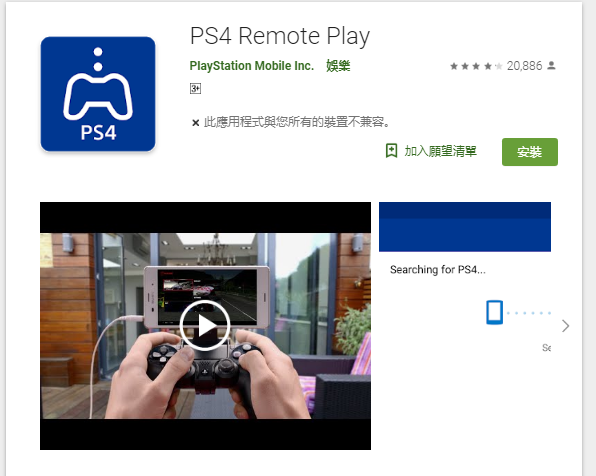
手機都可以玩 PS4 !全平台 Remote Play 教學

面對《 Biohazard 2 》、《 Anthem 》等遊戲大作,在家中除了要和家人爭用電視,大家亦總無辦法全天候留在家中,出門時又想「煲機」其實都好簡單,更不必再為了爭電視而爭吵,只要利用 Playstation 4 內置的 Remote Play 機能,只需短短幾個步驟就可以將手機、 PC ,甚至連 Mac 都可以遙距家中 PS4 打機。而這項功能今天都正式於 iOS 上正式推出,不如溫故知新一下,以後打機無間斷!

PS4 遙距連線設定

大家要使用 Remote Play 功能之前,自然需要先進行一系列設定,首先要先讓主機指定為「常用主機」再將系統升級至 6.5 ,並且啟用主機內的 Remote Play 功能,最後再讓要連接的裝置進行配對,各位就能正式享受遙距打機的樂趣。

 Step 1.首先需要進入設定中「PlayStation Network/帳戶管理」的頁面,然後再選擇「登錄為常用PS4」,讓主機以「常用主機」進行登記。
Step 1. 首先需要進入設定中「 PlayStation Network / 帳戶管理」的頁面,然後再選擇「登錄為常用 PS4」,讓主機以「常用主機」進行登記。
Step 2. 緊接再於「遙控遊玩連線設定」中剔選「啟用遙控遊玩」,假若家中擁有PSV或PSV TV的話,可以剔選「直接與PS Vita/PS TV連線」,讓兩者進行直接連線。
Step 2. 緊接再於「遙控遊玩連線設定」中剔選「啟用遙控遊玩」,假若家中擁有 PSV 或 PSV TV 的話,可以剔選「直接與 PS Vita / PS TV 連線」,讓兩者進行直接連線。
Step 3. 最後進入「登錄裝置」,主機會提供一組專用的驗證碼,玩家需要在300秒時間內於連線裝置中輸入,方能完成配對的工作,成功的話就能使用 Remote Play 功能。
Step 3.  最後進入「登錄裝置」,主機會提供一組專用的驗證碼,玩家需要在 300 秒時間內於連線裝置中輸入,方能完成配對的工作,成功的話就能使用 Remote Play 功能。
Step 4. 值得一提,Remote Play 功能可以遙距喚醒PS4主機,不過前提是主機須處於「待命模式」,如果將主機電源關閉的話,Remote Play功能就會失去效果。
Step 4. 值得一提, Remote Play 功能可以遙距喚醒 PS4 主機,不過前提是主機須處於「待命模式」,如果將主機電源關閉的話, Remote Play 功能就會失去效果。

Windows / Mac 遙距打機

軟件下載

若果想係辦公室內偷偷打機,利用電腦版的 Remote Play 功能就能夠「神不知、鬼不覺」,各位只要設定好連接的 PS4 主機,然後利用 USB 線連接好手掣,任何時間都能夠透過網絡,輕鬆遙距家中的 PS4 進行打機大業;不過,各位要留意 Remote Play 的首次連接,大家需要在 300 秒內輸入驗證碼,除非有家人跟你「裏應外合」,如非筆記簿電腦用戶就較難以公司電腦「打機」。

Step 1.首先於網站中下載及安Remote Play的程式,並且將PS4手掣以USB線連接至電腦。
Step 1. 首先於網站中下載及安裝 Remote Play 的程式,並且將 PS4 手掣以 USB 線連接至電腦。
Step 2.然後於程式左下角進入「Settings」的頁面,再於上方位置登入用戶的PSN ID,之後可視設定畫面的解像度與畫格流暢度,最後按下「Start」開始連接。
Step 2 . 然後於程式左下角進入「 Settings 」的頁面,再於上方位置登入用戶的 PSN ID ,之後可視設定畫面的解像度與畫格流暢度,最後按下「 Start 」開始連接。
Step 3. 如果首次使用 Remote Play 進行連接,玩家需要輸入PS4提供的驗證碼,完成後會自動搜尋主機及進行連接。
Step 4.若果網絡設定無任何問題,大概一分鐘左右就能連接成功,玩家可於電腦上遙距操作及打機;如果未能連接成功,請檢查網絡的防火牆設定,或者留意主機是否設定在「待命」狀態。
Step 4. 若果網絡設定無任何問題,大概一分鐘左右就能連接成功,玩家可於電腦上遙距操作及打機;如果未能連接成功,請檢查網絡的防火牆設定,或者留意主機是否設定在「待命」狀態。

PS4 Pro 打機有著數

假若各位擁有 PS4 Pro( CUH-7000 )主機的話,平日打機能夠使用 4K 解像度設定,原來透過Remote Play 進行遙距打機時,也能使用更佳的畫質設定。 Remote Play 的畫質設定中,普通版主機只能使用「 High( 720p )」畫質,不過使用 PS4 Pro 就能選擇「 Best( 1,080p )」畫質,影像質素與 YouTube HD 的效果相若,無論圖像質素或文字顯示效果都更好,當然對於網絡上傳速度要求也會較高,建議使用 LAN 線連接網絡。


15 - 如果大家使用PS4 Pro(CUH-7000)主機的話,可以使用最高1,080p的畫質進行遙距打機。
如果大家使用 PS4 Pro( CUH-7000 )主機的話,可以使用最高 1,080p 的畫質進行遙距打機。

Android / iOS 手機

1
Android 下載 、 iOS 下載 

若果各位想在手機上進行 Remote Play , Android 版本只支援 Sony 自家出品的 Xperia 系列, iOS 版本則支援 iOS 12.1 以上的設備。不同於電腦版的程式,玩家可利用虛擬按鍵操控, Android  更可以連結 PS4 手掣進行操作,不過就需要藍牙進行配對。值得一提,新版本的 Remote Play 要求以 Wi-Fi 方式進行連線,如果想在街道上打機,各位就需要自備「 Wi-Fi 蛋」或以其他手機作無線基地台。

Step.1 初次使用時會要求玩家登入 PSN ID
Step.1 各位安裝好Remote Play 之後,可以點選「 Next 」進入下一步,各位也能選擇進行手掣配對。
Step.2 各位安裝好 Remote Play 之後,可以點選「 Next 」進入下一步,各位也能選擇進行手掣配對。
Step 2. 如果是首次使用 Remote Play 功能,同樣需要輸入 PS4 的驗證碼,成功的話理論上就能開始打機。
Step 3. 如果是首次使用 Remote Play 功能,同樣需要輸入 PS4 的驗證碼,成功的話就能開始打機。
Step 3. 若果以 4G 網絡進行連接的話,視乎網絡連接速度建議選擇「720p」,如果較多爛畫面或延誤,可略為降低至「 540p 」規格。
Step 4. 若果以 4G 網絡進行連接的話,視乎網絡連接速度建議選擇「720p」,如果較多爛畫面或延誤,可略為降低至「 540p 」規格。
設定完成就能開始遊玩。
設定完成就能開始遊玩

Android 限定 藍牙配對手掣

若果不習慣觸控屏幕的虛擬按鍵,其實也可以利用藍牙配對方式,讓手機與 PS4 手掣進行連接,相比過去必須利用micro USB 進行連接,現在可以直接利用藍牙連接,只是帶出街時沒有支架固定手機,可能會略為不便利用。但記住,目前該功能只支援 Android 版本的 Remote Play, iOS 可能就要之後更新開放了。

各位在登入Remote Play 的時候可以選擇「 Register 」,然後按指示按著「 Share 鍵+PS 鍵 」進行配對。
各位在登入 Remote Play 的時候可以選擇「 Register 」,然後按指示按著「 Share 鍵+ PS 鍵 」進行配對。