博客 頁面 174

全球最小 1TB USB-C Flash Drive SanDisk Extreme Fit USB-C

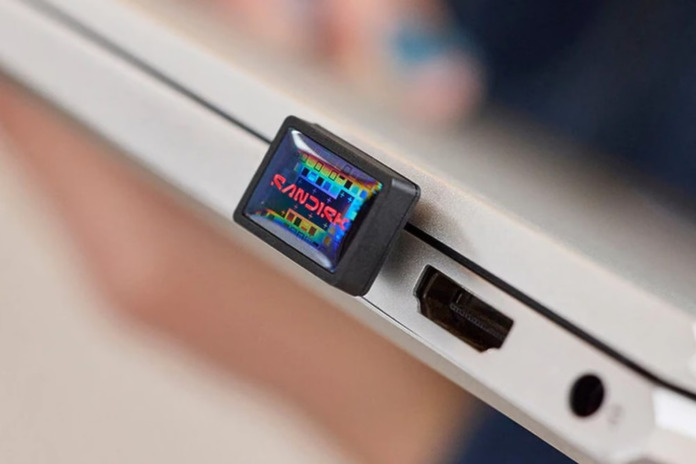
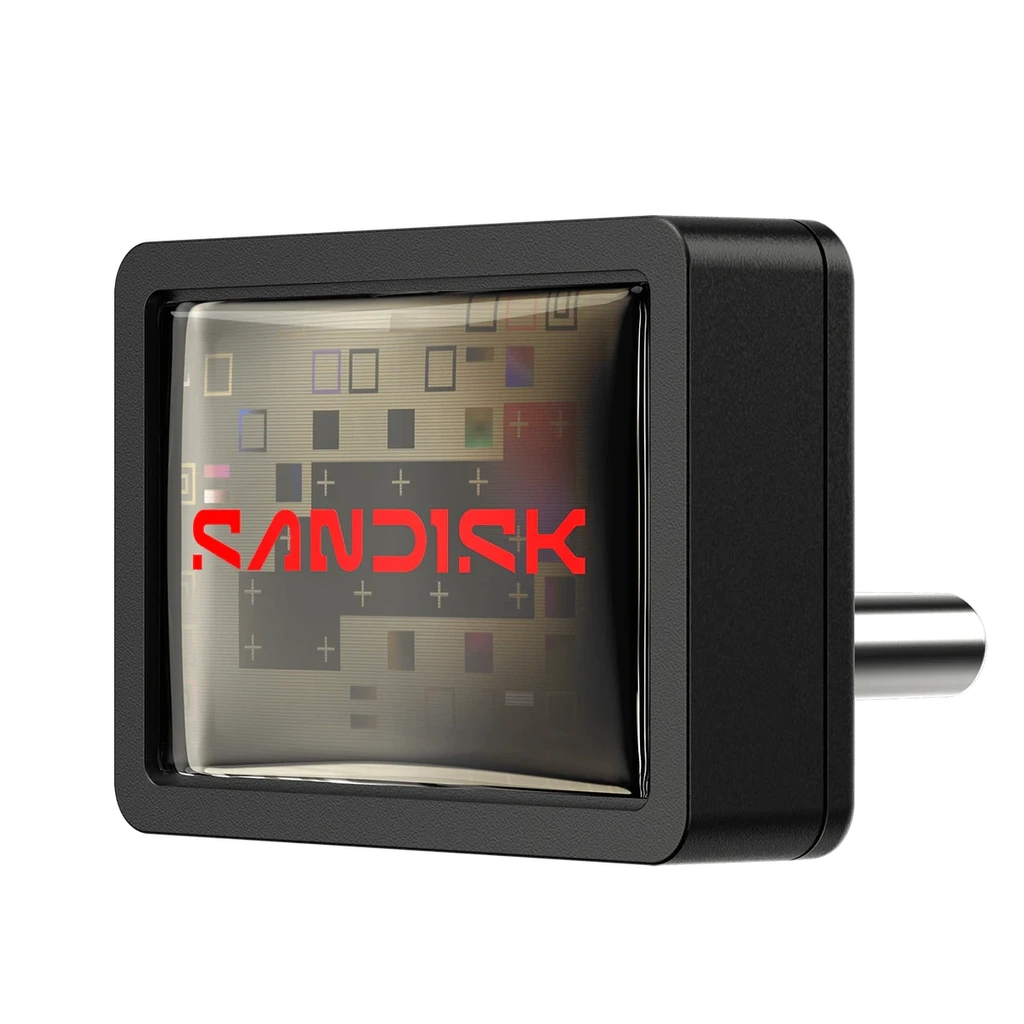
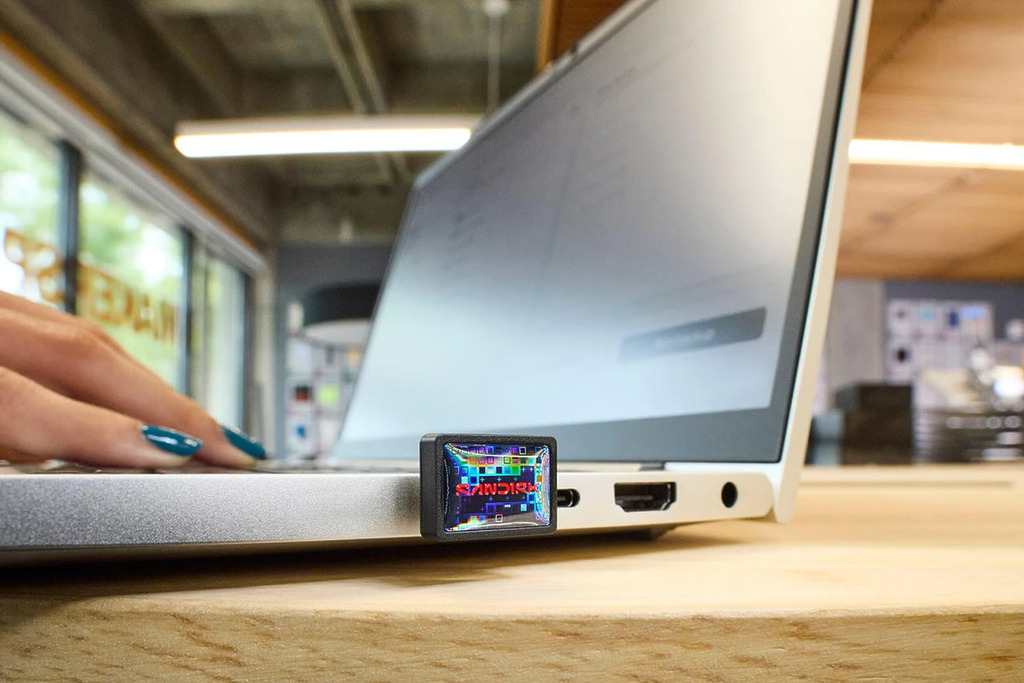
SanDisk 推出全球最小的 1TB 容量 USB-C Flash Drive,官方數據顯示這款 Extreme Fit USB-C 尺寸僅 18.5 × 15.7 × 13.6mm,重量只有 3g,插入筆電或平板後也不會太礙眼。產品採用 USB 3.2 Gen 1 介面,讀取速度為 400MB/s  (64GB 版本最高讀取速度為 300MB/s)。雖然對比很多便攜式 SSD 產品, Extreme Fit Flash Drive 的讀寫速度不算快,但對一般使用來說,要複製影片或系統備份應付得來。

SanDisk 推出全球最小的 1TB 容量 USB-C Flash Drive
這款超小巧的 SanDisk Extreme Fit USB-C 尺寸僅 18.5 × 15.7 × 13.6mm,重量只有 3g,插入筆電或平板後也不會太礙眼。

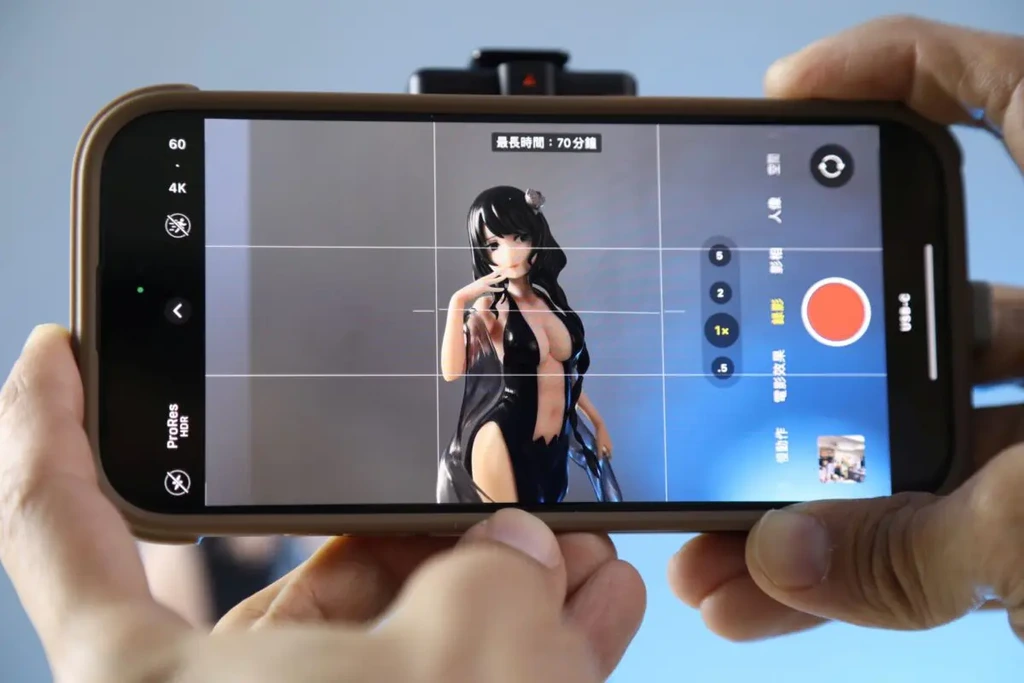
不過,如果打算以 iPhone Pro 系列去拍攝 ProRes 高畫質影片朋友須留意,雖然這款 Flash Drive 能滿足一般備份或檔案傳輸的需要,但它的效能仍不足以支援錄製 4K ProRes 拍攝的要求。

如果打算以 iPhone Pro 系列去拍攝 ProRes 高畫質影片朋友須留意,雖然這款 Flash Drive 能滿足一般備份或檔案傳輸的需要,但它的效能仍不足以支援錄製 4K ProRes 拍攝的需要。
如果打算以 iPhone Pro 系列去拍攝 ProRes 高畫質影片朋友須留意,雖然這款 Flash Drive 能滿足一般備份或檔案傳輸的需要,但它的效能仍不足以支援錄製 4K ProRes 拍攝的要求。

這款超小巧的 SanDisk Extreme Fit USB-C 會有 64GB 到 1TB 等不同容量版本,售價由 $15.99 美元(約港幣 $124)起,而 1TB 版本售價為 $109.99 美元(約 HK$855)。目前正在 Amazon 及 SanDisk 官網有售。

像素、定位大提升 Canon EOS R6 Mark III 重係咪中階機?

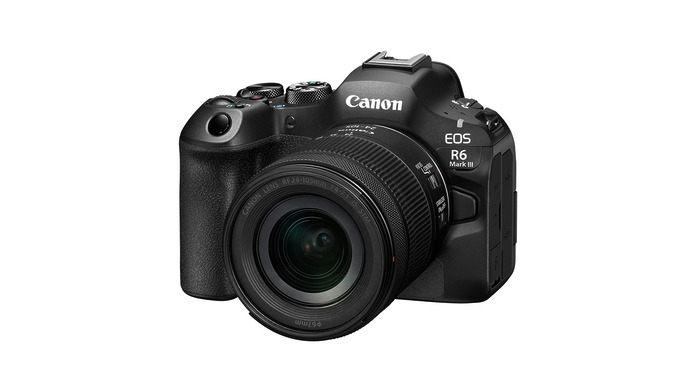
由 2023 年至今,Canon 終發表 EOS R6 的第三代中階相機 EOS R6 Mark III,無論是感光元件解像度、拍片能力,對焦系統等都直逼專業級,但仍維持中階價位,戰力不容忽視。

全片幅 CMOS 升級至 3250 萬像素

EOS R6 Mark III 的最大升級,是全片幅 CMOS 有效像素由 Mark II 的 2,420 萬像素升級至 3,250 萬像素,對焦方面支援 1,053 個自動對焦區域及最多 6,097 個可選擇的自動對焦點位置(相片),深度學習 AI 追蹤—動物、人臉、眼部均能精準辨識。高速連拍能力方面則和 Mark II 相當,維持機械快門下達到每秒 12 張,電子快門每秒 40 張,並支援「預先連續拍攝」功能,可記錄完全按下快門前的 20 張影像。加上強化了的 5 軸防震機身提供多至中央 8 級 / 邊緣 7.5 級防震。

EOS R6 Mark III 的最大升級,是全片幅 CMOS 有效像素由 Mark II 的 2,420 萬像素升級至 3,250 萬像素。
機頂操作佈局和上代差不多。
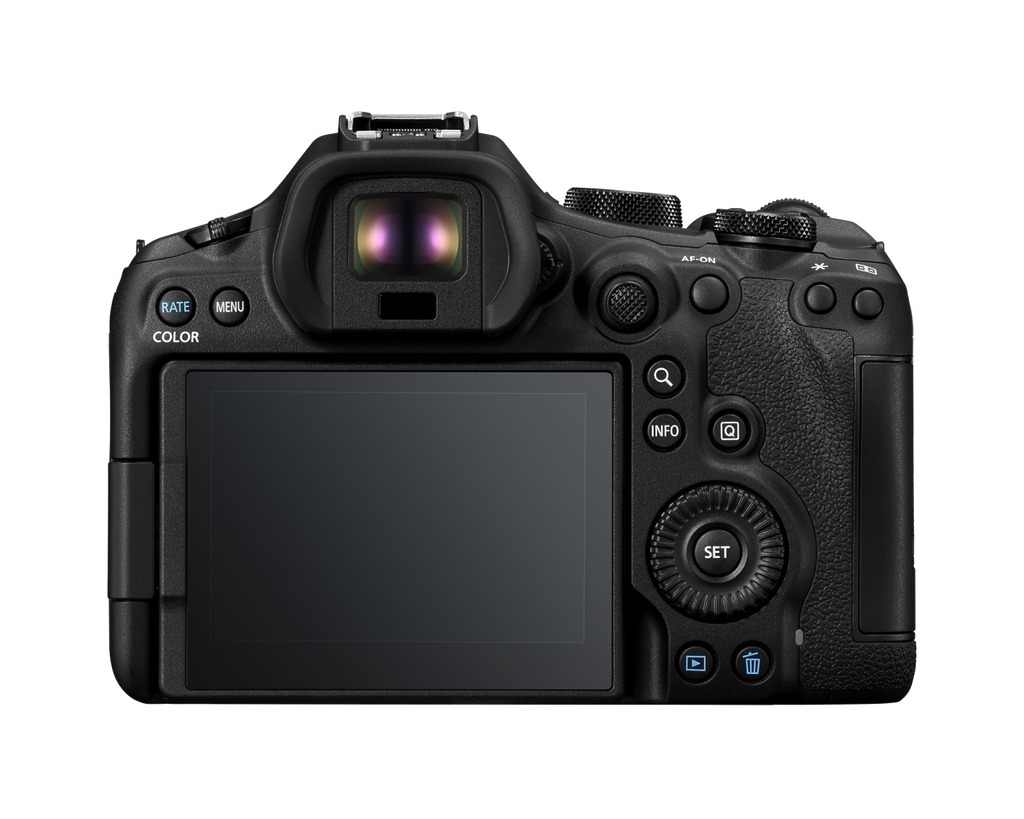
機背佈局也和上代完全一樣。

新增 7K OpenGate 直錄

錄影部分,R6 Mark III 是首部 EOS 全片幅相機支援 7K Open Gate 直錄,解析度高達 6960 x 4640,30p 12-bit RAW 格式,亦支援 7K MP4 30p、甚至4K DCI 60p、120p 高幀率錄影。HDR、Canon Log 2/3、PQ HLG 等專業錄影選項齊全,適合影片創作者。

EOS R6 Mark III 的風景拍攝照片效果。

機身設計方面,R6 Mark III 保持輕巧,機身淨重 699 克,具備防塵防水滴結構,支援 CFexpress 2.0 Type B 及 SD UHS-II 雙卡備份。機身因應拍片需要,已加入散熱結構,將影像感應器產生的熱量,透過石墨片及鋁背板傳導至鎂合金機背,有效在短片記錄過程中為機身內部散熱。

和 Sony A7 IV 比較

同屬 3,200 萬像素級別的中階相機,不少人都會聯想到 Sony A7 IV,和 Canon EOS R6 Mark III 都屬於中貪位相機,但畢竟 A7 IV 也差不多到換代時間,下表只作對照,不能用來直接比較。

項目Canon EOS R6 Mark IIISony A7 IV
有效像素3,250萬3,300萬
ISO範圍100–64,000 (可擴展)100–51,200 (可擴展)
對焦點1,053759
連拍速度機械:12fps,電子:40fps10fps
錄影規格7K RAW/MP4,4K 60p/120p4K 60p(S35)/30p(全幅)
對焦功能人物/眼部/動物/車輛 AI 追蹤人/動物/鳥眼追蹤
記憶卡類型CFexpress Type B/SD 雙卡CFexpress Type A/SD 雙卡
機身防護防塵防水滴防塵防水滴
機身重量約699g(含電池)約660g(含電池)
螢幕3吋翻摺觸控LED3吋側翻觸控LCD
售價HK$19,280 (淨機身)HK$20,490 (淨機身)

性價比高的 F1.2 超大光圈標準 RF 定焦鏡頭 –
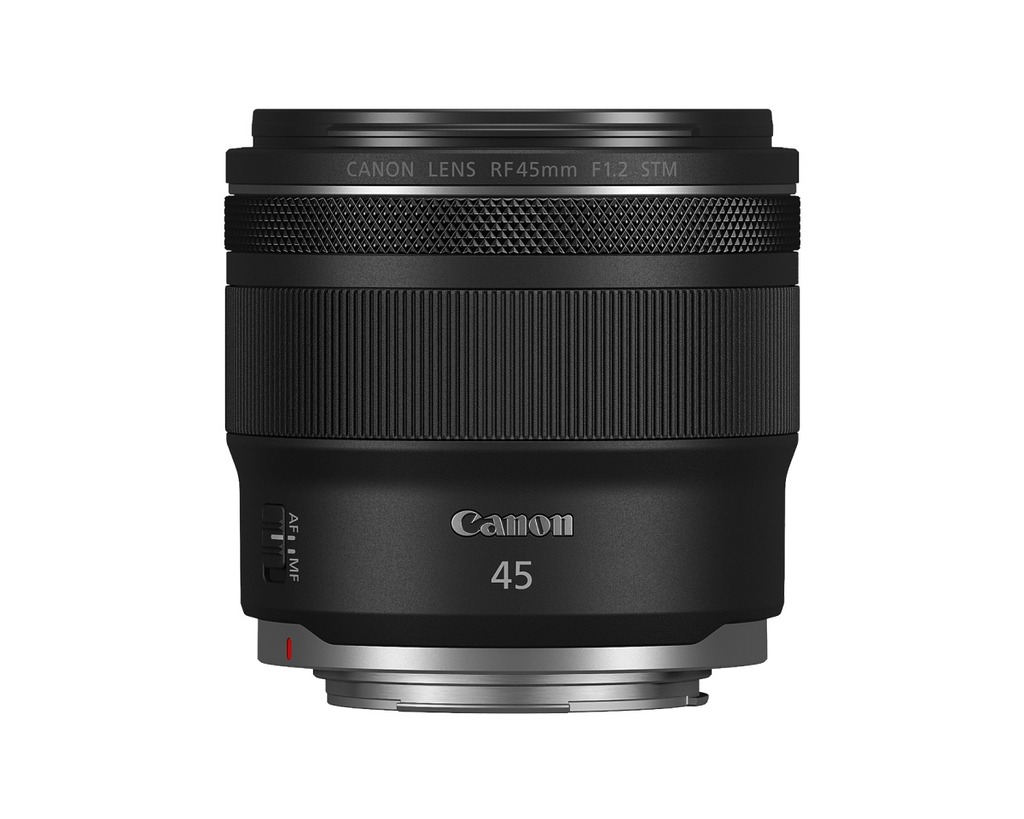
RF45mm F1.2 STM

Canon 與 EOS R6 MarkIII 同步推出全新 RF45mm F1.2 STM 鏡頭,這是一支性價比極高的標準定焦鏡頭,鏡頭具備超大光圈 f/1.2,重量僅 346 克,機身纖巧,焦距 45mm,比一般 50mm 標準鏡更貼近人眼視角,拍攝旅遊、隨拍及風景更自然。鏡頭採用高質 PMo 非球面鏡片,成像銳利且散景柔美,同時配備高效 STM 馬達及前對焦系統,配合固定後組鏡片的對焦系統,有效減少在不同拍攝距離下的影像質素波動。 

RF45mm F1.2 STM 鏡頭提供有 9片圓形光圈葉營造漂亮柔和散景。支援拍片時的 Focus Breathing Correction 及強化防眩光塗膜,於0.45米最近對焦距離提供0.13x最大放大率。短片及靜態影像同樣表現出色;預計零售價為港幣$3,280,11月下旬正式發售。


Google Cloud 正式推出第七代 TPU Ironwood AI 運算效能 4 倍升

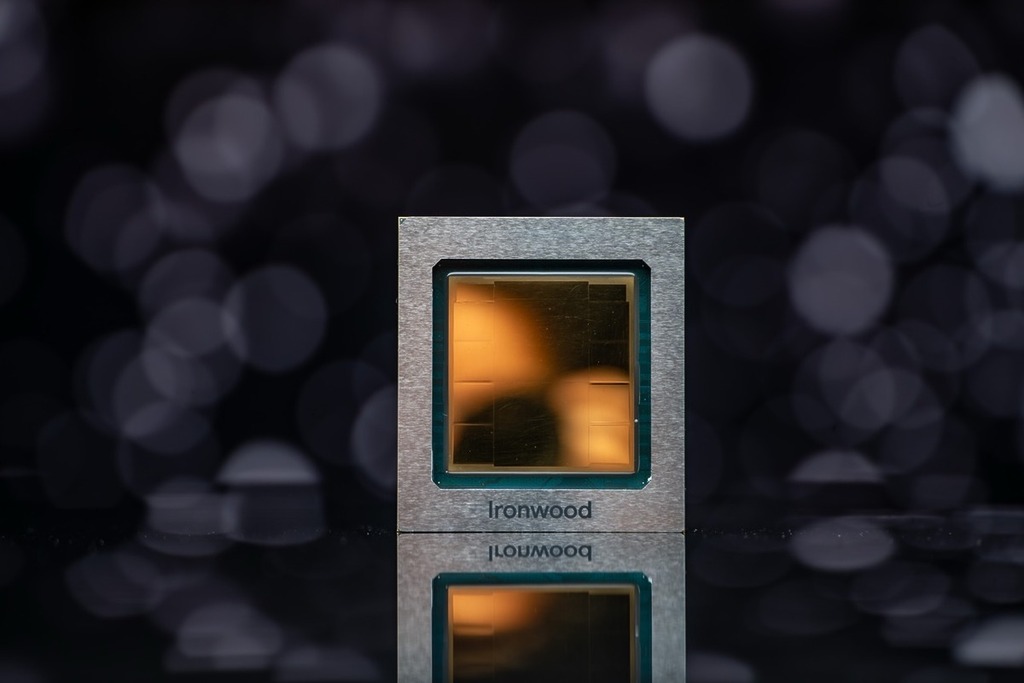
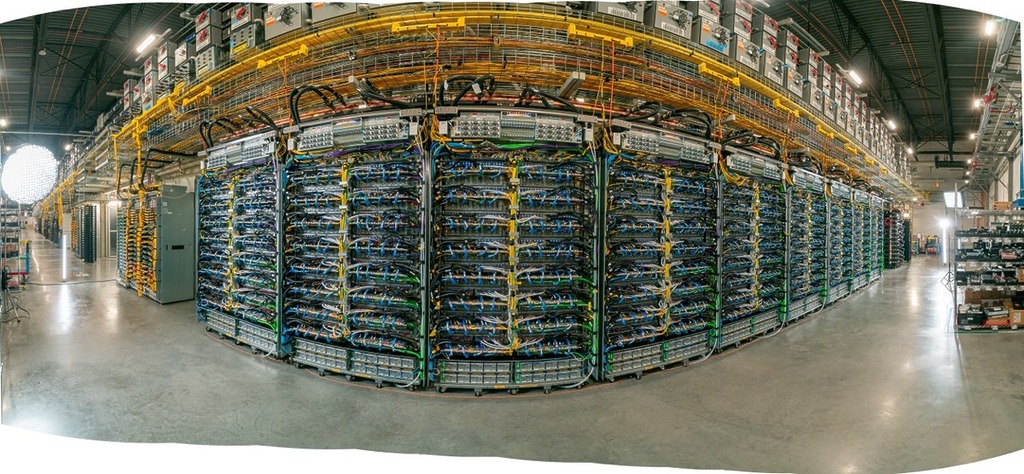
Ironwood TPU 機板
Ironwood TPU 機板

Google Cloud 終於正式推出 TPUv7 Ironwood。這晶片較前一代提升 4 倍效能,定位 Google Cloud 平台的 AI 推理 (Inference)TPU,用於高效能、低時延的 AI 服務,尤其是運行大型語言模型(LLM)的強勁需求。

Ironwood 定位 Google Cloud 平台的 AI 推理 (Inference)TPU,用於高效能、低時延的 AI 服務。

早在今年的 Google Cloud Next 2025 大會已經發表 Ironwood TPU。根據 Google Cloud 公布的硬件設計特點:

  • Ironwood TPU 可在單一叢集連接最多 9,216 個晶片。
  • 晶片之間互連,傳輸速度 9.6Tbps。
  • 系統可共享 1.77PB 高頻寬記憶體(HBM)。
  • 系統採用光學電路切換(OCS)技術,能動態調整網絡路由,可避開中斷,保障服務持續可用。
  • 宣稱平台上目前效能與能源效益表現較為突出的客製化晶片之一。
Ironwood 超級節點的一部分,在單一叢集內直接連接 9,216 個 Ironwood TPU。

Ironwood TPU 憑大容量記憶體、高速互連網絡,用於 AI 推理和推動 LLM 服務,如管理 LLM、專家混合模型(MoE)等複雜模型,提供大量運算資源,尤其處理深度思考的工作負載。

Ironwood TPU 亦配備加強的 SparseCore,用以支援對超大規模嵌入處理,有助提升在大型推薦系統和金融分析中常見的複雜排序工作。

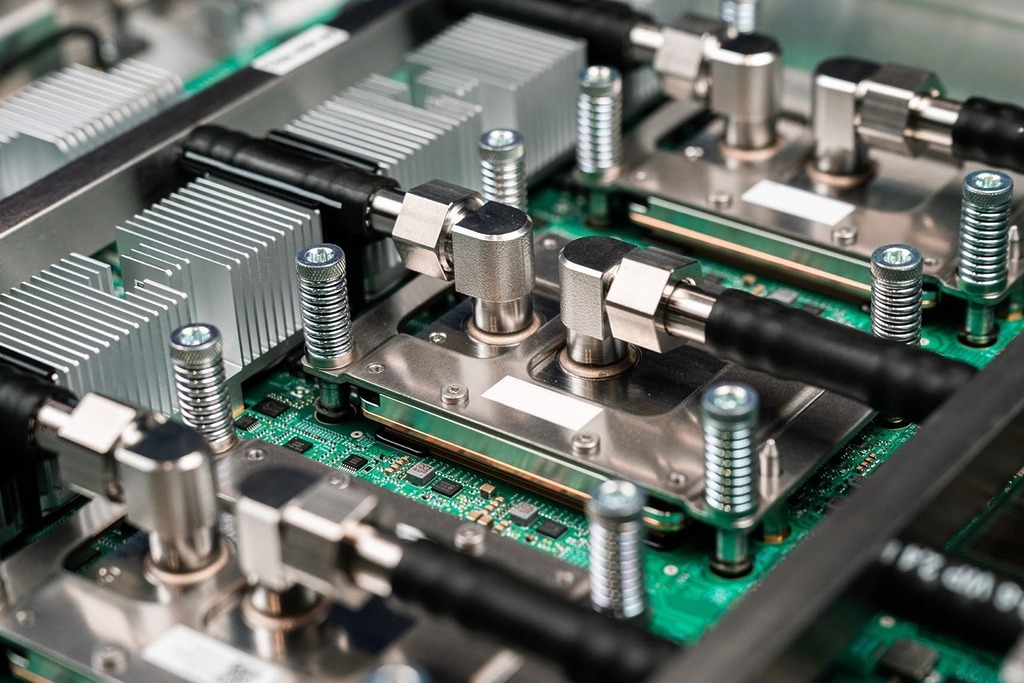
三粒 Ironwood TPU 連接至液冷系統。

Google Cloud 同時發佈 N4A 執行個體預覽版,採用自訂 Axion 的 Arm 晶片。宣稱為 Google 最具成本效益的 N 系列執行個體,較 x86 虛擬機器高 2 倍成本效益比,亦高 80% 效能耗能比。而上月正式可用的 C4A 執行個體,快將推出實體主機(bare metal)預覽,為 Google Cloud 平台首個 Arm 架構該類運算服務。

iOS 新設定阻止耳機音訊被其他藍牙喇叭自動接管

有使用藍牙音響的朋友或者都試過,曾被藍牙揚聲器劫持你 iPhone 音頻,讓你原本透過 AirPods 聽的內容突然大聲播放出來,這個情況尤其在汽車音響中最為常見。不過 iOS 26 新增的設定,就可以阻止藍牙耳機的音頻被其他藍牙揚聲器自動「劫持」。

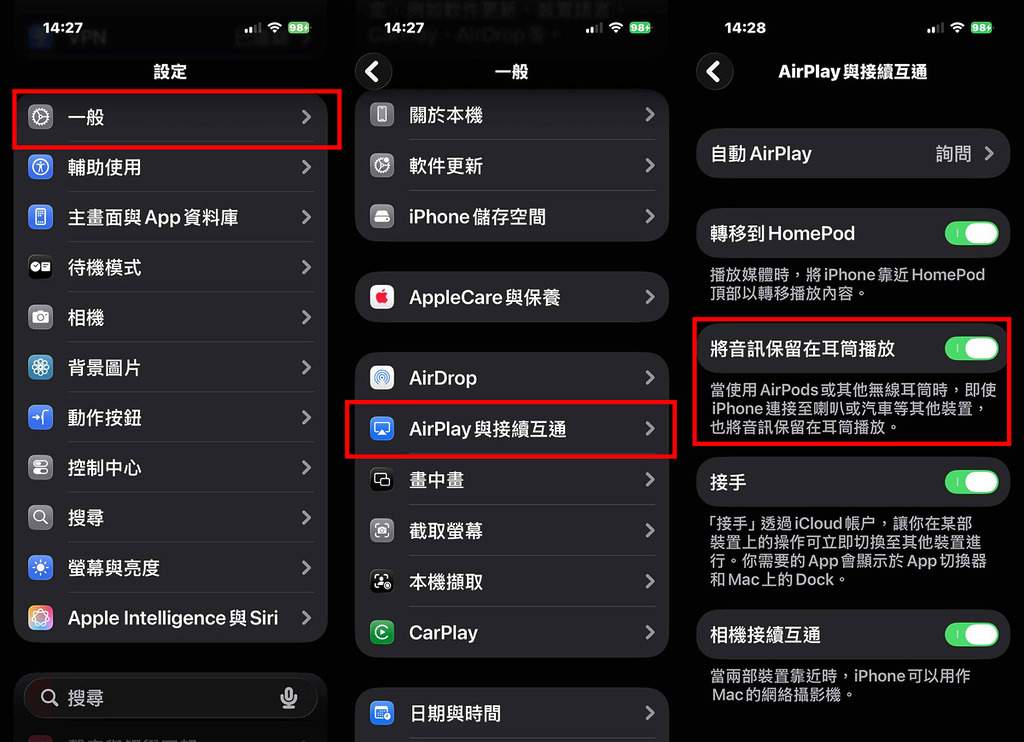
在運行 iOS 26 的 iPhone 上,按照以下簡單步驟:

  1. 開啟「設定」應用程式
  2. 點選「一般」
  3. 點選「AirPlay 與接續互通」
  4. 然後開啟「將音訊保留在耳筒播放」

Apple 方面指,其實她們早已知道藍牙音響有可能會將 iPhone 的音頻「劫持」,不過的確有不少用家認為這樣的設定,反而更方便,例於只要發動車輛,iPhone 就自動接連汽車的音響;或只要回到家中,就可立即使用藍牙音響。所以新的設定預設將「將音訊保留在耳筒播放」的選項關閉,讓用家自行選擇是否選用該功能。

比 iPad Air 更抵買?Apple 入門 MacBook 售價僅 $599 美元?

Apple 早前才發表採用 M5 處理器的 14 吋 MacBook Pro 及 iPad Pro 系列,但對於一般家庭或學生用戶,平價的 Mac 電腦可能更吸引。早前多個外國科技媒體都指 Apple 將推出一款使用 iPhone A 系處理器的平價 Mac,以搶攻學生、企業用戶市場。而日前《彭博社》亦披露更多相關資訊。

據《彭博社》引述知情人士指出,這款正進行內部測試的新 MacBook 的代號為「J700」,針對一般使用者族群,售價預計僅售 $600 美元左右。相信會吸引到一些原本打算購買 iPad Air 的用家。《彭博社》指,這款入門版 MacBook 將採用與 iPhone 16 Pro 相同的 A18 Pro SoC 晶片,配備類似 MacBook Air 的鋁合金機身、13.6 吋顯示器、12GB 記憶體及 256GB SSD,售價預料由 $599 美元起(約 HK$4,660)。

Apple 過去曾於 Walmart 以不到 $700 美元(約 HK$5,440)的價格促銷 M1 MacBook Air。不過由於 M1 處理器始終是 2020 年的產品,所以說不上很吸引。而目前 13.6 吋 M4 MacBook Air 的由 $999 美元起(香港市場定價為 HKD $7,999 起), 13 吋的 M3 iPad Air (128GB) 售價為 HK$6,299 起。如果新的入門 MacBook 真的以訂價 $599 美元的價錢開售,應該會頗吸引的。但當然最終仍要看產品的規格、實際效能和兼容性如何。

【遊戲優化】姨媽大戰月球人 《The Outer Worlds 2》掌機試玩

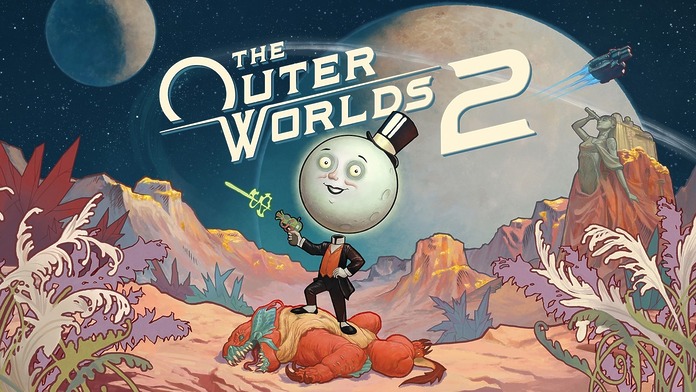
走太空蒸汽龐克美術的 RPG 遊戲《The Outer Worlds 2》推出,浸沉式的故事及豐富人物分支線仍然是遊戲最大賣點,當然幽默的對白風格仍然健在,遊戲亦升級到 UE5 引擎,畫面有比較大提升,並收錄在 XBOX Game Pass 任玩,掌機效果都算流暢。

《The Outer Worlds 2》繼承了前作的世界觀,主角換成全新人物,上集的吉祥物「月球人」代表太空人之選陣營,今集就變成了「姨媽之選」有夠攪笑。當然可以由玩家一手創造外形及天賦技能,在太空旅途上隨心之所至,跟 NPC 用不同態度互動,甚至可以化身極道惡人,一言不合就開槍,用不同方式走到故事盡頭,到遊戲後段跟 NPC 回首前塵,才想起當初一個小動作就是蝴蝶效應的起因。其實遊戲在玩家選擇了影響角色關係的對答後也會有提示,但玩家就不要太「完美主義」去讀檔重來,凡遊戲內的重要事件總有多種解決方法,做決定之前也可以多留意場景的線索及背景。戰鬥系統方面同樣可以因應 NPC 互動成果,把特定 NPC 招入隊伍同行,互補技能令戰鬥更有效果,玩家本身的天賦技能點數亦十分豐富,要玩到中段才可以配合武器形成不同流派打法,想正面硬幹或是潛行都可。

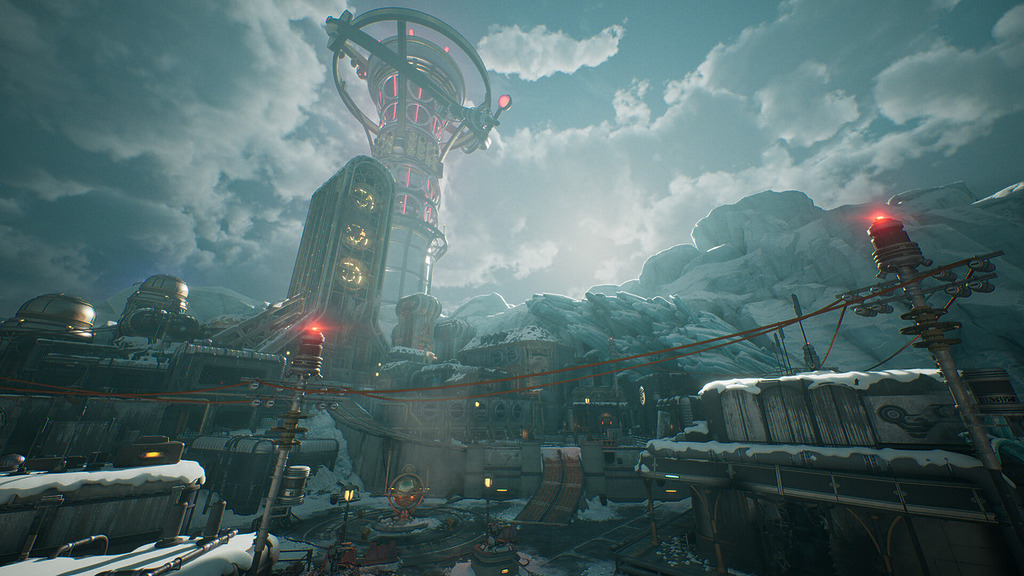
遊戲細節大幅提升
遊戲細節大幅提升
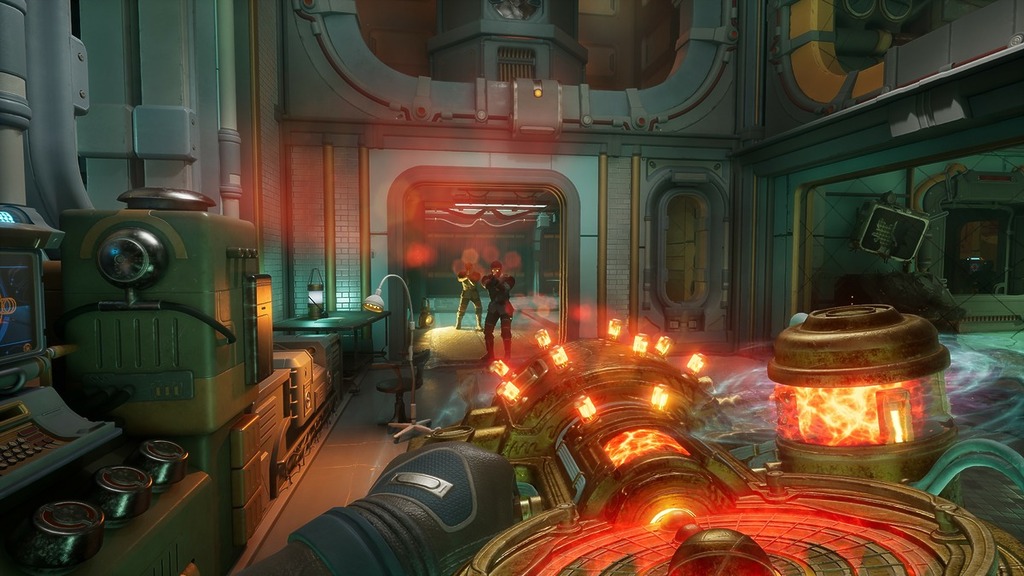
依然可以招募不同伙伴,並深入交流發展支線故事任務。
自定技能點數升級,加上不同武器特性,可以創建不同流派的戰鬥方式。

UE5 引擎要求高

遊戲在主機及 PC 都有推出,收錄在 XBOX Game Pass 任玩,而且今集改用 UE5 引擎,好處是畫質有明顯提升,人物及場景細節都比上集大進步。不過因為 UE5 對系統要求比較高,PC 版建議處理器為 AMD Ryzen 5 5600X / Intel Core i7-10700K,顯示卡為 AMD Radeon RX 6800 XT / NVIDIA RTX 3080。想有比較滿意的表現,RTX 40 / RX 7000 系列會比較好。遊戲支援軟件及硬件光線追蹤渲染功能,並有 DLSS 4、FSR 4 和 XeSS 升頻支援,也包括 DLSS 4/XeSS 的影格生成功能。

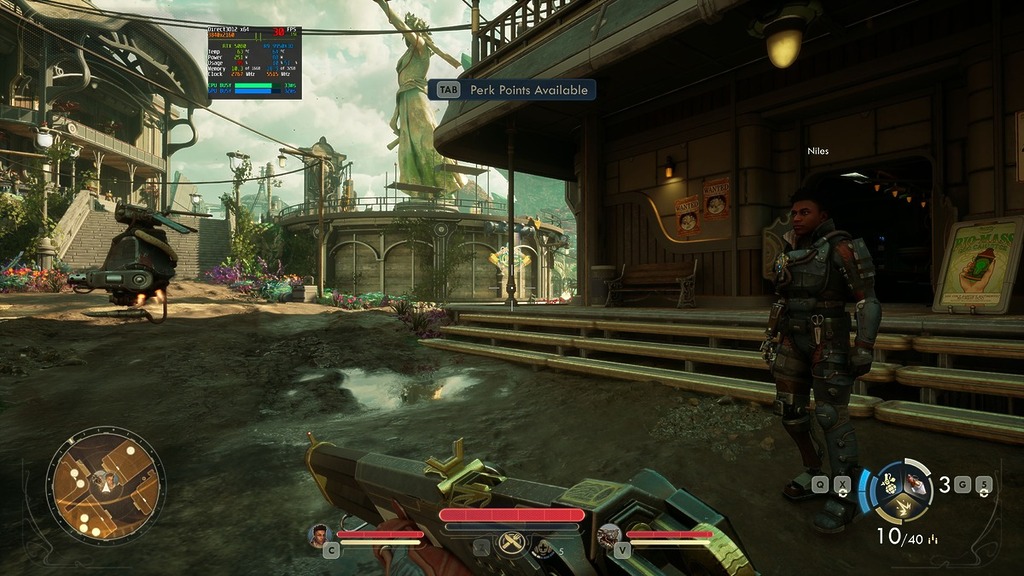
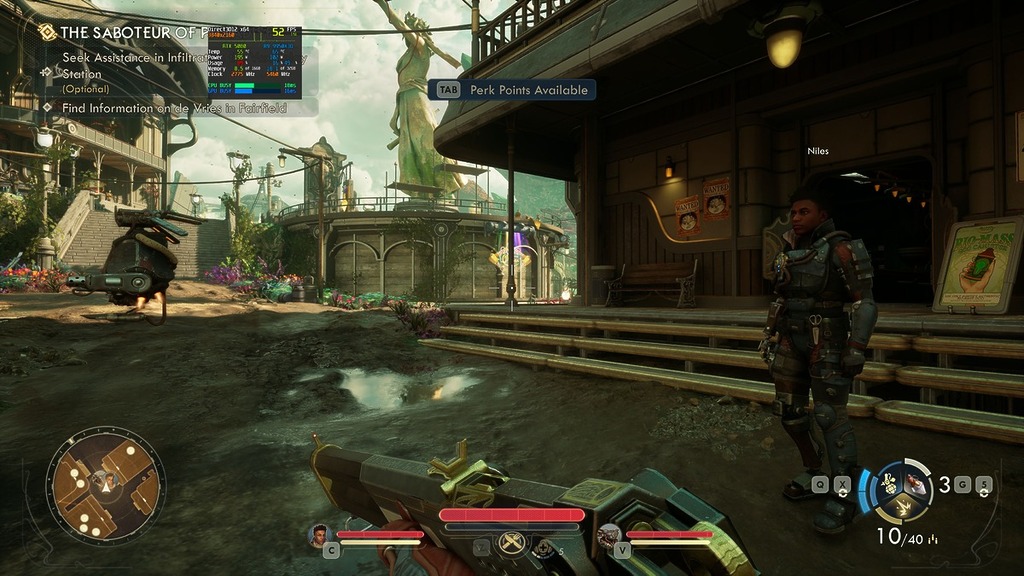
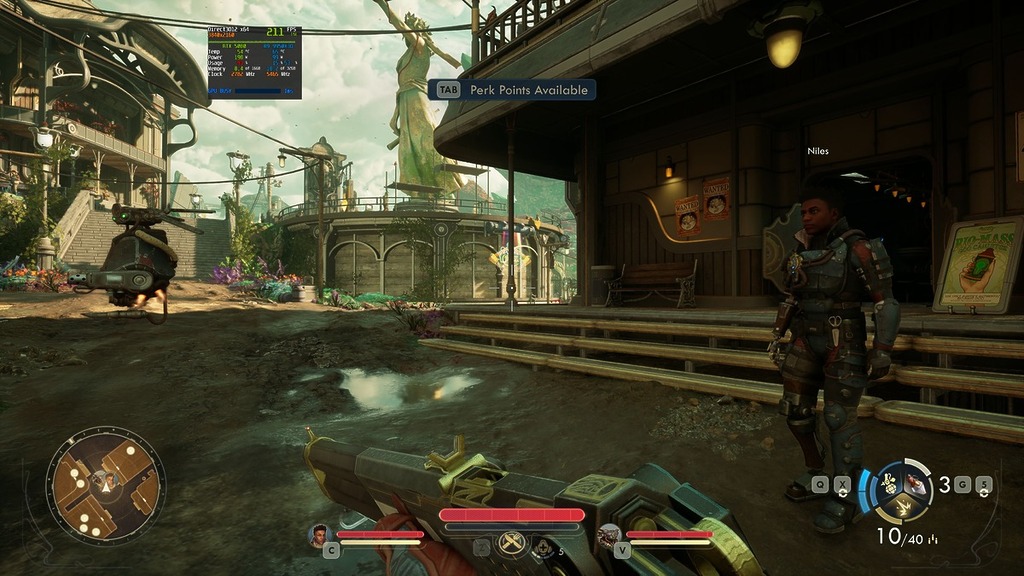
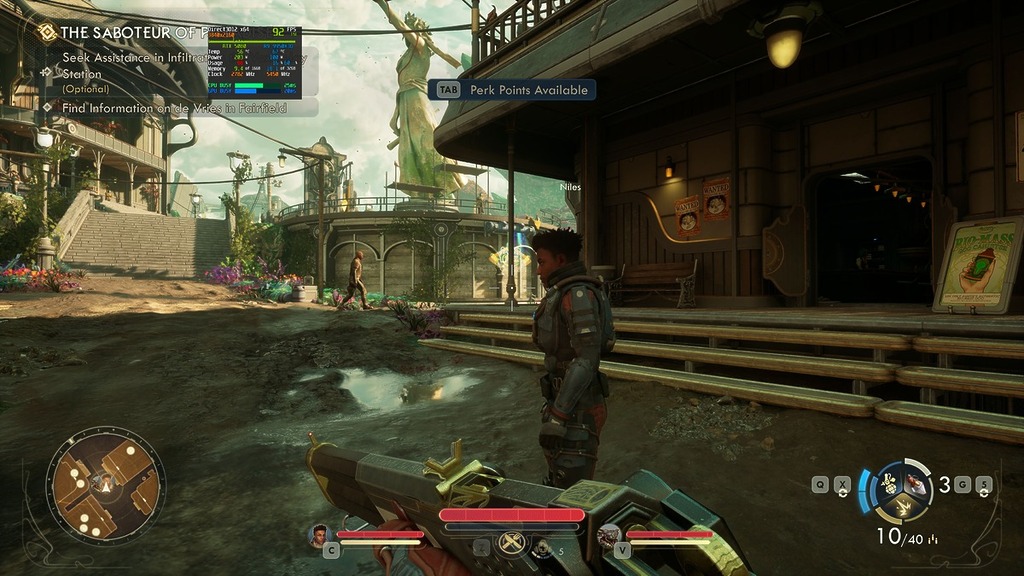
在 Ryzen 9 9950X3D 及 RTX 5080 平台上,使用 TAA 及「非常高」+硬件光追渲染,遊戲也不過是 30FPS 左右水平,要改用 DLSS 4 「效能」,才可見 50FPS 水平。

使用 TAA 及「非常高」+硬件光追渲染,遊戲也不過是 30FPS 左右水平。
改用 DLSS 4 「效能」,才可見 50FPS 水平。

如果退一步改用「高」畫質+硬件光追渲染及 DLSS 4 「效能」,配上影格生成 4x,就可達 200fps 水平。

改用「高」畫質+硬件光追渲染及 DLSS 4 「效能」,配上影格生成 4x,就可達 200fps 水平。

維持「非常高」+硬件光追渲染畫質的話,配上影格生成 2x 仍有 90FPS 左右,算是可以接受。

維持「非常高」+硬件光追渲染畫質的話,配上影格生成 2x 仍有 90FPS 左右,算是可以接受。

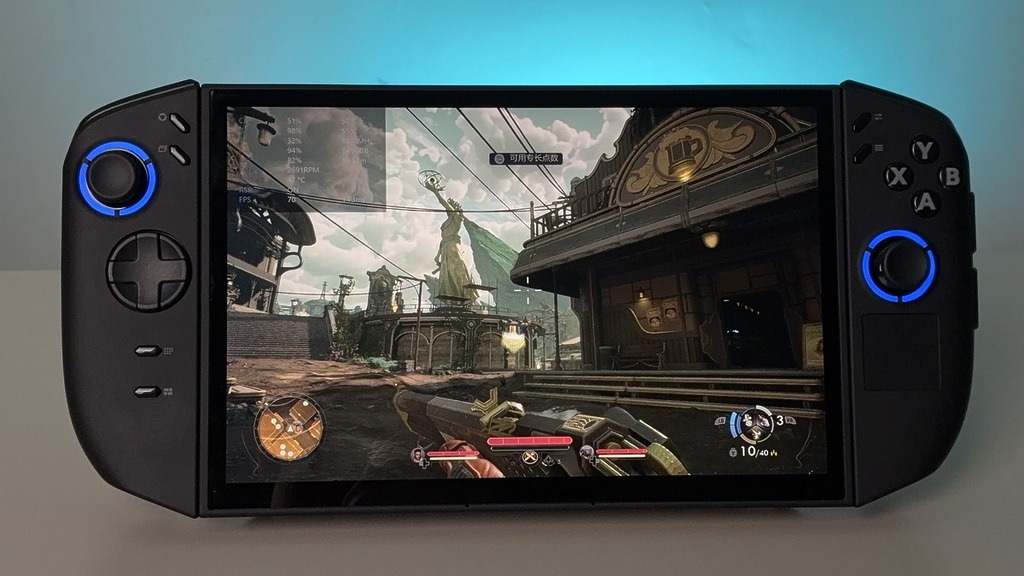
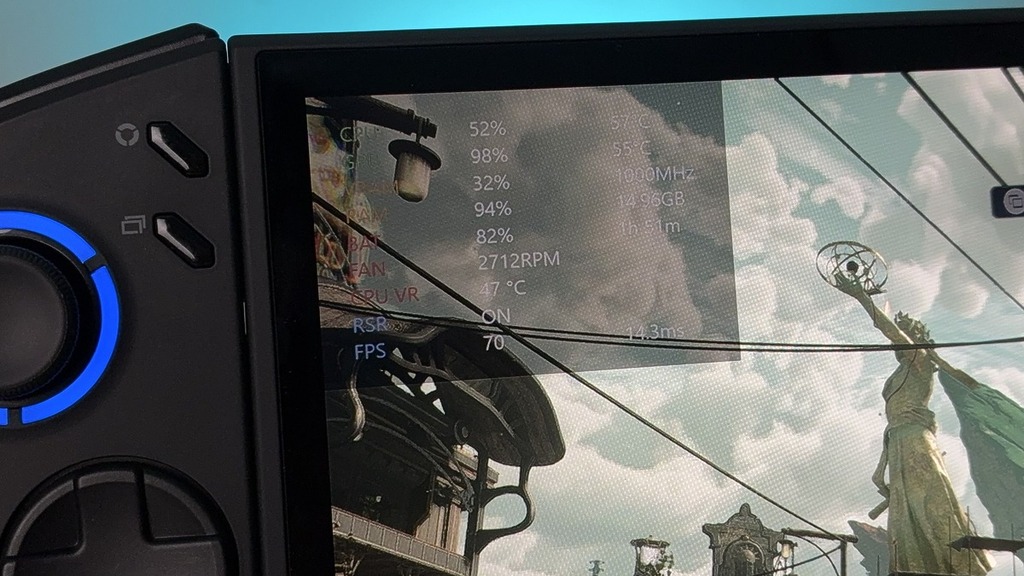
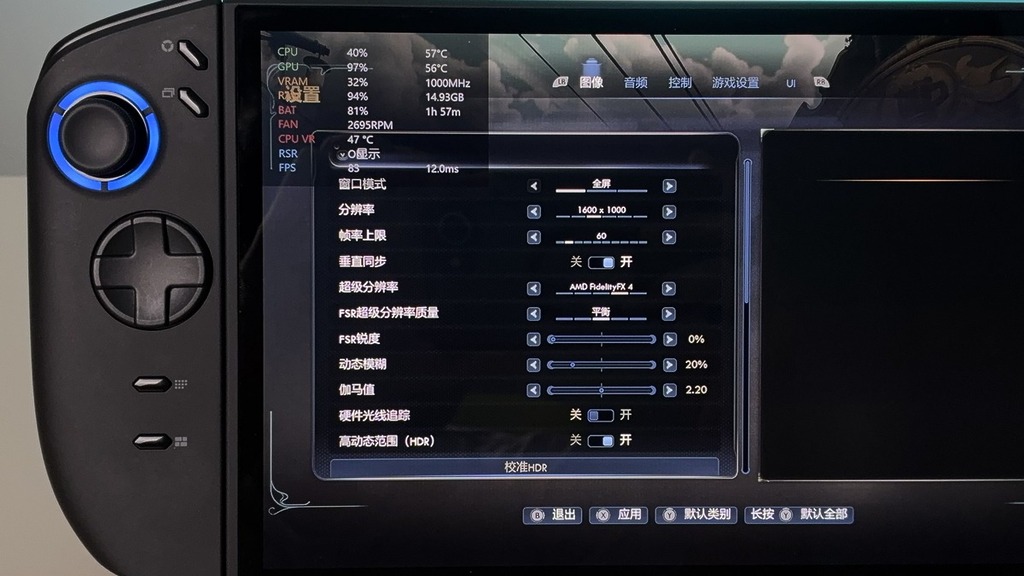
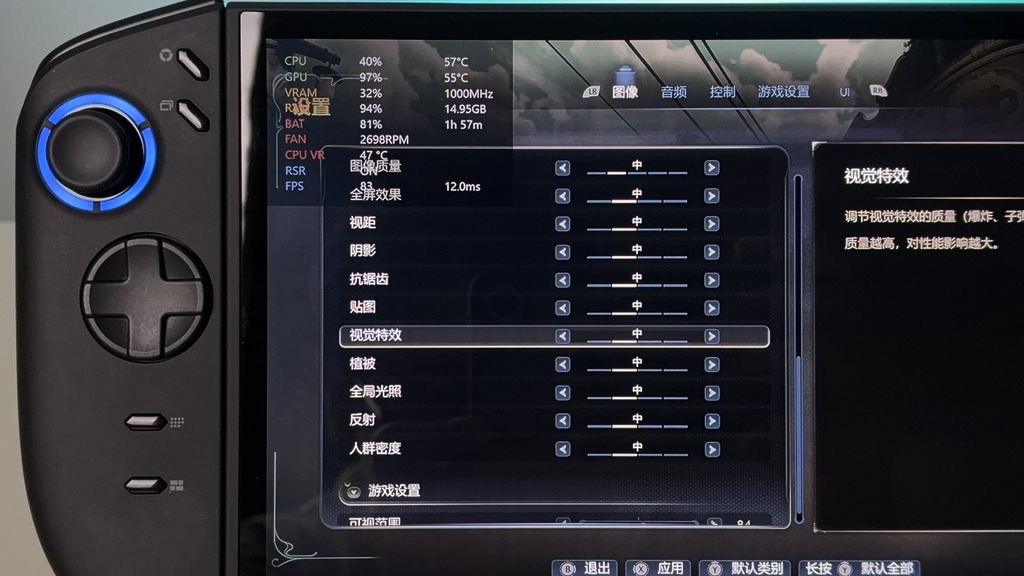
遊戲收錄在 XBOX Game Pass 任玩,加上 XBOX 加入掌機界自然都有一定優化,以 LENOVO LEGION GO Gen 2 於「中」畫質 AMD FSR4 平衡,1000p 解像度約有 70fps 水平,即使有戰鬥場面仍會相對流暢一些。

掌機效果
掌機效果
有 70FPS 水平
有 70FPS 水平
使用 1000p 渲染及 FSR4 升頻
中畫質
中畫質

Apple 新 Siri 擬用 Google Gemini 模型 傳每年付近 10 億美元

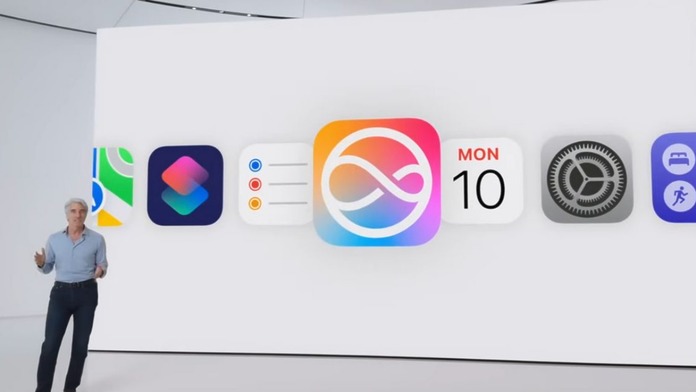
Apple 早在 2024 年 WWDC 已公佈 Apple Intelligence 包括升級 Siri 智能助理,但至今仍未推出,在這兩年的 AI 競爭戰中越見落後。最新有消息指出,蘋果公司擬引入 Google 的 Gemini 模型做核心技術,而每年需向 Google 付約 10 億美元授權費。這反映蘋果公司的開發技術困境。

消息來自彭博全球消費科技執行編輯 Mark Gurman 的 獨家報道,蘋果公司正準備與 Google 達成協議,擬每年花多達 10 億美元授權費,採用 Gemini 模型作升級版 Siri 的核心技術。

自從去年推出 Apple Intelligence 之後,升級版 Siri 遲遲未能推出,加上多位負責 AI 開發的 Apple 高層離職過檔,已多次有消息傳出 Apple 打算引入外部勢力取代自行開發。先後傳過 OpenAI 和 Anthropic,如今再傳 Google,目的為了快速升級 Siri 的能力。

根據 Mark Gurman 的報道,這次 Apple 會採用客製化的 1.2 兆參數 Gemini 模型,較目前 Apple Intelligence 的 1,500 億參數模型大 8 倍。主要用於摘要資訊(Summarizer)和規劃任務(Planner),以處理複雜的多步驟指令和整合資訊。而為了保障用戶私隱,蘋果公司會在私有雲上運行這個模型。

Mark Gurman 又補充,蘋果公司視這次合作為過渡性策略,盡快用效能強勁的兆級參數模型升級 Siri,填補技術空白,長遠還是要自行研發 AI 模型。

Apple 近年四出張羅 AI 人才,但仍然無法改造 Siri,以至推出更好用的 Apple Intelligence 功能。但同時開始面對人才流失問題,近期多位核心 AI 高層相繼離職,轉投其他科技企業,如核心基礎模型團隊負責人龐若鳴、資深大型語言模型研究員 Tom Gunter 等。

而 Tim Cook 在上星期的第三季度業績會議披露,升級版 Siri 預計明年會推出。

Apple 若尋求與 Google 合作,用 Gemini 技術升級 Siri,將令兩間公司的關係更深入。Google 每年向蘋果公司付 20 億美元,令 Safari 預設使用 Google Search 服務,而 Apple 亦採用 Google Cloud 支援旗下的雲端服務。

DJI Osmo Mobile 8 價錢加幾十 新增無限制旋轉拍出 360 全景片

DJI 推出產品的速度可以講係快過打針,相隔半年左右沿有 Osmo Mobile 7P已經可以退後一步,讓路俾最新上市的 Osmo Mobile 8,而新品亦都已經正式賣街。

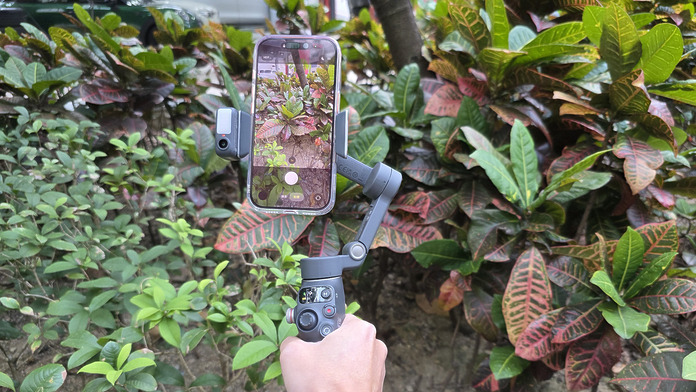
不過今次 Osmo Mobile 8 可以講係小升線,但提升了拍攝時的運鏡效果,因為舊有 Osmo Mobile 手持拍攝裝置在使用上,平移都會受到結構所限,就以 Mobile 7/7P,轉動範圍就只有 -109° 至 222°,但 Osmo Mobile 8 平移效果可以做到無限制旋轉,令鏡頭可以作出 360 度旋轉,以流暢環拍出全景照片或影片。

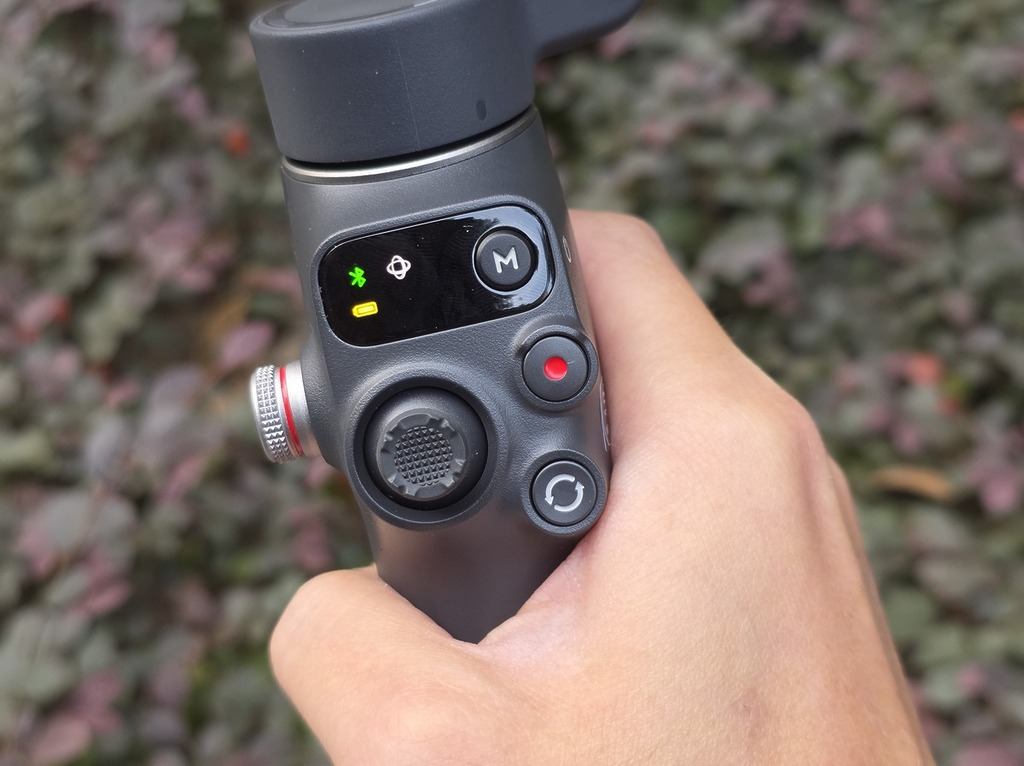
繼續有多按鈕應付不同操作。
繼續有多按鈕應付不同操作。

另外今次裝置對 iPhone 應用時會更加方便,因為加入了 Apple DockKit 功能,使到 iPhone 使用者只要把手機與雲台手把在 NFC 感應區輕觸一下,即可進行藍牙配對,在磁吸固定後,跟隨模式即可開啟。此外,iPhone 使用者還可搭配 OM 磁吸快拆背貼,拆裝更方便。

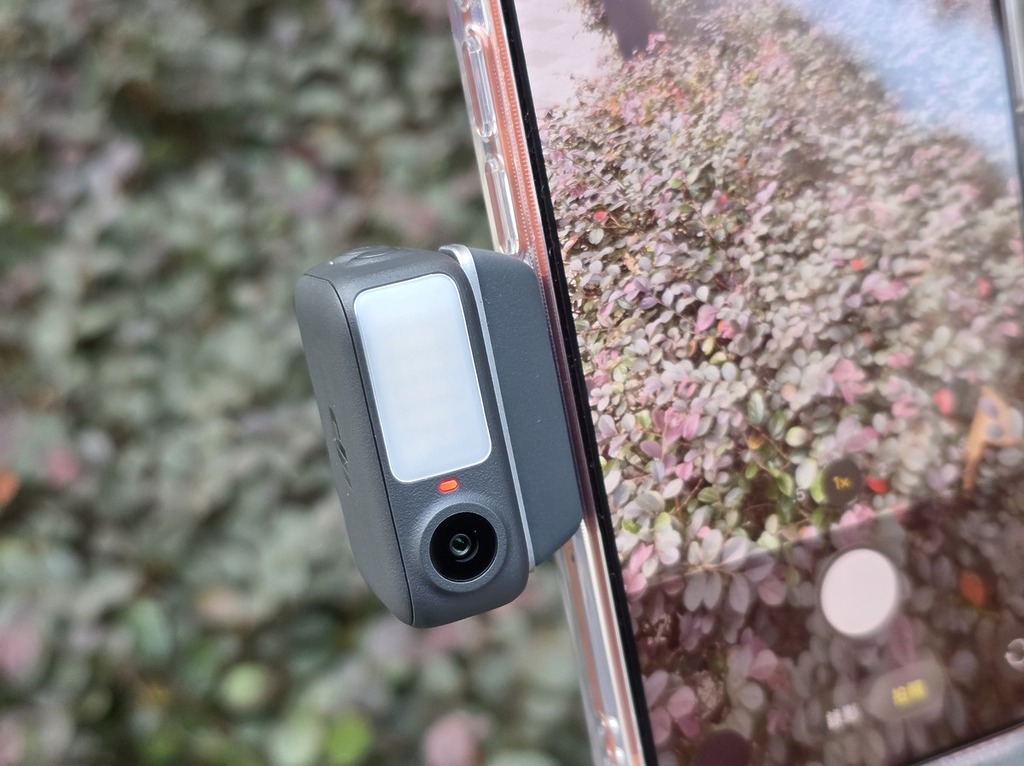
可以追蹤及在拍攝時補光。
可以追蹤及在拍攝時補光。

同次 Osmo Mobile 繼續會附有多功能追蹤模組,提供補光燈支援單手轉盤調節,設有 8 級亮度與 8 級色溫。裝置同上代一樣提供 10 小時續航,亦可透過 USB-C 輸出連接埠為手機充電,

售價:HK$ 979

【ZCOPE】開箱 Synology BeeStation Plus 8TB 私有雲端儲存

今次第一次用 NAS,可以試試用簡單嘅方式,將所有相、片、文件放晒去自己度,又唔再需要每個月對 Apple iCloud 付費,仲可以好輕鬆咁將啲相返到屋企 Upload 去 BeeStation Plus,分享俾朋友。


ZCOPE 友加入頻道!請大家多多支持!!!
https://www.youtube.com/channel/UC8UHQK4Zv55dusPVfdy0jGw/join

YouTube: 按此
Telegram: 按此
IG: 按此
FB: 按此
Twitter: 按此

Windows Update 噩夢又來了!BitLocker 鎖住碟機.立即檢查!

BitLocker
BitLocker

又來了!Windows 10、11 的十月更新又出事了!今次出事的是 BitLocker,這個用來加密碟機避免入侵者竊取你的資料的工具今次把你誤認為攻擊者,如果你無法交出 48 位修復金鑰就永遠無法取回碟機裡的資料!Microsoft 已經確認問題,並向企業客戶提供修正,不過就沒有向一般用戶提供,因而引發「關公災難」。

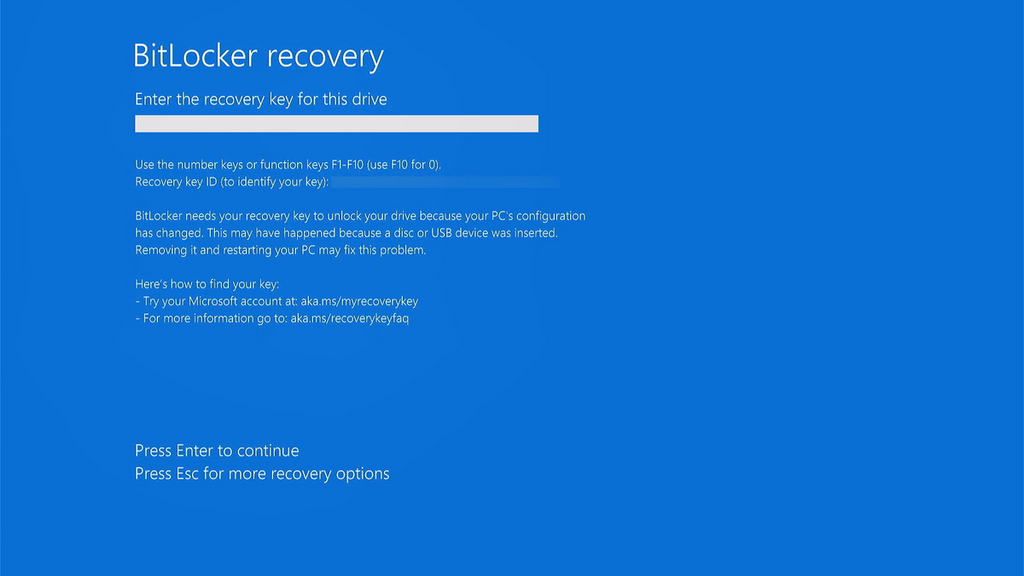
部分電腦在安裝 Windows 10 月更新後,重新開機時出現 BitLocker Recovery 畫面,要求提供修復金鑰,否則就無法解密碟機。

據報引發今次事件的更新分別是 Windows 11 25H2/24H2 的 KB5066835,與及 Windows 10 22H2 的 KB5066791,可能是由於更新程序沒有正確暫停 BitLocker 功能,令 BitLocker 誤判有攻擊者正在篡改 Windows 系統檔案,因而觸發鎖機。受這次事故影響的電腦在開機時會顯示藍色的 BitLocker Recovery 畫面,要求用戶提供 48 位修復金鑰,否則不能解密開機。據報已經有用戶報告因這次事故 3TB 資料永久無法取回。

BitLocker 是 Windows 用來加密碟機的功能,BitLocker Recovery 畫面通常會在硬件被更換或更新 TPM 可信平台模組時出現,以保障系統安全。一般來說修復金鑰會上傳到用戶的 Microsoft 帳戶,用戶可以登入 Microsoft 帳戶查看。不過如果電腦是別人安裝的話,修復金鑰可能放在其他人的帳戶內。

據外媒 BleepingComputer 報道,Microsoft 表示這個問題主要影響支援 Connected Standby(或稱 Modern Standby)功能的 Intel CPU 電腦。該功能讓電腦在保持網絡連線下進入低耗電模式,以便繼續接收電郵和通知。

Microsoft 表示企業的 IT 人員可以透過「Known Issue Rollback (KIR)」提供的「群組原則」來緩解這問題,但就需要客戶聯絡 Microsoft Support for Business。對於一般用戶則未有提供拯救方法,引致公眾不滿。據知有用戶即使輸入了修復金鑰,下次開機又再出現 BitLocker Recovery 畫面,令他不勝其煩。

由於 Windows 最近的更新自動將 BitLocker 重新開啟,大家應該立即檢查碟機的 BitLocker 設定是否開啟了,如果是的話就立即登入 Microsoft 帳戶查看是否有該機的修復金鑰。對一般家庭用的桌面電腦,在家中被竊取資料的機會較低,可以考慮關閉 BitLocker 加密,甚至關閉 BitLocker 服務。但對於辦公電腦和經常帶出外的筆記簿電腦,由於有盜竊或遺失的風險,還是建議大家使用 BitLocker 加密碟機。


檢查碟機是否被 BitLocker 加密及開/關加密

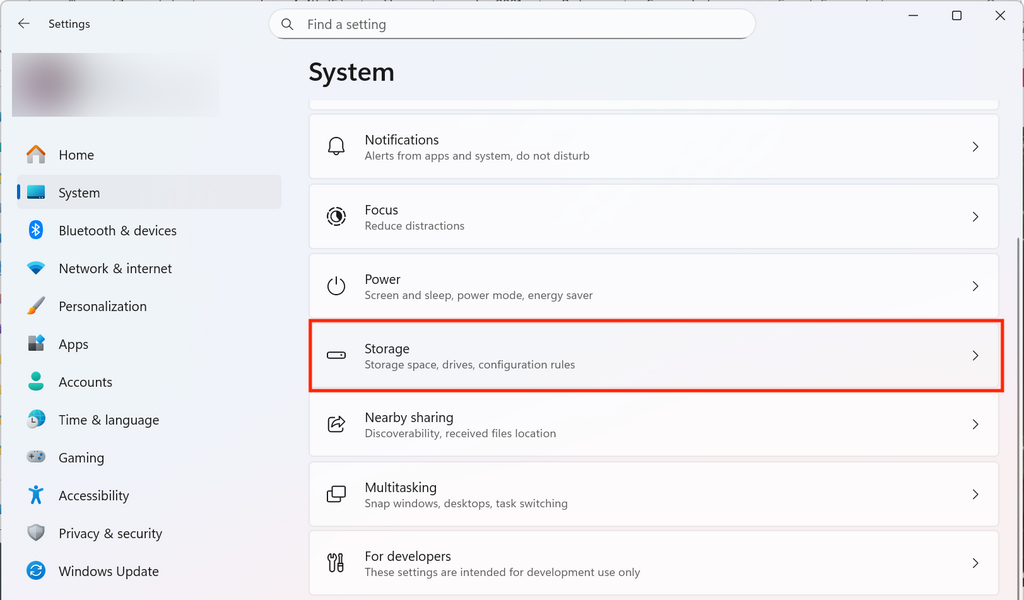
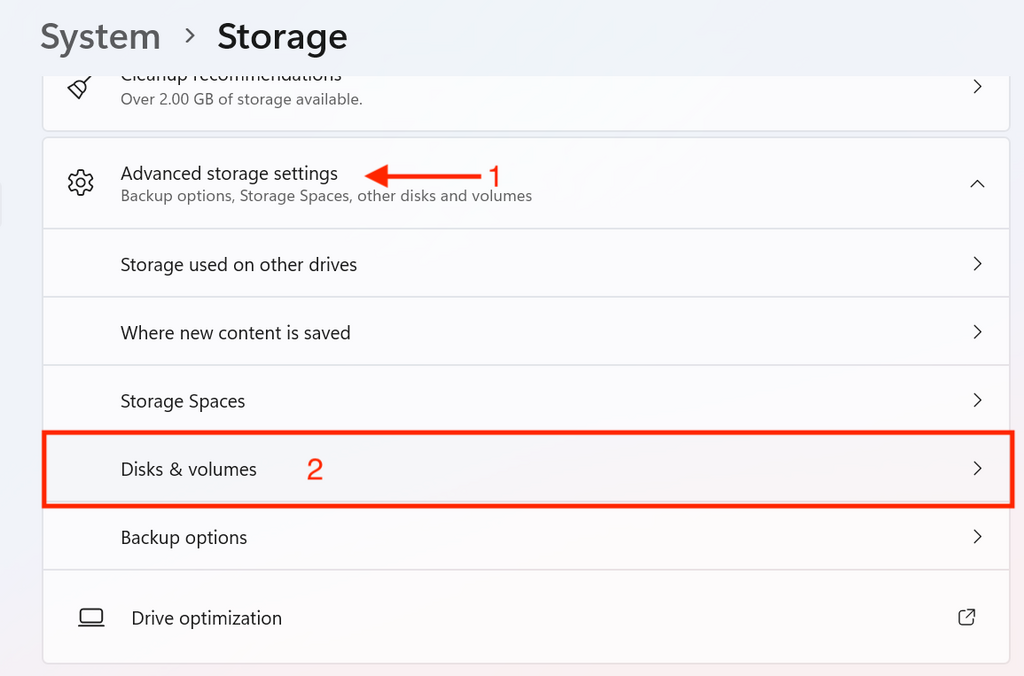
1. 在「Setup」到 System > Storage;
2. 點擊 Advanced storage settings,在彈出來的選單中選擇 Disks & volumes;
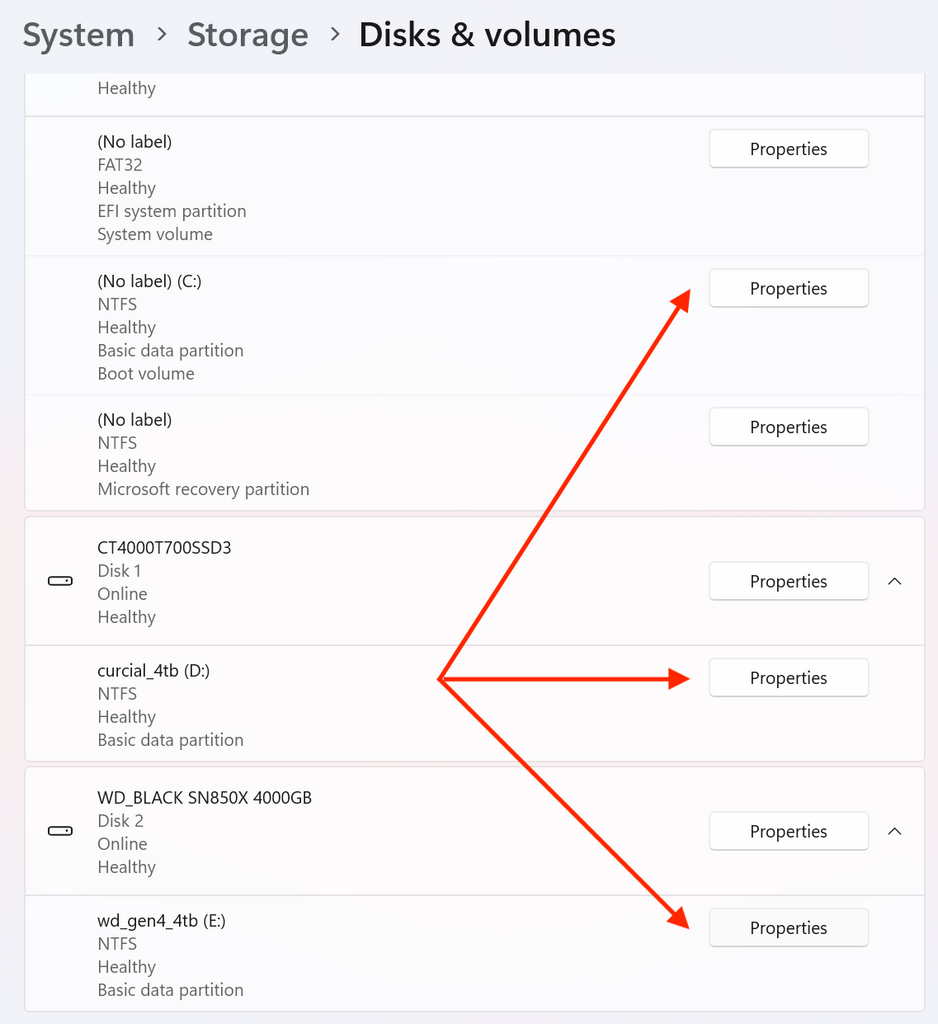
3. 逐一點擊每部碟機的 Properties 查看內容;
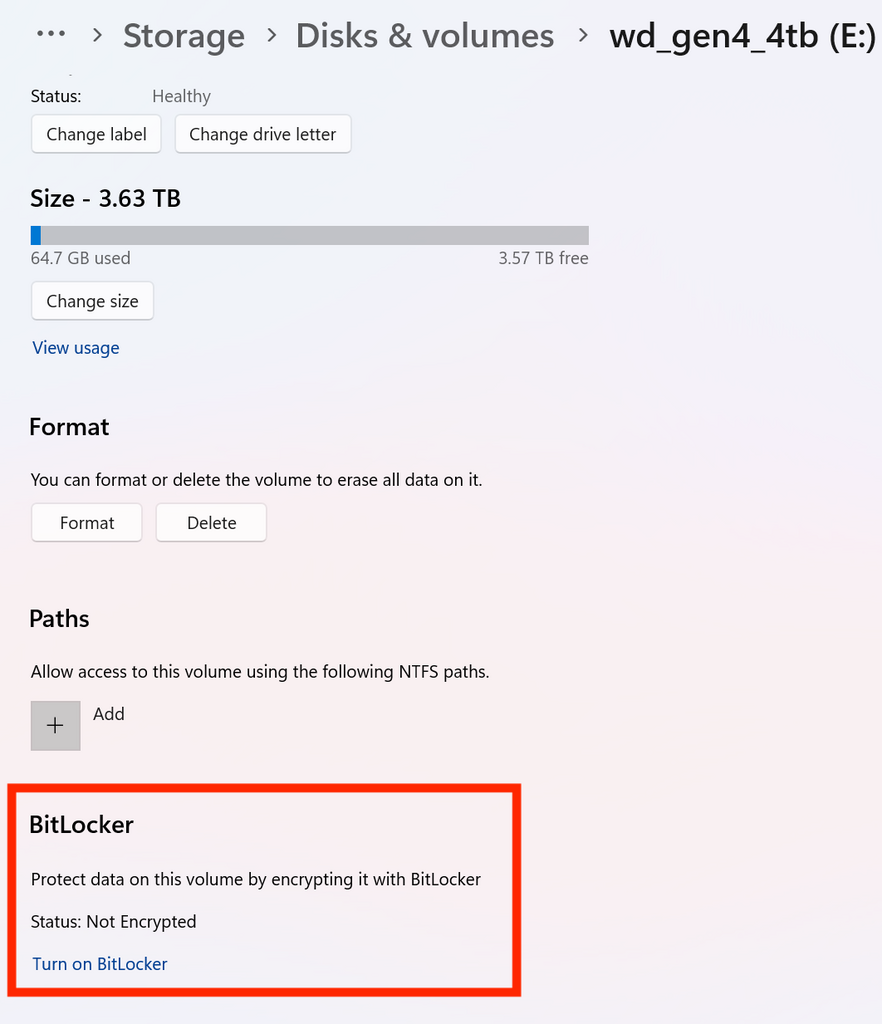
4. 查看 BitLocker 是否 Encrypted 被加密。可透過下面的連結在該碟機關閉或啟用 BitLocker。

取得修復金鑰

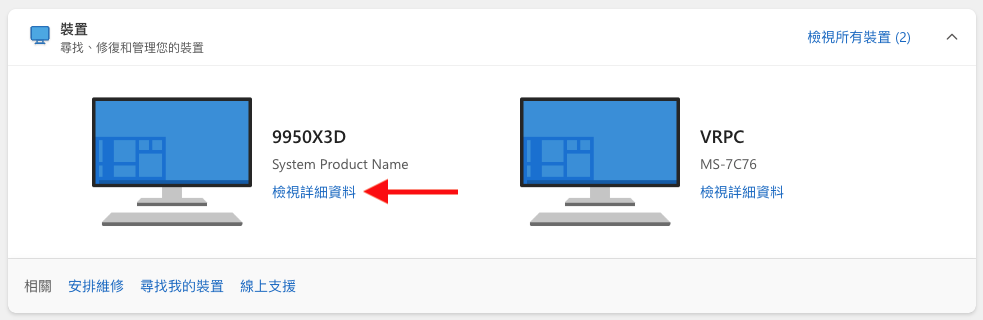
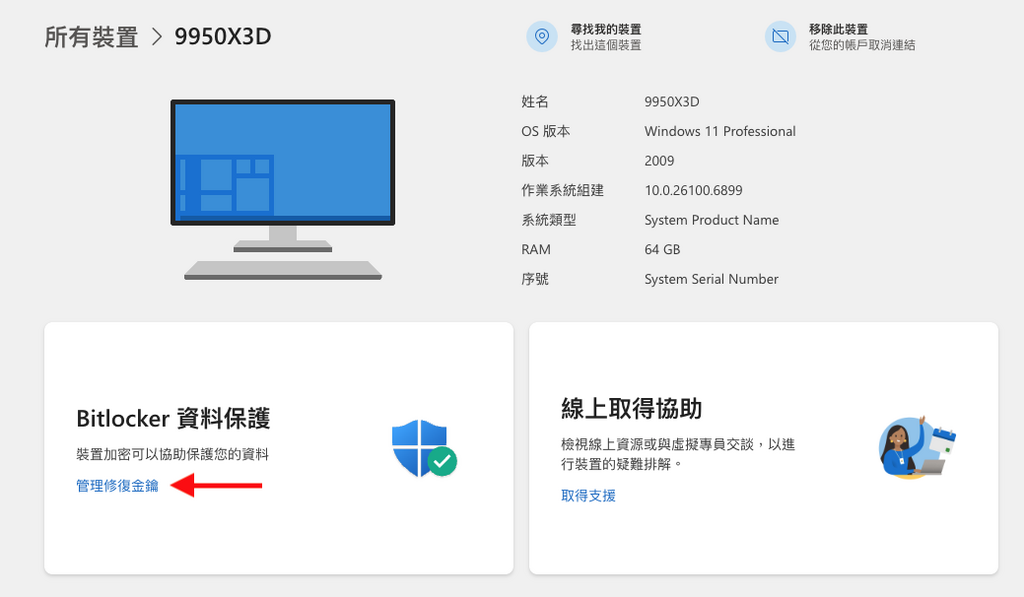
1. 登入 https://account.microsoft.com/,查看裝置一節,點擊「檢視詳細資料」連結;
2. 點擊 BitLocker 資料保護的「管理修復金鑰」連結,即會進入 BitLocker 修復金鑰畫面。

關閉 BitLocker 加密服務(先關閉所有碟機加密!)

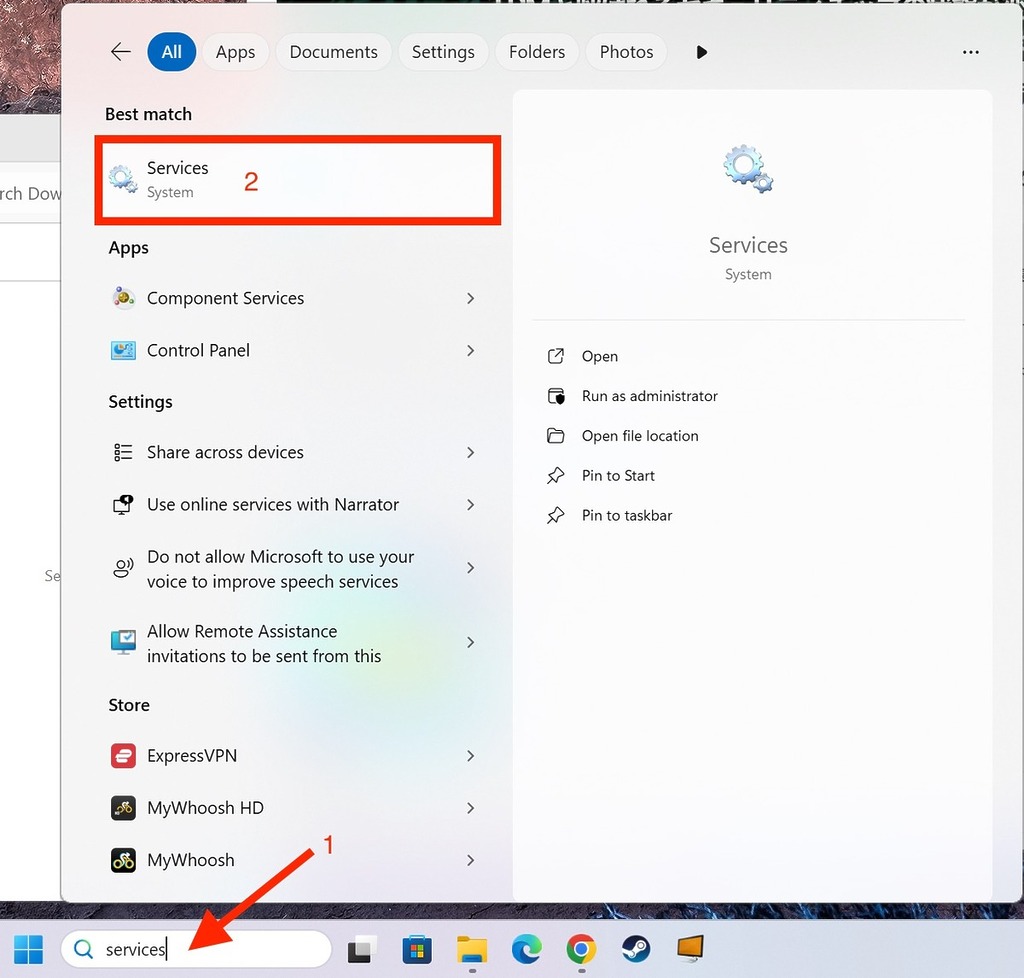
1. 在 Task Bar 搜尋列輸入「Services」,然後點擊找到的 Services 管理員。
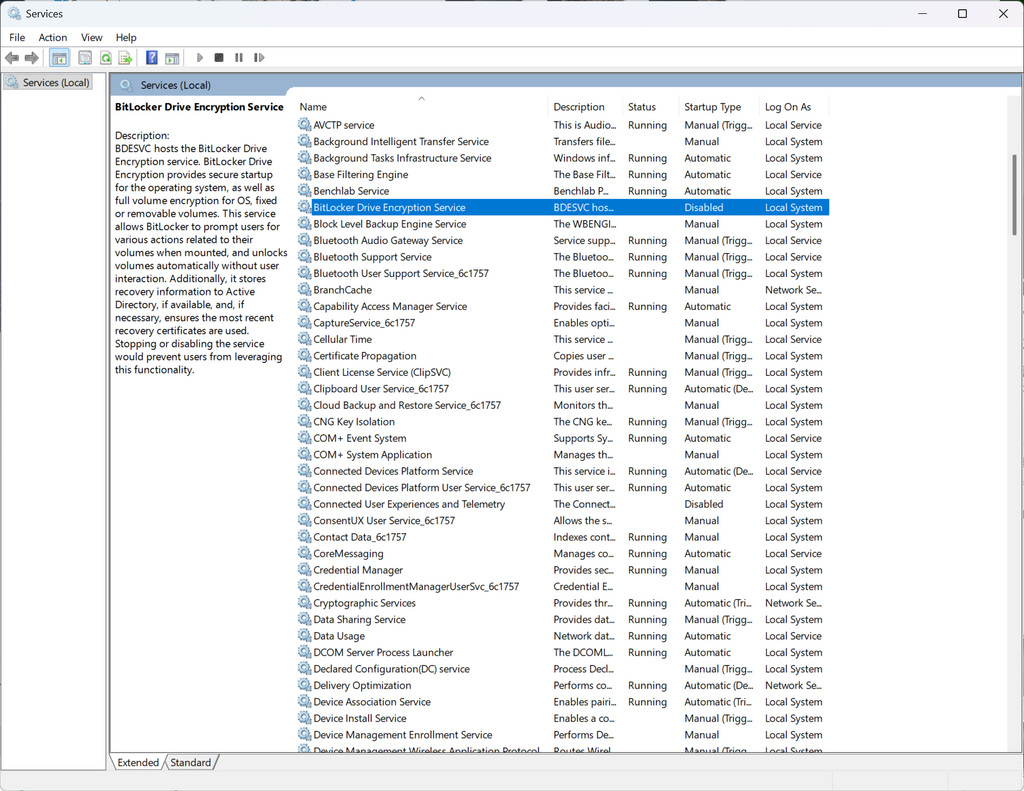
2. 在 Services 清單中找尋 BitLocker Drive Encryption Service,雙點擊進入設定介面;
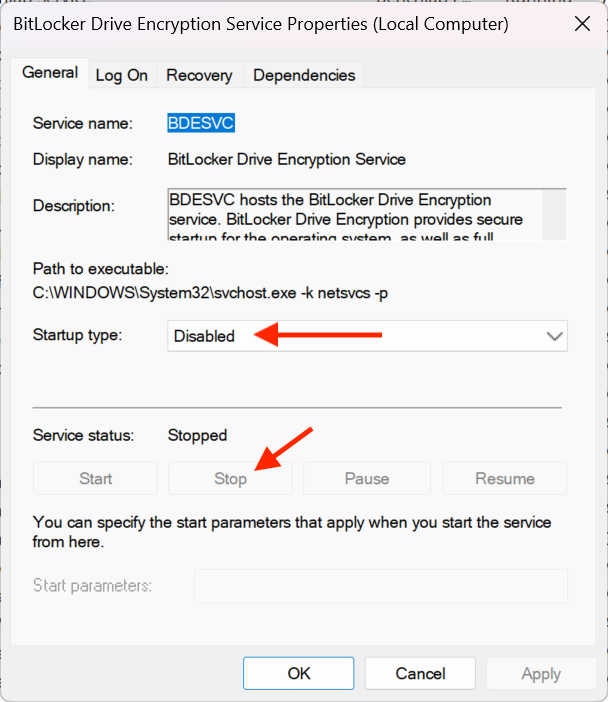
3. 在 Service status 按 Stop 按鈕關閉服務,同時將 Startup type 設定為 Disabled。按 Apply 套用設定後,按 OK 關閉視窗,然後重新開機確保設定生效。