博客 頁面 1819

【場料】八千蚊 Budget 買齊全套家庭影院

八千蚊Budget 買齊全套家庭影院

朋友新居入伙,想簡單砌套家庭影院,基本有 4K 電視機、Soundbar 同藍牙耳筒已足夠,不過最惡搞係 Budget 只有八千蚊,幸好呢個禮拜都有唔同店舖做緊優惠,左揀右揀計到盡總算可以滿足到八千蚊內買齊 4KTV、Soundbar同藍牙耳筒。

無論現今的技術有幾高超,想要部薄屏電視機表現出良好的音響效果其實都有一定難度,因為機身要薄就無法放入太大的喇叭單元,先天物理限制無法營造出豐富的低頻,所以 Soundbar 配重低音喇叭絕對係最佳拍檔。

DHT-S316 機背設有一組對應 ARC 的 HDMI 輸入,並設有光纖及3.5mm AUX輸入。
DHT-S316 機背設有一組對應 ARC 的 HDMI 輸入,並設有光纖及3.5mm AUX 輸入。

Denon DHT-S316 算是入門級表現突出的 Soundbar,條形音箱內置 2 路 4 單元,中音和高音分別安裝了專用驅動器單元,再加上無線重低音喇叭組成 2.1 聲道。此外, DHT-S316 支援 Dolby Digital、dts、AAC 等環繞格式,並透過虛擬環繞技術重現逼真的音效。DHT-S316 的機背設有一組對應 ARC 的 HDMI 輸入,並設有光纖及 3.5mm AUX 輸入,以及藍牙接收功能。

旺角友誠大廈十樓華仁影音正做緊感謝祭,原價 $2,480 的 Denon DHT-S316,減價後 $2,000 就買到。同場仲有款 Marshall Major III bluetooth 藍牙耳筒,最適合夜深睇戲時怕嘈親屋企人的朋友,戴住耳筒自己焚個夠, Marshall Major III Bluetooth 使用 40mm 的動圈單元,低音表現有力、高音層次分明,耳機採用的藍牙 aptX 技術,可減少聲畫遲緩的情況,充滿電後仲可連續使用 30 小時,原價 $1,299 ,減價後 $999 就買到,唔使諗咁多啦,快啲行動,減價產品數量有限,賣晒就無㗎啦!

Marshall Major III Bluetooth 使用40mm的動圈單元,並採用藍牙 aptX 技術,可減少聲畫遲緩的情況。

查詢:2787 7992 華仁影音
【場料】最細 65W PD 加件配件變多功能充電器

對於要經常外出工作的人,如果 Notebook 可以用 PD 充電當然在攜帶時就更方便。最近,有品牌就為這些用家推出了超輕巧小型的 65W PD 充電器。

這家 Better-digi 更同時推出針對 Type-C 產品而設的簡單 USB 及 HDMI 輸出,兩件產品更可同時使用,令小巧體積下同時提供充電及擴充功能,而且裝置更支援 Switch ,也意味著可以在旅行或出國時以較輕便的裝置為遊戲機充電。另外,當中的 Type-C 產品擴充裝置更設有藍牙版本,可方便連接其他裝置。

Better-digi 65W GaN Charger
$380

Better-digi Dongii Nintendo Switch Dock
$360 起

查詢:飛揚電腦 ( 2707 9168 )

【場料】同價走 NumPad 無線薄身鍵盤貴氣登場

近年 Logitech 在 Gaming 產品上可算是大熱品牌,不過鍵盤產品反應就相當兩極,皆因廠商經常推出自家軸承,令不少常用大路軸承的用家卻步。而 G813 及 G913 這兩款主打高階的型號就以薄身按鍵為賣點。

近日 G913 再下一城推出 87 鍵設計的 TKL ,但價錢與 G913 同價賣 $2,099 。在少了一個 NumPad 下定價真令人費解。這款短版鍵盤繼續主打無線及自家矮身按鍵設計,同時擁有類似青、茶及紅軸手感。不過,始終是矮身按鍵,而且定價較高,相信不少玩家都會觀望,或者會有平價的有線版哩!

Logitech G913 TKL
$2,099

查詢:2000FUN ( 2708 3123 )

FE-mount 天涯鏡 Tamron 28-200mm F2.8-5.6 Di III RXD 首測

Tamron 28-200mm F/2.8-5.6 Di III RXD

最近 Sony E-mount 相機的動作比較少,雖然 Sony 即將會有新鏡頭發表,但屬頂級的 GM 系列。大眾化的鏡頭,近期都由 Tamrom 包辦;除了早前發表的 70-180mm F2.8 備受好評之外,Tamrom 最近發表的天涯鏡 28-200mm,到底它跟 Sony 原廠的 24-240mm 比較表現又如何?兩者又應該如何選擇?

作為數碼相機的入門鏡頭,天涯鏡無疑是最方便經濟之選,所謂「一鏡走天涯」,但缺點往往是成像不夠銳利,光圈不足等等;所以有要求的用家,特別是全片幅相機的用家,都未必會將天涯鏡當作首選。這也解釋了 Sony 對 FE 24-240mm F3.5-6.3 OSS 天涯鏡的推動比較低調,市場也寧願以 FE 24-105mm F.4 G 鏡作出機首選。而 Tamron 新推出的 28-200mm F/2.8-5.6 Di III RXD,雖然焦距段數不及 Sony,但有著 f/2.8 大光圈的號召力,大家也期望可以有大光圈鏡頭的淺景深效果……

當然,作為一支入門鏡,Tamron 28-200mm F/2.8-5.6 Di III RXD 的 f/2.8 大光圈部分,其實只有最廣角的 28mm 部分,只要焦距稍微改變,在 35mm 位置就已經變成 f/3.2,人像常用的 70mm 至 100mm 段,光圈值就已變成 f/4 或 f/4.5。有關的焦距光圈值變化,可以參考下表。

Tamron 28-200mm
F/2.8-5.6 Di III RXD
鏡頭焦距Sony FE 24-240mm
F3.5-6.3 OSS
無此焦距24mmf/3.5
f/2.828mmf/4
f/3.235mmf/4
f/3.550mmf/4.5
f/470mmf/5.6
f/4.5100mmf/5.6
f/5135mmf/6.3
f/5.6200mmf/6.3
無此焦距240mmf/6.3

從上表可以睇到 Tamron 28-200mm F/2.8-5.6 Di III RXD 跟 Sony FE 24-240mm F3.5-6.3 OSS 的鏡頭焦距與最大光圈值的變化。與其說 Tamron 28-200mm F/2.8-5.6 Di III RXD 有 F2.8 大光圈,倒不如說它相比 Sony 原廠鏡,每個焦段都有大一級的光圈,改善了 Sony 天涯鏡光圈不足的缺點。

光圈以外還看重量

另外,Sony FE 24-240mm F3.5-6.3 OSS 另一個缺點是其機動性,特別是重量,Sony FE 24-240mm F3.5-6.3 OSS 鏡重 780g,筆者用來配 A7R II 使用,由於 A7R II 的把手位較淺(新的 A7R IV、A7 III 的把手深好多),配上 Sony FE 24-240mm F3.5-6.3 OSS 手持會感覺頭重尾輕狀況,好多時需雙手持鏡,或者找單腳架輔助,否則在光圈不夠的情況下,單靠較慢快門,就容易手震。所以 Sony FE 24-240mm F3.5-6.3 OSS 在實際使用時,除非是大日光環境,否則拍到滿意相片的機會,不及 FE 24-105mm F4 G 高。

Tamron 28-200mm F/2.8-5.6 Di III RXD 鏡身比 Sony FE 24-240mm F3.5-6.3 OSS 細足足一個碼,雖然有大光圈,但由於減去頭尾兩段焦距,鏡身可以造到小型化,在鏡筒縮入的情況下,Tamron 28-200mm F/2.8-5.6 Di III RXD 只有 117mm 長,直徑 74mm,鏡頭濾鏡直徑 67mm;而 Sony FE 24-240mm F3.5-6.3 OSS 則是 118.5mm,直徑 80.5mm,鏡頭濾鏡直徑 72mm。Tamron 比 Sony 細足一個碼。

不過,更重要還是鏡頭重量!Sony FE 24-240mm F3.5-6.3 OSS 重 780克,而 Tamron 28-200mm F/2.8-5.6 Di III RXD 只重 575克,兩者相差近 200克,上手手感分別特別明顯,Tamron 沒有了頭重尾輕的狀況。只是 Tamron 28-200mm F/2.8-5.6 Di III RXD 鏡筒部分以硬質塑膠製造,雖然輕身,但扭動鏡頭的手感就不及 Sony 的金屬鏡筒順滑。而且長時間使用後,Tamron 鏡筒也會有「垂頭」的風險,廠方也在 28mm 位置加上 Zoom Lock,似乎也是有備而來。

Tamron 28-200mm F/2.8-5.6 Di III RXD
.Tamron 28-200mm F/2.8-5.6 Di III RXD(右)鏡身比 Sony FE 24-240mm F3.5-6.3 OSS 細足一個碼。
Tamron 28-200mm F/2.8-5.6 Di III RXD
.當 Sony 扭盡240mm(左),或Tamron 扭盡 200mm,兩者體積分別更大,Sony 更會出現前重後輕,手持易倦,用腳架也要用大一點的,以免垂頭。
Tamron 28-200mm F/2.8-5.6 Di III RXD
.鏡身直徑方面,Sony (左) 的濾鏡直徑是 72mm,而 Tamron 是 67mm,配濾鏡也會便宜一些。
Tamron 28-200mm F/2.8-5.6 Di III RXD
.Tarmon 有 E-Mount 接點,支援所有 Sony 相機的對焦與光圈快門自動操作。
  • 型號:Tarmon 28-200mm F2.8-5.6Di III RXD(A071)
  • 鍍膜:新一代BBAR鍍膜
  • 特殊鏡片︰1XLD/2LD/2GM/2ASL
  • 馬達:RXD
  • 對焦:IF
  • 鏡身設計:防水滴
  • 焦距:28-200mm
  • 光圈:f/2.8-5.6
  • 最近對焦距離:0.19m(28mm)/0.8m(200mm)
  • 微距放大:1:3.1-3.8
  • 光圈葉:7片(圓形)
  • 濾鏡直徑:67mm
  • 鏡身直徑:74mm
  • 鏡身長度:117mm
  • 鏡頭重量:575g
  • 建議零售價︰HK$5,280

【場料】微雲台智能手機水貨到港 首批高開$5,180

vivo 首款設有微雲台功能的手機 X50 系列,雖然行貨很快會在 7 月到港,但水貨近日已搶先在先達出現。當中配備 S765G 及搭載微雲台鏡頭的 X50 Pro ,首批叫價高開 $5,180 !

據了解,水貨 vivo X50 Pro 只提供 8GB RAM + 256G ROM 版本,並提供黑及藍兩色。vivo X50 Pro 採用 6.56 吋開孔屏 AMOLED 曲面屏幕( 2,376 × 1,080 ),支援 90Hz 更新率及 180Hz 觸控採樣率,同時支持 P3 色域、最高亮度 1300nits ,配備 Snapdragon 765G 處理器,內建 8GB RAM + 256GB ROM ,電池容量為 4,315mAh ( 支援 33W 快充 )。至於鏡頭方面, vivo X50 Pro 搭載 4,800 萬像素微雲台超感光主鏡 +1,300 萬像素人像鏡頭 +800 萬像素潛望式長焦鏡頭 +800 萬像素 120 度超廣角鏡頭,其中潛望式鏡頭支援了 5 倍光學變焦, 60 倍數碼變焦。

查詢:三禾電氣 ( 2374 0618 )

Apple Watch 錶面自己整.任你換—— Clockology

Apple Watch 錶面自己整.任你換 Clockology

雖然 Apple Watch 提供了很多錶面,不過肯定不能滿足所有用戶的需求。雖然過去已有很多人出盡旁門左道,希望自行製作自己的錶面,不過始終得不到 Apple 肯首放到 App Store ,讓大家安心使用。幸而,最近一款自製 Apple Watch App 終於得到 Apple 批准上架,不單免費無廣告讓大家製作錶面,還可以分享給朋友享用,那就是《 Clockology 》!

下載《 Clockology 》: 按此

《 Clockology 》內置了很多範例錶面和圖檔,讓你可以即時試試換錶面、設計錶面。

一開啟《 Clockology 》,大家只會看到一個空空的「最近項目」畫面和「瀏覽」選項。大家可以先選畫面右上角的齒輸圖示進行設定,決定把造好的錶面和下載回來的錶面放在哪裡。程式很體貼地讓大家可以放在 iOS 「檔案」程式所支援的雲端空間上,減少耗用手機空間。在此建議大家用 iCloud Drive ,不會發生那麼多古怪問題。另外,大家還要在「管理權限」裡開放權限,才能在錶面裡顯示那些你的資料,包括健康資訊、位置、圖檔等。

開啟程式之後,首先要按右上角的齒輸圖示進行設定。

要開放位置、健康資訊和圖庫權限,才能正常使用錶面。

自己錶面自己做

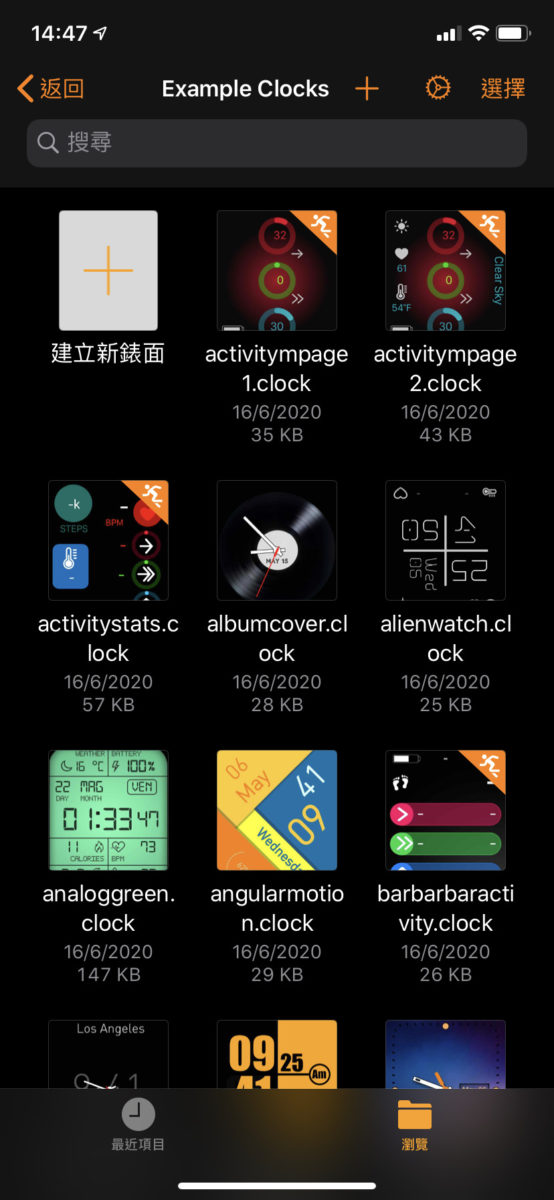
在「瀏覽>我的 iPhone > Clockology > Example Clocks 」裡收藏了很多範例錶面,足夠讓大家換個飽,也可以作為大家設計自己錶面的基礎樣式。而進入各個儲存空間,都會見到「建立新錶面」的圖示,先選擇錶面布局和色彩方案,然後就會進入編輯畫面,並按你所選佈區顯示建立預設元件圖層。大家可以調校這些元件的模樣、顏色、大小、角度和位置等,又可以加插更多元件和圖層。

在《 Clockology 》所有資料夾裡,都有「建立新錶面」的圖示。

製作時大家要留意兩點,首先是《 Clockology 》的圖層順序與一般的圖像處理軟件如 Photoshop 等剛好相反,放在上面的圖層反而是最低的,可按畫面中間左邊的「編輯」來調整圖層次序或移除圖層。另外,Apple Watch 錶面的最大解像度是 368 x 448 像素,製作圖檔和影片時要注意這個解像度,否則做出來的錶面容量就會太大,浪費資源和手錶電力。

選擇錶面佈局和顏色方案之後,程式會自動加入預設錶面元件。

你可以隨意改動元件設定,或加入新的元件圖層,不過要留意《 Clockology 》的圖層次序與修圖程式剛好相反。

同步需知

完成設計後,大家就可以將自己的傑作同步到 Apple Watch 去。要同步首先要在 iPhone 的 Watch App 裡,將 Clockology 手錶程式安裝到 Apple Watch ,然後開啟該程式,並將 Apple Watch 放到附近。這時,編輯畫面中間的「閃電」同步圖示就會變成橙色,代表可以同步。

同步錶面必須要在 Watch App 裡將《 Clockology 》的手錶程式安裝到 Apple Watch 。

同步前要開啟《 Clockology 》手錶程式。

可以同步的話,這個閃電按鈕會變成橙色。
可以同步的話,這個閃電按鈕會變成橙色。

按下之後等一會,錶面左上角也會顯示一個橙色閃電,代表正在進行同步。有時要等一會才會開始同步,大家要耐心等一等,把 Apple Watch 放在 iPhone 旁邊就可以。完成後,新錶面就會顯示出來。

同步進行期間,錶面會顯示閃電圖示。
同步進行期間,錶面會顯示閃電圖示。

完成同步後,新錶面就會呈現在 Apple Watch 上。

下載錶面有橋妙

當然,《 Clockology 》最大的寶庫是在網上, Facebook 上已有不少 Clockology 群組。網友都在上面分享 .clock 錶面檔案,或者舊版本的 .clk 檔案。不過網友多數以 Dropbox 或 Google Drive 來儲存分享檔,下載時就要花一些功夫。著名的 Clockology 群組包括:

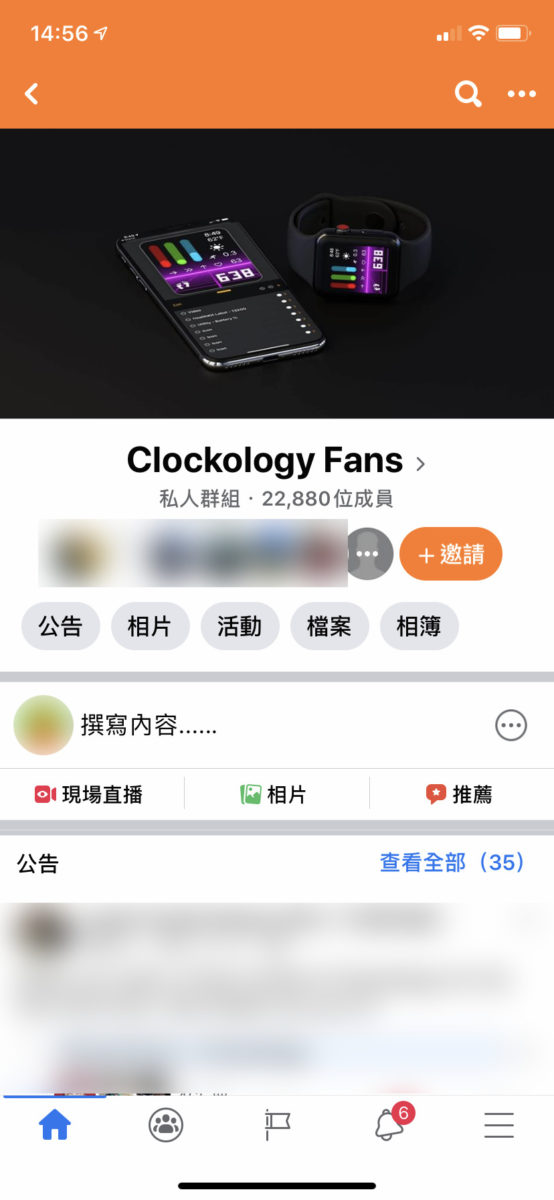
Clockology Fans : 按此
⌚️錶盤測試學院「 Taiwan 」台灣🇹🇼🇹🇼 : 按此

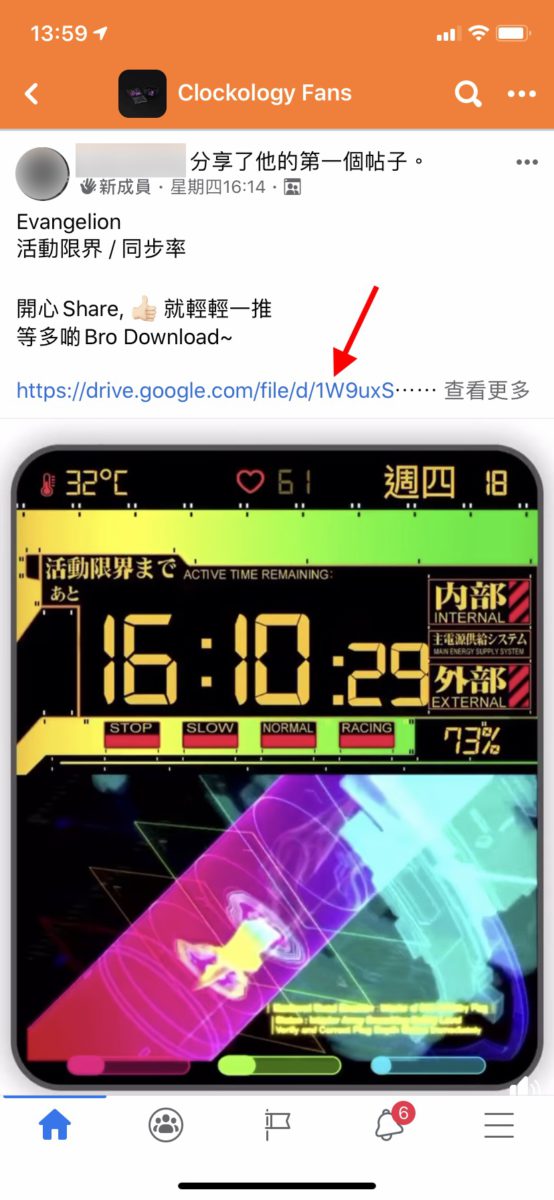
Clockology Fans 是著名的錶面分享群組。


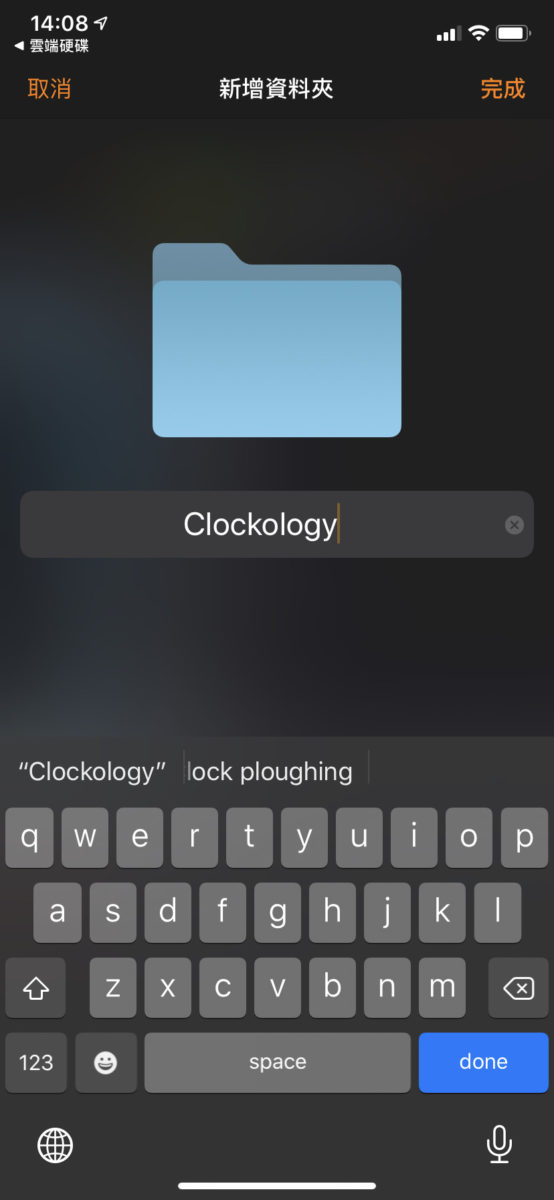
Step 1. 先在 iCloud Drive 的下載項目裡,新增一個「 Clockology 」資料夾方便集中管理;


Step 2. 在 Facebook App 裡點擊網友分享的 .clock 錶面檔案連結;


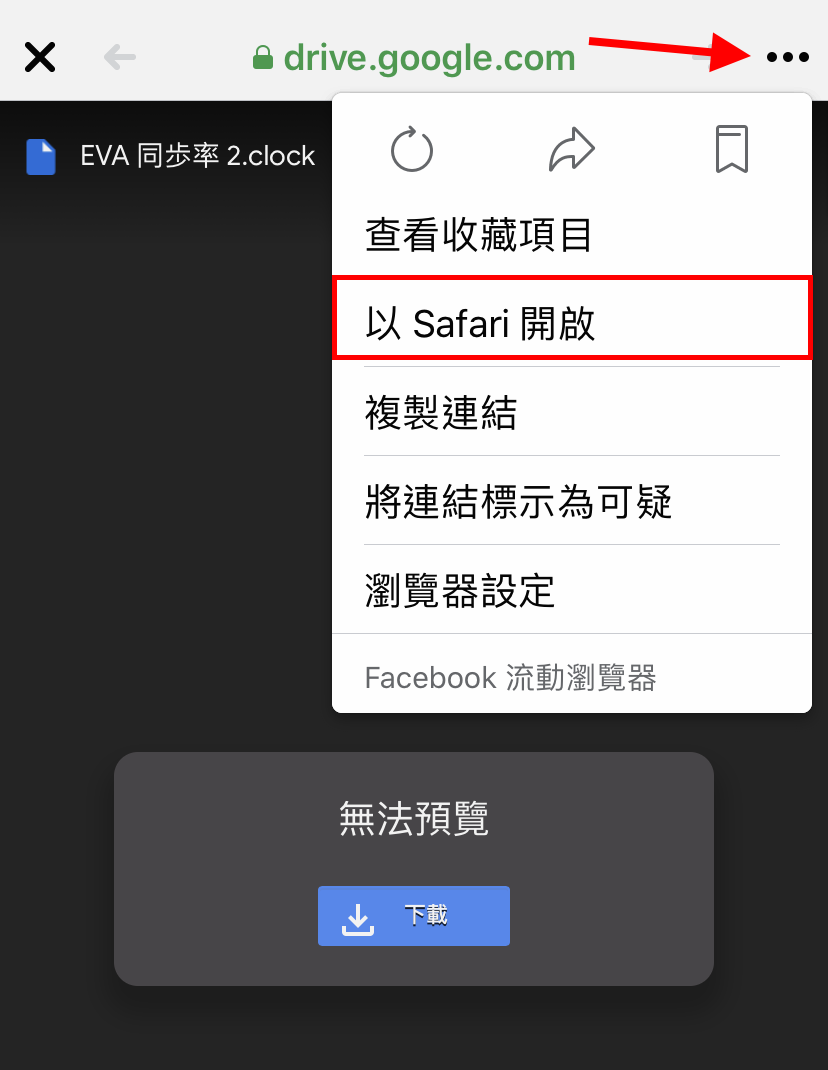
Step 3. 由於 Facebook App 裡無法直接下載 .clock 檔案,所以要選擇左上角的「...」,然後選擇「以 Safari 開啟」;
Step 3. 由於 Facebook App 裡無法直接下載 .clock 檔案,所以要選擇左上角的「…」,然後選擇「以 Safari 開啟」;


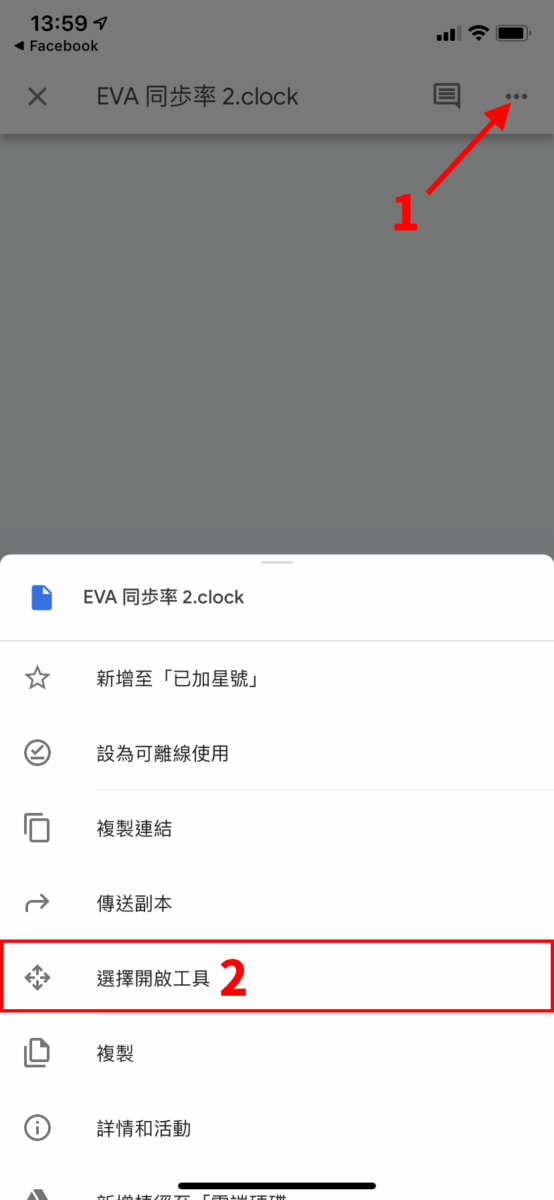
Step 4a. 無論檔案是放在 Google Drive 還是 Dropbox 分享, Safari 都會打開相關程式,而兩程式都無法預覽錶面檔案的。點擊右上角的「...」,接著 Google Drive 要選「選擇開啟工具」;
Step 4a. 無論檔案是放在 Google Drive 還是 Dropbox 分享, Safari 都會打開相關程式,而兩程式都無法預覽錶面檔案的。點擊右上角的「…」,接著 Google Drive 要選「選擇開啟工具」;


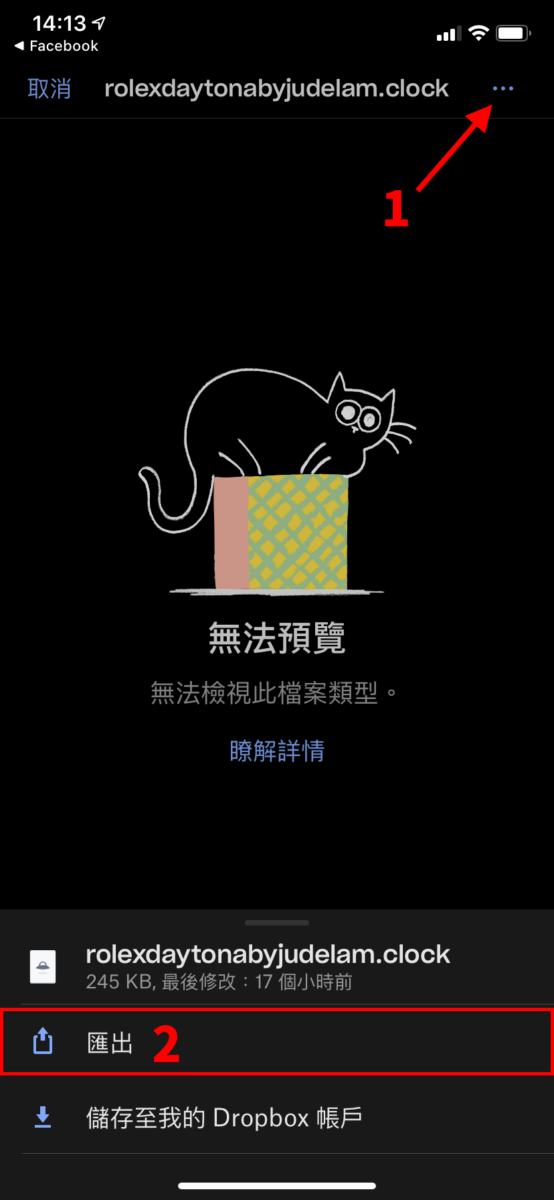
Step 4b. Dropbox 就要選「匯出」;


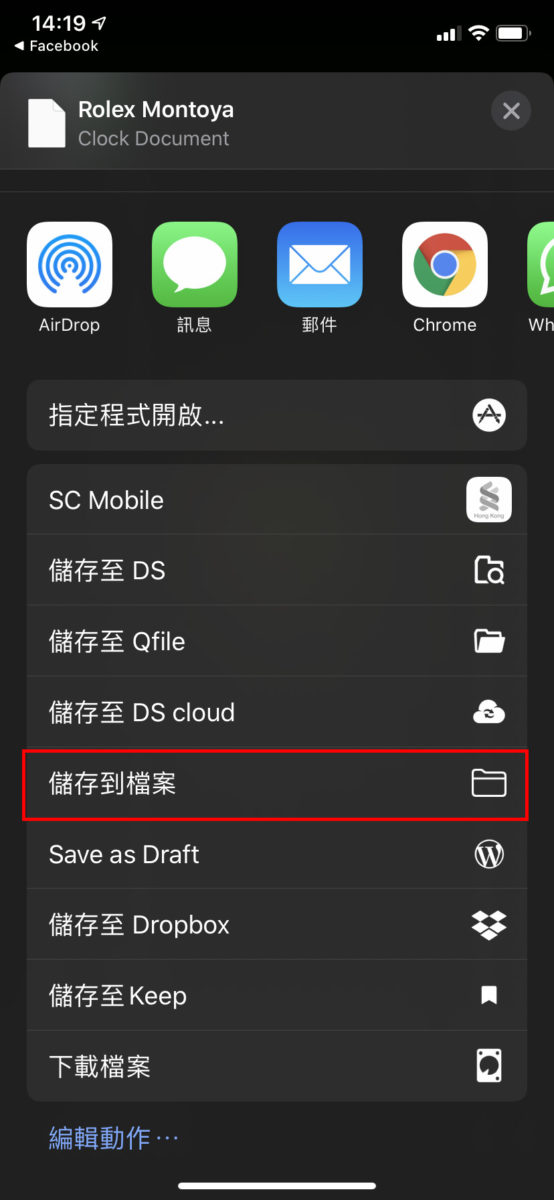
Step 5. 無論哪個程式程式,之後都會彈出同樣的動作選單,按下「儲存到檔案」;


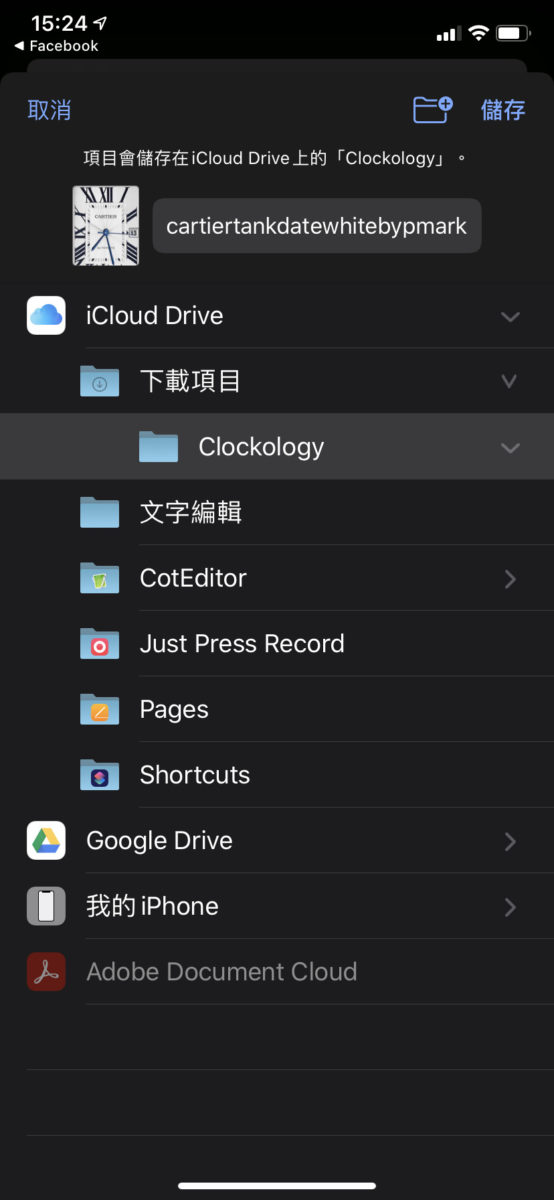
Step 6. 選擇剛才在 iCloud Drive 下載項目資料夾中新增的 Clockology 資料夾,檔案就會下載到那裡,可以在 Clockology 的瀏覽頁找到它。


如果你下載回來的是舊版本檔案 .clk ,需要先在 Clockology 裡點擊一下它來匯入成 .clock 檔案,匯入的檔案會放在「我的 iPhone 」的「 Example Clocks」裡。

「不包含多錶面活動」點算好?
(同時令錶面右上角時鐘消失)

可能由於 Clockology 仍然是早期版本,仍有不少臭蟲。例如如果在瀏覽畫面選擇多個錶面一起同步到 Apple Watch 時,可能會出現「不包含任何多錶面活動」的警告而無法成功。另外, Clockology 手錶程式右上角預設會顯示時鐘,但對錶面來說這明顯很礙眼又無用。這兩個問題,其實都可以透過一個名為「 _EnableBeta 」的錶面來解決。

選擇多個錶面一起同步到 Apple Watch 時,有可能會出現「不包含任何多錶面活動」的警告。

錶面右上角的時鐘對於精美的「 EVA 活動限界/同步率」錶面來說實在礙眼,要想辦法將它除去。

下載《_EnableBeta.clock 》: 按此

大家只要下載這個錶面,單獨同步它到 Apple Watch ,完成後要同時緊按錶冠鍵和側邊鍵來重新啟動 Apple Watch ,那之後再重新開啟 Clockology 手錶程式,不單會發現右上角的時鐘不見了,連一次過同步多個錶面都回復正常。而同步到 Apple Watch 的 _EnableBeta 錶面也可以刪除。

從 MediaFire 下載 _EnableBeta 錶面。

單獨同步這個錶面到 Apple Watch 。

重啟 Apple Watch 之後,就可以順利地一次過同步多個錶面。

長期維持自訂錶面

Clockology 另一個非戰之罪就是每幾分鐘就會被 WatchOS 踢到背景去,無法長時間維持華麗錶面。要解決問題其實很簡單,大家只要開啟手機的 Watch App ,將「喚醒螢幕時顯示上一個 App 」設為「總是」就可以。不過大家要注意在顯示 Clockology 手錶程式時,是無法下撥來閱覽通知,或上撥來設定手錶的。要用這些功能,就得按一下錶冠回到預設錶面。

Step 1. 開啟 iPhone 上的 Watch App,選擇「一般」;

Step 2. 選擇「喚醒螢幕」;
Step 2. 選擇「喚醒螢幕」;

Step 3. 將「喚醒螢幕時顯示上一個 App 」設為「總是」。

【場料】小米同門相爭 Poco F2 Pro 開賣勢頭失色

Pocophone二代F2 Pro

日前內地手機品牌小米旗下的 Pocophone 二代 F2 Pro 正式開賣,而受了上一代 Pocophone F1 超高性價比影響,今代在發表前夕已受各界關注。回帶至 2018 年,小米的 Pocophone F1 憑當時得令的旗艦處理器 S845 及 6GB RAM 僅售 $2,799 ,以高性價比而獲得用家青睞,事隔近兩年, Pocophone 雖然終於迎來第二代 F2 Pro ,且支援 5G 網絡,但建議零售價也提升至 $4,399 ,性價比實跟當年比下去,勢頭也不夠一代響亮!

Pocophone二代F2 Pro 5G配備了四鏡頭的主鏡頭模組,支援最大8K影片拍攝。

Poco F2 Pro 5G 配備了四鏡頭的主鏡頭模組,分別為為 6,400 萬像素主鏡頭( 1/1.7吋Sony IMX686 感光元件 / 1.6μm 四合一超大像素 / OIS )、500 萬像素支援自動對焦的50mm 長焦微距鏡( 3 至 7 cm )、 1,300 萬像素 123 度超廣角鏡( 1.12μm )及 200 萬像素的人像景深鏡頭,支援最大 8K 影片拍攝。另外,彈出式前鏡頭為 2,000 萬像素,支援 120fps 慢鏡自拍。

F2 Pro 5G備有電光紫、鋼鐵灰及霓虹藍三種機身顏色選擇。

小米 10 與 F2 Pro 不但發布時間相當接近,就連規格也不相伯仲,同樣搭載支援 5G 的 S865 處理器,電池容量相若,更同時支援 30W 有線快充。而分野較大的,就在鏡頭及屏幕之上,上述兩項加上用料,明顯是小米 10 更勝一籌,反觀售價,小米 10 的定價為 $4,999 ,與 F2 Pro 5G 比較,僅高出 $600 ,論性價比,小米 10 有過之而無不及!

小米10定價$4,999,但論性價比,全不輸蝕。

另外,有網絡供應商為小米 10 進行減價促銷,低至 $4,549 就可入手。在性價比而言,小米 10 明顯較佔上風,今次同門新機發布上的策略是刻意安排,還是失誤弄成「同門相殘」則要由最後銷量作結論,無論如何也不得不承認 F2 Pro 5G 的定價較上代進取!

【場料】Sony NW-ZX507 Walkman+IER-M7 監聽耳機優惠

Sony NW-ZX507 Walkman+IER-M7監聽耳機優惠

DAP 及耳機用埋同一廠牌係咪一定好聲啲?巴頓唔敢百分百肯定,但兩者在音質取向上接近又確實可以帶嚟更好的效果,而 Sony 本身推出咗好多唔同級別的 Walkman 同耳機,組成不同的套裝出售,用家自然開心。

由即日起至 6 月 29 日,凡購買 Sony NW-ZX507 Walkman 就可以用套裝優惠價購買IER-M7 入耳式監聽耳機,原先兩個官方產品獨立購買售價分別為 $5,990 同 $5,190 ,合共 $11,180 ,家陣套裝優惠 $8,888 就買到,足足平咗兩千二百幾,去 Sony Store 購買仲可以賺埋積分,優惠仲有一星期,咪走雞呀!

【場料】全方位散熱  業界清泉無光害

對 RGB 一點興趣都沒有的玩家,相信近來大多電腦產品都有滿滿的 RGB 效果確實令人煩惱。若果只是想簡單擁有良好的散熱, Arctic 或者是你的第一選擇,皆因其推出的 Liquid Freezer II 除了完全零光害之餘,其散熱風扇的品質在業界也是相當不錯。

再加上水冷近期更追加 360 冷排版本,在同類產品中 Arctic 更是少有加裝風扇於水冷泵的品牌,令 360 冷排有更極致的散熱表現。而且在沒有一點光害下,其價錢也是相當吸引,不到 $1,000 就有交易。

查詢:正都 ( 2361 3268 )

【場料】功能顯示更實際 ASUS 散熱扇配上貓頭鷹

ASUS ROG RYUJIN

對於一些講數據的玩家,要時刻留意電腦狀態就是相當重要,因此散熱的效能及能夠顯示數據就是相當重要。 ASUS ROG RYUJIN 就是其中一個好選擇,擁有 360 冷排之外,同時更採用業界相當出名的 Noctua iPPC 風扇。

此風扇在靜音及散熱上帶來不錯的效果,唯一就是沒有 RGB ,不過若以散熱為先的玩家,這三把風扇就相當抵玩。此外,水冷泵位置更設有 1.77 吋 OLED 屏幕,可設定動態圖案或電腦數據,對於想保持電腦穩定的玩家就可以方便檢查系統溫度。

ASUS ROG RYUJIN 360
$1,899

查詢:正都 ( 2361 3268 )