家 博客 頁面 327

4 x 4K 高屏刷輸出 + 10Gbps 高速傳輸 + 2.5Gbps 有線網絡 WAVLINK 8K / 4K Docking Station

WL-UG75PD1-4D2 可說是 WAVLink 的旗艦級多功能 Docking Station,是市場上少數會支援 2 x 8K60Hz、4 x  4K 等不同屏幕組合的影像輸出產品。

即使高階的電競筆電,一般只有 1 個 HDMI 輸出,要接連多個屏幕,可能要用上機身的 USB-C(TB3/TB4/USB4 規格),但亦有可能影響整體影像輸出的屏刷率。最近 WAVLINK 推出全新的旗艦級 Docking Station 可實現 4 x 4K 高屏刷率影像輸出,並支援 10Gbps 高速傳輸及 2.5Gbps 有線網絡,功能方面可謂相當誇張。

支援 4 x 4K 120Hz 輸出
WL-UG75PD1-4D2 Dual 8K / Quad 4K Docking Station

WL-UG75PD1-4D2 可說是 WAVLINK 的旗艦級多功能 Docking Station,是市場上少數會支援 2 x 8K60Hz 或 4 x 4K120Hz/144Hz 影像輸出的產品,提供 4 個 DisplayPort 接口,方便用家將電腦接連多個 4K 屏幕進行影片剪輯及後製。

此 Docking Station 採用 Displaylink DL7400 晶片,提供多樣化的外置屏幕配搭,由最高輸出至 1 x 10K@60Hz 超高解像屏幕,以至可多達 4 x 4K@120Hz/144Hz 高屏率屏幕,以適應不同行業人士需要。外置屏幕配搭包括:

  • 10K@60Hz x 1 或;
  • 8K@60Hz x 2 或;
  • 8K@60Hz x 1 + 4K@120Hz x 2 或;
  • 4K@120Hz x 3 + 4K@144Hz x 1

驅動程式運用自適應壓縮技術,將電腦的顯示內容壓縮,透過 USB 傳輸到 Docking Station 內的 DisplayLink DL7400 晶片,再轉換成 DisplayPort 信號。讓包括 Apple 的 MacBook 也能連接多個電腦屏幕,以擴大工作空間。目前 DisplayLink 兼容 Windows、Mac OS、Linux 等各種作業系統,並且支援眾多品牌的筆記型電腦。 

連接埠方面,WL-UG75PD1-4D2 機身前方有支援 SD 4.0 標準的 SD 及 microSD 讀卡器,讀寫速度達 312MB/s。旁邊 2 個 USB-C 及 1 個 USB-A 接口都支援 10Gbps 數據傳輸,當中一個 USB-C 更支援 30W PD 供電。機身後方有 4 個 DisplayPort ,可連接 10K60Hz、8K60Hz 以至最多 4 個 4K120Hz/144Hz 屏幕。中間的 RJ45 網線接口,會支援 2.5Gbps 高速寬頻,只要配合相應的網絡服務及路由器,就能享用更高速的上網體驗。此外,亦會有 2 個同樣支援 10Gbps 數據傳輸的 USB-A 接口。而接連電腦的 Host (USB-C) 會支援 100W PD 供電,足夠為大部份筆電產品提供電力。 

WAVLINK WL-UG75PD1-4D2 Dual 8K / Quad 4K Docking Station
售價 : $2,680
查詢:SOAON (3691 8774)

對於需要同時連接 DisplayPort 和 HDMI 屏幕的用戶,例如遊戲直播主往往要配搭 HDMI 影像擷取卡,WAVLINK 就有另一款 Docking Station WL-UG75PD1-DH2,雖然外型與 UG75PD1-4D2 極為相似,但就同時提供 2 個 DisplayPort 接口和 2 個 HDMI 接口,亦能支援最高 10K 超高解像,或 144Hz 高屏幕刷新率輸出。

與 WL-UG75PD1-4D2 一樣,WL-UG75PD1-DH2 也配備了 Displaylink DL7400 晶片,支援多種屏幕組合,並同時提供 DisplayPort 和 HDMI 接口。WL-UG75PD1-DH2 的最高屏幕配搭組合包括:

  • 10K@60Hz x 1 或;
  • 8K@60Hz x 2 或;
  • 4K@144Hz x 1 + 4K@60Hz x 2 或;
  • 4K@144Hz x 1 + 4K@120Hz x 1 + 4K@60Hz x 2;

連接埠方面,WL-UG75PD1-DH2 機身前方同樣會有支援 SD4.0 標準的 SD 及 microSD 讀卡器 (312MB/s)。旁邊 2 個 USB-C 及 1 個 USB-A 接口都支援 10Gbps 數據傳輸,當中一個 USB-C 更支援 30W PD 供電。機身後方,會有 2 個 DisplayPort 及 2 個 HDMI,最高可輸出 10K 超高解像度,或者 144Hz 高屏幕刷新率,適合遊戲創作人同時打機、管理遊戲直播和監看觀眾回應。中間的 RJ45 網線接口,同樣會支援 2.5Gbps 高速寬頻。此外有 2 個支援 10Gbps 數據傳輸的 USB-A 接口。而接連電腦的 Host (USB-C) 同樣會支援 100W PD 供電。

WAVLINK WL-UG75PD1-DH2 Dual 8K / Quad 4K Docking Station
售價 : $2,180
查詢:SOAON (3691 8774)

iFixit 拆解 Switch 2 手掣會飄移嗎?

任天堂 Switch 2 在上星期四開賣,iFixit 團隊迫不及待地對為新機進行了拆解。新機的確在硬體規格進行升級,並針對上代主機的不足加以改進,不過玩家們最關心的,相信是 Joy-Con 2 會不會像上代手掣那樣出現飄移問題呢?

著名維修用品品牌 ifixit 在打開 Switch 2 主機的背蓋後,發現內部布局與初代 Switch 相比,Switch 2 的內部設計更加緊湊,但同時也更模組化,這對於維修工作來說是一個好消息。背蓋內部還有一層金屬屏蔽,保護內部元件免受電磁干擾。

Switch 2 配備了一塊容量更大的鋰電池,據官方規格顯示,其容量約為原版 Switch 的兩倍,旨在支援更長的遊戲時間。不過由於屏幕變大、解像度更高,而且更光亮,加上處理器的效能和功耗提升,所以新機實際工作時間,可能跟舊 Switch 差不多。

Switch 2 搭載了一顆由 NVIDIA 設計的客製化晶片,據傳是基於 Ampere 架構的改良版,支援更高效能的圖形處理和 AI 功能。主板上集成了多個模組,包括 RAM、儲存晶片和無線模組。值得注意的是,儲存晶片採用了可更換的 eMMC 模組,這意味著用戶未來可能通過更換儲存晶片來升級容量,而毋須替換整個主板。

散熱系統方面,初代 Switch 是使用單一熱管,而 Switch 2 採用了更大面積的散熱模組,包括一組熱管和一個小型風扇。這套系統有效降低了主機在高負載下的溫度,確保長時間遊戲的穩定性。

Joy-Con 2 仍存在飄移問題 ?

Joy-Con 2 控制器的拆解,是今次拆解的焦點。不過 ifixit 從拆解分析後,認為 Joy-Con 2 仍存在飄移的問題。任天堂於今年 4 月份確認,Joy-Con 2 並非使用霍爾效應傳感器,亦有傳會改用不易受到磁干擾的 TMR(隧道磁阻)。但根據 ifixit 拆解後指出,Joy-Con 2 仍然採用了舊式的電位器技術。沒有使用霍爾效應傳感器或 TMR 傳感器。而且仍然搭載了與以前相同的元件。除非任天堂在這些電阻軌上使用了新材料,或通過尺寸調整來解決問題,否則搖桿仍存在飄移的隱患。不過 ifixit 表示,不論採用何種技術,遊戲手掣都是易磨損的部件。即使沒有飄移故障,也可能因摔落而損壞。因此,從遊戲機的可維修性角度考慮,容易維修及更換零件會更重要。

【WWDC25】12 年來大翻新 Apple OS 新設計 Liquid Glass 大玩透明折射

Liquid Glass
Liquid Glass

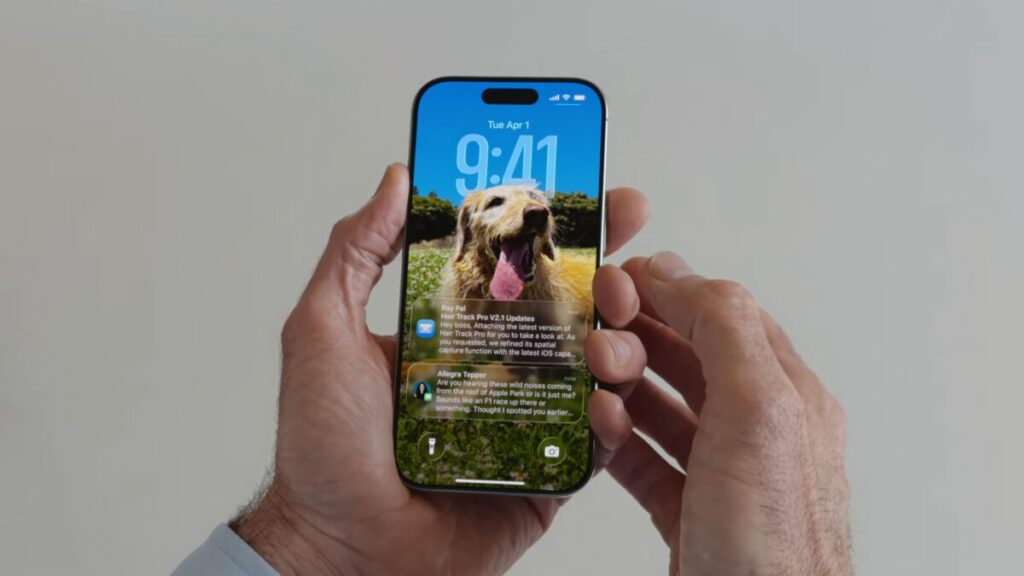
說起來,iOS 介面設計已經用上 12 年,對上一次 iOS 重大設計更新是 2013 年推出的 iOS 7,當時是基於引入高像素密度的 Retina Display 而更新的。經過 12 年,無論應用的數量,硬件的性能,以至跨平台使用場景都大幅提升,所以今年 Apple 在更改各 OS 代號之餘,也徹底更新了介面外觀設計,引入具透明感、具折射高光效果又富表現性的 Liquid Glass 設計元素。今次更是 Apple 首次在不同平台應用同一套設計風格,務求為用戶帶來有趣又有即時反應的使用體驗。

設計源自 visionOS

Apple 表示新設計的目標是建立一套精美的新設計,在每個用戶體驗中帶來喜悅與歡愉,更個性化而且讓用戶能更集中於自己的內容。新設計亦要讓用戶能即時上手。而隨著跨平台應用場景愈來愈多,各平台統一設計能令用戶在跨平台使用時感覺仍然是那麼和諧一致。

新的 Liquid Glass 設計元素槪念源自 visionOS 的深度和立體維度,它透明得尤如真正玻璃,顏色會根據底下的內容和環境光暗而變化,並會動態回應用戶的觸控。Liquid Glass 元件能根據需要變形,例如提供更多選項,或者在不同視圖間切換時,令導向和控制更加清晰,並產生更生動有趣的體驗。

蒙糊軟硬件界線

新設計又希望蒙糊軟件和硬件之間的界線,首先舊介面中的矩型介面元素被改成圓角,而且與硬件的圓角同心,令軟件與硬件更為和諧合襯。而經過細心考量的控制項分組就能釋放更多寶貴空間。

另外,提示訊息會顯示在用戶點擊的位置,而不是固定地佔用整個畫面。而當用戶往下捲動內容時,介面元件又會懂得適時縮小,令用戶能更集中於內容。而當用戶往上捲動時,介面元件又會還原大小。

Light Mode、Dark Mode、自訂色調以外的第四套外觀

Apple 在 2019 年的 iOS 13 引入深色模色 Dark Mode,不少用戶都覺得看得較舒服,因而成為一時的設計潮流,各 OS 亦相繼引入,還說可以省點電。而今次 Apple OS 設計大更新也同時引入另一套外觀設計——透明外觀。新外觀就如玻璃一樣,透現底下的內容,並根據環境光暗改變高光。

另一方面,隨系統一同安裝的系統應用程式的圖示設計也一併更新,新圖示採用與 Liquid Glass 一致的槪念,以堆疊有色玻璃為設計槪念,同時適用於淺色模式、深色模式和透明外觀。未知今次 Apple OS 更新設計能否引發透明設計潮流?

【WWDC25】iPadOS 26 音訊功能大幅強化 植入《Phone》app 可打電話

iPadOS 26 除了在《Files》強化文件編輯功能之外,為方便 Content Creators 製作影片,在聲音部份也加入不少功能,還新增用戶期待已久的《Phone》app。

現時不少 Content Creators 都喜歡用 iPad 製作內容,所以 iPadOS 26 也在這方面作出強化。首先,iPadOS 26 容許用戶選擇不同的音源,以至針對每個 app 選擇不同的咪高峰擷取聲音,加上有 Voice Isolation 功能,將人聲突顯出來,另配合 AirPods 更可錄製 Studio-Quality 的人聲;而 Local Capture 更可錄低以視像通話時,對方的影像片段,以便製作影片。

此外,iPadOS 26 在多工處理方面加入了新的 Background Task 功能,可讓 iPad 在後台運行繁重的工作如輸出影片之類,輸出時亦可切換至其他 app 進行其他工作,而進行中的工作又會以 Live Activities 形式顯示於頂部,讓用戶得知進度。

還有 iPadOS 26 的《Messages》app 將會加入投票功能,以及優化群聊的體驗,且新增《Phone》app,使用 SIM 版 iPad 的用戶,終於可以用 iPad 打電話了。而 Wi-Fi 版則可以用來接聽或打出經 iPhone 傳送的電話通話功能。

【WWDC25】iPadOS 26 強化《Files》 文件編輯、應用更朝 MacBook 化

【WWDC25】iPadOS 26 強化《Files》 文件編輯、應用更 MacBook 化

iPadOS 26 不單引入視窗多工化、應用程式視窗化、加入選單列、游標等,其實還有更多新功能,令 iPad 都變得更像 MacBook。

其中一個重點功能就是強化《Files》app,它可幫用戶更方便地處理各種文件,首先,《File》加入新的列表顯示,可調校每個欄位的闊度,文件夾可自訂顏色及圖示,甚至跨裝置同步,找尋文件更輕鬆;用戶又可指定用哪個 app 來開啟文件,例如要編輯相片,可以「Open With」再選擇需要的相片編輯工具如《VSCO》、《Darkroom》或《Photoshop》等。

用戶亦可將文件夾放到 Dock 內,以方便隨時打開,當點一下 Dock 內的文件夾,就會以扇形方式顯示內裡的文件,這時又可直接 drag and drop 文件到不同的 app,用開 macOS 的話一定熟口熟面。

另外,iPadOS 26 也會引入《Preview》app,它是專為瀏覽及編輯 PDF 而設,除了簡單瀏覽 PDF 外,也可配合 Apple Pencil 編輯文件,如作出標記或自動填充等,甚至內置多種工具可編輯圖片,並以不同格式、大小作輸出。

【WWDC25】iOS 26 地圖更聰明 更接近 Google Maps

WWDC25 iOS26 iPhone Maps
WWDC25 iOS26 iPhone Mpas

iOS 26 的重大更新中,地圖的改變也是相當大的,新加入路線建議會參考用戶日常通勤偏好,當遇上交通阻塞,就算沒有使用地圖時,iPhone 也會有提示。而且加入了商店的簡介與評論。不過心水清的讀者,都知道這些功能,Google 的地圖或者 Waze 早就有了。

IOS 16 中的地圖,會學習用戶一常通勤模式。
當有查詢時,會提供最快路線,或者替代路線方案。

新的 iOS 26 中的地圖,介面加入增多圖像化,使用上較舊版易上手,今次更新主要是加入了學習功能,iPhone 會跟據你日常的通勤路線,以及經常回家、上班或接孩子上學、放學路線。在地圖上會建議最快和替代路線。而 iPhone 會跟據當時的交通資訊,在擁塞和有交通意外時,提供替代路線建議。當然,現時的 iOS 18.5 上的地圖也有類似功能,不過 App 上顯示的資訊量就沒那麼豐富。

新的地圖 Widgets 可顯示即時地圖資訊,比舊版本地圖 Widgets 只可作指定地點選擇的功能有用得多。
就算沒有在使用地圖,iOS 26 的地圖 App 也會提供最新交通資訊。

另外,iOS 26 的地圖加入了 Visited Places 記憶功能,可以記住曾到過的酒店、餐廳和景點,並在 iPhone 上展現出來。當然,這些功能,根本是跟 Google Maps 或 Waze 的時間軸上相當近似。

Visits 功能使用戶知道曾到過的地方。跟 Google Map 的時間軸功能十分相似。

【WWDC25】tvOS26 新介面玩 Poster Art 用 iPhone 將屋企變 K 房

只要有 iPhone 就可當支 mic 唱 K,又可點歌及送出 emoji 應援。

同樣用上最新 Liquid Glass 介面的 tvOS26,除了更新介面設計外,也加入了不少貼心又好玩的功能,甚至可用 Apple TV 加 iPhone,變成唱 K 神器。

在 tvOS26 中,較大的改動不多,主要是介面更新及細微的功能改善,例如每次啟動 Apple TV 時,即可選擇個人 profile,更方便快捷;《FaceTime》介面重新設計,又加入更多 Live Captions 語言等。

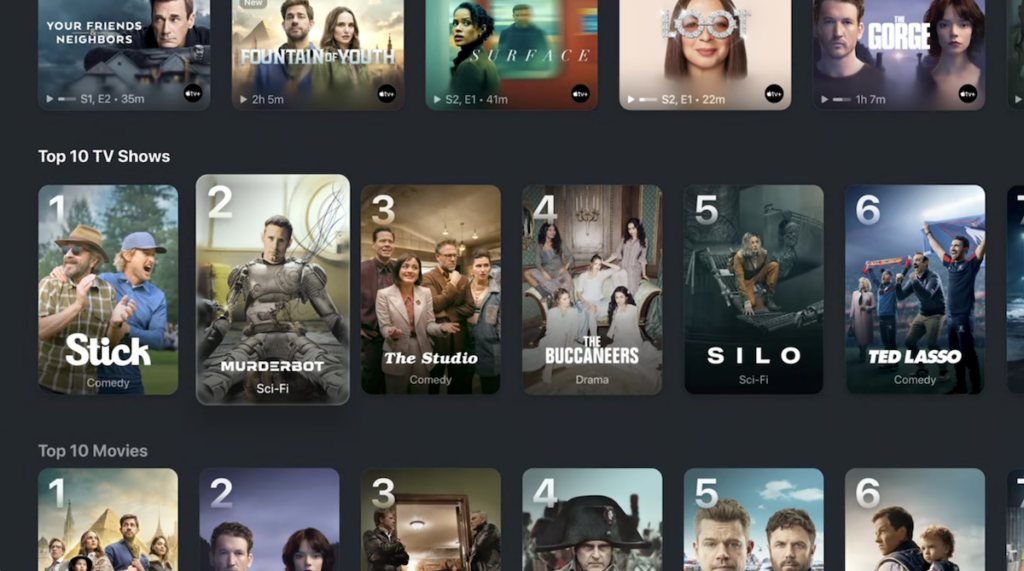
另外,《Apple TV》app 中的圖示用上鏡面高光設計,更立體美觀,而在畫面底部出現的「播放控制選項」,以及右上角的「控制中心」兩個介面,都以折射效果呈現,融入到播放中的畫面,既能容易找到所需功能,也減少干擾播放中的影片畫面,在操控或設定時,也可看到儘量多的畫面;另外,影片搜尋介面也換了新設計,用上如電影海報 Poster Art 的顯示方式,更容易及準確找到想看的節目,而未來也有更多原創的新片、劇集等播映,如《Foundation》、《Chief of War》、《Invasion》、《Platonic》、《The Morning》、《The Last Frontier》等等,影迷劇迷就要留意。

不過,最好玩的反而是《Apple Music》,它可將 Apple TV 變成卡拉 OK,只要有一部 iPhone,就可將 iPhone 當成 mic 使用,配合《Apple Music》的動態歌詞顯示,你的歌聲就會在電視上播出,以後在家中搞 party 想唱 K,無 mic 都無問題,有 iPhone 就可以一齊唱啦!而且更可用 iPhone 即時點歌,又可送出 emoji 應援,炒熱氣氛無難度。

【WWDC25】watchOS 26 新增體能訓練伙伴、智能疊放更智能、自動調節聲量

WWDC 25 watchos 26
WWDC 25 watchos 26

下一版本 watchOS,跟隨 Apple 統一以年份命名方法叫《watchOS 26》,而且用戶介面也統一改用 Liquid Glass 設計。在 Apple Watch 上的新增功能,較重要的有 3 個:Workout Buddy(體能訓練伙伴)、智能疊放,以及按環境自動調節手錶響聲聲量。

體能訓練伙伴沿路打氣

Workout Buddy結合Apple Intelligence和運動數據,在運動過程給用戶鼓勵。
Workout Buddy 結合 Apple Intelligence 和運動數據,在運動過程給用戶鼓勵。

Workout Buddy 由 Apple Intelligence 推動的智能運動伙伴,在運動過程給用戶鼓勵。Apple Intelligence 根據用戶的數據去說出打氣語句,例如開始跑步時,Workout Buddy 提醒這星期迄今的跑步里程,例如:尚有 18 分鐘完成今日的運動環(Execrise ring);本星期跑了 6 公里,今日將會繼續跑下去。

又或在運動過程用當前數據打氣,例如跑步里數作里程碑,告訴用戶剛完成第 4 公里,配速加快了,上次是 8 分 28 秒;你剛完成今年的第 200 公里。Workout Buddy 所涉及用戶的數據有心跳率、配速、距離、運動環、個人記錄等。

Apple Intelligence 用即時數據生成翻譯語句。
Apple Intelligence 用即時數據生成語句。
用戶可以預設音樂或Podcast在運動時自動播放。Apple Intelligence用即時數據生成語句。
重新設計體能訓練程式介面,四角新增按制。
WWDC 25 watch os 26 重新設計體能訓練程式介面,四角新增按制。

體能訓練程式也重新設計,在四角加入按制快速自訂訓練內容。用戶亦能在程式內設定音樂和 Podcast,在開始運動後自動播放。

智能型疊放更智能

自 watchOS 10加入智能型疊放(Smart Stack),watchOS 26 更新為更智能主動。利用用戶的日常習慣和裝置上的數據,更準確推算用戶當前需要的資料或程式,主動地在疊放上顯示。

自動調節聲量

Apple Watch 無論有通知、來電等都會發出聲響,有時突然響聲過大影響環境。watchOS 26 能夠按環境的背景,自動調節通知的音量。

而 watchOS 26 為 Apple Watch Series 9、10 和 Apple Watch Ultra 2 追加控制手勢,收到通知時提起手查看,之後揈手便能消去通知內容。同一手勢可用於來電靜音、取消鬧鐘或計時器響鬧等。

新增手勢揈手可以消去通知。
新增手勢揈手可以消去通知。

其他新功能

watchSO 26 其他新增功能:

  • 追加備忘錄(Notes)程式,可以查看,或經語音和鍵盤輸入
  • iOS的Message功能,支援即時翻譯訊息
  • Message智能預測回覆
  • iOS的通話功能,支援等待助理(Hold Assist)
  • 相片錶面自動調節時鐘顯示位置
在 Apple Watch上可查看備忘錄。

可更新 watchOS 26 的 Apple Watch 包括:

  • Apple Watch SE (2nd gen)
  • Apple Watch Series 6 至 Apple Watch Series 10
  • Apple Watch Ultra 至 Apple Watch Ultra 2

開發人員測試版已提供下載,下個月開放公開測試版,到秋季正式推出。

【WWDC25】何不叫它 MacBook?iPadOS 26 視窗化多工體驗

iPadOS 26 視窗化多工體驗
iPadOS 26 視窗化多工體驗

相信不少 iPad 用家都會覺得 iPadOS 愈來愈像一部 MacBook,今年 WWDC,Apple 徹底將 iPadOS 筆電化,在 iPadOS 26 引入視窗化多工體驗,無論用手指、 Apple Pencil 還是 Magic Trackpad 操作,用家都可以自由調整視窗大小、最小化、全屏、排列視窗,甚至連選單列 (menu bar) 和 Exposé 都有。

Liquid Glass 設計

Apple 今年改以年份來命名 OS,iPadOS 也命名為 iPadOS 26,並且與其他 OS 一樣採用 Liquid Glass 液態玻璃設計,各種界面包括桌面小工具以至控制中心都加入透明元素,與背景內容融合,透現底下的內容,令用戶家集中於內容。

應用程式視窗化

一直以來, iPad 應用都是以全屏幕方式顯示,至近年來引入分割視窗會子窗口,以至可以從 Task bar 將內容拖曳黏貼到其他 App。來到 iPadOS 26,終於有了完整的視窗化。大家可以按著應用右下角的弧型圖示來調整應用程式視窗的大小,拖曳視窗頂部標題列將視窗移至任何位置,不再局限於分割畫面。

游標令 Trackpad 操作更精準

iPadOS 26 亦正式加入游標,使用 Trackpad 操作就更加精準。當用戶用手指點擊應用程式視窗的左上角的三點「…」圖示,或以游標移至該三點之上,就會顯現 mac 友非常熟悉的視窗操作「紅綠燈」,用以關閉、最小化和全屏化應用程式。最小化時 iPadOS 會記住應用的位置和視窗大小,而長按「紅綠燈」,更會顯示更多排列視窗的方式和縮放選項。而即使排列視窗佔滿了畫面,用戶仍然可以在其上開啟堆疊更應用視窗,再沒有過往的間格限制。

手指一 Fing 排列視窗

iPadOS 26 也像其他 OS 一樣具備整體排列視窗的功能,而且更為直觀。只要單指在視窗頂部一「Fing」,該視窗就能貼附在畫面一邊。用手指拖曳兩個視窗之間的間格,亦可以調整兩個視窗在畫面上的佔比。

此外,用家只要從底部往上一撥,就能讓畫面上的所有視窗散開到畫面兩側,顯現出家畫面方便用家開啟其他應用。開啟後,散開的視窗又會回復到原來位置。如果在視窗散開後再往上撥一次,散開的視窗就會全部最小化。接下來開啟的應用就能獨佔更多畫面空間。

Apple 甚至在 iPadOS 26 裡加入 macOS 切換軟件最常用的 Exposé ,只要多指往上撥,Exposé 就會列出所有已開啟的視窗。

應用程式選單列

iPad 應用一向以圖示和彈出選單為主要操作介面,不過 iPadOS 26 的筆電化就更徹底地也引入了應用程式選單列,只要裝游標移至畫面頂部就會顯現出當前應用的功能選單,功能就如大家熟悉的 macOS 應用一樣。

iPadOS 視窗體驗亦可配合 Stage Manager 和外置屏幕使用,包括 iPad Pro (M4)、iPad Pro 12.9 吋(3 代或以上)、iPad Pro 11 吋、iPad Air(M2 及以後)、iPad Air(3 代或以上)、iPad (A16)、iPad(8 代或以上)、iPad mini (A17 Pro) 與及 iPad mini(5 代或以上)都可享用得到。

【WWDC25】iOS 26 真升級:CarPlay 的 3 個新功能

iOS 26 下的 CarPlay改用全新介面。
WWDC iOS 26 CarPlay

 iOS 26 的新改版,如果數不是從 Android 取靈感的新功能,相信 CarPlay 會是其中之一。好多車主都會在車中使用 Apple CarPlay 或 Android Auto,兩者都是以使用行車導航為主,其中 Apple CarPlay 的「地圖」可算是獨家,伴隨著 iOS 26 的介面上有大轉變,CarPlay 也有較大的更新 (相對於前幾代)。

iOS 26 的 CarPlay 雖然未及之前及表的 CarPlay Ultra 變動來得大,但可以讓每個使用 iPhone 的駕駛者都用得到,影響力比 CarPlay Ultra 更大,以下是 3 個有關 CarPlay 的主要功能更新:

全新 CarPlay  設計

早幾代 iOS 更新,有關 CarPlay 部分的變化比較少,但今次 CarPlay 變化最大的,是全新設計的 CarPlay 介面,新介面配合了新一代汽車顯示螢幕愈來愈大的特點,新的 CarPlay 導航會用盡整個螢幕,其他通知會以 Popup 方式顯示,而彈出的通知只有在螢幕下方以橫條方式顯示,不會遮擋太多前方路段的導航訊息,圖像亦更立體化,圖示排列在畫面的左右兩旁,當中應用程式的快捷鍵會接近駕駛者一方,此設計有些像是Android Auto 已有的設計。而無論淺色或者暗黑模式,顯示和排列都變得易讀。

iOS 26 的 CarPlay 介面,淺色模式。
iOS 26 的 CarPlay 介面,暗黑模式。
新改良的彈出通知,比現時使用的面積較細,以不影響駕駛者為原則。

加入 Widgets 小工具

新改良的彈出通知,比現時使用的面積較細,以不影響駕駛者為原則。

現時 CarPlay 有畫面分割顯示功能,但分割顯示的內容不能自定,除導航外,另一邊就會是音樂播放、日程資料。新的 CarPlay 則加入自定Widgets 功能,可以自定選擇天氣、提醒事項、智能家居控制等。Apple 也提供有新的 CarPlay Aidgets API,第三方軟件設計師可以自行為 App 提供 CarPlay Widgets 功能。

新 CarPlay 加入自訂 Widgets 功能,可以放入最常用的小工具。
Screenshot

CarPlay Ultra 擴展

至於第三樣有關 CarPlay 新功能,當然是 CarPlay Ultra,作為將 CarPlay 伸延至全車螢幕及儀表板,但由於需要與汽車的電子控制裝置連動,因此只能透過車廠裝配提供。而除了之前已發表 Aston Martin 是首款使用 CarPlay Ultra 的汽車品牌,其他如現代 (Hyundai)、起亞 (Kia)、福特 (Ford)、Volvo 等都已準備加入提供 CarPlay Ultra 汽車型號。