家 博客 頁面 326

人工智能如何重塑現代智慧城市生活

隨著人工智能(AI)技術的快速發展, 智慧城市正經歷前所未有的革新。AI 不僅提升了城市運作的效率, 也讓市民生活變得更加便利、安全和可持續。


首先,在智能交通管理方面,AI 發揮了重要作用。許多城市如新加坡和洛杉磯,都開始利用AI分析交通流量,並自動調整交通燈號。舉例來說,新加坡的「智能交通管理系統」會根據即時車流數據,自動計算最佳配時方案,從而減少擁堵與等待時間。這種智能化的交通管理不僅提升了道路使用效率,還降低了車輛排放,有助於打造綠色城市。

其次,AI 也推動了建築與基礎設施的智能化,例如香港國際機場採用數碼孿生(Digital Twin)技術,透過 AI 平台對機場設施進行數碼化監控和管理。工程人員可以即時掌握設備運行狀態,預測潛在故障,並提前安排維修,大大提升了設施的可靠性和安全性。此外,AI 還能協助建築節能減廢,如自動調節室內照明與空調,實現能源的高效利用。

智慧城市

在公共服務與資源管理方面,AI 同樣發揮了重要作用。以台北市為例,當地政府利用 AI 監測水管漏水情況,一旦發現異常,系統便會自動通知維修人員,大幅提升了供水效率。此外,智慧路燈能根據人流量自動調整亮度,既節省能源又增強夜間安全性。

AI 在城市治理與應急響應方面也表現出色,例如東京利用 AI 系統監測地震及其他自然災害,並在災害發生時自動啟動應急預案,協助疏散民眾和調配救援資源。這種智能化的應急管理大幅提升了城市的安全性和抗災能力。

最後,AI 與健康監測的結合也為智慧城市增添亮點, 例如深圳的部分社區引入可穿戴設備,居民的健康數據會即時上傳至 AI 平台,系統會根據數據分析結果,為居民提供健康建議,並在發現異常時發出預警,提升了醫療服務的可及性。

綜上所述,AI 正通過智能交通、建築管理、公共服務、城市治理和健康監測等多個方面,推動智慧城市向更高效、安全和可持續的方向發展。隨著技術的不斷進步,未來智慧城市將更加智能、宜居。

玩《AR Lens》父親節 AR 小遊戲 贏海洋公園門票及限定精品

玩《AR Lens》父親節 AR 小遊戲 贏海洋公園門票及限定精品

父親節又到喇,阿爸成日口講無乜所謂,其實都想仔女陪吓嘅,今年同阿爸一齊玩《AR Lens》嘅「孝敬樂樂小遊戲」,贏走海洋公園門票,入去玩吓順便探埋家姐「加加」同細佬 「得得」,平時幾嚴肅嘅阿爸都實笑到見牙唔見眼呀!

即刻下載《AR Lens》:http://bit.ly/4kuj8mO

想贏到海洋公園門票或者限定大熊貓精品嘅話,方法好簡單,只要響 6 月 12 日至 15 日中午 12:00 開始,打開《AR Lens》app,撳入「孝敬樂樂小遊戲」嘅活動圖案,然後拿拿聲捕捉 6 個「竹形」圖案,每日頭 35 位最快捉到晒嘅參加者,即可獲得以下獎品。

點玩「孝敬樂樂小遊戲」

要留意一點,今次活動可以一日玩一次,所以快啲叫齊屋企人登記及下載《AR Lens》,齊齊玩遊戲贏獎品啦!

即刻下載《AR Lens》:http://bit.ly/4kuj8mO

逆戰 Gen5 SSD 世代 Kingston FURY Renegade Gen5

Kingston 上一代 FURY Renegade M.2 SSD 已經是 2021 年的產品,當時的傳輸介面速度為 PCI-E Gen 4 7,000MB/s 水平,效能在同代當中亦算是不錯。今次升級為 PCI-E Gen 5 速度,比較其他同級產品有:Samsung 9100 PRO、 SANDISK SN8100、Crucial T705/T710、Micron 4600、Sabrent Rocket 5、Corsair MP700 PRO SE 等。對於 AAA 大作遊戲、內容創作、4K/8K 影片編輯、工程、動畫等比較高負載的應用場景,高階 SSD 可維持更長時間的密集讀寫效能,令使用過程不會出現遲滯,配合同廠新一代高效 Renegade 系列 DDR5 記憶體是為最佳組合。

Kingston FURY Renegade Gen5 正面有基本散熱片。
Kingston FURY Renegade Gen5 正面只有一般膠貼標籤,散熱要靠主機板或筆電提供的散熱器。
FURY Renegade Gen5
FURY Renegade Gen5 背面標示產品資料。

FURY Renegade Gen5 首波提供 1TB/2TB/4TB 容量,另有 8TB 預定第三季推出,採用 SMI SM2508 控制晶片,採用台積電 6nm 製程技術,晶片功耗最高僅約 3.5W,顯著改善功耗效率,有助控制整個 SSD 功耗低於 7W 水平,加上採用 Kioxia BiCS8 TLC NAND 快閃記憶體,堆疊達 218 層,維持比較高位元儲存密度和運行速度。開箱的版本為 2TB 容量,順序效能可達 14,700MB/s 讀、14,000MB/s 寫,隨機讀、寫分別可達 2,200,000/2,200,000 IOPS,寫入耐用度 2PB,功耗最高 7W水平(4TB 為 9.5W)。

FURY Renegade Gen5 採用的 SMI SM2508 控制晶片,其右側的低功耗 DDR4 DRAM Cache。
FURY Renegade Gen5 使用 BiCS8 的 TLC NAND 快閃記憶體。

可見它僅需要單面設計,2 顆 NAND FLASH 組成 2TB 容量,並配合板載低功耗 DDR4 DRAM Cache、12 層線路維持訊號零干擾及強化供電元件確保寫入穩定。FURY Renegade Gen5 的標籤不像上一代採用石墨烯鋁合金散熱片,配合新一代筆電及主機板已有散熱片設計,降溫不成問題亦不會出現厚度兼容等顧慮。並可安裝《Kingston SSD Manager》及提供《Acronis True Image》硬碟資料轉移工具。

《Kingston SSD Manager》工具可用作 Firmware 升級及健康度檢查。

表現評測

測試平台

  • 處理器:AMD Ryzen 9 9950X3D
  • 主機板:ASROCK X870E TAICHI
  • 記憶體:DDR5-6000
  • OS:Windows 11 23H2
FURY Renegade Gen5
《3DMark Storage》測試得分 4869。
FURY Renegade Gen5
《PCMark Full System Drive》測試得分 4805。
《CrystalDisk Mark》測試結果 。
FURY Renegade Gen5
《AS SSD》測試結果。
ATTO Disk Benchmark IOPS表現測試
FURY Renegade Gen5
《AIDA64 Linear Write》測試結果,反應持續寫入至近 75% 才出現明顯降速現象。
FURY Renegade Gen5
配合主機板散熱片,負載溫度見攝氏 56 度水平。

延伸閱讀

Spec.

  • 型號:Kingston FURY Renegade Gen5
  • 控制器:SMI SM2508
  • 快閃記憶體:Kioxia BiCS8 TLC
  • 容量:2TB
  • 順序讀取速度:高達 14,700 MB/s
  • 順序寫入速度:高達 14,000 MB/s
  • 隨機讀取性能:高達 2,200,000 IOPS
  • 隨機寫入性能:高達 2,200,000 IOPS
  • 耐用性:2PB
  • 介面:PCIe Gen 5.0 x4, NVMe 2.0
  • 尺寸:M.2 2280
  • 售價:HK$2,180(2TB)
  • 查詢: Viewking (2865 2070)

同場小測:XS1000R 外置 SSD

USB-C 外接 SSD 裝置 XS2000 與 XS1000 系列皆更換新裝圖案,速度不變

Kingston 近年銳意改變品牌形象,最新提倡「Built On Commitment」強調效能、品質、可靠及服務四大支柱,好評的 USB-C 外接 SSD 裝置 XS2000 與 XS1000 皆更換新裝,改用經典標誌 Rex 與新標語「Built on Commitment」。速度仍然出色、通用 iOS 及 Android 流動裝置,以及 PC/MAC 平台。

Kingston XS1000R參考效能,受限於 USB-C 3.2 介面的 10Gbit/s 傳輸速度限制,寫讀只能達到 1000MB/s 上限,效能中級。

【iPadOS 26 教學】 iPad 多工視窗感覺更似 MacOS

近年 Apple 強調 iPad 是最好的筆記簿電腦,每次 iPadOS 升級,也總會加入一些更接近電腦操作體驗的功能。很多 iPad 用家都希望,Apple 的 iPad 能有更靈活的操作方式,才可以有更類似 PC 或 Mac 的使用體驗!苦等多年 Apple 終於在即將推出的 iPadOS 26 中加入全新的多工視窗功能,讓 iPad 能有類似電腦般的操作。但事實些又實的是否可取代電腦?一試便知。

在現時 iPadOS 18 的多工視窗,只能分別在屏幕左右兩邊,分別打開兩個應用,不過有部份 app,例如 iMovie 是無法在多工視窗下使用。

而 iPadOS 26 的多工視窗,不單可以在一個畫面內打開多個 app,就連包括 iMovie 和 GarageBand 等過往無法在多工視窗中執行的應用,也可以使用得到。而使用的方法也很簡單,當 iPad 更新到 iPadOS 26 後,打開所有 app 都會看到右下角有一個弧形的標記,只要按住標記拉動,就可以將原本全屏幕顯示的 app 縮放到想要的大小。

使用多工視窗,即使一些像 YouTube 影片應用,用家只要把視窗縮小並放在角落,它也可以如常播放,比起以往一把 app 放到後台就會停播,iPadOS 26 的多工視窗功能的確人性化得多。而只要於正使用的 App 上方的黑 bar 輕敲兩下,就能回復全屏顯示。

使用多工視窗時,只要從屏幕頂部中間向下撥,就會出現如 Mac 的視窗選單,會有包括 File、Edit、Format、View 及 Window 等選單功能,感覺和 MacOS 更接近。

使用多工視窗時,只要從屏幕頂部中間向下撥,就會出現如 Mac 的視窗選單,會有包括 File、Edit、Format、View 及 Window 等選單功能,感覺和 MacOS 更接近。

要打開 iPadPS 26 視窗模式,在設定裡面的 Multitask & Gestures 的選項,選擇 Windowed App ,或者舊式操作的全屏應用或 Stage Manager 顯示。
Stage Manager 的展示效果會將不是正在使用的 App 放在一傍,減少桌面的混亂,但要經常轉換就會增加不少操作步驟。
如果配合鍵盤,更可以使用手勢操作。
如果配合鍵盤,更可以使用手勢操作。
使用 iPad Magic Keyboard 或其他 Mouse Pad 時,iPad 的滑鼠鼠標也由圓點變成箭嘴,更有反向透視效果,白底畫面時會顯示灰色,深色背景時會顯示白色,比 macOS 鼠標更先進。

另外當打開多個應用,只要輕按桌面的空白位置,已打開的應用就會「鳥獸散」到屏幕兩邊,再次再輕按桌面的空白位置,已打開的 app 會立即歸位。如果配合鍵盤,更可以使用手勢操作,例如四指在 Track Pad 輕推,就可以一次過看到已打開的 app。用三隻手指在 TrackPad 向下滑即把 iPad 休眠等等…,不過要留意,使用多工視窗同時執行多個應用,的確會加快電池的消耗。

使用視窗模式,所有 App 都可以像網頁操作般拉動大小,更似電腦的多工作業體驗,突然覺得,13 吋 iPad Pro 也不是很大⋯⋯

支援 iPadOS 26 的 iPad 型號,包括 :

  • iPad Pro (M4 處理器)
  • iPad Pro 12.9 吋(第 3 代及後續型號)
  • iPad Pro 11 吋(第 1 代及後續型號)
  • iPad Air (M3 處理器)
  • iPad Air (M2 處理器)
  • iPad Air (A12 處理器),即第 3 代 及後續型號
  • iPad mini(A17 Pro)
  • iPad mini(第 5 代及後續型號)
  • iPad (第 8 代及後續機型)

人氣手提風扇詳細解說  實測 Jisulife Handheld Fan Ultra2

幾素 Jisulife Handheld Fan Ultra2 FA55

兩年前市場推出了一把超級風扇 Handheld Fan Ultra1(下稱 Ultra1)賣到街知巷聞,亦令到 Jisulife(幾素)品牌在市場上成形,今年易手新代理,推出全新 Handheld Fan Ultra2 FA55,新品有甚麼改變?風力會否更強?以下同大家逐一解構。

幾素 Jisulife Handheld Fan Ultra2 FA55

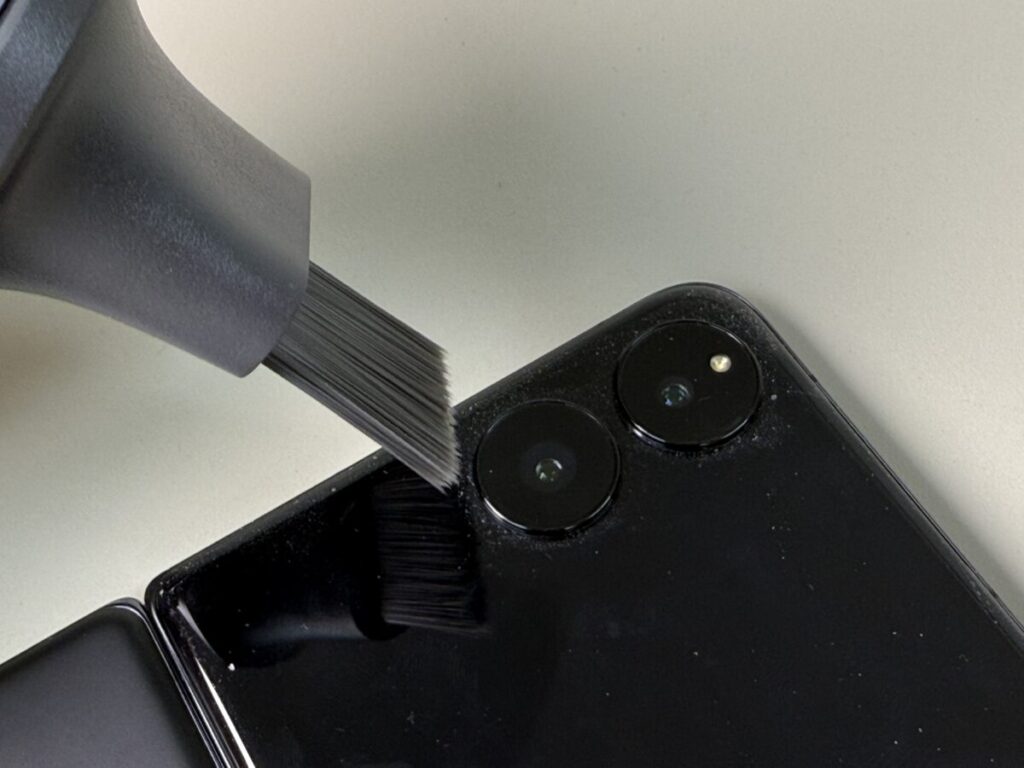
Handheld Fan Ultra2(下稱 Ultra2)外觀跟舊作相似,不過細心睇會有多處改變,所以要先從 Ultra1 的問題講起,大家會較容易理解 Ultra2 設計。Ultra1 本身並非單純一款風扇般簡單,目的是做到多功能,甚至可以應用在不同場景,例如露營生火時助燃,又或者用來生活除塵,所以在機身中加有提示燈以及一些應用配件。

假如大家有用過 Ultra1 ,大概會發現幾個主要問題,在 Ultra1 推出初期,常有誤觸到燈號開關的情況,繼而影響電力消耗,及後廠商在 Firmware 上更新,但同時令燈號要在風扇開動情況下才可啟用(不能獨立操作);另一方面,其實 Ultra 1 的燈號太弱,算是可有可無。去到重點風扇部分,Ultra1 風扇設計有如渦輪的設計,主要靠背後吸入空氣,雖然背後網狀氣孔對比普通風扇細密,但仍有從背後吸入毛髪引致「死機」,不幸地本人亦遇過相同情況,最後要作送修。

二代機身改動大

初次拿到 Ultra2,感覺到到它是針對上代的問題作出改變;在把手位上 Ultra2 加入了「總掣」的設計,使用上要啟動開關,以獨立控制風扇或燈號。燈號同樣設於風扇的背面,但改成圓形有近 1cm 圓周大小,提供 3 檔光度控制及應急警示燈號,對於戶外應用時能發揮到較實際作用。

今代 Ultra2 風扇背面有比一代更細密的氣孔,但由於受到照明燈面積增加及置於背面,風扇單靠背面氣孔吸風並不足夠,因此在風扇較後端,可以見到多組氣孔增加吸入氣流。而為了改變上代吸入毛髪的情況, Ultra2 改用可拆卸後網設計,令清潔與維護更加方便。

同上代最標誌性的設計一樣,Ultra2 繼續在 LED 顯示屏即時顯示風力及電量狀態,風扇提供 100 級風力調節,以滾輪控制每一級風力,讓使用者能精準調校風力強度。相比市場上大部分風扇提供 2-3 檔設計,感覺更加專業。官方數字指摩打能達 43,000 轉速,產生高達17m/s 風力,當中使用的 9 片扇葉更比上一代節省 30% 耗電量。

風力測試

大家當然關心風力情況,我們利用風速計在貼住風扇口,以及距離大約 30cm(一般手持風扇距離),測試一下 Ultra2 及 Ultra1 的速速。在開盡 100 級風力及 30cm 距離下,Ultra2 及 Ultra1 分別測出最高 9.6m/s 及 10.5m/s 風力。而在 100 級風力貼近風扇,就測到最高 24.4m/s 及 23.5m/s 風力,可見兩者風力表現相當。(編按:給大家一個參考,測試過市場一般 $100 左右價位風扇,風力在 0 距離大約為最高 13m/s。)

幾素 Jisulife Handheld Fan Ultra2 FA55
緊貼風扇環境下測試到 Ultra2 風力高達 24.4m/s。
在 30cm 距離錄得 9.6m/s 及 10.5m/s 風力。

風扇運行時聲量

這類強力風扇風力強,噪音亦大,今次會簡單試試新舊型號在音量上的控制,由於很多時用戶不會使用 1%,所以 30%、60% 及 100% 作測試。在 3 個測試中都可以看到 Ultra2 噪音介乎 65dB 至 72dB 之間,明顯較上代更靜。

Ultra2Ultra1
30% 風力(室內)65.2dB73.2dB
60% 風力(室內)67.8dB73.6dB
100% 風力(室內)71.6dB84.7dB

風扇變身「尿袋」

電池方面 Ultra2 採用跟上代一樣的 9000mAh 電池,數據指能夠提供長達 25 小時續航力,而新風扇擁有 18W 充電能力,官方指充電時間約為至 2.5 小時;而較為有趣的是 Ultra2 可以當成流動電源,必要時為流動裝置提供 18W 輸出充電。不過無比較無傷害,測試下原來 Ultra1 充電速度比 Ultra2 要快,Ultra2 由零至滿電要 3 小時,而 Ultra1 大約需時 2.5 小時。

充電測試

Ultra2Ultra1
0 – 50% 充電時間1 小時 30 分鐘1 小時 6 分鐘
0 – 100% 充電時間3 小時 19 分鐘2 小時 32 分鐘

Jisulife Handheld Fan Ultra2 在保留前代優點的基礎上,再將一些功能加以改良,鞏固其在手提風扇龍頭地位。在性能上保持強勢,功能性方面更加實用。而今代產品定價與上代保持不變賣 $599,以手提風扇來說是相當高昂,如果用得盡其功能及重視質感的話,Ultra2 仍是一把相當出色的手提風扇。

JisuLife Handheld Fan Ultra2 規格

型號:FA55
顏色: 深灰色、淺啡色
產品材質:ABS + 鋁合金
風力調節:1-100 級風力 
電池容量:9000mAh 鋰離子電池
充電時間:2.5-3.5小時(18W 快充);5-6小時(5V2A)
續航時間:1.5-25小時 (取決於使用不同的風速)
尺寸:135×74.5x40mm
重量:296g
配件:聚風圓咀、聚風扁咀、磁吸毛刷、除塵掃、螺絲批、收納袋、掛繩
保養:1 年

售價:$599
網址:PlayIT.hk

Windows Mixed Reality 眼罩有救!Oasis driver 秋季推出

Windows Mixed Reality 眼罩有救!Oasis driver 秋季推出

Microsoft 去年推出 Windows 11 24H2,正式砍掉由他們推動的 Windows Mixed Reality,令到一眾投資在 WMR 眼罩的用戶不知應否升級 Windows 11,尤其是一班當年買了 HP Reverb G2 來玩《微軟模擬飛行 2020》的玩家。在大家都要放棄的時候,著名 VR 驅動程式 OpenXR Toolkit 的開發人、代號 mbucchia 的 Matthieu Bucchianeri 為這群 M$ 犧牲者帶來希望。他在 WindowsMR reddit 社區宣布正在開發名為 Oasis(綠洲)的 SteamVR 驅動程式,不需要 Mixed Reality Portal 就能繼續使用 WMR 眼罩來遊玩 SteamVR 遊戲。

mbucchia 表示 Oasis 就如 Valve Index、Bigscreen Beyond 或 PSVR2 的驅動程式一樣,是使用 Direct Mode 的原生 SteamVR 驅動程式,支援完整的 6DoF(6 自由度)動作追蹤及動作控制器。不過由於 SteamVR 與 GPU 驅動程式之間的介面限制,Oasis 只能支援 NVIDIA 顯示卡。

mbucchia 同時釋出一段影片,顯示他能在 Windows 11 24H2 中直接使用 HP Revive G1 連接到 SteamVR 進入 SteamVR Home,並直接拍攝眼罩鏡片下的影像,證明 Oasis 能正常追蹤眼罩的移動。Oasis driver for Windows Mixed Reality 預計今年秋季推出。

【iOS/iPadOS 26 教學】用 Preview app 填 PDF 表格超實用!

電子服務普及,我們日常從手機或電腦下載一些網上表格,很多都是 PDF 檔案。最原始的處理就是打印出來再填寫,不過 PDF 的作用就是供人以電子方式填寫資料,最普遍的做法就是下載 Adobe 的 Acrobat 使用。而最新登陸 iOS / iPadOS 26 的 Preview app,就如它的 macOS 版兄弟一樣,可以不用 Acrobat,就能直接快速修改及簽署 PDF 文件。例如我們剛收到一份 PDF,如果使用 iOS 18 時,雖然也有「自動填寫表格」的功能,可以直接在該 PDF 文件上輸入文字或簽署,但操作起來,其實還不太方便。

而在 iOS/iPadOS 26 的 Preview app,會自動滙集裝置內的 PDF 檔案,打開後會看到包括簽署、填寫等圖標,只要填妥資料,再另存檔案,就可以將已修改 / 簽署的 PDF 以電郵或其他方式回覆對方。不用花時間把 PDF 列印或是下載其他 app 來處理。當然個人覺得使用 iPad 版的 Preview app 來填寫 PDF 會較方便。

【編者按:以上示範以 iOS 26 /iPadOS 26 開發者測試版 Beta 1 進行,可能會與最終版本有分別。如讀者試用 Beta 版本,需自行承擔風險。】

國產電動車的浪漫 ?! 小米 SU7 Ultra 將加入《Gran Turismo 7》

國產電動車的浪漫?! 《Gran Turismo 7》將揸到小米 SU7 Ultra

車迷熱愛的知名遊戲《Gran Turismo 7》,遊戲內車種眾多,由古董車到超跑多不勝數。日前製作人山內一典確定,將會有一款國產電動車加入,還舉行了合作發布會,那就是去年推出的小米旗艦級豪華電動車 SU7 Ultra。

《GT7》被譽為全球最真實的賽車遊戲之一,能完美呈現真實世界中的車輛性能,因而吸引無數車迷遊玩,可親身試盡古今名車。一路以來,遊戲收錄歐美日韓等多地品牌的車輛,但就未出現過中國製的車輛,終於在日前倫敦完成《Gran Turismo World Series》第一回合賽事後,小米正式宣布去年推出的 EV 旗艦級高性能豪華電動車 SU7 Ultra,將會出現在《GT7》遊戲內,並於 PS4 及 PS5 平台同步登場,成為該遊戲首款國產電動車。

《GT》製作人親自試駕

今年 5 月,《GT》遊戲製作人山內一典曾到訪小米總部,跟雷總交流之餘,更親自試駕 SU7 Ultra,SU7 Ultra 具備多項專利創新技術,包括小米自主研發的 HyperEngine V8s(三電機配置系統),最高轉速達 27,200rpm,輸出 578 PS 馬力及 635 N.m 最大扭矩,憑藉 1,548 馬力、最高時速超過 350km/hr,以及僅 1.98 秒由 0 – 100km/hr 極速加速,獲得多項四門車輛賽道記錄。小米更稱,未來望能與《GT》進一步合作,打造 Xiaomi VISION GRAN TURISMO 概念車。

最後提提各位《GT》車迷,剛提及的《Gran Turismo World Series》共有三個回合,繼倫敦之後,將於 9 月 20 日的德國柏林及 11 月 8 日美國洛杉磯舉行,而世界總決賽則於 12 月 20-21 日移師回日本褔岡,《GT》車迷們記得留意。

向「蘋果稅」講再見 實測 Synology BeeStation Plus 備份 iCloud 相片

Synology BeeStation Plus 8TB iCloud Backup

自從智能手機普及,用家習慣將手機照片、影片及重要文件儲存到雲端平台。隨著日積月累的媒體內容幾何級增加,雲端服務費亦逐年攀升。今年新推出的 Synology BeeStation Plus,就是針對一群非 IT 專業,但想擁有資料自主權的的用家而設。BeeStation Plus 主打即插即用、簡易操作、快速備份,特別適合擁有大量 iCloud 相片需要備份的家庭及個人用戶。

硬件大幅升級

Synology 早於 2023 年首度推出 BeeStation 系列,主打即插即用概念,內建 4TB 硬碟及預載系統,讓用家毋須學習繁複 NAS 架設流程,亦無需處理網絡、防火牆,與 iCloud、Google Drive 一樣簡單易用。今次推出的是全新進階型號 BeeStation Plus(BST170-8T),硬碟升級至 8TB 容量,處理器改用 Intel Celeron J4125 四核心,記憶體增至 4GB,並加入 Plex Media Server 硬件轉碼支援,適合更多元化應用場景。全新設計還加入風扇主動散熱,確保長時間運行時系統穩定。實際運作功耗大約為 14.75W,進入硬碟休眠時則僅為 2.83W。BeeStation Plus 的機身尺寸僅 148 × 62.6 × 196.3 mm,重量約 1.2kg,非常適合放置在書房或電腦桌旁。

BeeStation Plus 改用 Intel Celeron J4125,記憶體增至 4GB,簡單一句備份夠用。

掃 QR Code 簡易設定

Synology BeeStation Plus 設定過程幾乎與訂閱雲端服務一樣簡單。產品開箱後,機身僅需接駁電源及網絡線,然後利用手機掃描安裝說明書上的 QR 碼或產品底部的 QR 碼,就會引導用家至 BeeStation Plus 的設定網頁。用戶可直接使用現有的 Google 帳號、Apple ID 或 Synology 帳戶登入,無需額外建立新帳號,方便快捷。設定過程約 10 至 15 分鐘,期間系統會自動下載最新版本韌體並進行更新,猶如新電腦開機首次設定體驗。


備份 iCloud 照片整合順暢

Synology BeeStation Plus 最大亮點莫過於原生支援 iCloud Photo Backup 功能,除了可使用自家的 BeePhotos 為手機進行相片、影片備份外,用戶更可在 BeePhotos 設定介面頁啟動 iCloud Photo Backup 功能,登入 Apple ID 並輸入驗證碼後,即可自動將 iCloud 相片資料備份至 BeeStation Plus。

設定完成後,BeeStation Plus 會同步 iCloud 相簿的原有結構,用戶能於 BeePhotos 中依時間軸瀏覽,或直接使用原有相簿分類。系統亦提供額外標籤功能,方便日後辨識哪些相片來自 iCloud,哪些是新拍攝或其他來源。

另外,用戶可以按個人帳號去對不同的用戶 iCloud 帳號相片作出備份,用戶只要在 BeePhoto 程式中,分開兩個帳號進行儲存便可。而系統並不能備份 iCloud 中的聯繫人或 Notes,目前只能備份 iCloud 相片。

Plex 媒體串流功能

除了資料備份,BeeStation Plus 亦支援 Plex Media Server,配備硬件轉碼能力。只需透過 BeeStation 的整合介面一鍵安裝 Plex,便可將影片庫整理,支援 4K 影片串流。用戶可在不同的電視、手機或平板電腦上輕鬆觀看個人影片收藏。

Plex 伺服器更可啟用硬件加速轉碼(需購買 Plex Pass 訂閱),此功能可減輕 BeeStation 本身的資源負擔,即使同時進行大規模照片備份及影片串流,系統依然保持高穩定性。香港不少家庭擁有豐富影片庫,BeeStation Plus 配合 Plex,堪稱一套簡易又高效的「家庭影音伺服器」方案。

BeeProtect 雲端備份與內部快照

儲存裝置始終有機會遭遇意外損壞或失竊,因此 BeeStation Plus 內建 BeeProtect 雲端備份服務。啟用後,BeeProtect 會定期自動備份 BeeStation 全部資料至 Synology 雲端,備份數據會在本地端進行 AES-256 加密,保障私隱。BeeProtect 首三個月免費,之後每月 US$11.99 或每年 US$119.99,無容量限制,低於 Google One 或 iCloud 等雲端訂閱方案的長期總費用。不過始終是要額外收費服務,幸好用戶仍可使用機中提供的 USB 連接外置硬碟,作出多一重備份來加強保障。

若遇勒索軟件或意外刪除資料,BeeStation Plus 還可利用內部還原點(Internal Restore Points)回復至指定時間狀態,不需透過外部備份進行繁複還原,回復速度快且操作簡單。

Synology BeeStation Plus 規格

型號: Synology BeeStation Plus
處理器: Intel Celeron J4125 四核心
記憶體:4GB
儲存: 內建 8TB 硬碟
網絡介面:1× 1GbE LAN
擴充:1× USB 3.2 Gen 1、1x USB-C
體積:148 × 62.6 × 196.3 mm
保養:3 年

售價:$3,429
查詢:PlayIT.hk

4 x 4K 高屏刷輸出 + 10Gbps 高速傳輸 + 2.5Gbps 有線網絡 WAVLINK 8K / 4K Docking Station

WL-UG75PD1-4D2 可說是 WAVLink 的旗艦級多功能 Docking Station,是市場上少數會支援 2 x 8K60Hz、4 x  4K 等不同屏幕組合的影像輸出產品。

即使高階的電競筆電,一般只有 1 個 HDMI 輸出,要接連多個屏幕,可能要用上機身的 USB-C(TB3/TB4/USB4 規格),但亦有可能影響整體影像輸出的屏刷率。最近 WAVLINK 推出全新的旗艦級 Docking Station 可實現 4 x 4K 高屏刷率影像輸出,並支援 10Gbps 高速傳輸及 2.5Gbps 有線網絡,功能方面可謂相當誇張。

支援 4 x 4K 120Hz 輸出
WL-UG75PD1-4D2 Dual 8K / Quad 4K Docking Station

WL-UG75PD1-4D2 可說是 WAVLINK 的旗艦級多功能 Docking Station,是市場上少數會支援 2 x 8K60Hz 或 4 x 4K120Hz/144Hz 影像輸出的產品,提供 4 個 DisplayPort 接口,方便用家將電腦接連多個 4K 屏幕進行影片剪輯及後製。

此 Docking Station 採用 Displaylink DL7400 晶片,提供多樣化的外置屏幕配搭,由最高輸出至 1 x 10K@60Hz 超高解像屏幕,以至可多達 4 x 4K@120Hz/144Hz 高屏率屏幕,以適應不同行業人士需要。外置屏幕配搭包括:

  • 10K@60Hz x 1 或;
  • 8K@60Hz x 2 或;
  • 8K@60Hz x 1 + 4K@120Hz x 2 或;
  • 4K@120Hz x 3 + 4K@144Hz x 1

驅動程式運用自適應壓縮技術,將電腦的顯示內容壓縮,透過 USB 傳輸到 Docking Station 內的 DisplayLink DL7400 晶片,再轉換成 DisplayPort 信號。讓包括 Apple 的 MacBook 也能連接多個電腦屏幕,以擴大工作空間。目前 DisplayLink 兼容 Windows、Mac OS、Linux 等各種作業系統,並且支援眾多品牌的筆記型電腦。 

連接埠方面,WL-UG75PD1-4D2 機身前方有支援 SD 4.0 標準的 SD 及 microSD 讀卡器,讀寫速度達 312MB/s。旁邊 2 個 USB-C 及 1 個 USB-A 接口都支援 10Gbps 數據傳輸,當中一個 USB-C 更支援 30W PD 供電。機身後方有 4 個 DisplayPort ,可連接 10K60Hz、8K60Hz 以至最多 4 個 4K120Hz/144Hz 屏幕。中間的 RJ45 網線接口,會支援 2.5Gbps 高速寬頻,只要配合相應的網絡服務及路由器,就能享用更高速的上網體驗。此外,亦會有 2 個同樣支援 10Gbps 數據傳輸的 USB-A 接口。而接連電腦的 Host (USB-C) 會支援 100W PD 供電,足夠為大部份筆電產品提供電力。 

WAVLINK WL-UG75PD1-4D2 Dual 8K / Quad 4K Docking Station
售價 : $2,680
查詢:SOAON (3691 8774)

對於需要同時連接 DisplayPort 和 HDMI 屏幕的用戶,例如遊戲直播主往往要配搭 HDMI 影像擷取卡,WAVLINK 就有另一款 Docking Station WL-UG75PD1-DH2,雖然外型與 UG75PD1-4D2 極為相似,但就同時提供 2 個 DisplayPort 接口和 2 個 HDMI 接口,亦能支援最高 10K 超高解像,或 144Hz 高屏幕刷新率輸出。

與 WL-UG75PD1-4D2 一樣,WL-UG75PD1-DH2 也配備了 Displaylink DL7400 晶片,支援多種屏幕組合,並同時提供 DisplayPort 和 HDMI 接口。WL-UG75PD1-DH2 的最高屏幕配搭組合包括:

  • 10K@60Hz x 1 或;
  • 8K@60Hz x 2 或;
  • 4K@144Hz x 1 + 4K@60Hz x 2 或;
  • 4K@144Hz x 1 + 4K@120Hz x 1 + 4K@60Hz x 2;

連接埠方面,WL-UG75PD1-DH2 機身前方同樣會有支援 SD4.0 標準的 SD 及 microSD 讀卡器 (312MB/s)。旁邊 2 個 USB-C 及 1 個 USB-A 接口都支援 10Gbps 數據傳輸,當中一個 USB-C 更支援 30W PD 供電。機身後方,會有 2 個 DisplayPort 及 2 個 HDMI,最高可輸出 10K 超高解像度,或者 144Hz 高屏幕刷新率,適合遊戲創作人同時打機、管理遊戲直播和監看觀眾回應。中間的 RJ45 網線接口,同樣會支援 2.5Gbps 高速寬頻。此外有 2 個支援 10Gbps 數據傳輸的 USB-A 接口。而接連電腦的 Host (USB-C) 同樣會支援 100W PD 供電。

WAVLINK WL-UG75PD1-DH2 Dual 8K / Quad 4K Docking Station
售價 : $2,180
查詢:SOAON (3691 8774)