家 博客 頁面 1359

【場料】勁減達 $1,000 ROG Phone 5.Zenfone 8 消費券加碼賞

勁減達$1,000 ROG Phone 5.Zenfone 8消費券加碼賞

第二期消費券「過數」後,相關購物優惠可謂一浪接一浪停不了。其中數碼手機品牌在港提供優惠,有來自 ASUS 的消費券加碼賞,優惠價手機包括熱賣作 ROG Phone 5 跟 Zenfone 8 、 Zenfone 8 Flip ,機價減幅達 1,000 港元。

Zenfone 8的8GB RAM+256GB ROM及16GB RAM+256GB ROM兩款配置都有優惠。
Zenfone 8的8GB RAM+256GB ROM 及 16GB RAM+256GB ROM 兩款配置都有優惠。

這次 ASUS 在港舉行的消費券加碼賞,特選產品包括 12GB RAM+256GB ROM 的 ROG Phone 5 、 8GB RAM+256GB ROM 及 16GB RAM+256GB ROM 的 Zenfone 8 ,以及兩款儲存配置分別為 8GB RAM+128GB ROM 、 8GB RAM+256GB ROM 的 Zenfone 8 Flip 手機,合共五個型號供用家挑選。據廠方所提供資訊,建議售價為 $6,000 以下機款,將有 $800 折扣,而機價 $6,000 以上型號,減幅就為 $1,000 。

Zenfone 8 Flip亦有兩款配置提供優惠,包括8GB RAM+128GB ROM及8GB RAM+256GB ROM。
Zenfone 8 Flip 亦有兩款配置提供優惠,包括 8GB RAM+128GB ROM 及 8GB RAM+256GB ROM     。

其中價格最相宜之作,將為折實價 $4,898 的 8GB RAM+256GB ROM 的 Zenfone 8 ,如消費券仍一元未用, $5,000 額度將足以入手有餘;而即使價格最高的 ROG Phone 5 及 16GB RAM 版本 Zenfone 8 ,折實價 $5,998 在減去第二期 $3,000 消費券額度(八達通除外)後,仍能以不到 $3,000 差額入手。且從 ASUS HK 方面資訊得知,只要付款採用四種電子消費券支付方式(八達通、 Alipay HK 、 WeChat Pay HK 、 Tap&Go 拍住賞),無需扣足 $3,000 消費券額度都能享有優惠價出機,吸引力相當不錯。

【場料】超長氣 30 小時  Sony 藍牙大喇叭露營必備

【場料】 超長氣 30 小時 Sony 藍牙大喇叭露營必備

秋高氣爽,鍾意郊遊露營的朋友,現在是最適合不過的日子。不過,如要長時間在戶外,作為都市人,電子產品仍然機不離身,因此在戶外就自然需要大容量電池,去露營亦少不了藍牙喇叭。

近日 Sony 就推出了 XG500 ,其最大賣點就是有 30 小時的播放時間,就算去足三日兩夜都仍有足夠電力。作為戶外用的藍牙喇叭也應有防水防塵功能,其規格就達到 IP66 ,若不是直接丟到極端環境也可以無阻運作。喇叭內部就提供四個單元,針對低音及高音,配合震膜部件,音效絕對不錯。

Sony XG500 藍牙喇叭
售價:$3,350
查詢:訊達 ( 2720 1848 )

【iOS 15 實用指南】iCloud+ 隱藏我的電郵

【iOS 15 實用指南】iCloud+ 隱藏我的電郵

iCloud+ 是強化私隱的新服務,提供兩新功能「私密轉送」和「隱藏我的電郵」,同時加強對 HomeKit 安全錄影的支援。

「隱藏我的電郵」是「 Sign in with Apple 」的擴展,iCloud+ 儲存空間訂戶可隨時建立無限數量的隨機電郵地址與外界進行聯絡,收到的郵件會自動轉寄給用戶,用戶亦可以隨時刪除不要的隨機電郵地址,令對方無法再傳送垃圾電郵給用戶。

只要是 iCloud 的訂戶,在「設定> iCloud 」選擇「隱藏我的電郵」,就可以為特定用途建立新的電郵地址。
替隨機生成的 iCloud 電郵加上標籤方便識別。
沒用又或者經常收到圾垃郵件的電郵地址可以隨時刪除,一勞永逸。

【更新】指明「用戶」是「 iCloud+ 儲存空間訂戶」。

【Win11 達人道場】集合功能開關 工作列角落

【Win11 達人道場】集合功能開關 工作列角落

Windows 11 將多個經常用到的系列功能如音量、 Wi-Fi 、藍牙、夜間模式、專注輔助等功能開關集中在「工作列角落」。大家還可以增加其他開關到這個介面,例如筆記簿電腦可以加入「鄰近分享」開關,方便隨時跨裝置共享。

點擊筆圖示就可以編輯「工作列角落」介面,右邊的齒輪圖示就可以快速開啟「系統設定」。
還有多個功能可以加到「工作列角落」。
還有多個功能可以加到「工作列角落」。
至於選擇聲音從哪個裝置播放的選項,就由過去放在音量上方的下拉式選單,變成放在音量條右邊的箭頭。

歐盟統一使用 USB Type-C 的啟示

usb type c european union

隨著越來越多電子產品推陳出新,加上生產商為了爭取市場佔有率而縮短生產週期,令更多電子廢物應運而生,去年有報告指出全球電子廢物在過去 5 年激增 21% , 《 2020 年全球電子廢棄物監測》 報告是由聯合國大學 UNU 、國際電信聯盟 ITU 、國際固體廢物協會 ISWA 與聯合國環境規劃署合作研究,報告提到 2019 年全球產生的電子廢物達 5,360 萬噸,其中 1,740 萬噸是小型電子裝置、 1,300 萬噸是大型設備,而溫度調節設備都佔了 1,100 萬噸。至於大家在家中或辦公室常用的屏幕與顯示屏、小型 IT 和電訊設備,以及燈具,分別佔據了 670 萬噸、 470 萬噸和 90 萬噸。所謂電子廢物的定義,是指任何帶有電池或插頭的廢棄物,而當中並會包含有毒和有害物質的。

早前歐盟委員會正式提出議案,計劃將電子產品的充電接口統一為 USB-C ,並且建議將充電器的銷售與電子設備的銷售分開,這意味着法案一旦生效,未來不論甚麼設備、甚麼品牌,消費者都可以使用同一個充電器充電,而 USB-C 將成為所有智能手機、平板電腦、相機、耳機、便攜式揚聲器和手持電子遊戲機的標準端口。

對於這個議案,蘋果公司將會是受到最大影响的企業,事關 iPhone 仍然使用由 2012 年開發的 Lightning 接囗,從技術而言, Lightning 全面落後已經是不爭的事實,數據傳輸速率仍然相當於 USB 2.0 的水平,反觀 USB-C 的傳輸速率最高可達到 40GB/s ,支援最高 100W 的快充功率。

筆者深信蘋果公司堅持使用 Lightning 接囗絕對不是技術問題,事關它們旗下 iPad 産品已經轉用 USB-C ,試想想 iPhone 已經售出 20 億部,有可能是因為 Lightning 乃蘋果獨家技術,因涉及不少專利而為蘋果帶來巨大的利潤。

從環保及可持續發展角度而言,是次歐盟提出的議案能夠減少新充電器的生產和閒置,每年可減少近千噸的電子廢物,而統一快速充電技術將有助於防止不同的生產商不合理地限制充電速度,並確保不同設備充電時的充電速度是一樣,由於市場擴大,有助生產商因加大生產規模而受惠於規模經濟 ( Economies of Scale ) 。至於消費者,因為不需要經常轉換多種不同的接囗而浪費金錢及資源,避免製造大量電子廢物。

總括而言,筆者期望是次歐盟的議案能夠推動全球其他國家跟隨,令人類在發展科技的同時,能够平衡環保及可持續發展。

【場料】 iPhone 13 必備補品 MagSafe 磁吸充電池

iPhone 13必備補品 MagSafe磁吸充電池

雖然最新 iPhone 13 系列全線續航力均有提升,不過對高用量人士來說,要確保安心使用仍需另攜外接充電池。像 csl 獨家發售的 Momax Q.Mag Power+ 透明磁吸無線充流動電源 5,000mAh (售價 $398 ),就能盡用 iPhone 12/13 的 MagSafe 功能。

同樣是以磁力穩固吸附機身,並提供 10W 無線快充。 Q.Mag Power+ 提供太空灰色款,擁有過熱及過流安全保護,同時在電池後方置有可摺疊支架,充電時能同時當作手機架使用。

【場料】升級 21:9 屏幕娛樂工作一流

【場料】 升級21 : 9 屏幕娛樂工作一流

16:9 芒在日常可算是相當標準,但如果要做剪片工作、看電影或玩賽車 GAME , 21:9 就絕對是非常好的選擇。皆因有更寬的比例,剪片及打機都會有更好的視野及效率;而看電影因為大多外國製作都是以 21:9 作畫面比例,用這些芒就有更好的投入感。

不過, 21:9 芒價錢一向不平,就連 AOC 一款主打 Gaming 向的型號都要上 $3,799 ,規格上就擁有 3,440×1,440 及 144Hz ,再加上 1500R 曲面,在拉長了畫面下,包圍感確是更重要。用開 16:9 的用家,用消費券只需加 $799 就能體驗 21:9 的好處,相信也是一個不錯的選擇。

AOC CU34G2X 顯示器
售價:$3,799
查詢:Centralfield ( 2387 0273 )

【場料】 Gaming 屏幕多款可揀

Philips 322M8CP 240Hz 1,080p規格且達到32吋可算是少中又少的選擇。

對於 PC 打機玩家,願意花的錢更多,因此不少品牌都為這群人推出不同規格的選擇。當中純粹要大的話, Philips 就有 1,080p 240Hz 的 322M8CP ,具備 1500R 曲面及 0.5ms 反應時間,以打機芒而言是相當搶眼的規格。

另外,同系列亦有 2K 144Hz 的曲面型號, $2,999 就有交易。如果想靚畫面與高 Hz 數並存, LG 亦有一款 32GN600B ,規格同樣為 2K 但就達到 165Hz ,雖僅為平面芒,但以 $2,950 而言絕對可以吸引需要整體平衡的用家。

只求畫質及速度的平衡,LG會是大牌平價選擇。
只求畫質及速度的平衡, LG 會是大牌平價選擇。

Philips 322M8CP 顯示器
售價:$3,390
查詢:Comdex ( 2243 4155 )

LG 32GN600B 顯示器
售價:$2,950
查詢:Centralfield ( 2387 0273 )

【場料】意想不到!二期消費券腦場熱門係屏幕?

【場料】 意想不到! 二期消費券腦場熱門係屏幕?

對很多人來說,十月頭最重要的不是那天紅日假期,而是第二期消費券派發的日子;與八月第一期一樣,不少人都在頭幾天就已用光金額,但相比下今回腦場最多人買的,不是上回的電腦零件,而是變成屏幕類產品,而在 $3,000 的津貼下,更多人是買大尺寸芒。今日就為大家找來 3,000 餘元的芒選擇,供大家參考花掉未用完的消費券。

一講到買電腦產品,近期主要的電腦硬件都有缺貨問題,顯示卡就不用再說,而 CPU 亦有貨源不足情況,主因 11 月初無意外就是 Intel 12 代 U 推出的日子,令近來出貨少亦無可厚非,如要砌機不少人也會再等等才全部換新,相反屏幕就不用限時刻擇日買。之前說過,很多細尺寸芒價格升了不少,因此很多人都轉攻大尺寸款,因而令月頭腦場買得較多的就是屏幕。

擁有曲面的4K芒,作為大品牌價錢並不算貴。
擁有曲面的 4K 芒,作為大品牌價錢並不算貴。

32 吋大芒夠震撼

一講到屏幕尺寸,不少人覺得 28 吋已經很大,但隨著邊框愈來愈薄,甚至有曲面屏幕出現,無疑令到 32 吋屏幕較易「入屋」。當中 32 吋絕對是最適合 4K 的入門款,而且選擇亦非常多,當中不少價錢也在 $3,000 頭。 Samsung 就有兩款 $3,300 左右的 4K 曲芒,雖不是最平,但只貴上最平的 AOC 不到 $100 ,但要留意它只有一組 HDMI 2.0 跟 DP1.2 。另外,如不需 4K , Samsung 及 AOC 較入門的款式甚至可以 $3,000 有找,當中 AOC 以 $2,199 售價可提供平面 2K 芒,而 Samsung 則以 $2,580 提供達到 1000R 弧度的 1,080p 屏幕。

如不需要曲面,2K規格也只需$2,200左右。
如不需要曲面, 2K 規格也只需 $2,200 左右。
1000R的Samsung芒雖僅有1,080p,但包圍感絕對出色。
1000R 的 Samsung 芒雖僅有 1,080p ,但包圍感絕對出色。

Samsung UR59C 顯示器
售價:$3,349
查詢:Centralfield ( 2387 0273 )


AOC Q3279 顯示器
售價:$2,199
Samsung C32T550 顯示器
售價:$2,580
查詢:正都電腦 ( 2361 3268 )

【iOS 15 實用指南】內置雙重驗證功能夠方便 自動填入一次性密碼

【iOS 15 實用指南】內置雙重驗證功能夠方便 自動填入一次性密碼免花錢

今時今日雙重驗證( 2FA )已經被廣泛應用, Apple 也因應大勢所趨,在 iOS 15 升級鎖匙圈功能,不單為用戶儲存和自動填寫密碼,更能儲存一次性密碼的設定密鑰,自動生成一次性密碼,並且可以自動填寫,比起另裝身分驗證器如 Google Authenticator 更加方便,也不用花錢訂閱其他密碼管理程式來管理。

iOS 15 的雙重驗證一次性密碼產生及自動填寫功能有自動和手動兩種方式,不過筆者測試時就發現自動方式不一定能在所有網站有效,例如今次示範開設 Microsoft 帳戶,就不能自動設定驗證碼,所以今次也會詳細介紹手動方式設定驗證碼。

大家要留意,已經啟用了應用程式雙重驗證的帳戶如果要轉用 iOS 15 鎖匙圈來儲存驗證碼的話,就要到該網站先關閉雙重驗證功能再按以下步驟重新啟用。另外, Mac 機也要等到 macOS Monterey 推出後才能使用雙重驗證功能。

1. 這裡以申請 Microsoft 帳戶為例,首先完成 Microsoft 帳戶註冊,並且將登入密碼存入鎖匙圈裡;

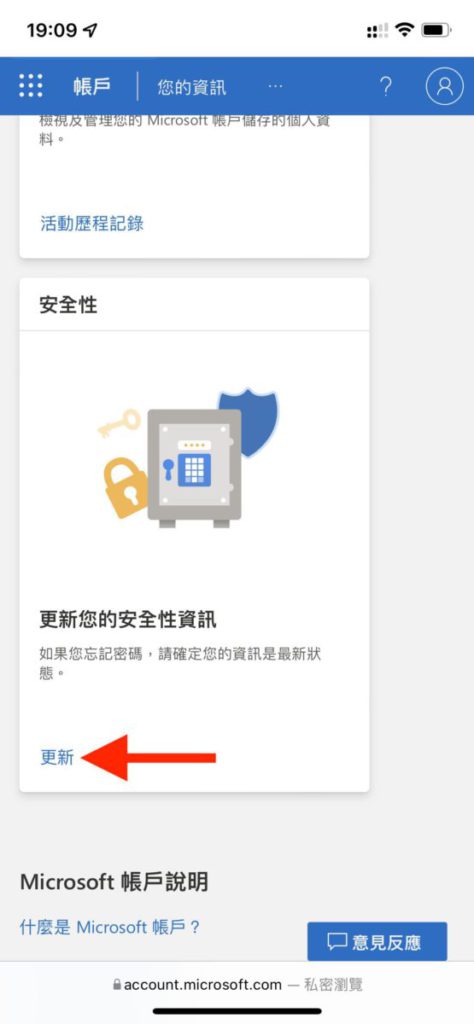
2. 登入 Microsoft 帳戶網站,在「安全性」一欄按「更新」;

2. 登入 Microsoft 帳戶網站,在「安全性」一欄按「更新」;

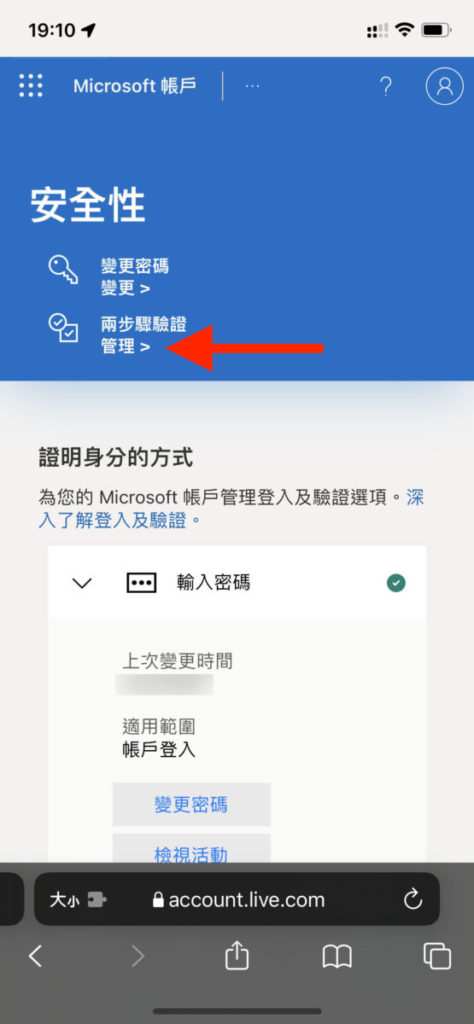
3. 完成一連串驗證後選擇「兩步驟驗證」下的「管理」連結;

3. 完成一連串驗證後選擇「兩步驟驗證」下的「管理」連結;

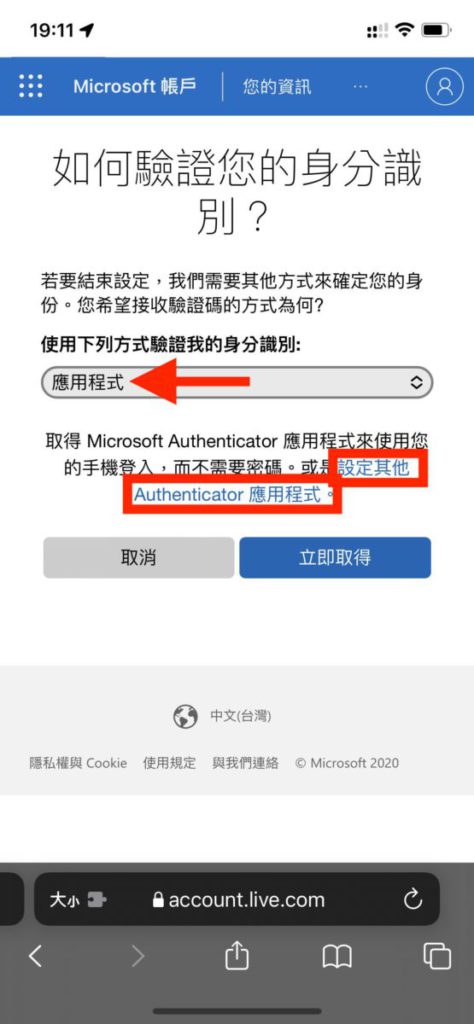
4. 略過說明頁面後,選擇以「應用程式」來驗證身分識別,並且點擊「設定其他 Authenticator 應用程式」連結;

4. 略過說明頁面後,選擇以「應用程式」來驗證身分識別,並且點擊「設定其他 Authenticator 應用程式」連結;

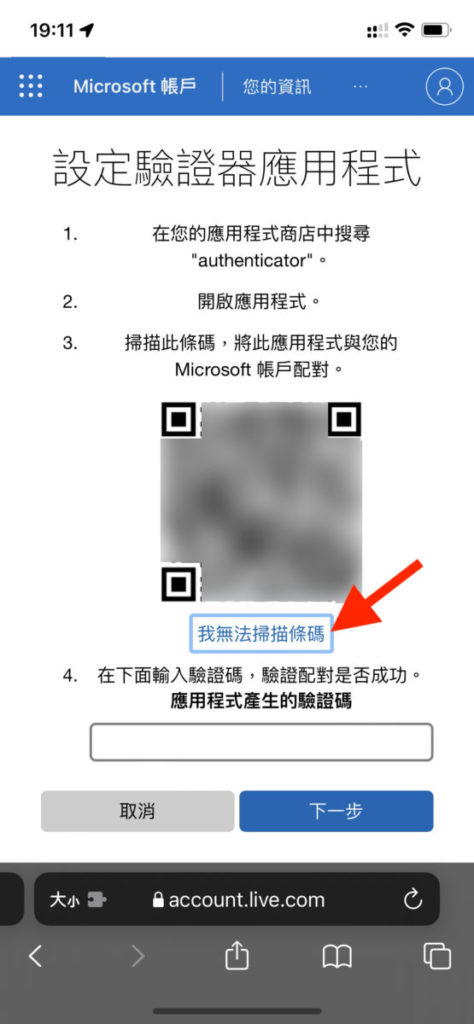
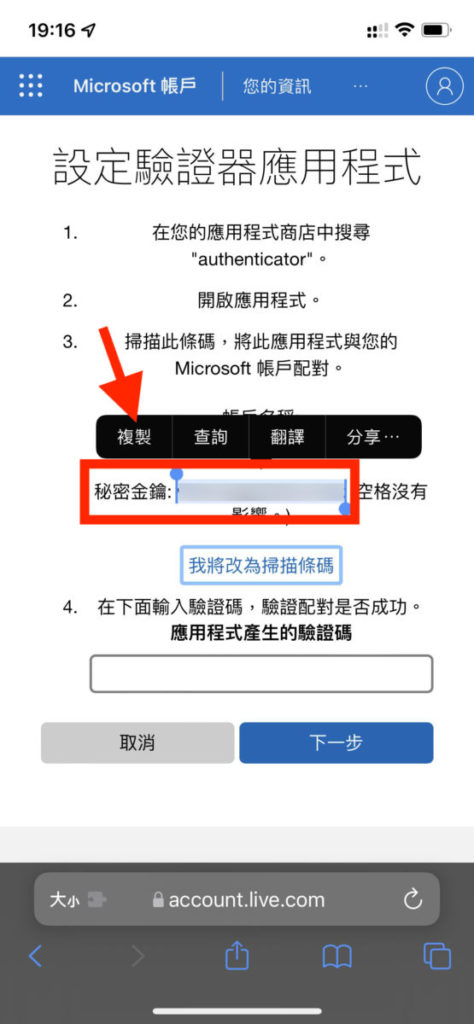
5. 可以長按顯示出來的二維碼試試,如果彈出的選單中有「設定驗證碼」選項就可以選那選項來自動完成設定,否則就像這次示範一樣,按「我無法掃描條碼」連結,以顯示設定密鑰字串;

5. 可以長按顯示出來的二維碼試試,如果彈出的選單中有「設定驗證碼」選項就可以選那選項來自動完成設定,否則就像這次示範一樣,按「我無法掃描條碼」連結,以顯示設定密鑰字串;

6. 選擇秘密金鑰字串,並把它複製下來;

6. 選擇秘密金鑰字串,並把它複製下來;

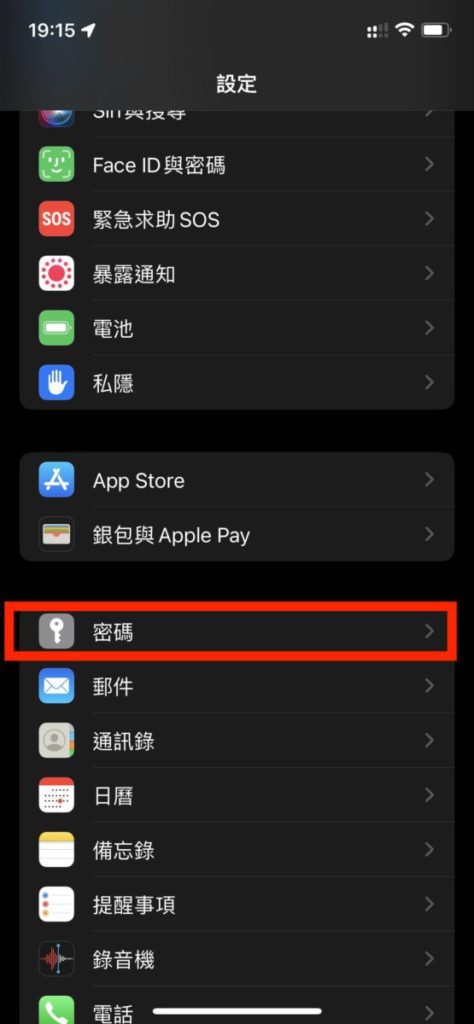
7. 開啟 iPhone 的「設定」程式,選擇「密碼」;

7. 開啟 iPhone 的「設定」程式,選擇「密碼」;

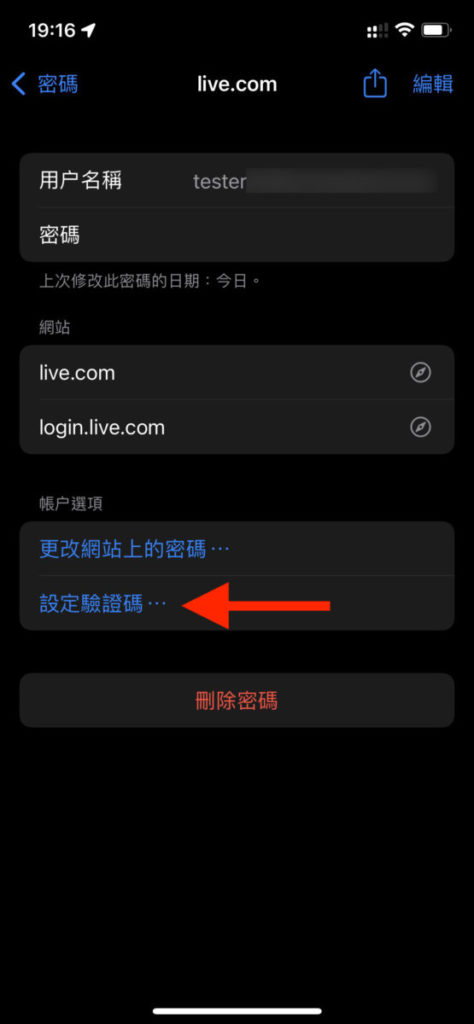
8. 經過手機驗證後會列出收錄在鎖匙圈裡的密碼清單,選擇你在設定的網站,並且選擇「設定驗證碼⋯⋯」;

8. 經過手機驗證後會列出收錄在鎖匙圈裡的密碼清單,選擇你在設定的網站,並且選擇「設定驗證碼⋯⋯」;

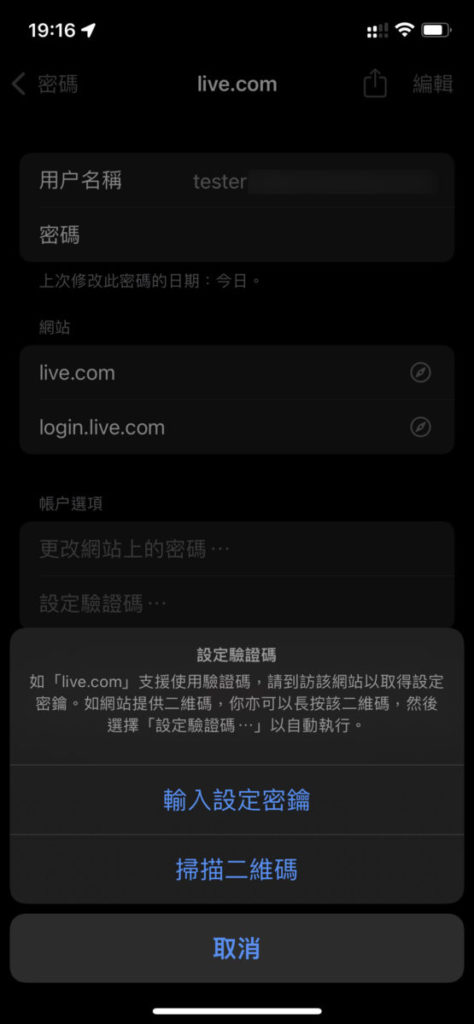
9. 這時會彈出兩個選項,選擇「掃描二維碼」適合使用電腦設定網站雙重驗證時使用,而今次因為是在手機上設定,就選「輸入設定密鑰」;

9. 這時會彈出兩個選項,選擇「掃描二維碼」適合使用電腦設定網站雙重識證時使用,而今次因為是在手機上設定,就選「輸入設定密鑰」;

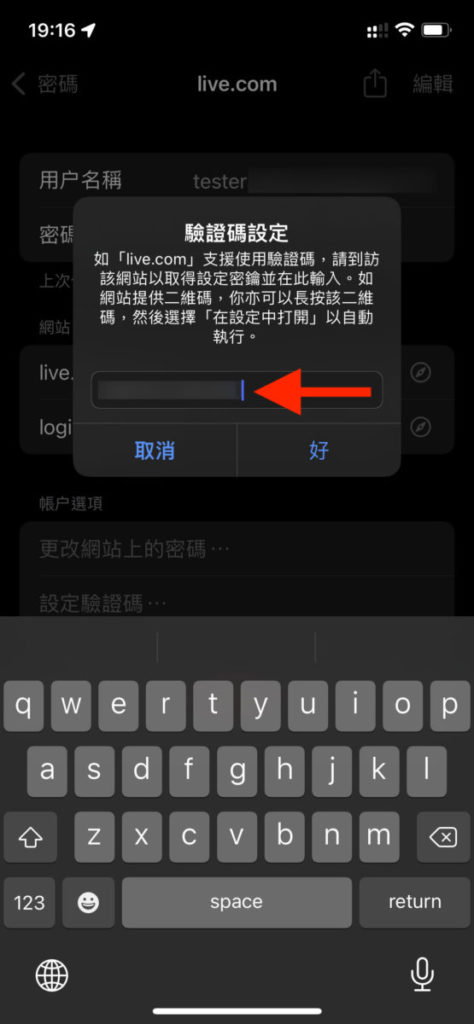
10. 將剛才在網站拷貝下來的秘密金鑰,貼到「驗證碼設定」欄位裡,按「好」;

10. 將剛才在網站拷貝下來的秘密金鑰,貼到「驗證碼設定」欄位裡,按「好」;

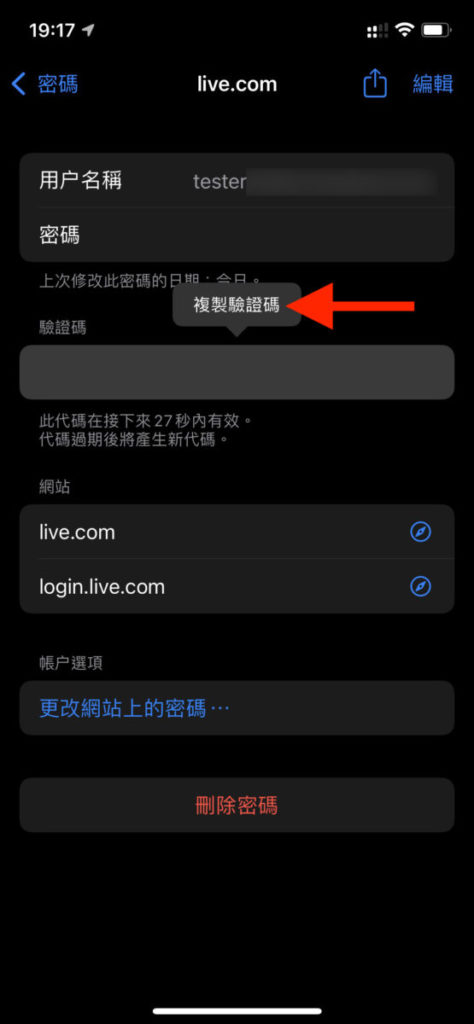
11. 這時密碼頁面會多了「驗證碼」一欄;

11. 這時密碼頁面會多了「驗證碼」一欄;

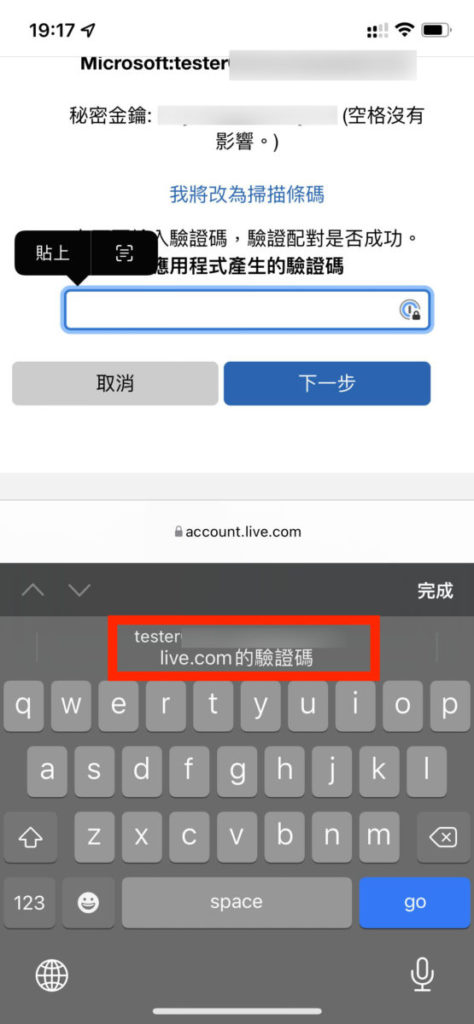
12. 回到 Microsoft 網站設定雙重驗證頁面,按下面「應用程式產生的驗證碼」欄位,就會發現鍵盤上多了「 live.com 的驗證碼」一項,點擊它就能自動填入一次性密碼,並且自動繼續下一步。看完其他說明之後就完成雙重驗證設定;

12. 回到 Microsoft 網站設定雙重驗證頁面,按下面「應用程式產生的驗證碼」欄位,就會發現鍵盤上多了「 live.com 的驗證碼」一項,點擊它就能自動填入一次性密碼,並且自動繼續下一步。看完其他說明之後就完成雙重驗證設定;

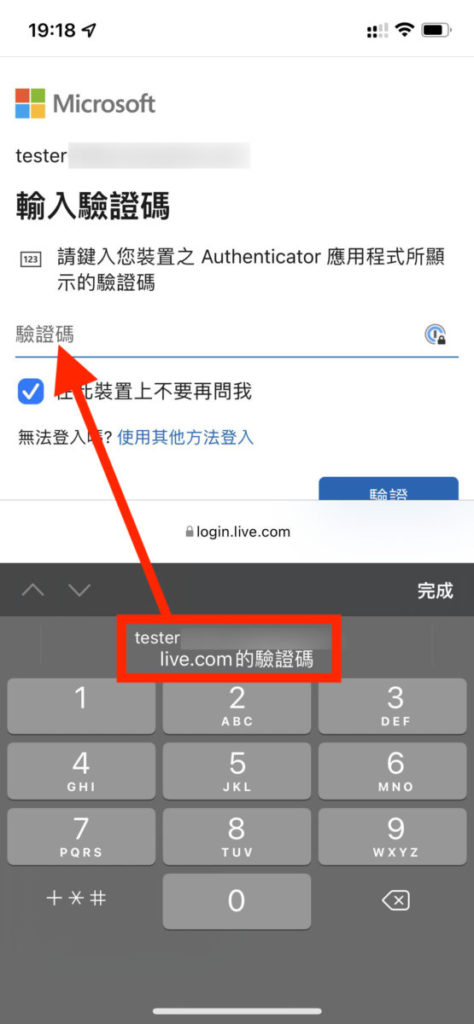
13. 以後用手機登入 Microsoft 帳戶時,只要用鎖匙圈來自動填寫用戶名和密碼來登入,當出現輸入驗證碼介面時,都能在鍵盤上直接按「 live.com 的驗證碼」自動填寫一次性密碼,方便又快捷。

13. 以後用手機登入 Microsoft 帳戶時,只要用鎖匙圈來自動填寫用戶名和密碼來登入,當出現輸入驗證碼介面時,都能在鍵盤上直接按「 live.com 的驗證碼」自動填寫一次性密碼,方便又快捷。