博客 頁面 1992

「平」果得天下 iPhone XR 繼續成為最暢銷機款

iPhone XR

市場調查機構 Counterpoint 發表報告,2019 年第三季全球最暢銷的 10 款智能手機;Apple 的 iPhone XR 居首位,佔 3% 。有趣的是,自 2018 年第四季以來,iPhone XR 一直是全球最人氣的機款。

iphone-xr-review-1540288043
自 2018 年第四季以來,iPhone XR 一直是全球最人氣的機款。

除了 iPhone XR ,今年 9月底推出的 iPhone 11 也同樣上榜,以 1.6 % 佔第 5 位。而 Samaung 的兩款中低階手機 Galaxy A10 及 A50 分別佔第二和第 3 位。而中國品牌 OPPO 的 A9 就排第四,而華為的旗艦級手機 P30 排第十位。

about-iphone-xr-1

在以上 10 款型號之中,除了 iPhone XR 和 OPPO A5 為 2018 年第三季推出的「舊機型」,其餘手機都是 2019 年發表的新機。似乎 iPhone XR 的吸引力並沒有因為是舊款而受影響。分析認為在 2018 年 iPhone XR 推出不久,就已經銷量明顯拋離售價相對高昂的 iPhone XS 及 XS Max,Apple 產品行銷副總裁 Greg Joswiak 在2018 年 11 月接受路透社採訪時表示,iPhone XR 是當時最受歡迎的 iPhone 產品,《財富》雜誌甚至還稱 iPhone XR 為是最值得入手的蘋果手機。其後為進一步刺激銷售,Apple 積極拉攏各地電訊商合作,為 iPhone XR 提供優惠,其中在日本,上台買機加上其他優惠,顧客只需要 1/4 價錢就可以買到 iPhone XR,的確相當吸引。而在 2019 年第 3 季 iPhone 11 系列推出,其中「入門」機款 iPhone 11 延續了 iPhone XR 的氣勢,剛推出不久就已經有相當理想的成績。估計來年 Apple 重施固技,針對 iPhone 11 推出一系列促銷策略。

iPhone-11-camera
市場估計 2020年「入門」機款 iPhone 11 將延續 iPhone XR 的氣勢

資料來源 : Counterpoint

Sony Xperia 新旗艦玩 21:9 開孔屏

Sony 預計會在明年 2 月西班牙舉行的 MWC 2020 中發表新一款 Xperia 旗艦手機,雖然之前已經有消息指,新機將會有 6 鏡頭甚至 8 GB Ram 等等,不過手機功能再強,顏值也很重要。而一直以來,不少人對於 Sony Xperia 的日系設計情有獨鍾,不過亦有不少人覺得 Xperia 手機仍然維持上下框邊的設計,似乎和市場全屏幕手機的主流有點脫節。最近外國網站 LetsGoDigital 披露了有關 Sony 申請了一項屏中開孔前鏡頭專利,預計會在 2020 推出的 Xperia 產品線上使用。而根據世界知識產權組織( WIPO )數據庫的資料, Sony 的新機會使用「眉心開孔屏」的設計,雖然屏幕下方仍然會有一道略厚邊框,但屏佔比明顯增加了。另外,預計新機會在 UI (用戶操作介面)及針對 PlayStation Remote 功能作出改良。

76572e70bb94dc176d536c283bf7ce

USB 3.2 Gen2x2 成過渡產品 ASMedia 絕密 Roadmap 透露來年 USB4 晶片計劃

2020 年 Intel 計劃在 Ice Lake 10nm 平台上實現 Thunderbolt 3 (USB4) 的平民化,但 AMD Ryzen 平台是否也有機會支援呢?筆者在偶然的機會下,有幸取得 ASMedia 的絕密 Roadmap ,從中得到不少 USB4 晶片計劃的第一手資料,得知 USB4 產品有望於 2020 年中 Computex 期間大量推出,使 USB 3.2 Gen2x2 (20Gbps) 隨時變成過渡性產品。

USB SuperSpeed 20G 產品經已上市

未談及 USB4 晶片時,先談談現時 USB 市場的發展。在 2019 年年中, USB-IF 把 USB 3.0 、 USB 3.1 Gen1 改名為 USB 3.2 Gen1 ,頻寬為 5Gbps ,而原來的 USB 3.1 Gen2 改名為 USB 3.2 Gen2,頻寬為 10Gbps ,並新增 USB 3.2 Gen2x2 (20Gbps) 及 USB4 (40Gbps)  規格。要注意 USB4 雖然技術沿自 Thunderbolt 3 卻不等於 Thunderbolt 3 。另外,目前主機板大都提供少量 USB 3.2 Gen2 埠,也有少量新上市的 Intel X299 及 AMD TR40 工作站級主機板提供 USB 3.2 Gen2x2 (20Gbps) 埠,但對應的產品不多。

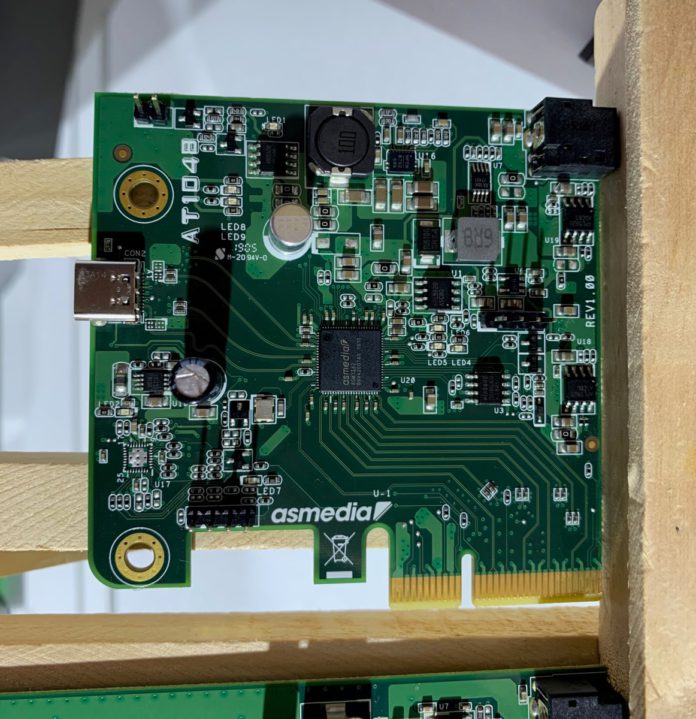
在產品方面, ASMedia 的產品分別有主控晶片(用於主機板)及 USB Portable SSD 用晶片。前者有 ASM3242 及 ASM3241 ,分別支援最大 PCIe Gen3 x4 及 Gen3 x2 ,提供 1 組 USB 3.2 Gen2x2 (20Gbps) 功能。後者是 ASM2364 ,支援 1 組 NVMe M.2 SSD 。

ASM3242 主機板用 USB 3.2 Gen2x2 (20Gbps) 主控晶片
ASM2364 USB Portable SSD 用晶片
Lexar 計劃推出的 USB 3.2 Portable SSD 產品。支援 USB 3.2 Gen2x2 (20Gbps) 規格,最大讀取及寫入速度分別為 2,000MB/s 及 1,500MB/s。
Lexar 計劃推出的 USB 3.2 Portable SSD 產品。支援 USB 3.2 Gen2x2 (20Gbps) 規格,最大讀取及寫入速度分別為 2,000MB/s 及 1,500MB/s 。

ASMedia USB4 系列晶片

若與 USB 3.2 Gen2x2 產品比較, ASMedia 在 USB4 系列產品更加完善,有 ASMedia 主控晶片(用於主機板)、 Hub 晶片及 USB Portable SSD 用晶片。主控晶片型號為 ASM424x,據知可支援 1 組 USB4 (40Gbps) 埠,採用 PCIe Gen3 x4 介面。談及與 Thunderbolt 3 的分別,是 USB4 向下兼容 USB 3.2 Gen2x2 設備時,可以 20Gbps 全速工作,相比 Thunderbolt 3 僅支援 10Gbps ,可見 USB 3.2 Gen2x2 產品的局限性,也是廠商不看好它的原因之一。 USB4 Hub 晶片型號為 ASM407x ,功能不詳。而 USB Portable SSD 用晶片型號為 ASM236X 及 ASM2358R,前者以 NVMe M.2 SSD 為主,後者為 SATA 6Gbps SSD 。

大體來說,筆者認為由於  USB4 的 40Gbps 高頻寬對於系統提出很高的要求,若果在新一代 CPU 未有增加 PCIe Lanes 的情況下,主機板的硬體資源將更為緊張,需要多種硬件共享少數 PCIe Lanes ,令 USB4 在 2020 年成為少數新銳硬件功能。

 ASMedia 計劃在明年中推出 ASM424x 主控晶片及 ASM407x Hub 晶片
ASMedia 計劃在明年中推出 ASM424x 主控晶片及 ASM407x Hub 晶片
目前 ASM3242 及 ASM3241 USB 3.2 Gen2x2 主控晶片規格一覽
ASMedia 計劃在明年中推出 ASM236X 及 ASM2358R 兩款 USB Portable SSD 用晶片
目前 ASM2364 USB 3.2 Gen2x2 USB Portable SSD 晶片規格一覽

201x 十大好/壞產品

來到 2019 年最後一個星期的節目,也代表著快將邁進廿一世紀的第二個十年。回望過去的十年,究竟有什麼產品令我們印象深刻呢?又有什麼產品推出之後卻無聲無色地退場?今集一眾編輯就選出了十件這十年間好與壞的產品,一齊睇睇勁在乜或衰在乜,更歡迎大家同我們一齊吹水討論。

日本 Apple 新年利是 購物送禮券

新一年即將到臨,每年的 1 月 2 日,日本各大電器店及百貨店都會以特為價錢推出福袋,讓民眾可以用相對低廉的價錢買到比實際售價更高的產品。而日本的 Apple 今年亦會推出新年利是,來回饋消費者。當然,大家最關心的是,所謂利是會有什麼好東西呢 ? 根據日本 Apple 的公佈的玩法是,當日在 Apple Online Store 或直接到全國 Apple Store 門市購買指定產品,最高會獲價值 24,000 日圓的 Apple Gift Card 回贈。

照以往的慣例,所謂的指定產品,將包括 iPhone XR 或 iPhone 8、iPad (2019)、MacBook Air 及 AirPods 耳機等等。至於最新的 iPhone 11 系列以及 AirPods Pro 耳機就未必會包括在內。不過由於是次的利是只限於日本 Apple 官方網頁,並需要有日本 Apple ID 才可以購買(當然,亦只能使用日本銀行發出的信用卡,或使用日本的 Apple Gift Card 才能購買),如果香港的朋友想購買,就可能要在 1 月 2 日當日親身到了日本的 Apple Store 才可以。

Pokemon 將推出 Facebook 免費遊戲

曾幾何時,Facebook 推出過不少網頁遊戲,例如《開心農場》和《德州撲克》等都大受歡迎,不過隨著手機遊戲普及,加上過去有不少人投訴懷疑因玩 Facebook 遊戲,而導致帳戶被盜用的事件發生,所以近年這類網頁遊戲已經沉寂下來。但想不到 The Pokémon Company 在較早前宣布會在 Facebook 平台推出兩款官方授權遊戲,分別為《 Pokémon Medallion Battle 》及《 Pokémon Tower Battle 》,消息傳出後當然令粉絲們相當期待。

pokemon-medallion-battle-1024x829
《 Pokémon Medallion Battle 》是一款卡牌對決遊戲

《 Pokémon Medallion Battle 》是一款卡牌對決遊戲,玩家也可以透過卡包獲取更多小精靈卡牌,每個月更新新品種的小精靈,讓玩家可以持續蒐集。而《 Pokémon Tower Battle 》則是一款競技遊戲,讓玩家可輪流堆放小精靈,直到有一方的角色滾出界外,遊戲過程中選用什麼小精靈與及擺放位置會成為遊戲的關鍵。

pokemon-tower-battle-1
《 Pokémon Tower Battle 》則是一款競技遊戲,讓玩家可輪流堆放小精靈,直到有一方的角色滾出界

據知,兩款新作都不用直接課金,而是透過持續遊玩及觀看廣告的方式來累積遊戲幣,以換取必要的道具和卡包,以避免小朋友胡亂花費而遭到家長的投訴。

Samsung Galaxy S 系旗艦有新名字 ??

當大家認為 Samsung 明年初的旗艦手機會順理成章地名為 S11 的時候,根據外國 Twitter 的消息,指新機會直接稱為 Galaxy S20 。分析認為明年是 2020 年, Samsung 將新機定名為 S20 可以說是新的開始。而往後的型號亦可能直接以年份來命名,例如 S21 (2021) 及 S22 (2022) 等如此類推。不過對於消費者來說,才不管叫什麼名字,最重要還是新機會有什麼新功能,以及會為市場帶來什麼驚喜吧。

螢幕擷取畫面 (394)

Z 世代小魔王無孔不入! iOS 家長螢幕保護時間補習班〔下〕

上一課我們介紹了兩種 Z 世代小魔王規避「停用時間」的方法,今日我們再來介紹多兩種他們用來偷偷同朋友講八卦講到三更半夜,和重裝已刪除遊戲的手法,讓家長們見招拆招!另外,我們又會介紹一下與小朋友協商了玩手機遊戲的時間之後,如何在手機上做設定。

現時家長讓小孩子使用的 iOS 裝置多數都是 iPad ,雖然文中的示範都是以 iPhone 來進行,不過這些設定都能在 iPad 上使用的。

【魔王技第三式:用 Siri 發短訊傾八卦】

情境

小魔王又發功,他一直喜歡沒完沒了的說話,我們已經禁用 WhatsApp ,家裡平靜了幾天。這幾天,注意到他不停用 AI 語音,起初以為是運用 Siri 語音操控程式,原來他經 Siri 和同學聯聊天,一傾就半個鐘~

s03_00

應對

關閉 Siri 功能

步驟

Step 1 按「設定>螢幕使用時間>內容與私隱限制」

Step 2 啟動「內容與私隱限制」,再點選「允許的 App 」。

Step 3 關閉「 Siri 與聽寫」

(完成圖)圖中的畫面是置頂搜尋,已沒有咪高峰能使用 Siri 。

【魔王技第四式:無 Apple ID 都可以重裝 App ?! 】

情境

話說在小魔王苦苦要求下,曾於上次長假期安裝了某遊戲 App ,協定是於長假期後會刪除,雙方都遵守協議,上周長期假結果的晚上就刪除了 App 。不過,昨晚我留意到 App 在手機上再次出現!我客氣向小魔王請教,為何他沒有 Apple ID 仍能安裝,原來是 iCloud 有共享功能供重新下載,實在有點無奈⋯

應對

關閉「安裝 App 」、「刪除 App 」和「 App 內購買」功能,防止重新安裝程式。

步驟

Step 1 按「設定>螢幕使用時間>內容與私隱限制」

Step 2 按「iTunes 與 App Store 購買項目」

Step 3 預設「安裝 App 」、「刪除 App 」、「 App 內購買」均為「允許」,需逐一設定為「不允許」。

【 Tips :協商禁用/限時指定 App 】

情境

真係不得不佩服現在的小孩,根據很多建議、說明,我還以為已做了限制 App 的使用方式,但總是見到小魔王可以繼續使用。事實上,還有一個問題係完全禁用,做成了很多衝突,我更傾向用其他方協議方法解決。

應對

限時指定App,若要類似禁用的功能,可將時限設為 1 分鐘,基本上等同禁用。

步驟

Step 1 進入「設定>螢幕使用時間」

Step 2 按「 App 限制」
Step 2 按「 App 限制」

Step 3 按「加入限制」
Step 3 按「加入限制」

Step 4 跳至分類頁面,舉例要限制 YouTube 的話,可於娛樂分類下勾選。勾選需限制的 App 後,按右上角的「下一步」。

Step 5 先設置每日可使用時間,系統會預設為每日可使用時間,如需調整,可按「自訂日數」進行每周裡的每日設置,完成後可右上角的「加入」。

(完成圖) 圖中的畫面正是小魔王於使用時間上限後所見的畫面。在這裡必需提醒各家長,使用這類型的設定,應先與小孩有基礎約定,並指出此為約定的結果,以減少親子間的衝突。

惡意動畫觸發癲癇症發作 Twitter 取消支援 APNG 動畫檔

如果你認為 WannaCry 這類將用戶電腦上鎖勒索金錢的軟件很惡毒的話,利用動畫檔來誘發癲癇症病患者發作就更可恥,最狠毒的是惡意份子竟然將影片貼到癲癇症基金會的 Twitter 帳戶去,令到 Twitter 不得不取消支援 APNG 動畫檔。

惡意份子竟然利用 Twitter 的漏洞,將閃光動畫貼到癲癇症基金會的 Twitter,危害病人生命安全。

事源 Twitter 發現一個漏洞,讓惡意份子可以繞過 Twitter 的自動播放設定,在一個貼子裡面貼出多張 APNG 格式的動畫。黑心之徒竟然於上月「全國癲癇症關注月」,將多張可以觸發對光敏感的癲癇症病患者發作的閃光動畫,連同帶有惡意的 Hashtag 標籤,貼到美國癲癇症基金會的 Twitter 帳戶去,危害病患者。

Twitter 雖然立即修改了有關漏洞,不過因為 APNG 格式不支持 Twitter 的防護機制,用戶可以在一個貼子裡貼上多張動畫,除了可以吃掉手機大量資源、令程式崩潰之外,還會被人惡意利用。所以 Twitter 決定停止支援 APNG 動畫檔。他們在通告中表示「這是為了確保對動作和閃光敏感的人(包括癲癇症患者)的安全」。

雖然已經上傳到 Twitter 的 APNG 檔不會被移除,但就只有 Gif 動畫才可以在 Twitter 上播放。

APNG 是新一代的動畫格式,有半透明效果,畫質比傳統 Gif 動畫好,即使不支援的軟件也可以當作一般 PNG 圖檔顯示。雖然這格式還沒有得到 PNG 組織支持,但就有愈來愈多軟件,包括 Firefox 、 Chrome 、 Safari 、 iOS 的支援。

傳統 GIF (左)與 APNG (右)的比較:雖然在白色背景下看來相差無幾,容量也差不多,但放在黑色背景就可以清楚看到左邊 GIF 有鋸齒白邊(動畫示範)。
傳統 GIF (左)與 APNG (右)的比較:雖然在白色背景下看來相差無幾,容量也差不多,但放在黑色背景上就可以清楚看到左邊 GIF 有鋸齒白邊(動畫示範)。

APNG 色彩豐富,不像 GIF 只可紀錄 256 種顏色。

Z 世代小魔王無孔不入! iOS 家長螢幕保護時間補習班〔上〕

生於互聯網時代的 Z 世代細路,對科技的掌控力不用懷疑。尤其自更多家庭使用更多蘋果產品後,大家滿以為已作充足準備,學會設定「螢幕使用時間」,但原來呢班小魔王(當然都係小天才),轉眼間就上演真實版魔高一丈,偷偷裝 App 、 規避「停用時間」等等,情況必然是氣裡有笑。要和新一代鬥智鬥力,就要與時並進理解更多 iOS 運作細節。

【魔王技第一式:改時區規避停用時間】

情境

小魔王隨著地理課,學識「時區」的觀念。細路會將香港時區改為歐美等地,由於兩地時差有 8 小時以上,就可以避開停用時間。

應對

鎖定更改時區按鍵

步驟

Step 1 開啟小孩的電話,若已啟動「使用螢幕使用時間密碼」,應先關閉。回到「設定>一般>日期與時間」,啟動「自動設定」。

Step 2 啟動「設定>螢幕使用時間>使用螢幕使用時間密碼」。

Step 3 需設定 4 個數字的密碼,並重新輸入一次確認。此外, Apple 貼心的為用戶備忘,因此需設置 Apple ID ,要是沒有需要還原密碼,可按「取消」及「略過」跳過此步驟。

Step 4 按「設定>螢幕使用時間>內容與私隱限制」。

Step 5 啟動「內容與私隱限制」,再點選「定位服務」。

Step 6 到底部的「系統服務」。
Step 6 到底部的「系統服務」

Step 7 取消「設定時區」
Step 7 取消「設定時區」

Step 8 現在回到「設定>一般>日期與時間」,時區已沒法手動選擇。

【魔王技第二式:改用 iMessenge 睇 YouTube 】

情境

鐘意睇動畫的小魔王發現被禁用 iPad ,原本已有一星期眼看他重拾書本閱讀,上周末看到他對著 iPad 傻笑,背後經過時,原來小魔王轉用 Messenger 睇 YouTube !

s02_00

應對

封鎖 Messegner 裡 YouTube 功能

步驟

Step 1 啟動「使用螢幕使用時間密碼」後,按「設定>螢幕使用時間」。

Step 2 按「內容與私隱限制」

Step 3 啟動「內容與私隱限制」,再點選「內容限制」。

Step 4 跳至網頁內容部份,按「網頁內容」。

Step 5 於網頁內容部份,勾選「限制成人網站」,再在「永不允許」一節點選「加入網站」。

Step 6 輸入需禁止的網址如 www.youtube.com 、 www.douyin.com (抖音)等,完成後,按右下角的「 done 」。

Step 7 完成後,可在步驟 5 的頁面看到禁止登入的網址。

<待續>