博客 頁面 2215

Apple 自願性召回三腳插蘇轉接器 涉及 16 年前產品?

左邊白色的就是可能有問題的三腳插蘇轉接器,右邊則是現在我們買 Apple 產品經常會見到的轉接器。

產品要召回,通常都不會是甚麼好事,最近日本就有車廠因為要召回數量龐大的汽車而被政府調查。不過 Apple 剛剛推出的三腳插蘇轉接器召回方案,所涉及的產品竟然遠達 16 年前,只能說 Apple 的產品服務實在做得很認真。

先說說召回方案,其實應是跟香港人相當有關的——一款隨 2003-2010 年 Apple 產品附送的英式三腳插蘇轉接器,被發現可能潛在破裂的風險,可能會引致觸電,所以就要回收了。該款三腳插蘇轉接器是全白色的,有別於現在所用的白+灰色轉接器,涉及的產品也包括 Apple 全球旅行轉接器套件。如果大家手上仍有那個時候所買的 Apple 產品的話,就該到以下網站去查看交換程序。

Apple 三叉式 AC 牆壁插座用插頭轉接器召回方案: 按此

左邊白色的就是可能有問題的三腳插蘇轉接器,右邊則是現在我們買 Apple 產品經常會見到的轉接器。

令人覺得不知是奇妙還是感動的地方是 Apple 竟然要召回 9 至 16 年前的產品配件,可能當年所買的 Apple 產品都經已壽終正寢,甚到大家連當年買過甚麼都忘記了。那 2003 年至 2010 年間 Apple 有哪些紀念性產品呢?

2003 年: iPod 3 Gen 、 Power Mac G5 、 PowerBook G4 Aluminum 、 iBook G4 、 iMac G4 、 XServer RAID
2004 年: AirPort Express 、 Cinema Display 、 iPod mini 、 iMac G5
2005 年: Mac Mini 、 iPod Shuffle 、 iPod nano
2006 年: MacBook 、 MacBook Pro 、 Mac Pro
2007 年: iPhone 、 iPod Touch
2008 年: MacBook Air 、 Time Capsule 、 iPhone 3G
2009 年: AirPort Extreme
2010 年: iPhone 3GS 、 iPhone 4

可能涉及配件召回的產品中,最暢銷的應該是 iPhone 4 吧?當年炒得火熱呢!
Power Mac G5 是當年做設計和排版很常見的機種,不過隨著 Apple 轉用 Intel CPU ,相信這部機都已經全部退役了。
初代 MacBook Pro
初代 MacBook Pro
這部被戲稱「圾垃筒」的 Mac Pro 也涉及配件回收。
這部被戲稱「圾垃筒」的 Mac Pro 也涉及配件召回

以上只摘錄了該年份的代表性產品,部分的附送火牛也許不涉及問題轉接器。 Apple 有不少經典產品都是始於這個時期的,尤其是 iPhone 4 更是當年熱炒對象,雖然據說仍然有人在用,不過應該也不會繼續用原裝火牛了吧?但 MacBook Pro 或筒型 Mac Pro 就有可能仍然在使用。

Thanos 威脅未除?!Google 搜尋結果消失一半!

《復仇者聯盟:終局之戰》成為城中熱門話題,不少人都爭相入場欣賞,可見大家對這電影有多期待。而 Google 今次不單與 Marvel 合作拍了一套 Pixel 3 手機《復 4 》 Playmoji 功能的宣傳片,還在 Google 搜尋中跟大家開個玩笑——令一半搜尋結果消失!

想玩玩這個「 Thanos 特效」,大家只要在 Google 搜尋(直接在 Chrome 瀏覽器地址列)輸入「 Thanos 」來搜尋,除了會顯示數以千萬計搜尋結果之外,會在右邊欄(電腦)/上面(手機)找 Thanos 介紹中見到一隻鑲了無限寶石的無限手套。點擊它的話,網頁上的搜尋結果就會隨機消失化灰,連搜尋結果數量也會減半,還會輔以音響效果,相當有趣。

在 Google 搜尋輸入「 Thanos 」,點擊無限手套圖示⋯⋯
搜尋結果消失一半!
搜尋結果消失一半!

要「挽救」搜尋結果,只要再按一次無限手套,一個綠色魔法陣出現後,搜尋結果就能回復原狀。

再次點擊無限手套,搜尋結果就會還原
再次點擊無限手套,搜尋結果就能還原

[ot-video][/ot-video]

Facebook 過目就忘 ? 簡單小技巧幫你尋回過去

很多時,看見 Facebook 上有些有趣的帖子,但轉眼就不知道被洗到哪裡去,幸好如果你曾經 Like 過這些文章,還是可以透過個人頁面上的「活動紀錄」找回相關的內容。但如果沒有 Like 過,純粹只是看過的話,就可能無法找回來。不過大家原來可以利用 Facebook 的演算法,幫大家尋回過去,大家只要在電腦瀏覽器上,在 Facebook 的網址上加上一個「seen」,進入 https://www.facebook.com/seen 後,就會出現大量大家可能看過,或者不過是停留了一兩秒,可能只看過標題就滑走了的帖子。雖然這些內容未必真的是大家真正看過的帖子,但數量確實比 Facebook Timeline 上的貼文多,要找回也相對較為容易。不過可惜的是這個功能暫時只支援電腦版的 Facebook ,如果是使用手機瀏覽器是無法使用這個功能的。

螢幕擷取畫面 (919)_1
透過個人頁面上的「活動紀錄」就可以找回曾經讚好的內容。
螢幕擷取畫面 (920)
在進入 https://www.facebook.com/seen 後,就會出現大量大家可能看過,或者不過是停留了一兩秒,可能只看過標題就滑走了的帖子。

說好的 IP68 防水呢? 華為 : 不適用於日常生活

近年不少電子產品,例如電話、藍牙耳機 以及相機等等都會加入生活防水的設計,當然不同產品的防水防塵規格都有所不同,其中華為最新旗艦手機 P30 pro 號稱擁有 IP68 即最高級的防水防塵規格。不過日前國內有 P30 pro 用戶不小心丟到水裡,雖然已即時撿起,但手機不久後就自動關機並無法啟動。事主把手機拿到華為公司維修。但廠方表示 P30 Pro 的「IP68」防水防塵規格需要一定實驗條件才可達到,並無法適用於日常生活,如果手機掉進水中,可能會產生不同程度的損壞,且不包括在保養範圍內。到底這個說好的 IP68 是不是語言偽術呢 ?

華為 P30 pro 的防塵防水標準竟然不適用於日常生活 ?

根據資料,IP68 是目前最高級的防水防塵規格,當中的「6」是指「灰塵無法進入,完全防止接觸。」,而「8」則代表產品在水深 1.5 公尺內,浸泡 30 分鐘的防水保護。而今次的事件,是用戶在清潔浴室的時候,不小心把手機丟進馬桶,雖然已經即時把手機取出,但仍然逃不過去壞機的命運。不過家中的馬桶,水深最多只有 20~ 30cm,而且事主已經即時把手機取出,照道理似乎和 IP68 的標準沒有抵觸吧。但根據華為官方客服表示,P30 Pro 雖然擁有 IP68 的標準,但原來是特定的實驗條件下做出來,包括先把手機耳機孔、揚聲器小孔等用專用防水膠堵住,把手機放在沒有流動,水深大概 1.5 米的清水中,浸泡約 30分鐘,而且在過程中水溫和產品溫度保持在一個範圍內。

Samsung Galaxy 7 已經是100% 防水作賣點,更把手機長時間浸水作宣傳
Samsung 在 2016 年推出的 Galaxy S7 已經是 100% 防水作賣點,更把手機長時間浸水作宣傳

而根據國際防護等級認證 International Protection Marking (IEC 60529)規範定義的防塵防水等級,所指是以靜止的清水來進行測試,具備 IP67/IP68 主要的防塵防水,主要是確保使用者在潮濕環境、手指濕潤(手汗/洗手後)、下雨、下雪、沙塵環境中可確保機身的安全防護,但想要完全入水使用,就可能不是十分適合。而在 IP67 / IP68 的標準下,用戶就算把手機拿去游池或沙灘,被水潑到時至少不用擔心手機會輕易壞掉,但游池的水因為加入消毒用的氯化物,其實嚴格來說也不算清水,而海水裡面有鹽分及其他物質,更不可能是清水。所以如果手機真的落入水中,該儘快把充電口及耳機插孔的水弄出來,以及快把手機抹乾。而在未確定把水完全弄出來之前,最好先把手機暫時關掉,並不要嘗試為手機充電。

[ot-video][/ot-video]

其實除了華為 P30 pro 之外,Apple 的 iPhone 與及 Samsung Galaxy 系列都同樣取得 IP68 的防塵防水標準,而外國更有 Youtuber 為兩款手機iPhone XS Max 及 Galaxy Note9 進行淹水測試,結果兩款手機無論在接近兩米水深浸泡 20 多分鐘,甚至沒有加裝任何防水保護的情況下進行水上活動也沒有問題。很明顯,有關的測試也已經超過生活防水的應用。但華為所謂的 IP68 標準竟然無法適用於日常生活中應用,如果在香港就有可能被認為和商品說明條例有抵觸,當然在內地有沒有這樣的法規,有沒有嚴格執行更是無從稽考。

資料來源 : 成都商報

裝到 8 張顯示卡的 GPU Server!ASUS 展示 ESC8000 G4 及商用方案

ASUS 這個品牌在家用電腦市場可謂無人不曉,相信不少人的家裡都有 ASUS 產品,諸如顯示卡、主機板、筆電、 Router 、手機、外置電池等。其實 ASUS 亦有一系列的商用產品,早在台灣本地市場發展了二十餘年,並於三年前開始進軍香港市場。昨日 ASUS 就舉辦了 Commercial Seminar 2019,向香港的系統整合商(SI / System Integrator)介紹了伺服器、屏幕及迷你電腦等產品,推廣其豐富的產品線,可一條龍包辦整間企業的電子設備之餘,亦宣傳其家傳戶曉的口碑,能讓終端用戶( End User )感到熟悉可靠,在家和公司都享受到 ASUS 產品的穩定便利。

ASUS 邀請了多家 SI 合作伙伴,向他們介紹商用產品。
ASUS 邀請了多間 SI 合作伙伴,向他們介紹商用產品。

伺服器及工作站

ASUS Server 自三年前引入香港市場,包含 Tower 塔式 Workstation 的 TS 系列、 Rackmount 機架式 Server 的 RS 系列、可插多張顯示卡 / 繪圖卡的 ESC GPU Server 系列、以及自組 Workstation 和 Server 的主機板。當中以 ESC 系列 GPU Server 較為著名,始終華碩是少數具備顯示卡及伺服器產品的廠商。據華碩產品經理所述,隨著 AI 人工智能、深度學習、大型的科學運算及 4K / 8K 影片串流直播的發展越趨蓬勃, GPU Server 的需求日益增長,全球各地都有不少大學和電視台向華碩採購 ESC GPU Server 。場內展出了 ESC8000 G4 及 ESC4000 G4,均採用 Intel Xeon Scalable Processor ,分別可搭載 8 張和 4 張 NVIDIA Tesla / Quadro 繪圖卡。

E500 G5 SFF 小巧型工作站,闊度僅為 9.6cm,支援 Intel i3/5/7 或 Xeon E-2100 系列 CPU,獲得 Adobe 及 Autodesk 多款設計軟件的 ISV 認證。
E500 G5 SFF 小巧型工作站,闊度僅為 9.6cm ,支援 Intel i3/5/7 或 Xeon E-2100 系列 CPU,獲得 Adobe 及 Autodesk 多款設計軟件的 ISV 認證。
RS300-E10-RS4,1U Rack Mount Server,提供 4 個硬碟槽、2 個 M.2 SSD 槽及 4 個 Intel Gigabit LAN 埠。
RS300-E10-RS4,1U Rack Mount Server,提供 4 個硬碟槽、 2 個 M.2 SSD 槽及 4 個 Intel Gigabit LAN 埠。
伺服器均配備 ASUS Control Center 軟件,可遠端管理全公司電腦及伺服器,一次過套用設定,或排程更新 BIOS。
伺服器均配備 ASUS Control Center 軟件,可遠端管理全公司電腦及伺服器,一次過套用設定,或排程更新 BIOS 。
ESC8000 G4 , 4U 密集式 GPU Server ,可裝 8 張 Tesla / Quadro 顯示卡。
ESC8000 G4 插滿 8 張顯示卡後,仍有多餘的 PCIe 槽插 LAN 卡及 RAID 卡等。
ESC4000 G4 則為 2U GPU Server,後方可插 4 張顯示卡。
分左右兩邊,每邊插兩張顯示卡。
ESC4000 G4 分左右兩邊,每邊插兩張顯示卡。
Gaming Station GS30 工作電競兼得

此外,華碩亦傾力將入門級塔式 Workstation 推廣至內容創作者市場,今次發布會亦推出了 Gaming Station GS30 新產品,為 Workstation 與電競電腦的結合。它採用 Intel C246 晶片組及 Intel Xeon E CPU 或 Core i7 CPU,最高搭載 64GB DDR-2666 ECC 或 Non-ECC RAM,並配搭 NVIDIA GeForce RTX 2080 或 RTX 2070 顯示卡,可兼顧繁重的剪片工作及遊戲直播,或讓用家工作完畢,可用同一部電腦打機休息,一舉兩得,穩定性亦夠高。

Gaming Statino GS30,採用 Xeon CPU 及 GeForce RTX 顯示 卡。
Gaming Station GS30 ,採用 Xeon CPU 及 GeForce RTX 顯示卡。
支援 RGB 燈效,增添玩味。
支援 RGB 燈效,增添玩味。

顯示器、迷你電腦、投影機

此外,場內亦展示了多款 PA ProArt 系列設計專用屏幕,新款均採用 HDR 技術,可呈現更亮的白色和更暗的黑色,令影像變得更迫真。而且支援的色域亦很廣泛,例如達 100% Rec. 709 、 100% sRGB 、 99.5% Adobe RGB 、 90% DCI-P3 或 Rec. 2020 色域標準(各型號會有所不同),並會原廠預先校正色彩,準確度高至 ΔE<2 ,確保配合不同裝置或 OS 使用時,色彩都準確無比,適合設計行業。另外還有多款 Mini PC ,支援 VESA Mount 掛在屏幕背面,騰出桌面空間;也有採用 LED 光源的小型 Projector,不會出現一般投影機燈膽變黃、過熱問題,毋需換燈膽,方便放在小型會議室。特別型號會在下圖介紹。

ProArt PA34VC,34.1 吋曲 Mon,解像度達 3,440 x 1440,用 21:9 比例,提供極闊畫面方便剪片及 Multi-Tasking。有 HDR 技術、100% sRGB 色域,原廠預先校正。
ProArt PA34VC , 34.1 吋曲面 Mon ,解像度達 3,440 x 1440 ,用 21:9 比例,提供極闊畫面方便剪片及 Multi-Tasking 。有 HDR 技術、 100% sRGB 色域,原廠預先校正。
Chromebox 3 迷你電腦連 Web Cam 屏幕,內有套件方便進行視像對話。
F1 Projector,高達 1,200 流明,投射出來的影像比一般機種為光,解像度為 1080p,支援用 Wi-Fi 投射 Android 手機內容。
F1 Projector ,高達 1,200 流明,投射出來的影像比一般機種為光,解像度為 1080p ,支援用 Wi-Fi 投射 Android 手機內容。
Corporate Stable Model(CSM)主機板,提供長達 3 年的穩定供貨期,日後停產亦會提早通知企業客戶。
Corporate Stable Model( CSM )主機板,提供長達 3 年的穩定供貨期,日後停產亦會提早通知企業客戶。

Airbnb 計劃製作旅遊節目

提起 Airbnb 相信大家第一時間想到民宿搜尋及預訂服務,但其實 Airbnb 近年不斷擴展他們的服務範疇,目前已經有提供餐廳定位、體驗活動和交通套票等內容。但據路透社的消息指,Airbnb 正打算製作自家的旅遊節目,為顧客提供更多旅遊資訊的同時,並希望透過節目來帶動相關的業務。

Airbnb 的 CEO Brian Chesky 表示 Airbnb 其實在三年前已經打算製作關於旅遊的節目
s3-news-tmp-90538-airbnb_0--default--1280
旅遊節目的推出相信能提高顧客對於旅遊產品的興趣

Airbnb 的 CEO Brian Chesky 表示他們其實在三年前已經打算製作關於旅遊的節目,並預計會在 Airbnb 的 app 上播放,當然亦不排除在其他影音串流平台上播出。問到是否會透過節目將 Airbnb 產品連結起來, Brian Chesky 就是表示這些節目不一定要直接帶出 Airbnb 的產品,首要是要引起觀眾對於旅遊的興趣,並為旅程提供參考。路透社的分析指 Airbnb 目前主要依賴「民宿仲介業務」作為收入來源,如果影片事業能取得成功,相信能有助 Airbnb 對「民宿仲介」的依賴,並成功拓展其他旅遊相關業務。

YouTuber 入門攻略(二) 製作特色圖片

上一篇介紹完拍攝影片所需要的器材及軟件,今次就會教大家製作特色圖片,吸引觀眾的雙眼提高點閱率。俗語都有話「人靠衣裝,佛靠金裝」,作為創作者同樣要為影片及網站製作特化圖片,如影片縮圖、專頁封面圖片等,將影片的精華濃縮在一張圖片上面,給予觀眾良好的第一印象。

今次將會使用 Autodesk Pixlr Editor 作教學及示範制作影片縮圖,它是一套功能類似 Photoshop 或 PhotoImpact 的免費線上照片編輯工具。雖然比不上付費軟件,但要應付去背、剪裁、縮圖、 Retouch 與特效製作等基本功能已經十分充足,只要用家有一定功力,依然可以創作出十分吸引的圖片。

Step.1. 開啟 Pixlr

第一步首先前往 Pixlr 網站( https://pixlr.com/editor/),並點擊創建一張新圖片。
第一步首先前往 Pixlr 網站( https://pixlr.com/editor/),並點擊「創建一張新圖片」。

Step.2 設定尺寸

02
然後需要設定圖片尺寸,以下為常見特色圖片的長闊比例:

圖款長×闊
Youtube 個人頭像800 × 800
Youtube 頻道封面相片2048 × 1152
Youtube 影片縮圖1280 × 720
Facebook 專業封面相片820 × 312
Facebook 個人頭像170 × 170

Step.3 將素材加入至圖層

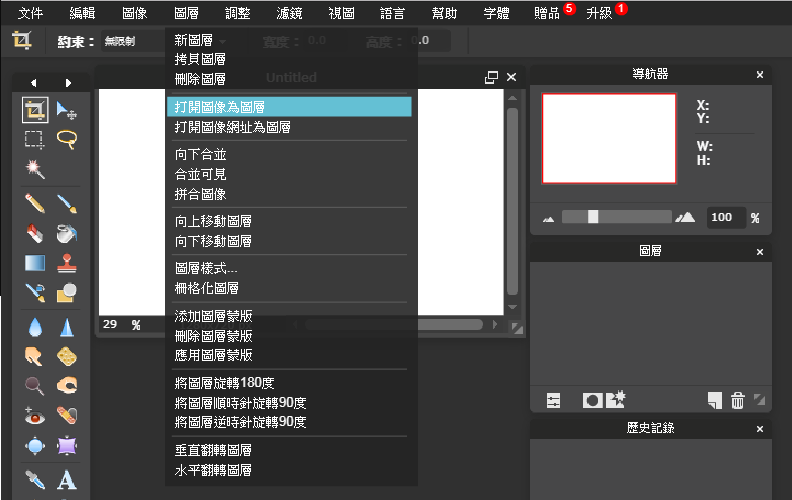
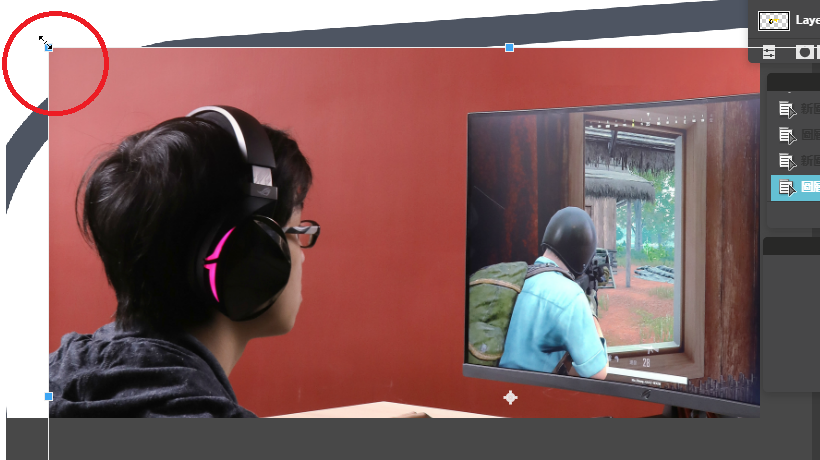
然後按「圖層→打開圖像為圖層」將所需要素材加入,筆者推薦創作者可以將影片的精華鏡頭作為底圖加工。
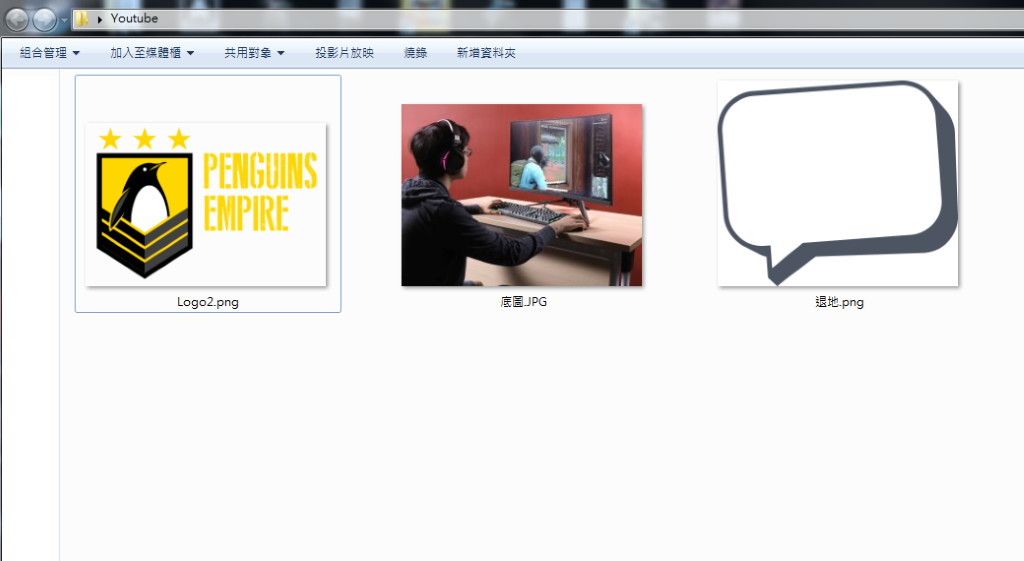
今次示範將會以上素材制作影片縮圖。
今次示範將會以上素材制作影片縮圖。

Step.4 排放圖層、縮放大小

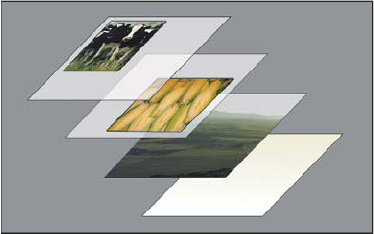
開始前先理解一下圖層的運作方式。
開始前先理解一下圖層的運作方式

「圖層」就像是將多張透明膠片堆疊在一起,排列前後位置一樣,可以根據圖層的內容來排列圖層的位置。例如將大圖放於最底層,個人頭像及想加入的素材則排在前方。

加入所需素材後會發現圖片可能會有大小尺寸不合等問題,這時就要自己調整一下圖層及圖片大小。

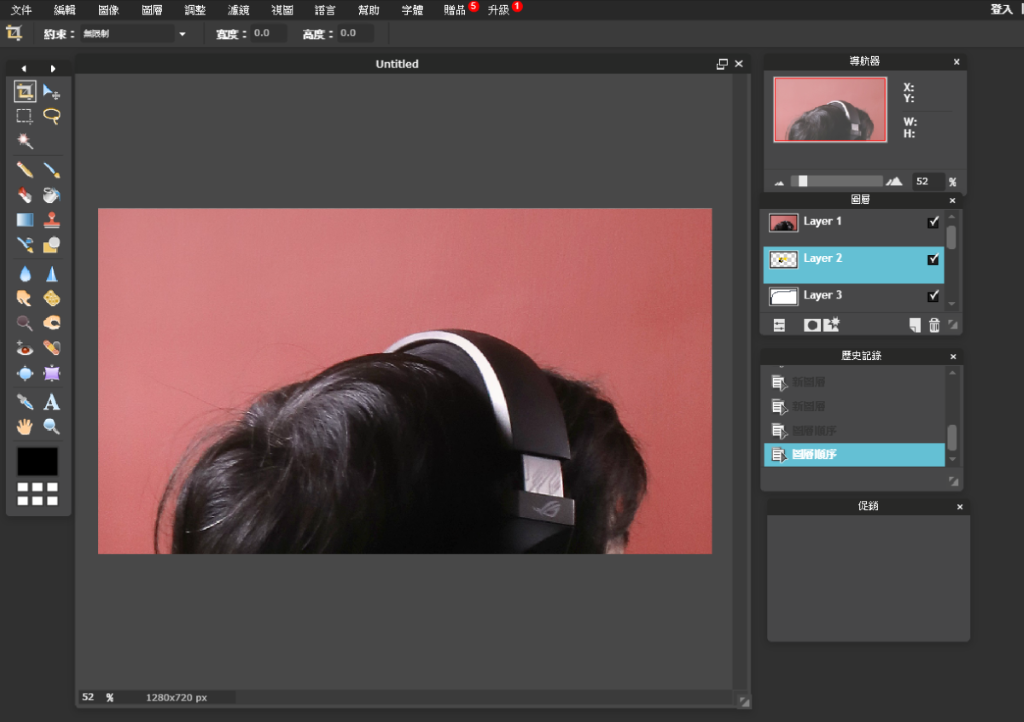
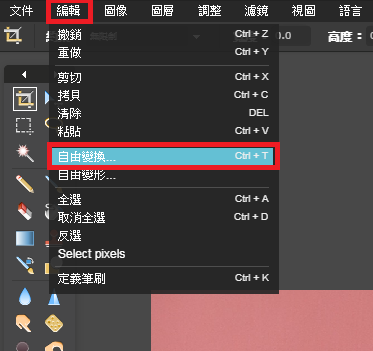
加入素材後若要縮放圖片大小,可於右方列表點選其圖層再按功能中「編輯→自由變換( Ctrl+T )」,就可以拖曳圍繞圖片的方點來旋轉或縮放圖片,如想按比例縮放則要按住 Shift 鍵,熟悉操作後可以以素材進行初步構圖。

記得今次要用的是「自由變換」。
記得今次要用的是「自由變換」
按方形轉動或縮放圖片,如想按比例縮放則要按住 Shift 鍵。
按方點旋轉或縮放圖片,如想按比例縮放則要按住 Shift 鍵。
擺放成初步的構圖。
擺放初步構圖

Step.5  三步輕鬆退地

有時候想於特色圖片加入網上找到的圖片,但它的背景未必與你的成品相配,這時就可以利用 Pixlr 中的小工具將它的背景去除,今次就以背景較複雜的圖片作示範。

5.1 解鎖圖層以及選取魔棒道具
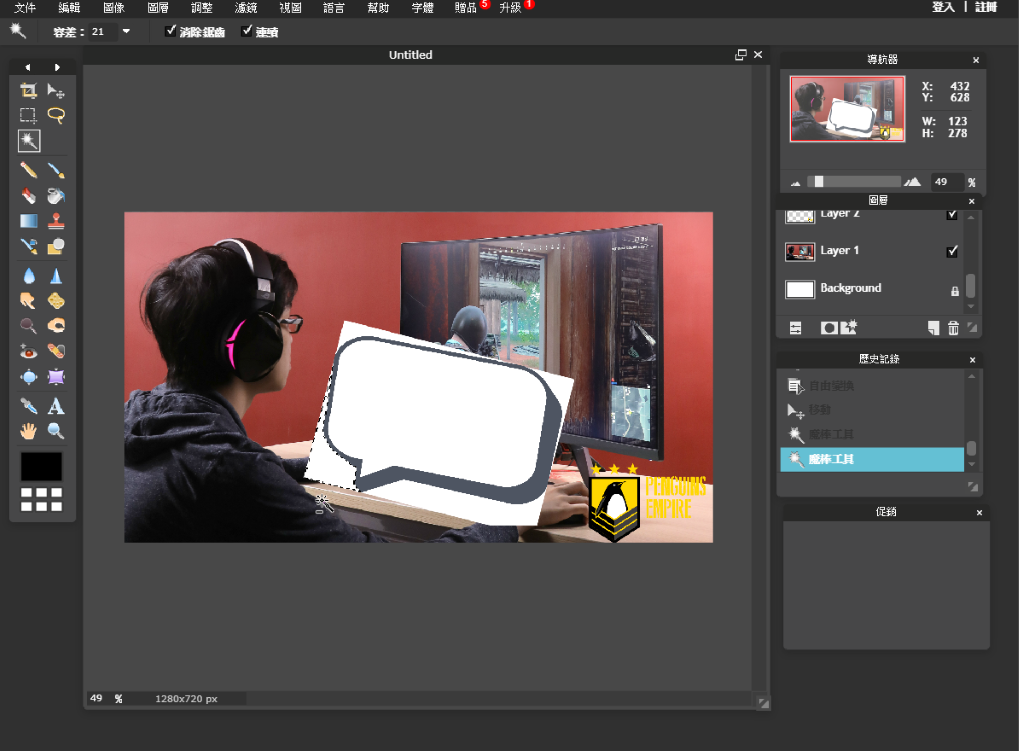
圖層解鎖於畫面右方,雙擊就可以解鎖圖層來修改;而魔棒工具於左邊的工具列,用來選取顏色相近的範圍的。
圖層解鎖於畫面右方,雙擊就可以解鎖圖層來修改;而魔棒工具於左邊的工具列,用來選取顏色相近的範圍。

首先要確認需退地的圖層是否有「上鎖」,然後點選工具列中的「魔棒工具」( W 鍵)。

5.2 調節退地容差
魔棒工具是以顏色相似度來選取的,介面左上角的「容差」值可以調節選取範圍。
可以先大約消除想留下來的部分,其餘較難刪除部分留到下一步。
可以先大約消除想刪除的部分,其餘較難刪除部分留到下一步。

魔棒點是用來選取顏色相近的範圍,然後用滑鼠點選想消除的部分再按「 DEL 」消除。如想對象背景的顏色簡單,退地較輕鬆,但如是上面這類背景複雜的圖片,就可從功能表上方調節「容差」數值縮小或增大消除範圍。「容差」數值愈小,要求顏色相似的程度便愈高,而選到的範圍也會愈小;「容差」值愈大就反之,會選擇到顏色相似度較廣的區域。

5.3 橡皮擦與套索工具修飾
套索工具(快捷鍵按 L )可以手動圈出不需要部分,用於微調十分方便。
橡皮擦(快捷鍵按 E )就用於大範圍消除上。
橡皮擦(快捷鍵按 E )就用於大範圍消除上
交替使用就能將背景完全消除。
交替使用就能將背景完全消除

其餘的部分就推薦使用套索工具(快捷鍵按 L ) 以及橡皮擦(快捷鍵按 E )消除。套索工具可以手動圈著需要消除範圍,再按 DEL 刪除;而橡皮擦就顧名思義,只要按住及拖曳即可以消除圖片,假如覺得預設的橡皮擦不合心意的話,可以點選左上「筆刷」調節橡皮擦的形狀及大小,慢慢消除不需要的部分。

所以建議大家盡量找一些容易退地或現成的透明素材使用。
建議大家盡量找一些容易退地或現成的透明素材使用

Step.6 加入文字

加工前的標題
加工前的標題
調整字型以及加入「外發光」及「內則陰影」效果的標題

單靠影像難以吸引到觀眾的目光,這時就要於圖片中加入吸引的標題,影片的主題或者焦點會是常見的選擇。決定好之後就可以用文字工具( T 鍵)加入文字,而文字工具所提供的字體是根據用家自己電腦已安裝字體,所以大家可按所需於網上下載不同的字體。加入文字後,會發現文字看起來十分乏味,這時候大家可按圖層旁的「圖層樣式」為它加入簡單特效。筆者就推薦「外發光」及「內則陰影」效果,令標題看上去更加搶眼。

Step.7  大功告成

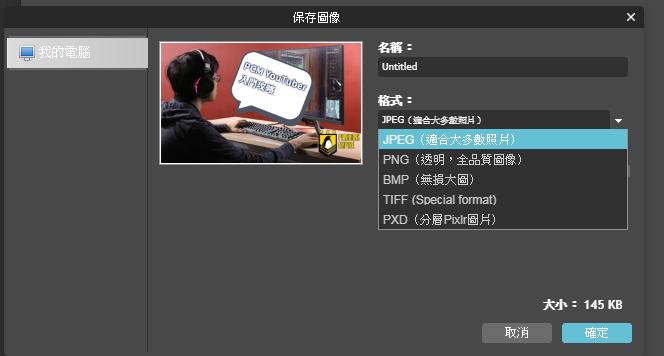
儲存時可以選取圖片格式。
儲存時可以選取圖片格式

來到這一步大家已經熟悉如何利用 Pixlr 製作特色圖片,按「 Ctrl + S 」即可以儲存圖片,但記得透明圖片格式需要用 PNG 格式保存才會保留透明效果,否則會前功盡廢。

教完大家怎樣用 Pixlr 制作個人化的特色圖片,既然都有齊所需要的材料,下一篇教學就要將大家的材料剪輯成影片。

為創作者而生 Sony Mobile XPERIA 1 五月下旬開賣

XPERIA 10 Plus 及 10 之後,重頭作 XPERIA 1 亦正式在香港同大家見面,這款以 4K 21:9 屏幕及具有強大錄影功能的智能手機,將於五月下旬開賣,唯售價方面仍有待確定。

這款可稱為「新一代」的 XPERIA 旗艦手機 XPERIA 1 ,使用 Snapdragon 855 處理器及內置 6GB RAM ,並具備夜黑、雪白、霧灰及霞紫四個顏色選擇。小編將此機拿上手試玩時感到機身非常紮實,圓渾機邊加上纖巧機身易於一手掌握。

XPERIA 1 具備四種顏色可選擇,霧灰及霞紫相信會多較朋友喜愛。
圓渾機邊加上纖巧機身易於一手掌握。
圓渾機邊加上纖巧機身易於一手掌握

此機其中一大賣點是承繼 Premium 系列使用 4K 解像度屏幕,但這個 6.5 吋「 CinemaWide 」 OLED 屏幕更支援 HDR 影像內容,以及配合 X1 for mobile 圖像處理引擎與 Master Monitor 色彩重現技術達成全新的「原創模式 Creator Mode 」,令屏幕忠實還原拍攝時原有的色彩,以及體驗更佳的對比度、清晰度。

6.5吋「CinemaWide」4K OLED 屏幕更支援 HDR 影像內容,以及配合 X1 for mobile 圖像處理引擎與Master Monitor色彩重現技術達成全新的「原創模式 Creator Mode」,令屏幕忠實還原拍攝時原有的色彩。
6.5 吋「 CinemaWide 」 4K OLED 屏幕更支援 HDR 影像內容,以及配合 X1 for mobile 圖像處理引擎與 Master Monitor 色彩重現技術達成全新的「原創模式 Creator Mode 」,令屏幕忠實還原拍攝時原有的色彩。

另外, XPERIA 1 採用了三主鏡頭,由 16mm 超廣角鏡頭、 26mm 主鏡頭和 52mm 長焦鏡頭構成。配合 Sony Alpha 無反相機的圖像處理技術,以及全新的 BIONZ X for mobile 處理器,達成 10fps AF/AE 追焦連拍及 Eye AF 功能,要捕捉快速移動主體或小朋友會更得心應手。 Sony Mobile 更為 XPERIA 1 加入「 Cinema Pro 」功能,利用不同風格拍出具質感的 4K 影片。可惜上手試玩的時間不多,未有詳細體驗錄影及拍攝部分,要留待小編正式取得測試機時才為大家進一步評測。

三主鏡頭由 16mm 超廣角鏡頭、26mm 主鏡頭和 52mm 長焦鏡頭構成。
三主鏡頭由 16mm 超廣角鏡頭、26mm 主鏡頭和 52mm 長焦鏡頭構成
在全新的 BIONZ X for mobile 處理器加持下,達成 10fps AF/AE 追焦連拍及 Eye AF 功能。
拍攝 4K 影片時可使用 Hybrid Stabilization 功能,令低光時影像穩定度大提升。
「Cinema Pro」功能,利用不同風格拍出具質感的4K影片。
「 Cinema Pro 」功能,利用不同風格拍出具質感的 4K 影片。

這部為創作者而生、而且具備極高質量 OLED 屏幕的新機,相信很多朋友都會提起興趣。可是有關方面於今日發布會上就未有公布售價,而發售日方面也僅稱會於五月下旬開賣,估計最快也要到五月初才有機會知道售價,有心入手的朋友真的要等等了。

Sony Mobile XPERIA 1 詳細規格:按此

網上廣傳模具 3D 資料 iPhone XI 3 鏡頭睇真啲

網上近月流傳一些 iPhone XI 和 XI Max 的模具照片,懷疑是根據今個月提供給手機保護殼廠商的新 iPhone 3D 外殼資料來製成的。日本就有網站就從 Alibaba Sources (阿里巴巴採購服務)找到以這 3D 資料, 3D 打印出來的樣辨,可以跟現有 iPhone 做比較。

https://twitter.com/BenGeskin/status/1119599249866526722

從曝光的模具照片已經可以看到今年的 iPhone XI 和 XI Max 都有三鏡頭,以傾側了 45 度的「品」字形方式排列,而閃燈就放在鏡頭陣列的右上角。而屏幕正面,依然保留了 iPhone 特色的瀏海,看上去跟 Xs/Xs MAX 差不到。

左邊是 6.1 吋 OLED 屏幕的 iPhone XI 3D 打印樣辨,右邊則是 6.5 吋的 iPhone XI Max 樣辨。

在 Alibaba Sources 上有售的 iPhone XI 樣辨分為 iPhone 2019 6.1 OLED 和 iPhone 2019 6.5 OLED ,其中 iPhone 2019 6.1 OLED 樣辨大約是 143.9 (長)x71.3 (寬)x7.9mm (厚),相信比 iPhone Xs 略寬 0.4mm 及厚 0.2mm ,可能是為了傳聞中的無線充電分享功能 Wireless PowerShare 要加大電池容量有關。

與 iPhone Xs 比較
與 iPhone Xs 比較

而跟同樣是 6.1 吋屏幕的 iPhone XR 相比, iPhone 2019 6.1 OLED 似乎就明顯小巧一點。值得留意的是三個主鏡頭的大小,看來是跟 iPhone XR 所用的鏡頭一樣直徑的。整組鏡頭陣列也跟 iPhone Xs 一樣是凸出來的。

與 iPhone XR 比較
與 iPhone XR 比較
鏡頭大小跟 XR 的鏡頭一樣大,鏡頭陣列跟 Xs 一樣是凸出來的。
三個鏡頭大小都跟 XR 的鏡頭一樣大,鏡頭陣列跟 Xs 一樣是凸出來的。

至於 iPhone 2019 6.5 OLED 相信就是 iPhone XI Max 的樣辨,尺寸大約是 157.6 (高)x77.6 (寬) x8.1mm (厚),比 iPhone Xs MAX 略厚 0.4mm ,相信也是為了增加電池容量。

與 iPhone Xs Max 比較
與 iPhone Xs Max 比較

至於手機底部喇叭位,兩個樣辨看來也是不對稱的,這與 iPhone Xs 系列手機一樣。

底部跟 Xs 系列一樣是不對稱排列的
底部跟 Xs 系列一樣是不對稱排列的

資料來源: Macotakara.jp

免費自製 GIF 動畫 App 瞬間變成 Marvel 英雄

大家今日看了《復仇者聯盟 4 :終局之戰》沒有?筆者昨晚就看完,還興奮到想立即化身 Marvel 超級英雄!雖然現實上筆者無法彈手指或者再抱美人 70 年,不過要將自己的樣子嵌入超級英雄身上化為 GIF 動畫還是很簡單,而且還是免費的!

Morphin - CGI GIF Studio 是免費的自拍 GIF 動畫製作 App ,同時支援 Android 和 iOS 手機。
Morphin – CGI GIF Studio 是免費的自拍 GIF 動畫製作 App ,同時支援 Android 和 iOS 手機。

筆者要介紹的就是一款名為《 Morphin – CGI GIF Studio 》的手機軟件,這個免費 GIF 動畫製作軟件提供很多動畫樣式,大家只要自拍一張照片,再揀個動畫樣式,經過一輪雲端運算之後,就可以將大家的頭像嵌入動畫當中。

製作 GIF 動畫前要開個帳號,也會要求相機、相簿存取權限。
先幫自己影返張玉照,拍照時要對正畫面的人形圖案,否則製作出來的動畫樣子會很古怪。

軟件剛剛推出一堆 Marvel 英雄的動畫,新至《 Marvel 隊長》都有,雖然不知是否正式授權,製作出來的 GIF 動畫樣子也有點怪怪的,不過實在忍不住要製作一堆超級英雄動畫。軟件還提供嵌入字幕功能,不介紹字體只有黑體的話也支援中文,可以用來吐槽一下。

配合《復 4 》上映,軟件加入了多款動畫樣式。點擊圖示就會立即開始製作。
製作完成後可以住存在相簿,或者以短訊、 Facebook Messenger 或電郵分享給朋友,不過如果用 iPhone 的控制中心來分享到 Facebook 就會失去動畫功能而變成硬照,所以還是下載下來再用 Facebook App 來分享比較好。
簡單的字幕功能,可以隨意搬移位置,也支援中文。
GIF 動畫只有 2MB 大小,方便上載到不同網站。
『隊長教你做人嘅道理⋯⋯』
『隊長教你做人嘅道理⋯⋯』

下載《 Morphin – CGI GIF Studio 》
Android 版:按此
iOS 版:按此