博客 頁面 2221

Dyson 全新 V11 吸塵機 備 LCD 屏幕操作更智能

相隔一年多,Dyson 又再推出最新型號的吸塵機 V11 ,這部號稱是最強勁的智能吸塵機,除了用上全新數碼摩打令吸力更強之外,充電池同樣可用到 60 分鐘,但達到無衰減電力操作,另亦加入 LCD 屏幕,提供即時資訊。

Dyson 全新 V11 智能吸塵機吸力比上一代強勁達 20%。
Dyson 全新 V11 智能吸塵機吸力比上一代強勁達 20%

V11 於機頂裝有 LCD 屏幕,能即時顯示所用模式以及剩餘使用時間,另會於屏幕提醒用家何時清潔濾網,並提供清潔和堵塞排除指引等,令用戶更清晰知道 V11 的各種狀況;其七芯鋰電池能提供高達 60 分鐘的清潔時間,最重要是當電源較低時,吸力仍然如充滿電時強勁,不會令表現打折。

機頂的 LCD 屏幕能顯示各種操作狀態。
機頂的 LCD 屏幕能顯示各種操作狀態
亦會提供清潔和堵塞排除指引等。
亦會提供清潔和堵塞排除指引等

而且 V11 有個高扭矩吸頭內置動態負載感應器,能根據不同的地板、地毯類型自動改變摩打速度調整吸力,配合全新每分鐘轉速高達 125,000 轉的數碼摩打,每秒刷頭可轉動 60 次,吸力比 V10 提升 20% ,加上其過濾系統可捕捉 99.97% 小至 PM0.3 的微塵、顆粒,令排出的空氣更清潔。

除了一般的三個型號,另亦有官網限定型號的 Fluffy+ 及 Absolute+。

V11 有三個型號,針對不同清潔用途,分別是 Fluffy 售 HK$4,980 、 Torque Drive 售 HK$5,480 及 Absolute 售 HK$5,980 ,另亦有官網限定型號的 Fluffy+ 售 HK$5,280 及 Absolute+ 售 HK$6,280 。

【CC 速成班】Photoshop Lightroom 自訂預設集快速處理多張背光圖片

很多朋友針對旅遊觀光的時候也會到當地的名勝留影,拍下不少「打卡」照。當你打算挑選相片上載至社交網站時,發覺在同一景點所拍下的照片也面對相同問題-「背光」!若要手動調整每一張相片的光暗或亮度,實在太費時失事了!Adobe Photoshop Lightroom CC 便可以為喜愛攝影的人士提供可跨桌上型電腦、行動裝置和網頁編輯、整理、儲存及分享相片。

預備素材:

是次將教大家使用 Adobe Photoshop Lightroom CC 中的預設集,讓你可設定套用至任何一張特定照片的設定值,並把它套用在同系列的其他相片中,一鍵處理大量相片無難度!大家可以先下載今次的材料,又或者在自己的圖片中找來幾張背光圖片:

Original - 03 Original - 02 Original - 01

簡易程度:★★☆☆☆
製作步驟:
在 Adobe Photoshop Lightroom CC 中打開同系列中其中一張照片: 點選檔案(File)> 新增照片(Add Photos)。
點選右上角的編輯圖示,載入編輯面板。
點選右上角的編輯圖示,載入編輯面板。
點選置於編輯面板底部的預設集(Presets)。
在預設集中,你可調整各個預設類別的設定值,例如顏色、創意、曲線、量映、鋭利化、顆粒作出設定。至於如何解決本系列照片的「背光」問題,建議可先點選並打開顏色預設類別,選擇顔色-亮色 (Color – High Contrast)。
在設於預設集右邊的編輯面板中,點選並打開亮度。點選圖中紅圈的色調曲線圖標(Tone Curve),開啟黃框的點曲線面板(Point Curve)。
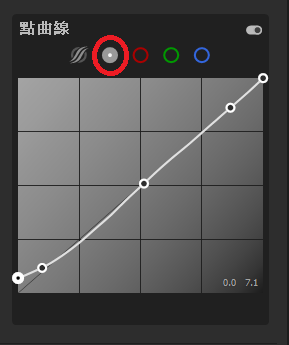
修改預設設置:先點擊「點曲線」下方第二個灰色圓點(見紅圈),點擊曲線的中心;然後將最左端的點拖到 7 左右。
若嫌照片的暖色不夠突出,本文建議點選並打開置於點曲線面板以下的顔色,調校色溫(Temp)至 +7(見黃框)。你亦可按照個人喜好,在此顔色面板調整色溫、色調、鮮艷度及飽和度等預設值。
建立預設集:完成所有設定後,點選置於預設集中右方的圖標(見紅圈),並點選「建立預設集」(Create Presets)。
在建立預計集面板中,你可命名新建立的預設集,完成後按儲存。
應用新預設:在 Adobe Photoshop Lightroom CC 中打開同系列的另一相片。
從預設集中點選使用者預設集(User Presets),選擇新建立的 “Brightening” 預設 (見右圖效果),套用預設。

開啟同系列的照片,重覆套用上述步驟於其他照片,即可快速、輕易地處理大量照片的「背光」問題。學會了預設集的功能,我們以後再不需要手動調整每一張相片了!


【 iOS 新玩法】 Animoji 得意影片輕鬆分享

現時 iOS 已去到 12.2 ,每個 iOS 的更新都有著各種大大小小的新功能,加上數以萬計的 Apps ,令 iPhone 及 iPad 在使用時更方便就手,亦可加添不同的用法、玩法,「 iOS Corner 」以後會定期在此介紹 iOS 的實用技巧或好用的 Apps ,記得留意喇!

今次先講下 Animoji ,好多 iPhone 用戶都喜歡在 Face Time 及 Message 以 Animoji 示人,十分搞笑,除了 iPhone X 、 XS 、 XS Max 及 XR 外,其實 11 吋及 12.9 吋的 iPad Pro 都玩到 Animoji ;心水清的用戶可能會發現,幾乎每一代的 iOS 更新都會為 Animoji 加入新公仔,今次 iOS 12.2 就加入了長頸鹿、鯊魚、貓頭鷹及野豬等新角色。

iOS 12.2 的 Animoji 新加入長頸鹿、鯊魚、貓頭鷹及野豬等新角色。

或許會有用戶覺得 Animoji 只能在 Face Time 及 Message 中使用頗有限制,不過其實有方法可將 Animoji 的短片以其他途徑分享,只要在 Message 中以 Animoji 錄製短片,然後選擇自己的電話號碼傳送出去,很快就會收到短片,這時長按該短片並儲存,之後可在照片庫中找到該短片,這便可於 Facebook 、 FB Messenger 或 WhatApps 中使用,雖然要 send 返畀自己好似有點怪,但至少可將如此得意的影片分享及有效地幫你呃 like ,冇所謂啦!

Animoji 影片 save & share

step_01:想要在不支援 Animoji 的程式分享 Animoji 短片,先在 Message 中以 Animoji 錄製短片並傳送給自己。
 step_01 想要在不支援 Animoji 的程式分享 Animoji 短片,先在 Message 中以 Animoji 錄製短片並傳送給自己。
step_02:然後長按該段 Animoji 影片,便可儲存至 iPhone 的照片庫中。
 step_02  然後長按該段 Animoji 短片,便可儲存至 iPhone 的照片庫中。
step_03:跟著便可在 WhatsApp、Facebook、IG 等分享這段 Animoji 影片。
 step_03  跟著便可在 WhatsApp 、 Facebook 、 IG 等分享這段 Animoji 短片。

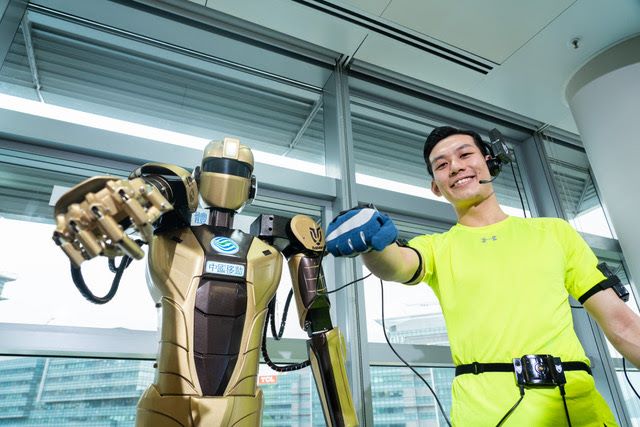
中國移動香港5G開放實驗室 遷往科學園望加快產業生態發展

中國移動香港將去年 3 月啟用的 5G 聯合創新中心香港開放實驗室由葵涌遷往香港科學園,目的加快 5G 產業生態鏈發展步伐及迎合更多本地業務夥伴的需求。

中國移動香港董事兼行政總裁李帆風表示,遷往科學園後,香港開放實驗室將實踐「5G+ 計畫」,促進 5G 及 4G 協同,推動 5G 廣泛應用至不同範疇,如人工智能、物聯網、雲運算、大數據、邊緣運算等技術融合,以及建構完善的 5G 生態系統。開放實驗室將供不同團體預約參觀體驗,以便團體了解該公司的 5G 技術及發展,並讓本地合作夥伴進行應用開發和測試。

另外,中國移動香港將在本月底於銅鑼灣區安裝個別 26/28GHz 基站,為 5G 網絡做好準備。

Razer 新款 RGB eGPU 機箱 Core X Chroma Win10 、 Mac 筆電兩相容

不少用家使用 Ultrabook 勝在輕薄而方便攜帶,要用辦公或文書用上都輕而易舉。但因輕薄的關係,主機內部並沒有裝上獨立顯示卡,它們的圖像處理功能上就比較遜色,用來玩遊戲未必夠力。而 Razer 於今天發布新款外置顯示卡盒 Core X Chroma ,只要與電腦接駁,即可搖身一變成為電競級機款暢玩遊戲。

使用外置顯示卡,普通筆電都能升級電競機級數。
要安裝顯示卡無需任何工具,只需要拉開裝上就可以。
要安裝顯示卡毋需任何工具,只需要拉開裝上就可以。

Razer Core X Chroma 是去年推出 Core X 的新升級版本,除了顧名思義加入 Chroma RGB 燈光,燈光區域可透過軟件對其進行個人化設定。內部火牛由 650W 升級到 700W ,比較搶眼是加入四個 USB Type-A 端口及 Gigabit 插口,令用家連接時更方便。而 Core X Chroma 使用 Thunderbolt 3 介面連接,除了可為筆電供電外,更提供更快速傳輸。毋需工具可以安裝最多三張顯示卡到機殼內,使用時除了可以將畫面回傳到筆電的內置屏幕,亦可以把外置屏幕接到 Core X Chroma ,作為多屏幕延伸或主屏幕使都可以。另外也可以使用 NVLink 將顯示卡橋接起來,進一步提升顯示效能。

加入四個 USB Type-A 端口及 Gigabit 插口。
加入四個 USB Type-A 端口及 Gigabit 插口

Core X Chroma 支援主流顯示卡,包括 NVIDIA 的 GeForce RTX 、 GTX 以及 Quadro 顯示卡、 AMD Radeon 和 Radeon Pro 系列,不過注意 Mac 機的 eGPU 只兼容 AMD 顯示卡,詳情可到官網查看。 Core X Chroma 定價 $3,299 港幣,即日起發售。

全新 Samsung Galaxy A 系大軍抵港 本月陸續上場

上星期 Samsung 於泰國曼谷發表多款 A 系新機,今日亦正式同香港用戶見面。五款 A 系新機中以 Galaxy A80 及 A70 最為受注意,後者會於下星期正式開賣。

今日 Samsung 一口氣帶來了五款 A 系新機,當中最引人注目、使用可旋轉鏡頭的 Galaxy A80 將會於第二季才推出,而另一款中階新力軍 Galaxy A70 則會有兩個版本, 6GB RAM + 128GB ROM 版於 4 月 26 開售,定價 $3,098 ; 8GB RAM 版本則於 5 月 3 日發售,定價 $3,498 。至於其他 Galaxy A 系新成員的發售日及售價可參考下圖。

具備可旋轉鏡頭的 Galaxy A80 將於本年第二季到港。

New Infinity Display 加持 Samsung Galaxy A80 曼谷現場動手玩

Galaxy A70 備有黑色、白色珊瑚橙色,當中珊瑚橙色為 6GB RAM + 128GB ROM 版本。
Galaxy A60 發售日及售價資訊。
Galaxy A60 發售日及售價資訊
Galaxy A40s 發售日及售價資訊。
Galaxy A40s 發售日及售價資訊
入門級的 Galaxy A40 發售日及售價資訊。
入門級的 Galaxy A20 發售日及售價資訊

同場 Samsung 更發表新平板 Galaxy Tab 5e ,此機使用 10.5 吋 Super AMOLED 屏幕,但只有 5.5mm 厚度,而且機身僅重 400g ,是一款有大屏幕設計的超輕巧平板。此機更內置 AKG 喇叭及 Dolby Atmos 音效技術,亦能使用 Samsung DeX 功能,加上內置 7,040mAh 電池,工作娛樂一樣合用。 Galaxy Tab 5e 備有 Wi-Fi 及 4G 版,定價 $3,888 起, 4 月 19 日開賣。

使用 10.5 吋 Super AMOLED 屏幕的 Galaxy Tab 5e,機身僅重 400g。
Galaxy Tab 5e 備有 Wi-Fi 及 4G 版,定價 $3,888 起。

傳 AMD 5 月 1 日推出 Ryzen 7 2700X 五十周年版

Intel 去年為 8086 CPU 推出了「i7-8086K」40 周年紀念版,有傳 AMD 亦將會發表 Ryzen 7 2700X 的 50 周年紀念版,以慶祝 AMD 自 1969 年創立 50 周年。據 Twitter 用戶 @Dayman58 爆料,有美國銷售商於網站放一款名為 Ryzen 7 2700X 50 周年版的 CPU 上架,會跟來一把 WRAITH PRISM 散熱風扇,標價為 $340.95 美元(約 $2,660 港元),出奇地比該店售賣的普通版 Ryzen 7 2700X $383.15 美元便宜。來貨亦不算少,至少不會像 Intel i7-8086K 般限量,單是這家網店也拿到 1,200 顆存貨。

標價為 $340.95 美元,出奇地比該店賣的普通版便宜。

至於規格方面,儘管 50 周年版在此網店的標價較為便宜,不知是標錯還是假資料(網店已移除此產品),但也估計 AMD 會撥出一些質量較好的晶片來生產 50 周年版。因此,有傳 50 周年版的最高時脈可達 4.5GHz ,比普通版的 4.3GHz 高 200MHz ,而基本時脈亦是 3.7GHz ,同樣採用 8 核心 16 線程。為避免被 5 月 27 日 Computex 發表的 Zen 2 架構 Ryzen 3000 系列奪去光芒,消息指 Ryzen 7 2700X 五十周年版會早在 5 月 1 日推出。未知屆時會否有別出心裁的包裝呢?著實令人期待。

Source:@Dayman58 Twitter

Microsoft 正式公布無碟機 Xbox One S All-Digital Edition

我們上個月曾報道過 Microsoft 將推出的無光碟機版本 Xbox One S 終於正式公布,一如傳聞所指,此將將於 5 月 7 日正式發售,訂價比起有光碟機版便宜 $50 美元,售 $249.99 (約港幣 $1,960 )。暫時未知香港會不會同步發售。

除了沒有光碟機之外, Xbox One S All-digital Edition 規格與過去的 Xbox One S 相同。

與早前傳出的消息一樣,此機除了沒有光碟機之外規格與過去的 Xbox One S 完全相同,備有 1TB 硬碟儲存空間和一個無線手掣。無論遊戲、遊戲進度和備份都會存放在雲端。官網又提到 Xbox One S All-digital Edition 可以預載數碼版遊戲,讓玩家在遊戲正式發表時就立即可以遊玩。

[ot-video][/ot-video]

隨機將附送三款遊戲,分別是《 Forza Horizon 3 》、《 Sea of Thieves 》和《 Minecraft 》的下載碼,玩家只能夠透過 Microsoft Store 來購買數碼版遊戲,又或者另購 Xbox Game Pass 來訂閱超過 100 款遊戲。

隨機附送了《 Forza Horizon 3 》、《 Sea of Thieves 》和《 Minecraft 》三款遊戲的下載碼

而原來備有光碟機版 Xbox One S 今後仍會繼續發售。

隨了可以在 Microsoft Store 購買碼版遊戲之外,還可以以 Xbox Game Pass 訂閱過百款遊戲。

https://www.pcmarket.com.hk/2019/03/21/xbox-one-s%e7%84%a1%e5%85%89%e7%a2%9f%e6%a9%9f%e7%89%88%e6%83%85%e5%a0%b1%e9%80%b2%e4%b8%80%e6%ad%a5%e6%b4%a9%e5%87%ba-5%e6%9c%887%e6%97%a5%e5%85%a8%e7%90%83%e7%99%bc%e5%94%ae/

macOS 10.15 新功能 iPad 變身電腦副屏幕

過去不少人會利用 Duet Display 這個 iOS 應用,將 iPad 和 Windows PC 或 Mac 電腦接連起來,讓 iPad 充當電腦的副屏幕。不過這個實用的功能即將正式登陸 macOS。根據 9to5mac 的報導,Apple 將推出 macOS 10.15 的更新,裡面會加入一個代號為 sidecar 的功能。讓 Mac 能直接串連 iPad 使用,除了作為電腦屏幕,更可以讓支援 Apple Pencil 的 iPad 產品,變成繪圖板來使用。

消息指,這個新功能很大可能與 Mac 程式視窗左上角的「全屏幕」綠色按鈕整合,並提供視窗變成全屏幕、一般或者發送到外部顯示器,如果用戶將 iPad 設定為外部顯示器後,就會以全屏幕顯示該視窗的內容。除此之外,當使用支援 Apple Pencil 的 iPad 上繪圖時,也能將 iPad 變成類似 Wacom 的繪圖板來使用。

資料來源 : 9to5mac

https://www.pcmarket.com.hk/2018/10/12/%e8%88%8a-ipad-%e5%94%94%e6%83%b3%e5%98%a5-%e8%ae%8a%e8%ba%ab%e9%9b%bb%e8%85%a6%e5%89%af%e5%b1%8f%e5%b9%95/

失去主要客戶 Intel 宣布退出 5G 手機 Modem 市場

Apple 與 Qualcomm 達成全面和解,其中一個兇手可能就是 Intel 。 Intel 在兩公司宣布和解之後宣布退出 5G 手機 Modem 市場,專心於電腦及物聯網等手機以外裝置的 4G 和 5G Modem ,並會繼續投資於 5G 網絡基建。

Intel 發表聲明,宣布退出 5G 手機 Modem 業務,專注於電腦及物聯網裝置等非手機 5G 網絡基建。

在 Intel CEO Bob Swan 的聲明中表示,他們在智能手機 Modem 的業務方面顯然沒有明確的盈利機會和正面回報。不過他同時表明, 5G 仍然會是 Intel 的戰略重點,並正在評估如何利用已開發出來的無線產品及智慧產權來製造價值。

在 Apple 與 Qualcomm 互相指控期間, Intel 獨家為 Apple 2018 年出品的 iPhone 提供 Modem ,而且亦預計會為 2020 年推出的 5G iPhone 提供 5G Modem 。不過和解後相信所有訂單都已轉到 Qualcomm 去。事實上, Qualcomm 已在 2 月發表第二代手機 5G Modem X55 ,而 Intel 則一直未發表。據知 Intel 一再押後推出 XMM 8160 5G 晶片,令 Apple 對 Intel 失去信心。 Apple 在別無選擇下只有選擇 Qualcomm (編按:唔通真係用華為 Modem 咩⋯⋯)。

Intel 2016 年曾推出一個 5G 流動測試平台方案,裡面包含 Sub-6GHz 和 28GHz 的無線組件。

不過相信今年 iPhone 仍會採用 Intel 的 4G Modem ,因為現在已經太遲去改換 Qualcomm 的晶片了。不過為了避免過份倚賴 Qualcomm , Apple 仍會繼續研發自己的 Modem 晶片,但就相信不會那麼快推出了。