大家都知道 Foxconn 鴻海科技是 Apple 產品的主要代工生產商,現在鴻海董事長郭台銘表示聽從媽祖指示,打算參選 2020 台灣總統選舉。或許由於 Foxconn 動向牽動到 Apple 產品的生產命脈,台灣傳媒報道 Apple CEO Tim Cook 曾直接致電郭台銘表示關心。
鴻海董事長郭台銘日前去參拜時表示會角逐 2020 年台灣總統選舉
郭台銘於本周初表示自己將會從第一線退下,其後就在周三表示會參與國民黨的總統選舉初選。雖然大家都不知道他能否順利成為國民黨的總統候選人,不過有億萬生意交在 Foxconn 生產線上的 Apple 沒理由不關心一下。一位熟悉情況的鴻海內部人士向路透社透露, Apple CEO Tim Cook 日前致電郭台銘。他表示二人是 2 、 30 年的朋友,而 Foxconn 又是 Apple 產品的主要代工生產商,打來關切是很正常的。
Last month we stopped offering email password verification as an option for people verifying their account when signing up for Facebook for the first time. When we looked into the steps people were going through to verify their accounts we found that in some cases people’s email contacts were also unintentionally uploaded to Facebook when they created their account. We estimate that up to 1.5 million people’s email contacts may have been uploaded. These contacts were not shared with anyone and we’re deleting them. We’ve fixed the underlying issue and are notifying people whose contacts were imported. People can also review and manage the contacts they share with Facebook in their settings.
A limited number of early Galaxy Fold samples were provided to media for review. We have received a few reports regarding the main display on the samples provided. We will thoroughly inspect these units in person to determine the cause of the matter.
Separately, a few reviewers reported having removed the top layer of the display causing damage to the screen. The main display on the Galaxy Fold features a top protective layer, which is part of the display structure designed to protect the screen from unintended scratches. Removing the protective layer or adding adhesives to the main display may cause damage. We will ensure this information is clearly delivered to our customers.
蘋果的產品是否優質頗有商榷餘地,但說可帶領業界潮流則沒惹太多的非議。由 iPod 到 MP3/DAP、由 AirPods 而起的真無線耳機,早前 HomePod 的推出,也引來一場智能喇叭的大鬥法,不少音響品牌都開始為其喇叭產品注入智能元素。Klipsch 選擇向 Google 靠攏,而 Klipsch the Three with Google Assistant 亦是這樣應運而生。
機身設計跟之前的 Klipsch the Three 同出一轍。
源自 Klipsch the Three
看 Klipsch the Three with Google Assistant 覺得熟口熟面,當然喇,因為設計而言,Klipsch the Three with Google Assistant 就是源自兩年多前的作品 Klipsch the Three;音效配置上同是兩枚 2.25 吋全頻單元,搭上一個 5.25 吋低音單元和左右兩側的低頻增幅器,同樣支援藍牙傳輸,加上大小用料相近,音色風格基本上同出一轍。
如要說音色上的不同,那主要是舊作使用 DTS Play-Fi 技術作串流播放,而新版的 Klipsch the Three with Google Assistant 就改用了 Google Chromecast;理論上,DTS Play-Fi 可支援到 24-bit/192kHz 的高清音效,而 Google Chromecast 最高是 24-bit/96kHz,但實際應用分別不如想像中大。
跟前作相比,機頂的按鍵再無復古味,而有了 Google Assistant 加持,自然有專用的 Google Assistant 按鍵。
另一個注入 Google Assistant 智能元素後的改變,是將 Klipsch the Three 原有的連接介面和按鍵大幅削減。上作的機背還預留了 USB Audio In、AUX In 及 RCA In,更可在 Line In 和 Phono In 之間切換,新作 Klipsch the Three with Google Assistant 大刀闊斧地全面刪去。操作台方面,上作復古味濃,開關用撥桿,兩組旋鈕一個控制音量,一個選擇訊源;新作已換成數碼化的感覺,三枚按鍵分別是靜音、藍牙連線和 Google Assistant 按鈕,而旋鈕也是數碼的,音量之前,也可控制音樂的停止和播放。
機背大刀闊斧地刪去所有輸入介面,全面投向串流音樂。
以音色而論,5.25 吋低音單元和左右兩側的低頻增幅器,已注定了 Klipsch the Three with Google Assistant 在音色上的重口味,房間不大音量不高,感覺仍算平衡,但在大房間,就會很明顯地意識到高中頻的延伸不足。另外,初開機時箱音比較明顯,要 Run-in 一點時間才叫音色順滑。至於智能化後的 Klipsch the Three with Google Assistant 是否好用,筆者就覺得好玩多於實用,反而覺得可惜是刪去了大量輸入介面,雖說無可避免,只是多了人工智能就少了人性,有時未必是好事。
至於學生組由 HiHire 獲得冠軍,其項目概念源自畢業生拍攝面試短片時遇到的挑戰。現時不少企業都傾向於網上收集面試短片,並以 AI 進行篩選程序,由於篩選準則不公開,求職者難以評估自己的表現。HiHire 透過分析本地畢業生提交大型企業的面試短片,以得出面試成功者的共通點,並設立網上預選軟件,透過 AI 系統分析,為面試者提交的短片作評分以及改善建議,提高面試的成功率。數據庫結合不同大企業的面試成功短片案例和試題,讓求職者能夠針對心儀公司的要求作練習。
很多朋友針對旅遊觀光的時候也會到當地的名勝留影,拍下不少「打卡」照。當你打算挑選相片上載至社交網站時,發覺在同一景點所拍下的照片也面對相同問題-「背光」!若要手動調整每一張相片的光暗或亮度,實在太費時失事了!Adobe Photoshop Lightroom CC 便可以為喜愛攝影的人士提供可跨桌上型電腦、行動裝置和網頁編輯、整理、儲存及分享相片。
預備素材:
是次將教大家使用 Adobe Photoshop Lightroom CC 中的預設集,讓你可設定套用至任何一張特定照片的設定值,並把它套用在同系列的其他相片中,一鍵處理大量相片無難度!大家可以先下載今次的材料,又或者在自己的圖片中找來幾張背光圖片:
簡易程度:★★☆☆☆
製作步驟:
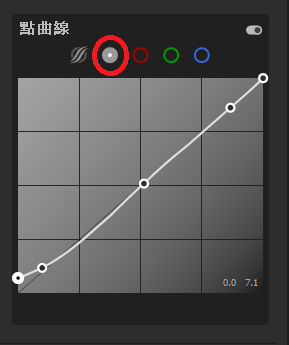
在 Adobe Photoshop Lightroom CC 中打開同系列中其中一張照片: 點選檔案(File)> 新增照片(Add Photos)。點選右上角的編輯圖示,載入編輯面板。點選置於編輯面板底部的預設集(Presets)。在預設集中,你可調整各個預設類別的設定值,例如顏色、創意、曲線、量映、鋭利化、顆粒作出設定。至於如何解決本系列照片的「背光」問題,建議可先點選並打開顏色預設類別,選擇顔色-亮色 (Color – High Contrast)。在設於預設集右邊的編輯面板中,點選並打開亮度。點選圖中紅圈的色調曲線圖標(Tone Curve),開啟黃框的點曲線面板(Point Curve)。修改預設設置:先點擊「點曲線」下方第二個灰色圓點(見紅圈),點擊曲線的中心;然後將最左端的點拖到 7 左右。若嫌照片的暖色不夠突出,本文建議點選並打開置於點曲線面板以下的顔色,調校色溫(Temp)至 +7(見黃框)。你亦可按照個人喜好,在此顔色面板調整色溫、色調、鮮艷度及飽和度等預設值。建立預設集:完成所有設定後,點選置於預設集中右方的圖標(見紅圈),並點選「建立預設集」(Create Presets)。在建立預計集面板中,你可命名新建立的預設集,完成後按儲存。應用新預設:在 Adobe Photoshop Lightroom CC 中打開同系列的另一相片。從預設集中點選使用者預設集(User Presets),選擇新建立的 “Brightening” 預設 (見右圖效果),套用預設。