博客 頁面 2402

RTX 2080 非公版顯示卡 架構、跑分效能全面睇

NVIDIA 發表了 GeForce RTX 2080 Ti、RTX 2080 和 RTX 2070 幾近一個月,網上已充斥大量 RTX On vs RTX Off 的二次創作圖,大家也應該對其 Founders’ Edition 的瓦斯爐外觀設計有深刻印象,不過這些都不是重點,因為最重要的是 NVIDIA 終於在今晚解禁,讓媒體公布跑分結果!

究竟今代 Turing 架構 RTX 20 系列對比上一代 Pascal 的 GTX 10 系列,有多大的效能提升?值不值得買新顯示卡?我們《PCM》就搜羅了三張新卡:ZOTAC GAMING GeForce RTX 2080 AMP、MSI RTX 2080 Gaming X Trio 和 GALAX GeForce RTX 2080 SG Edition,現在就為大家揭曉答案!

rtx-2080-ti-2080-2070-spec

GPU 架構分析

RT Core:RTX 即時光線追蹤技術

今代新卡最備受注目的是 Real Time Ray Tracing(即時光線追蹤)的 RTX 技術,因此 NVIDIA 也摒棄過往的「GTX」命名方式,改稱為「RTX」系列。簡單來説,RTX 技術即是運用 Turing GPU 內的 RT Core(RT 核心),在遊戲和多媒體中,實時造出仿如拍攝電影般迫真細膩的光影效果,當中要模擬及運算光線於遊戲空間裡的路徑,各個物件的表面會呈現甚麼樣的反光影像,不同的物料會如何影響反光效果,以及整個空間有哪些位置較光,哪些位置較暗等等,大大提升遊戲環境的像真度。RTX 技術詳情可參考之前的文章,另外我們的遊戲評測同事 Nikita 也在這篇文章發表他對 RTX 看法,究竟 RTX 對比過往 NVIDIA 的 DirectX 11 和 TressFX Hair 有何不同。

Turing GPU 架構
Turing GPU 架構圖。
未來支援光線追蹤技術的遊戲
未來會有大量支援光線追蹤技術的遊戲。

Tensor Core:DLSS 反鋸齒技術

除了 RT Core 之外,今代 Turing 架構 GPU 亦搭載 Tensor Core(Tensor 核心),來針對處理 DNN( Deep Neural Network / 深度神經網絡)的深度學習運算,譬如可在 1440p 的影像,自動重建更多內容符合的像素,令它變成 4K 超高清影像,即使 CUDA Core 未能實時造出 4K 解像度,都依然可靠 Tensor Core 的 AI 技術補救。另外 Tensor Core 亦會負責處理 DLSS(Deep Learning Super-Sampling)的新技術,透過 AI 深度學習來造出反鋸齒效果。可惜到目前為止,都未有遊戲支援 RTX 和 DLSS 技術,所以今晚公布的跑分並沒有測試這兩項技術,要待遊戲商稍後時間把這些功能加進軟件,才能再為大家實測介紹。

深度學習的應用
深度學習的應用。

非公版顯示卡全面出擊

NVIDIA Founders’ Edition 的瓦斯爐設計深入民心,當然各廠商推出的非公版設計均與公版截然不同。就好像 ZOTAC GAMING GeForce RTX 2080 AMP、GALAX GeForce RTX 2080 SG Edition 和 MSI RTX 2080 Gaming X Trio,均採用 3 風扇設計,後兩者更加入了 RGB 七彩燈光特效。

ZOTAC GAMING GeForce RTX 2080 AMP
ZOTAC GAMING GeForce RTX 2080 AMP。
GALAX GeForce RTX 2080 SG Edition
GALAX GeForce RTX 2080 SG Edition。
MSI RTX 2080 Gaming X Trio
MSI RTX 2080 Gaming X Trio。

拆解 RTX 2080 顯示卡

示範型號:ZOTAC GAMING GeForce RTX 2080 AMP

採用 5 根 Heatpipes 的散熱器。
ZOTAC RTX 2080 AMP 因為採用 3 風扇設計,所以 Boost 時脈高達 1830MHz,超過參考版的 1710MHz 及 NVIDIA Founder Edition 版的 1800MHz。

[row][double_paragraph]

ZOTAC RTX 2080 AMP 的PCB。

[/double_paragraph][double_paragraph]

TU104-400A-A1 核心。
TU104-400A-A1 核心。

[/double_paragraph] [/row]

TU104 核心面積包含 136 億顆電晶體,面積達 545mm2,比 GTX 1080 GP104 核心的 72 億顆電晶體、314mm2 面積大許多。

[row][third_paragraph]

採用 Micron 7Gbps GDDR6記憶體。

[/third_paragraph][third_paragraph]

採用全新的 NV Link 提供 SLI 功能。

[/third_paragraph][third_paragraph]

標準的 3 x DisplayPort (4096 x 2160 @ 60Hz)、HDMI 2.0 (3840 x 2160 @ 60Hz) 及 USB Type-C 輸出。

[/third_paragraph][/row]

RTX 2080 vs GTX 1080 vs GTX 1080 Ti 跑分實測

測試平台︰
顯示卡:ZOTAC GAMING GeForce RTX 2080 AMP
CPU︰Intel Core i7-8700K (6C/12T, 3.7GHz Base, 4.7GHz Turbo)
主機板︰MSI Z370 GAMING PRO CARBON AC
M.2 SSD︰Plextor M9Pe(G) 512GB
火牛︰NZXT E850
作業系統︰Microsoft Windows 10 Pro x64 1803
驅動程式︰NVIDIA 411.51 geforce win10 64bit international whql.exe

理論性能測試
理論性能測試
Far Cry 5 遊戲測試
Far Cry 5 遊戲測試。
Tom Clancy's The Division 遊戲測試
Tom Clancy’s The Division 遊戲測試。
Rise of the Tomb Raider 遊戲測試
Shadow of the Tomb Raider 遊戲測試
VR 測試
VR 測試
功耗測試
功耗測試

分析:4K 遊戲顯身價

由於 RTX 2080 的兩大功能︰Ray-Tracing 及 DLSS 功能並未開啟,所以 4K 遊戲成為展現 RTX 2080 性能的主要場所。在 1,920 x 1,080 2K 遊戲性能的測試中,RTX 2080 優勢並不明顯,雖然比 NVIDIA GTX 1080 公版快,但個別項目不如 GALAX GTX 1080 Ti EX OC White,如《FarCry5》、《Tom Clancy’s The Division》等等,都略為不如 GTX 1080 Ti。

相反到了 3,840 x 2,160 4K 設定後,便是 RTX 2080 的天下,這與 RTX 2080 內部架構的改進,採用新一代 GDDR6 提供更高的頻寬有關。另在 VR 測試部份,RTX 2080 與 GTX 1080 沒有太大的差別。

功耗介乎 GTX 1080 與 GTX 1080 Ti 之間

是次測試採用 NZXT 火牛的 CAM 軟件檢視顯示卡部份的輸出電力。結果顯示 RTX 2080 的 Idle 用電較高,竟比 GTX 1080 Ti 還高,看來 Drivers 還沒有完對 RTX 2080 作出優化。至於 Full-Loading 的部份,RTX 2080 最高不過是 167W,明顯低於 GTX 1080 Ti 的 251W,考慮到兩者效能十分接近,則 RTX 2080 的每瓦效能 Performance Per Watt 更為優勝。

採用最新《Shadow Tom Raider》遊戲測試。可惜未有 Ray-Tracing 功能。

密切留意雜誌詳細內容

有關 RTX 20 新系列顯示卡,我們會在 9 月 24 日(星期一)出版的第 1311 期《PCM》雜誌再作詳細分析,雜誌於各大便利店及報攤有售,敬請密切留意,謝謝!

作者:小洛夫、呀粗


Canon EOS R 全片幅無反抵港上手試用

相信早前 Canon 官方的直播分享還未滿足攝友們對全片幅無反 EOS R 的好奇,藉著今次可以插卡試用的記招,讓筆者從相機的手感操控及功能方面,向讀者們分享 R 的特點吧。

Canon EOS R 配備 3,030 萬有效像素全片幅 CMOS 。

距離發售日期半個多月, Canon 日前讓一眾傳媒率先試用全新系列的 EOS R ,雖說是工程樣本,但配合 3 支紅圈的 RF 鏡頭所拍的相片質素已相當吸引。比較多人關心 EOS R 搭配鏡頭時的平衡感,筆者首先上手的 EOS R 加上 RF 24-105mm f/4L IS USM 套裝鏡頭使用,手握感與輕量版單反無異,鏡頭與機身可謂相當平衡。

[row][double_paragraph]

機頂設有兩個調節轉盤。
機頂設有兩個調節轉盤。

[/double_paragraph][double_paragraph]

R 只有一個 SD 卡插槽。
R 只有一個 SD 卡插槽。

[/double_paragraph] [/row]

個人化直觀操作

從 R 的機身正面可見 54mm 內徑的接環內,除了 12 個電子接點之外,配備 3,030 萬像素的全片幅 CMOS 感光元件,並沒有設置自訂鍵,反而在機頂設有主轉盤及可切換至調校模式的多功能速控轉盤,加上機背的 Multi-function Bar ,只要預先在機內設定好操控的功能,便能以個人習慣的偏好去操控拍攝設定,配合 RF 鏡頭控制環提供拍攝設定調整。比較貼心的是 Canon 考慮到 EOS R 只有 20mm 機身法蘭距的關係,當機身設於關機狀態,快門簾會之關上以保護感光元件。

[row][double_paragraph]

EVF 旁的 Multi-function Bar ,可自訂白平衡、感光度及對焦模式等功能。

[/double_paragraph][double_paragraph]

R 設有最高 4K@30p 攝錄功能,不過 1.8x 的裁切係數卻讓攝影師卻步。
EOS R 設有最高 4K@30p 攝錄功能,不過 1.8x 的裁切係數卻讓攝影師卻步。

[/double_paragraph] [/row]

靈活操控 顯示清晰

EOS R 機頂的反射式記憶 LCD 屏幕及機背的 3.15 吋約 210 萬點雙軸翻揭式觸控 LCD ,用家可因應不同角度的需要作靈活拍攝。官方表示,務求提升用家使用相機的操控性,那個 0.5 吋 100% 369 萬點 0.8× OLED 電子觀景器的 23mm 高視點,讓戴眼鏡的用家完整地看見觀景器的所有資訊,同時可從 EVF 回看相片,熟悉其操控後,用家幾乎完全靠 EVF 的顯示處理所有操作。

如用家把對焦模式設定為 LCD 屏幕操控對焦點的話,便可一面以 EVF 觀景,一面以手指觸控屏幕來設定最多 5,655 個對焦點的位置,在決定性瞬間對準主體。EOS R 配合套裝鏡頭最快以 0.05s 自動對焦,更針對人像攝影特設眼睛偵測自動對焦功能,只要開啟面部偵測對焦,相機會在半按快門時對準對方較近的那隻眼睛,對焦既準確反應亦夠快。

[row][double_paragraph]

R 設有眼控對焦功能,準確度甚高。
EOS R 設有眼睛偵測自動對焦功能,準確度甚高。

[/double_paragraph][double_paragraph]

0.5 吋 100% 369 萬點 0.8x 電子觀景器內相當清晰。

[/double_paragraph] [/row]

自訂模式更直觀

由於 EOS R 增設了全新的 Multi-function Bar ,在機身設計上更簡潔之餘,也使外型更具時代感。實際使用上,用家只要在相機選單內設定 Multi-function Bar 的功能例如白平衡、感光度及對焦模式等,在拍攝介面時輕觸全蓋此 Bar 約 1s 啟動調整,再滑動其左右鍵便能調整該功能,功能如同轉盤一樣,如果想更改調整的功能,就要再重新設定了。

此外, Canon 新增的 Fv 靈活先決( Flexible-priority )模式,在毋須轉換拍攝模式的情況下,便可快速轉換 PASM 的曝光設定,透過兩轉盤及機背的方向鍵來作調整或重設快門速度、光圈、感光度及曝光補償的組合,能應付同時需要各種不同效果的活動攝影。

另外,雖然 R 的機側設有咪高峰、 3.5mm 耳機接口及 HDMI OUT ,但最高以 4K@30p 攝錄的畫質下會有 1.8× 裁切,看來攝錄並不是 R 的主打功能吧。不過 R 亦內置 Canon Log ,及提供高達 12 級動態範圍影片攝錄,支援無壓縮 4K 4:2:2 10-bit HDMI 輸出,一點也不馬虎。

[row][double_paragraph]

同場還有 3 支 RF 鏡頭供試拍。
同場還有 3 支 RF 鏡頭供試拍。

[/double_paragraph][double_paragraph]

同場可試用 R 的鏡頭轉接環,這款插入式濾鏡可配上 ND 濾鏡 A 使用。
同場可試用 EOS R 的鏡頭轉接環,這款插入式濾鏡可配上 ND 濾鏡 A 使用。

[/double_paragraph] [/row]

試相區

配以 RF 50mm f/1.2L USM 拍攝, EXIF: f/1.2 、 1/400s 、 ISO 100 。
配以 RF 50mm f/1.2L USM 拍攝, EXIF: f/1.2 、 1/400s 、 ISO 100 。(原圖
配以 RF 24-105mm f/4L IS USM 拍攝, EXIF: f/4 、 1/160s 、 ISO 100 。
配以 RF 24-105mm f/4L IS USM 拍攝, EXIF: f/4 、 1/160s 、 ISO 100 。(原圖
配以 RF 24-105mm f/4L IS USM 拍攝, EXIF: f/4 、 1/125s 、 ISO 250 。
配以 RF 24-105mm f/4L IS USM 拍攝, EXIF: f/4 、 1/125s 、 ISO 250 。(原圖

規格

感光元件:3,030 萬有效像素全片幅 CMOS
快門:B、30s-1/8,000s
ISO:自動、100-40,000(可延展至ISO 50-ISO 102,400)
連拍:最高 8fps
自動對焦點:5,655 點
電子觀景器:0.5 吋 100% 369 萬點 0.8x
屏幕:3.15 吋 210 萬點側揭式觸控 LCD
拍片格式:最高 4K UHD@30p
機身防震:數碼 5 軸防震(攝錄時使用)
介面:USB 3.1 Gen 1、micro HDMI、Wi-Fi、藍牙、3.5mm 耳機、3.5mm 咪高峰
儲存媒體:SD 卡
尺吋:135.8×98.3×84.4mm
重量:660g

淨機身售價:HK$17,480(附送鏡頭轉接器 EF-EOS R* 送完即止)
連 RF 24-105 f/4L IS USM 鏡頭套裝優惠價:HK$24,680(附送鏡頭轉接器 EF-EOS R* 送完即止)
發售日期:2018 年 10 月 9 日
查詢:Canon(3191 2333)

試盡 Galaxy Note9 特色功能 必到尖沙咀 iSquare Samsung FUNLAB

每次 Samsung 推出旗艦手機均會開設 Galaxy Studio,方便有興趣的朋友可以親身驗體新機各樣好玩功能。 Galaxy Note9 推出後也不例外,除了早前銅鑼灣的 Pop-up Samsung Café 外,再於尖沙咀 iSquare 設立以 Samsung FUNLAB 為主題的 Galaxy Studio,給大家試盡新機。

Samsung 於 9 月 19 日至 10 月 7 日,在尖沙咀 iSQUARE 國際廣場開設以 Samsung FUNLAB 為主題的 Galaxy Studio,除了展示 Galaxy Note9 、 Galaxy Watch 及各式配件之外,亦可試試利用 Samsung DeX 功能接駁大芒「食雞」。

Galaxy Studio 位於 iSquare 3 樓,大家可以嘆住冷氣試新機。

[row][double_paragraph]

所有配件都一一展示出來。
所有配件都一一展示出來

[/double_paragraph][double_paragraph]

同場亦有展示 Galaxy Watch。
同場亦有展示 Galaxy Watch

[/double_paragraph] [/row]

FUNLAB 內備有多部 Galaxy Note9 大家玩玩「食雞」,感受一下此機強大效能。

小編覺得這個 Galaxy Studio 仲有兩大打卡位,一是超低光自拍鏡房,入面布滿鏡子及 LED 裝飾燈,拿起 Galaxy Note9 就會自動亮起,加上此機備有 F1.5 光圈,於漆黑環境中拍攝照片仍清晰明亮,影完相更可透過手機 QR code 取回照片留念,值得一試!

超低光自拍鏡房入面布滿鏡子及 LED 裝飾燈,拿起 Galaxy Note9 就會自動亮起,試試 F1.5 光圈的超低光拍攝效果,必去!

另一個打卡位就係與英國 Pop Art 藝術家 Mr Doodle 合作的 S Pen 畫廊,大家利用 Galaxy Note9自拍後,即可以 Mr Doodle 為 Galaxy Note9 設計的畫框和貼紙裝飾照片,充滿趣味。完成後相片將會在電視上展示,亦可以掃描 QR code 下載自製相片。

[row][double_paragraph]

S Pen畫廊可利用 Galaxy Note9 自拍,即可以 Mr Doodle 為 Galaxy Note9 設計的畫框和貼紙裝飾照片,充滿趣味。

[/double_paragraph][double_paragraph]

以 Galaxy Note9 配合 Gear VR 的 4D 動感影院,大家可感受刺激緊張的未來賽車。

[/double_paragraph] [/row]

整個 FUNLAB 內有六個體驗區,玩完所有體驗區後即可獲得精美禮品及 Samsung FUNLAB 代幣乙個。代幣可用於 iSQUARE 國際廣場地下樓層的 Samsung 夾公仔機夾取心儀禮物,包括 Galaxy 熊仔等,記得唔好錯過!

玩完六個體驗區後即可獲得精美禮品及 Samsung FUNLAB 代幣乙個,到地下樓層的 Samsung 夾公仔機夾取心儀禮物,包括 Galaxy 熊仔等,記得唔好錯過!

如果大家試完合心水想即場買機,更會有優惠。於 Samsung FUNLAB 或尖沙咀區指定零售商購買 Galaxy Note9,並成功安裝 Samsung Pay 的用戶,可在 Samsung FUNLAB 免費換領 128GB Samsung EVO microSD 卡乙張(價值 $398)。限量 1,000 張,送完即止。同時更有 Samsung Pay 限定獎賞,新 Samsung Pay 用戶加入任何信用卡,即可享 $50 禮券乙張;即場於 Samsung Pay 加入 Smart Octopus,額外再享 $50 禮券乙張;於推廣期間新增八達通自動增值服務,可獲最高 $150 的八達通增值額獎賞(增值額獎賞因選取的自動增值金額而異)。

SmarTone iPhone Xs/Xs Max 上台出機 Plan 爆芒換新幫你找數

繼 csl 和 1O1O 之後, SmarTone 也推出 iPhone Xs/Xs Max 的上台出機月費計劃。舊年 SmarTone 推出孖機優惠 Plan 出奇制勝,今年就換上大灣區數據,為需要粵、港、澳四圍走的用戶送上數據用量,還提供爆芒換新服務,讓用戶用得更安心。

SmarTone 的 iPhone Xs/Xs Max 上台出機計劃,由 2.5GB 起跳,每個計劃都加送一倍額外數據。

SmarTone 的上台出機計劃由 2.5GB 起跳,每個計劃都加送一倍額外數據,其中大家最常出的 6GB Plan 實際本地數據量達 12GB ,而且還有 2.5GB 大灣區數據用量。如果是「大食漢」想要本地無限數據用量的話,每個月都只要加多 $58 。

至於爆芒換新計劃,就是用戶在 12 個月內如果因意外而損毀 iPhone 屏幕, SmarTone 就會支付維修費用一次。用戶更可以加 $350 將服務延長至 24 個月,或以 $450 將服務期延長至 24 個月支付維修費用 2 次,以 iPhone Xs Max 更換屏幕要 $2,588 來計算,對於自問「大頭蝦」的人來說也算化算。

另外,如果大家用指定信用卡,選擇 6GB 或 10GB 買機上台服務的話,還可以享有 $0 預繳及 0 息分期,有種不用付錢就拿機走的感覺,實在有點爽。

[row][double_paragraph]

iPhone Xs 上台機價, 64GB 和 256GB 都有 $0 機價 Plan。

[/double_paragraph][double_paragraph]

iPhone Xs 上台機價,只有 64GB 有 $0 機價 Plan。

[/double_paragraph] [/row]

看過計劃之後,又到計計數時間。以最常出可以享用最多服務的 6GB+6GB 計劃,出一部 256GB iPhone Xs Max 來計算總成本就是:

(月費 $538 + 行政費 $18 + 增值服務費 $36)× 24 個月合約期+ 機價 $2,980 = 全期總成本 $17,188

減去 iPhone Xs Max 256GB 原價 $10,799,每月實際月費就是:

(全期總成本 $17,188 – iPhone Xs Max 256GB 零售價 $10,799 )/ 24 個月合約期 = 每月實際月費 $266.21

SmarTone iPhone Xs / Xs Max 上台出機月費計劃詳情:按此

Moleskine Metro 系列切合城市遊牧人

電子產品輕量化,對於用家而言好處甚多,帶出街更需要好好保護,但一般具保護功能的袋款設計沉悶,最近 Moleskine 的當代都市生活系列 METRO 專為城市遊牧人而設,簡約又具時尚感。

METRO 薄身背包使用兩種材質設計。
METRO 薄身背包使用兩種材質設計。

今次 Moleskine 最新推出的 METRO 系列的袋款線條簡潔,輪廓精緻利落,這七種不同款式袋款主要以抗水尼龍製造,既質輕又耐用,其中的直身電腦袋採用可調校背包帶,背囊前面設有拉鍊前袋,方便使用者放置常用的物件,還備有黑色、煙灰色、寶石藍色及橙黃色 4 種選擇。

[row][double_paragraph]

直身電腦袋可手提,亦可背揹。
直身電腦袋可手提,亦可背揹。

[/double_paragraph][double_paragraph]

Metro 直身電腦袋備有黑色、煙灰色、寶藍色及橙黃色 4 種選擇。
METRO 直身電腦袋備有黑色、煙灰色、寶藍色及橙黃色 4 種選擇。

[/double_paragraph] [/row]

若然需要帶備更多物品的話,容量較大的 METRO 背包會更適合,內裡設有兩個隔層,方便使用者將物品分類,其浮雕蜂窩狀內襯及內外側精緻的反光細節,讓簡約的背包增添幾分時尚感,並設有 4 種顏色選擇,切合各種性格的使用者。

寶藍色的 METRO 背包。
寶藍色的 METRO 背包。

說起外型簡約,不得不提這款薄身背包,設計上採用安全拉鍊及磁貼開關,背後的拉鍊口袋可存放常用的物件,同樣提供 4 種顏色選擇,比較適合配以悠閒的文青衣著。

Metro 薄身背包的外型相信是文青至愛。
METRO 薄身背包的外型相信是文青至愛。

METRO 直身電腦袋
售價: HK$898

METRO 背包
售價: HK$1,198

METRO 薄身背包
售價: HK$1,198

查詢:Moleskine (中環置地店 2403 4715 )

提升家長掌控能力 Google Family Link 管理年齡提升至 18 歲

Google 在去年在部分國家推出一個名為 Family Link 的服務,讓家長可以為年紀少於 13 歲的小朋友開設 Google 帳戶,並且監控他們的 Android 裝置使用情況。經過一年時間, Google 將 Family Link 可以監控的年齡層,由小朋友提升至 18 歲以下的年青人,不讓他們接觸不良內容。

Family Link 可以讓家長監控子女的手機使用情況,現在將監控範圍擴展至 18 歲。

家長可以透過 Family Link App 控制小朋友和年青人可以安裝甚麼軟件、裝置的使用時間,甚至設定時間鎖住他們的手機。而 13 歲以上的年青人跟小朋友最大的分別,就在於年青人可以主動關閉監控。當小朋友接近 13 歲生日時,家長會和子女都會收到通知,提示是否繼續監控子女,而這個選項是家長和子女雙方都要同時同意的。如果繼續監控但日後子女決定關閉監控,家長的手機會同時收到通知,而子女的手機就會被鎖 24 小時,讓家長和子女先好好傾談一下。

另外,Chromebook 也納入受 Family Link 管理的範圍,家長可以跟 Android 裝置一樣管理子女使用 Chromebook 的時間。

此外, Google Assistant 也在帳號管理中加入了家庭友善內容,它現在可以識別最多 6 把不同的家庭成員聲音。而如果是小孩子發出指令,就只會提供適合子女的內容。

新卡上場即買即用 「鴨聊佳」4G 中國內地數據卡低至 $15/日抵玩又夠彈性

唔知你有冇使用儲值卡的習慣?事實上用儲值卡的確有其方便之處,雖然有使用時限,但價錢加上數據用量,其實絕對便宜。最近又有新儲值卡品牌出場,更是主打返內地去短途 Trip 的朋友,平均日費更低至 $15

毋須登記,即買即用

這個新品牌叫「Mobile Duck 鴨聊佳」,單睇名稱就是玩食字,事關香港地最多儲值卡出售的地方,正是深水埗鴨寮街嘛!「鴨聊佳」的 4G 中國內地數據卡,分別有 1 日及 3 日可選擇,正如文首講過,適合返內地工作或遊玩兩至三日的朋友,此卡更是毋須登記,只需幾個簡單步驟啟用儲值卡即可使用。3 合 1 SIM 卡設計可適合極大部分手機,買完唔怕用不到。

「Mobile Duck 鴨聊佳」玩食字,就可知道於深水埗鴨寮街找得到。
「鴨聊佳」的 4G 中國內地數據卡,分別有 1 日及 3 日可選擇。

支援數據共享至其他裝置

「鴨聊佳」4G 中國內地數據卡分1日及3日卡,可於內地及香港使用,此卡更支援數據共享至其他裝置,如往返內地見客的朋友有需要 Share 數據至電腦 check e-mail 或者上網,支援數據共享的話就更方便啦。日卡包 1GB 中港共用 4G 數據,面值 $48,但睇返鴨記檔口一般都只係賣 $35-$40。而 日卡就有 日中港共用 4G 數據,1GB 後限速至 128kbps,卡的面值 $58,但鴨記一般都只係賣 $45-$50。「鴨聊佳」4G 中國內地數據卡於內地是使用中移動網絡,速度夠快又穩定,可見「鴨聊佳」4G 中國內地數據卡又平質素又有保証,絕對性價比高!

即買即用兼支援數據共享至其他裝置。
即買即用兼支援數據共享至其他裝置。

日數有走盞使用更方便

呢兩張新出的中國內地數據卡仲有什麼好處?原來卡面上的有效期並唔係咁簡單!「鴨聊佳」4G 中國內地 1 日數據卡,其 1 日是從翌日起計算,實際可使用 2 日,而 3 日數據卡也就是實際上可以用4 日,臨時行程有變要留多一日半日都唔怕冇數據用直接失聯。環顧市場上其他類近的儲值卡產品,「鴨聊佳」4G 中國內地 1 日及 3 日數據卡,無論在數據用量或使用期限都有優勢,如一些價錢相若的內地卡僅備有 300MB 數據用量,又或者 日的收費已是一張儲值卡的價錢。需要短途公幹或者打算北上快閃玩幾日的朋友,「鴨聊佳」4G 中國內地數據卡絕對係明智選擇。

有效期 1 日是從翌日起計算,實際可使用 2 日,而 3 日數據卡也就是實際上可以用 4 日,即使行程有變,也不怕會隨時失聯。

Sony 聖誕震撼彈 迷你 PlayStation Classic 12 月 3 日發售

近年遊戲廠商賣懷舊情懷,將自家的家用機迷你化之後再推出,而今次終於到 SONY 發牌了。SONY 將於本年 12 月 3 日,即正是初代 PS 發售當日,推出迷你主機「 PlayStation Classic」,並內含《 Final Fantasy VII 》、《鐵拳 3 》等 20 款經典遊戲。

[ot-video][/ot-video]


主機包裝同樣以初代 PS 為藍本,夠曬懷舊。
主機而尺寸則為比原版主機小約 45 %。

PlayStation Classic 的設計從按鈕的配置、以至控制器及外包裝均以初代 PS 主機為藍本,而尺寸則為比原版主機小約 45 %,重量輕約 80 % 的迷你大小,務求在迷你化同時帶給玩家懷舊的感覺。而主機中將內置合共 20 款經典 PS 遊戲,包括《 Final Fantasy VII》、《 Jumping Flash! 》、《 R4 RIDGE RACER TYPE 4 》、《 Tekken 3 》及《 Wild Arms 》等。但可惜的是官方已說明主機內置的遊戲,不可透過下載或其他方式額外追加,同時 Classic 並不設有光碟機。而過去用來打開 CD 盤換碟的按鈕,如今就改成虛擬換碟鍵,相信是進入一個選擇遊戲的畫面的。家中收藏的舊遊戲就要用回初次 PS 或 PS2 遊玩,而記憶卡等周邊配件並不適用於 Classic 上。

附機將會有兩個控制器讓玩家雙打用。
附機將會有兩個控制器讓玩家雙打用

Classic 將以 HDMI 連接電視屏幕等外置顯示器,輸出解像度為 480P 或 720P ,隨機附送 microUSB 線用來供電,但就沒有附送火牛,用戶要自行準備一個 5V 1A 輸出的 USB 火牛供電。在對應雙人遊玩遊戲方面,玩家亦可利用同捆的 2 個控制器,與朋友同樂或對戰。而 PlayStation Classic 將於 12 月 3 日同步於香港發售,售價港幣 798 元。

[row][double_paragraph] PlayStationClassic_04[/double_paragraph][double_paragraph]PlayStationClassic_05[/double_paragraph] [/row]

PlayStation Classic 規格
產品名稱PlayStation®Classic
視頻輸出720p、480p
音效輸出Linear PCM
輸入 / 輸出HDMI™ output port
USB port (Micro-B)
Controller port x 2
電源DC 5V / 1.0A
最大額定功率5W
外部尺寸約149 x 33 x 105mm (寬 × 高 × 深) (不包括控制器)
重量主機:約 170g
控制器:約140g
操作溫度5°C – 35°C
包裝內容PlayStation Classic x 1
控制器 x 2
HDMI 連接線 x 1
USB連接線 x 1
印刷物一套

© Sony Interactive Entertainment Inc. All rights reserved.

大細機都有零機價 csl / 1O1O 公布 iPhone Xs / Xs Max 上台 Plan

星期五 iPhone Xs 及 Xs Max 就正式開賣,各大電訊商也準備好各樣的上台月費計劃搶自用客。稍早時 csl 及 1O1O 就公布了 iPhone Xs 與 Xs Max 的月費計劃,想有「$0 機價」的朋友其實是有選擇。

csl 推出了四款 iPhone Xs 及 Xs Max 月費計劃,由 5GB 用量 $298 起跳。要留意只要是 The Club 會員,選用 $548 及 $738 月費,即可享每月 2GB 中國漫遊數據優惠,以及內地手機號碼「 86-易」服務,同時亦可以用優惠價以每月 $50 選用「用量皇」數據組合無限上網。四個月費均有免費 12 個月嘉保手機維修計劃及送 2 日免費指定亞太地區環球數據 24 小時通行証。同時,客戶可用優惠價選購 Apple Watch Series 4( GPS+Cellular ),而想在新錶上使用 eSIM 的話,就要每月加 $18 。

Apple_iphone_xs_max_csl_02

至於 1O1O 就提供了三種月費,由 6GB+2GB 用量 $529 起跳,對上的 $609 及 $799 月費可享每月 2GB 中國漫遊數據優惠,以及內地手機號碼「 86-易」服務,與以優惠價每月 $50 選用「用量皇」數據組合無限上網。三個月費計劃均有免費 12 個月嘉保手機維修計劃及送 2 日免費指定亞太地區環球數據 24 小時通行証。

Apple_iphone_xs_max_csl_03

想知出機成本?又到計計數的時候。以選用 csl 6GB+2GB Plan 為例,月費為 $408 ,如選擇 256GB 版 iPhone Xs Max 出機的話,全期總成本為:

(月費 $408 + 行政費 $18 + 增值服務費 $39)× 24 個月合約期+ 機價 $4,900 = 全期總成本 $16,060

減回 iPhone Xs Max 256GB 的機價 $10,799,每月實際月費為:

(全期總成本 $16,060 – iPhone Xs Max 256GB 零售價 $10,799 )/ 24 個月合約期= 每月實際月費 $219.21

教你用 Apple 捷徑 App 製作 Siri 語音指令

iOS 12 其中一項新增功能就是 Siri 捷徑,可以將多個 App 的動作整合成一個語音指令,以後只要對 Siri 說出口令就會自動執行一連串動作。不過怎樣建立這個「捷徑」呢?其實 Apple 推出了一個叫《捷徑》的 App ,名字直截了當,就是幫大家建立指令捷徑!

下載《捷徑》App :按此

這個《捷徑》不單可以讓用戶重頭打造一組指令捷徑外,點擊下方「圖庫」,就可以找到一系列預先製作好,頗為實用的捷徑,讓不懂編程的朋友可以立即取用。

[row][double_paragraph]

捷徑 App 可以讓你自己編製自己的指令捷徑,並且可以指派到 Siri 以語音指令執行。

[/double_paragraph][double_paragraph]

圖庫裡有很多有用的預製捷徑,方便不懂編程的人立即取用。

[/double_paragraph] [/row][row][double_paragraph]

用戶還可以將捷徑放在「今日」小工具裡,方便手動執行。

[/double_paragraph][double_paragraph]

雖說有預製捷徑,不過還是有一些準備工作要先做好的,例如要用 Dropbox 儲存檔案,就要先連結 Dropbox 帳號。

[/double_paragraph] [/row]

不過雖說是預製,其實要用起來還是有好些預備手續,例如跟地址相關的話要先輸入公司住宅等目的地地址,要用 Dropbox 儲存檔案的話就要先連接 Dropbox 等。以下我們就以一個頗有用的捷徑「回到家時提醒我」作例子,看看要自訂一個捷徑要怎麼做。

「回到家時提醒我」捷徑設定示範

[row][double_paragraph]05[/double_paragraph][double_paragraph]先在圖庫中點擊「回到家時提醒我」,首先會看到的是叫用這個捷徑時的問題「題目」,你不單可以自訂這個題目,也可以預設一個答案,例如你是個酒豪,就可以將預設答案設為「買啤酒」。而答案的輸入類型也可以訂為文字以外,如數字,這時你就可以索性將問題改為「要買幾罐啤酒?」了。[/double_paragraph] [/row]

[row][double_paragraph]

按下「取得捷徑」鍵後,捷徑就會儲存在「資料庫」頁面。按下捷徑右上角的「...」標誌就可進入編輯畫面。
按下「取得捷徑」鍵後,捷徑就會儲存在「資料庫」頁面。按下捷徑右上角的「…」標誌就可進入編輯畫面。

[/double_paragraph][double_paragraph]

其實這個預製捷徑還欠了一個很重要的部分,就是它不知道你的地址。你可以在編輯畫面裡輸入地址,或者只輸入一部分,如只輸入地區,那麼當你一接近那區指定距離,手機就會立即給你提示。

[/double_paragraph] [/row][row][double_paragraph]

這個捷徑的核心部分,其實是自動替你將上面的答案和地址,設定成「提醒事項」,你還可以設定成進入或離開時發出提示,又可設定提示距離。按右上角的「完成」就可以儲存你的修改。

[/double_paragraph][double_paragraph]

在捷徑編輯畫面底部往上撥,就可以叫出一大堆可選用的指令,真的多得看不完,可以把它們加插到捷徑中一併執行。

[/double_paragraph] [/row]

[row][third_paragraph]

按下捷徑,就會彈出剛才設定的問題「題目」,填上要提示的內容按「好」便完成。

[/third_paragraph][third_paragraph]

你可以看到《提醒事項》App 裡新增一筆「買啤酒」項目。

[/third_paragraph][third_paragraph]

點擊「買啤酒」項目右邊的「 i 」字,就可以看到《捷徑》 App 已為你做好詳細設定。

[/third_paragraph][/row]

將捷徑設定成語音指令

[row][double_paragraph]

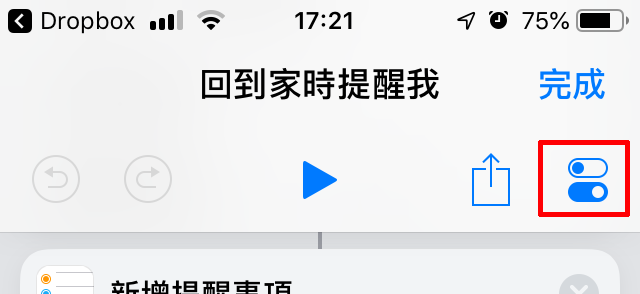
在捷徑的編輯頁面,按右上角的開關鍵可進行設定頁面

[/double_paragraph][double_paragraph]

按「加入到 Siri 」
按「加入到 Siri 」

[/double_paragraph] [/row][row][double_paragraph]

Siri 要錄下你的語音才聽得懂你的指令,在這裡你可以改以廣東話的語法來錄下指令。

[/double_paragraph][double_paragraph]

錄好後看看 Siri 辨識出來的字句沒有問題的話,按右上角的「完成」,就完成登錄。以後對 Siri 叫出這句話, Siri 就會執行這個捷徑。

[/double_paragraph] [/row]

以上的示範只是其中一個例子,捷徑可以千變萬化,要用得純熟好用,大家得花點時間去研究一下。