博客 頁面 2937

HP 筆電電池起火,全球召回10萬部筆電

美國著名電腦廠商 HP 表示,發現有部份型號的筆記簿電腦,因為出現電池發生起火事故,宣佈召回 10萬部,在 2013年3月至到 2016月10月期間出售的筆記簿型電腦。

HP20160406137
去年6月,HP 曾經因為同樣理由而召回 40000 台筆電…

受影響的型號包括 HP、Compaq、HP ProBook、HP ENVY、Compaq Presario 和 HP Pavilion 系列的產品。消費者可以檢查一下電腦的電池上條碼,如果是屬於 6BZLU、6CGFK、6CGFQ、6CZMB、6DEMA、6DEMH、6DGAL 或 6EBVA 開頭的。請儘快聯絡 HP 的客戶服務部門查詢有關更換事宜。

NHP093-1
HP 筆電用戶請儘快檢查筆電的電池是否屬於受影響批次。

輕量級電競皇者 ASUS ROG Strix GL502

提起電競筆電,很多人的第一個印象當然是強大的效能,無論用來打機還是看電影都非一般的流暢。不過,亦有不少人會覺得電競筆電實在太笨重,女孩子更都會對它們敬而遠之。而最新推出,搭載第七代 Intel® Core™ i7-7700HQ 高效處理器的華碩 ROG Strix GL502 電競級遊戲筆電將完全改變大家對於電競筆電的看法,並在電競流暢度、便攜性,及散熱效能三大方面取得完美平衡。

gl553__12_
ROG STRIX GL502 將改變大家對於電競筆電的印象。

ROG Strix GL502 中的 Strix 是源自古羅馬與希臘文,意思是貓頭鷹,擁有靈敏的聽覺和銳利的視覺,充份展現出 GL502 於聽覺和視覺上帶給玩家的非凡享受。ROG Strix GL502 電競筆電擁有 15.6 吋 全高清 FHD 屏幕,178  度廣視角面板支援 NVIDIA® G-SYNC 顯示技術,完美呈現流暢無比的遊戲畫面。配搭上華碩 SonicMaster 聲籟技術,透過 ICEPOWER® 專業解碼器、11 瓦功率放大器,及 32mm 超大揚聲器,營造出有如親歷其境的立體音效,還可針對不同媒體,去調整音效模式。

DSC04573
ROG STRIX GL502 的魅力就連女孩子也為之著迷。
IMG_9830
配備第七代 Intel® Core i7-7700HQ 處理器。

規格方面,ROG Strix GL502 搭載第七代 Intel® Core™ i7-7700HQ 處理器、NVIDIA® GeForce® GTX 1060 獨立遊戲顯示卡、16GB DDR4 記憶體、256GB SSD 及 1TB 7,200rpm 特大高速硬碟,頂級配置全收納於 2.35cm 厚度的纖薄機身內,重量亦僅約2.2kg,相較於同類型的電競級別產品,它絕對是輕量級的選擇。

IMG_9822
重量只有 2.2 kg,在同類產品中絕對是輕量級。

再強的配置,也需要強效的散熱系統保持高流暢度及耐用程度。ROG Strix GL502 電競筆電並沒有因追求纖薄而忽略散熱系統,反而極力提高散熱效能。獨家的 Hyper Cool 雙銅散熱系統,熱導管與雙風扇裝置可大幅提升冷卻效果,提高運作時整體穩定性。

輕巧型格的設計、強勁的硬件規格加上為超群的散熱及聲效處理技術。令 ROG STRIX GL502 勇奪由歐美知名科技網站 TechRadar 2016 年最佳十大電競筆電第一名,可謂實至名歸。

GL502VS_Black_ (4)

ROG Strix GL502 電競級遊戲筆電產品規格:
作業系統:Windows 10 家用版
處理器:Intel® Core™ i7-7700HQ
顯示卡:NVIDIA® GeForce® GTX 1060 (6GB)
記憶體:16GB DDR4
儲存裝置:256GB SSD及1TB 7,200rpm HDD

建議零售價:$16,998
查詢:ASUS(3582 4770)
網址:www.asus.com/hk

Intel i7_B


【親手打造】Raspberry Pi 變身 Classic 遊戲機計劃

樹莓批變紅白機

話說早前推出的迷你版紅白機一推出,瞬即被炒高至逾千元。雖說大家買此機,買情懷多於買遊戲,不過對於一堆早已見於「無聊器」的老餅遊戲,卻一直被炒高來賣,實在有點不甘心。所以,筆者今次決定用 2xx 塊錢,打造一部兼備迷你機身、手機充電池就能推動、無線連接和 HDMI 高清輸出的樹莓遊戲機!

草莓批遊戲機非常小巧,可以用手機充電池推動,還備有 Wi-Fi 、藍牙和 HDMI 輸出。
樹莓批遊戲機非常小巧,可以用手機充電池推動,還備有 Wi-Fi 、藍牙和 HDMI 輸出。

機板小小樹莓批

顧名思義,這部迷你遊戲機就是以單晶片微電腦 Raspberry Pi ( RPi ) 改造而成,軟件方面,就是使用 RetroPie 這個專為 RPi 打造的遊戲機 OS 。 RetroPie 裡的 EmulationStation 可以模擬多種懷舊遊戲機,而它本身也針對遊戲機功能改良操縱界面。基本上除了初期設定需要鍵盤滑鼠之外,以後只要用手掣就能掌控一切。如果用上備有 Wi-Fi 和藍芽的 RPi 3 Model B ,配合藍牙手掣,那就只要一條 HDMI 線連接電視,和一條 microUSB 連接電源,十分簡潔。

Raspberry Pi 香港代理網上商店:按此
下載 RetroPie:按此

[row][double_paragraph]

單晶片微電腦 RPi 3 Model B ,脫勾國名產,備有 Wi-Fi 、藍牙和 HDMI 高清輸出,行貨只售 $29x 。

[/double_paragraph][double_paragraph]

RetroPie 對應多款 RPi 型號。

[/double_paragraph] [/row]

動手打造遊戲機

Step 1 : 將 img 檔抄到 SD 卡

一載回來的 RetraPie 是壓縮檔,大家可以用 7-Zip 來解壓出 img 影像檔,然後用 Win32DiskImager ( Windows )或 ApplePi-Baker ( Mac )將影像檔抄到 SD 卡去( Restore )。由於將來會用來放遊戲,所以最好購買 32GB 的 SDHC 卡。完成抄寫之後,就可以將 SD 卡插到 RPi 去。

[row][double_paragraph]

ApplePi-Baker
ApplePi-Baker

[/double_paragraph][double_paragraph]

只要依序選擇 SD 卡、解壓後的 RetraPie img 影像檔,按下「 Restore Backup 」就可以等待完成。

[/double_paragraph] [/row]

下載 7-Zip :按此
下載 Win32DiskImager:按此
下載 ApplePi-Baker:按此

Step 2 :初期設定

[row][double_paragraph]

首次開機時,系統首先會要你設定手掣按鍵。如果你插入的是主流遊戲機或名牌手掣,系統可以自動辨識的。但最好也做一次設定。設定要記住,一進入就會立即開始設定,要看清楚畫面要你按的掣,別亂踫其他掣。

[/double_paragraph][double_paragraph]

完成後就會進入主畫面,「RetroPie」這個標誌就是設定菜單的入口,按 A 掣進入後可以進行各種仔細設定。畫面上說有 13 個遊戲可玩,其實是 13 個設定選項。

[/double_paragraph] [/row]
[row][double_paragraph]

按下這個設定畫面裡的選項後,全都是跳回 Linux 系統的,所以一定要插上鍵盤才進入,否則不是怎麼離開。

[/double_paragraph][double_paragraph]

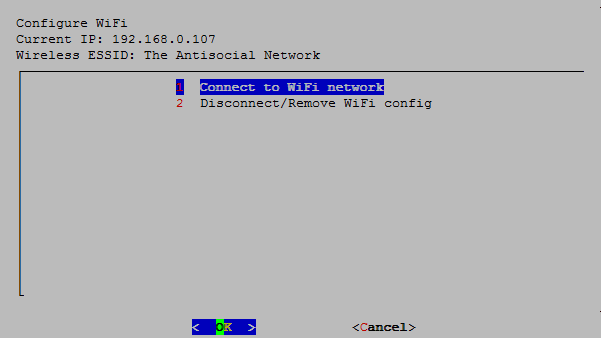
為了方便將來更新系統和從其他電腦抄寫遊戲,需要將 RPi 連上家中網絡。如果使用 RPi 3 Model B 就可以用 Wi-Fi 連線,比過去用 USB 方便得多。按下 1 就會看到系統找到的 Wi-Fi 接入點清單。

[/double_paragraph] [/row]

Step 3 :抄入遊戲

[row][third_paragraph]

RetroPie 已經預先設定好接入 Windows 網絡,大家可以在網絡上發現多了一台叫 retropie 的電腦。

[/third_paragraph][third_paragraph]

用訪客身份就可以連接 RetroPie 抄寫遊戲檔。

[/third_paragraph][third_paragraph]

選擇掛載「 roms 」
選擇掛載「 roms 」

[/third_paragraph][/row]

[row][double_paragraph]

進入後會見到很多不同機種的資料夾,因為 RetroPie 其實早已安裝了多種「無聊器」,不同機種的遊戲要放在不同資料夾裡,紅白機是 nes 資料夾,而超任則是 snes 。

[/double_paragraph][double_paragraph]

抄寫好檔案之後,重新啟動 RetroPie ,就會見到相關遊戲機的標誌。按左右鍵移到該標誌就可以進入該機種的遊戲目錄選玩了。玩夠的話按 select + start 就可以跳回遊戲目錄。

[/double_paragraph] [/row]

做戲做全套

當你試玩過這樹莓批遊戲機覺得好玩的話,或許也想為這塊冷冰冰的線路板加個親切的外殼。外國就有粉絲為 RPi Model B 設計了一個仿灰機的機殼,還將 3D 打印檔公開分享。大家只要到下面網站下載檔案之後拿給人 3D 打印,完全由你一手打造的迷你 Classic 遊戲機就完成了!

RPi Model B 用仿美版灰機殼
RPi Model B 用仿美版灰機殼

下載 RPi Model B 用仿美版灰機殼 3D 打印檔:按此

既然 RPi 3 Model B 對應了藍牙手掣,為了氣氛上的統一,不如也買個仿紅白機藍牙手掣啦!

購買仿紅白機藍牙手掣:按此

Galaxy S7 edge 出現死線

自從 Note 7 因為電池事故而回收後,Samsung 幾乎只有 S7 edge 和一堆中階機主持大局。不過外國方面有用家陸續發現,S7 edge 的屏幕上會出現一條粉紅色的死線,到底是屏幕問題,還是屏幕控制組件出現問題就不得而知。

myce-samsung-galaxy-s7-edge-pink-line-display
在美國有不少用戶表示 S7 edge 屏幕出現死線。

根據美國 Samsung 的產品留言板上看到,不少用戶都發現手屏幕出現一條粉紅色的死線,有用戶試過關機重開也不能讓它消失,結果大部份都要送去維修。不過亦有說法指輸入 *#0*# 重新設定屏幕,或略為按壓屏幕上方 Samsung Logo 後方,可以暫時解決有關情況。

美國 Samsung 用戶留言
https://us.community.samsung.com/t5/forums/v3_1/forumtopicpage/board-id/GalaxyS/thread-id/5298/page/1

資料來源 : androidauthority.net


iOS 10.3 Beta 1 偷天換日!

iOS 10.3 Beta 1 偷天換日!

昨日 Apple 一口氣推出 iOS 10.2.1 、 macOS 10.12.3 等更新,今日又向參加了 Apple Developer Program 的開發者釋出 iOS 10.3 Beta 1。除了備受 AirPods 用戶注意的 Find My AirPods 支援外,其實還進行了一項秘密行動,偷偷變換手機裡的檔案!

參加了 Apple Developer Program 的開發者可以去下載 iOS 10.3 Beta 1 的 Developer Seed

話說 Apple 由 Mac 機開始,一直沿用一套名為 HFS 的檔案系統。雖然期間為了加入如全磁區加密、 Time Machine 備份等功能而加以改良成 HFS+,子子孫孫加起來,一用就用了 30 年。以今天手機容量日增, SSD 大行其道,備份需求也日益增加的情況,實在有需要換個新力軍。

2016 年 WWDC 時, Apple 就公布了會在今年推出全新檔案系統 Apple File System ( APFS),打算同時用在 macOS 、 iOS 、 watchOS 和 tvOS 之上。APFS 將引入多種現代檔案系統功能的支援,包括快閃/SSD 儲存優化、全機以至逐一檔案加密、優化儲存空間共享、檔案快照、寫入時複製等。而這次 iOS 10.3 Beta 1 , 就首次為引入 APFS 而做準備,會自動替機裡的檔案進行轉換,以便將來順利切換到 APFS 。

除了這項檔案變換秘密任務外,今次 iOS 10.3 還引入以下功能:

  • 將 Apple ID 的各項設定和服務整合在一起,放在設定 App 最頂,方便管理;
  • 找尋 iPhone  支援 AirPods;
  • 新的 Podcast app widget;
  • 新的 iCloud 分析設定,讓家更易了解 iCloud 空間的使用狀況;
  • 可以在設定頁啟動雙重認證功能加強 Apple ID 和 iCloud 保安;
  • 容許開發者請求用戶對軟件內購買項目給予評分,將來還會引入讓開發者對用戶評論作回應的功能;
  • CarPlay 可以快速存取最近用過的三個 App;
  • 更新 Spotlight 搜尋建議的用戶界面;
  • 開關 App 時的動畫細微更改;
  • Siri 支援查詢印度的板球聯賽和國際板球理事會賽事的賽果;

[row][double_paragraph]

設定 App 布局作出大幅修改,將 Apple ID 的相關設定都集中在一起,並放到設定頁最頂,令用戶不用四處找。
設定 App 布局作出大幅修改,將 Apple ID 的相關設定放到最頂

[/double_paragraph][double_paragraph]

Apple ID 的相關設定都集中在一起,用戶不用四處找。

[/double_paragraph] [/row]

[row][double_paragraph]

現在用戶可以在設定 App 設定雙重認證登入
現在用戶可以在手機設定雙重認證登入

[/double_paragraph][double_paragraph]

iCloud 分析顯示空間使用狀況更清晰

[/double_paragraph] [/row]

樂視電動車 Faraday Future 隨時走數 ?!

在早前舉行的 CES 2017 裡面,樂視旗下的 Faraday Future 發表了首部量產型電動車 FF91 不單成為全球的焦點,預約訂購數字更超過 64000 台! 當大家滿以為樂視可以靠這部 FF91 吐氣揚眉的時候。事實卻剛好相反,Faraday Future 不單止被廣告商追討 200萬美元的廣告費。公司更有可能因為訂購數字未預理想而隨時倒閉 !

faraday-future-ff91-ces-2017-13-1200x800-c
Faraday Future FF91 一度成為全球焦點。

為了今次 CES 的發佈會,Faraday Future 耗資 $182萬美元,委託了影片特技公司 The Mill 為他們製作 VR、AR 及 Hologram 效果。不過據 The Mill 表示,原本合約定明有關的製作費會分成三期支付。但 Faraday Future 至今只付了 $2萬美元,尚餘 $180萬的仍然未有繳付,結果 The Mill 只能循法律途徑追討,連同律師費用及利息等合共 $200萬美元。

為了CES 的發表,Faraday Future 耗資 182萬美元去製作特別視覺效果。
587ff2c9ee14b68f7b8b5c71-2400
買咗plan唔一定有波睇,落咗訂亦唔一定有車…

不過 The Mill 能否追討成功還是未知之數,雖然電動車 FF91 在發表後,廠方公佈共收到 64000 多個訂購。理論上如果以每位人客 $5000美元的訂金去計算,Faraday Future 應該有超過 $3億美元的收入。不過,原來的有關訂購是分為預先繳付 5000美元的「優先預訂」和普通的免費預訂兩種。有消息指如果「優先預訂」的數字,不足以應付生產及營運開銷的話, Faraday Future 很可能會因此而倒閉。到底 FF91 能否成功推出,The Mill 能否成功追討製作費 ? 相信未來的兩三個月內就會有答案。

資料來源:jalopnik

【PCM 實測】iOS 10.3 Beta 1 教你點搵返 Airpods+搜尋耳機大比拼

話說編輯部同事得知有新 iOS 的 Beta 版推出後,便立刻下載試試。當中最令人注目的應該是「Find My Airpods 」的功能吧?現在就教大家點樣搵返自己的 AirPods ~還有同場加映⋯

在 iOS 10.3 Beta 1 的「尋找iPhone」app,除了一般的 iPhone 及其他蘋果產品外,還多了 Airpods 。大家只要點選 Airpods 的後,便可在地圖中看見 Airpods 所在位置。而且如果大家只是不見了單邊 Airpods 的話,可以只讓遺失的一邊發出「求救」聲響,兩邊可分開出聲非常方便。

在尋找iPhone app 中可見 Airpods 位置
在尋找 iPhone app 中可見 Airpods 位置

另外,筆者以音量計實測,並比較了擁有同一功能的 Jabra Elite Sport 真.藍牙無線耳機,發覺在地圖上,兩者的定位都可以準確定位到耳機的所在位置。但在發出訊號聲音方面,以音量比較, Jabra 的聲量明顯比 Airpods 高,由於音場不是固定,而是有高低起伏,甚至有刺耳聲音,便利用家察覺到耳機的聲音及定位;Airpods 的問題在於兩邊耳機的訊號聲音音量不一致,有機會較難找到低分貝的耳機。而 Jabra  Elite Sport 就只有右邊耳機可以發出訊號聲,假如大家不見了的是「不能出聲」的左邊,那筆者只能祝你能成功「大海撈針」了⋯

[row][double_paragraph]

左右兩邊可因遺失情況而決定要哪一邊響亮。
左右兩邊可因遺失情況而決定要哪一邊響。

[/double_paragraph][double_paragraph]

Jabra 也能準確定位
Jabra Elite Sport 也能透過 Jabra Sport 運動 App 準確定位

[/double_paragraph] [/row]

[row][third_paragraph]

Airpods 左耳信號為 37.7dB
Airpods 左耳訊號為 37.7dB

[/third_paragraph][third_paragraph]

而 Airpods 右耳信號則為 49.7dB
而 Airpods 右耳訊號則為 49.7dB

[/third_paragraph][third_paragraph]

Jabra Elite Sport 訊號聲音分具比Airpods高,近70 dB 但只有右邊可發聲
Jabra Elite Sport 訊號聲音量和音調都比 Airpods 高,近 70 dB 但只有右邊可發聲

[/third_paragraph][/row]

[ot-video][/ot-video]

(以上測試結果僅供參考)

Samsung 兩大 Chormebook 旗艦 2月啟航!!

Chromebook 終於支援 Android Apps,相信不少人都會蠢蠢欲試。而 Samsung 將會推出兩款高階型號的 Chromebook,分別是 Chromebook Plus 及 Chromebook Pro,兩款型號都配備觸控屏幕及 S-Pen 功能,在執行遊戲或部份 Android Apps 時候會更方便。

gallery-samsung-chromebook-plus-3
完全支援 Android 的旗艦級 Chromebook


Samsung-Chromebook-Plus-Chromebook-Pro-1
將屏幕反轉成為平板模式。

這兩款 Chromebook 都可以將屏幕360 度翻轉,切換成平板模式使用,配合 2,400 x 1,600 的 12.3 吋 LED 觸控屏幕。感覺和 Android 平板很相似。除了擁有比起大部份 Chormebook 甚至 Window 筆電擁有更高解像度的屏幕,兩款型號更支援 4K 影片的輸出。規格方面,同樣採用 4GB Ram 及 32GB 記憶容量,支援 microSD 卡來加大容量兩款主機的分別在於使用不同的處理器,Chromebook Plus 採用特別為 Chrome OS 設計的 OP1 六核心處理器。而 Chromebook Pro 則採用 Intel m3 處理器。

chromebook-plus-4
支援 S-Pen 可以用來手寫輸入或繪圖。

主機已經加入了 Google Play 功能,能安裝及執行 Android 程式,而 Samsung 更在系統內預載了 AirDroid Premium無線管理手機程式 與及 ArtCanvas 繪圖程式。
Chromebook Plus 將會在 2月率先推出,售價為 449 美元。而 Chromebook Pro 暫定在 2017年第一季推出,售價為 499美元。

有興趣的朋友可以透過 美國 Samsung官方網站了解更多。
https://www.samsung.com/us/computing/chromebooks/12-14/xe513c24-k01us-xe513c24-k01us/

【PCM實測】唔見 Airpods 點算好?Find My Airpods 幫到你!

早前 Apple Airpods 終於見街,全球不少果粉瘋搶及使用。但接二連三有不少外國「笑料」指 Airpods 不見了或是掉了其中一隻。雖然可以補購單邊耳機,但不見了又確實是心痛的,如果你也有這個疑慮的話,剛推出的 iOS 10.3 Beta  1 加入的新功能可以助你解決問題!

在剛推出的 iOS 10.3 Beta 1 裡,《尋找 iPhone 》 App 加入 AirPods 的支援。由於 Airpods 不像 iPhone 一樣有GPS 定位功能,所以定位上就是利用最後一次 Airpods 與手機藍牙連接的位置作紀錄。大家可以在地圖中看到大約位置再回到該處尋找。

Find My Airpods 功能
Find My Airpods 功能                                                                                                                         photo credit: Wall Street Journal

另外,由於 Airpods 較細少,可能在家中不見,用定位功能好像沒有用,那應該怎樣做?「Find My Airpods」的另一個功能是,當你的 Airpods 在藍牙連結範疇內不見的話,可以遠端控制,令  Airpods 發出「吱吱聲」,方便用家找回!其實尋找耳機的功能已在不同耳機如 Jabra Elite Sport 出現。

編輯部同事率先下載了 iOS 10.3 Beta 1 版本,並以音量計 App 來測試 Airpods 發出的「吱吱」聲響,發覺以體感上來說,以一般香港家庭面積大小,是可以清楚聽到聲音並沿方向尋回耳機。但放在音量計測試的情況下,兩邊耳機明顯會有著超過 10 分貝(dB)差別,兩邊耳機發出的聲響並不平均。

[row][double_paragraph]

Airpods 左耳為 37.7dB
左耳的 Airpods 分貝為37.7

[/double_paragraph][double_paragraph]

而 Airpods 右耳則為 49.7dB

[/double_paragraph] [/row]

3D-TV 名存實亡

你家用的電視有 3D 功能嗎?
你的藍光碟機又有3D功能嗎?
你的3D 眼鏡放到那裡去啦?
你有多久沒用過電視及影碟機的3D功能呢?
根據Business Insider 的報導,3D 電視將名存實亡,各大廠商將不會再生產有 3D 功能的電視…

Bravia_3D_Cloudy
3D 電視曾經是不少人購買電視時的指標,但事實又是另一回事。

2010年,因為電影「阿凡達」的成功,令不少廠商都爭相推出具備3D播放功能的電視,不過具備 3D 功能的電視,必須配合藍光碟機及3D 眼鏡等等才能發揮得到應有的效果,感覺有點中看不中用。加上擁有3D 功能的電視,一般會比同級數,但沒有3D 功能的電視產品貴20%左右,所以不少消費者都寧願選擇沒有3D 的產品。原來根據 2012年的銷售資料顯示,3D 電視的銷量只佔全球電視銷售的 23%,換言之其實 3D 功能對於大部份用家來說,是可有可無的。

panasonicvt20_large31
3D 電視要配合光碟機及眼鏡去使用。

根據 CNET 的資料表示,現在市場的焦點都集中在4K、HDR 及 智能電視的方向發展。最後兩家有生產 3D 電視的廠商 Sony 及 LG 在2017年裡面,都不會推出有 3D 功能的產品,甚至在可以遇見的未來也不會推出相關的產品。