家 博客 頁面 2989

【唔講唔知】Windows 遊戲「接龍」「踩地雷」原來唔係玩玩下!

相信一眾電腦用家,特別是 Windows 的用家對於內置的「接龍」,「踩地雷」或是「傷心小棧」等應該不會陌生吧?你以為它們只是以「遊戲」之名存在於 Windows 多年?那你就大錯特錯了!

Windows 遊戲由 1990 年的 Windows 3.0 作業系統中開始加入,其中第一款就是最為人熟悉的「接龍」。其實 Windows 當初研發這個遊戲時是為了方便用戶學習使用滑鼠,讓電腦用家熟習「拖放」的動作,從而希望他們可以把使用滑鼠的習慣變得自然。

window 1
接龍原意是讓用家熟習「拖拉」滑鼠的技巧。

其後在 1992 年推出 Window 3.1 系統當中加入的「踩地雷」希望用家可以熟習使用滑鼠的左右兩鍵;而同年推出的「傷心小棧」如果大家有印象,是可以「四人」連線遊玩的,目的是希望用家認識及提高他們對網絡功能的興趣。

踩電雷是用來讓用家習慣按下滑鼠的左右鍵
踩電雷是用來讓用家習慣按下滑鼠的左右鍵。
「傷心小棧」目的是希望用家認識Window 內的網絡功能
「傷心小棧」目的是希望用家認識Window 內的網絡功能。

簡單檢查 你的HP筆電是否需要回收

去年6月,電腦廠商 HP 發現旗下推出的多款筆記簿型電腦,因為發現部份批次的電池出現問題會導致過熱甚至起火,有關的產品需要安排回收。而日前,HP 將會回收產品的範圍擴大… 到底你手上的 HP 筆記簿型電腦會否受影響呢? 原來只要根據以下的方法就可以不用把拆機,不用取出電池也能檢查得到。

只要先登入 HP 的官方網頁,在裡面就可以下載一個簡單的檢查程式。打開之後就可以立即知道閣下的電腦是否屬於有問題的批次。受影響的電池批次包括以 6BZLU、6CGFK、6CGFQ、6CZMB、6DEMA、6DEMH、6DGAL 或 6EBVA 開頭的產品。

HP 官方網頁 :
https://h30686.www3.hp.com/?lang=zh-TW

螢幕擷取畫面 (648)

進入 HP 的官方網站。

螢幕擷取畫面 (649)

下載檢查程式。

hp_01
幸運地,我們手上的 HP 電腦並不在名單之中。

可以用 Netflix App 下載影片到記憶卡啦~

臨近新年,大家面對各種團拜應酬,可以的話都避免浪費時間,坐車等位可以播放在 Netflix 預先下載的影片,不過影片佔用許多裝置的空間,而近日的更新將下載功能支援到外置記憶卡,用家有多個選擇了。

[row][double_paragraph]

更新後,只要開啟 Netflix 進入個人選單,便可在「App 設定」內選擇下載位置了。

[/double_paragraph][double_paragraph]

由於 iOS 裝置不能使用 SD 記憶卡,「下載位置」這功能只在 Android 裝置上使用。

[/double_paragraph] [/row]

顧名思義,支援下載到外置記憶卡的功能,只在設有外置記憶體的裝置上可使用,使用 iOS 裝置的 Netflix 用家則無法受惠。Android 用家可把影片下載到外置記憶卡,用家亦可使用多張記憶卡下載內容,不過仍要留意影片的播放有效期。為防止出現盜版,Netflix 限制同時下載的數量,而記憶卡的內容也只能在原本的裝置上使用。

只要你的裝置有 SD 記憶卡,就可以在 App 內選擇下載到 SD 記憶卡了。

來源:Google Play Store

神奇翻譯棒 ili 1月31日正式發表

2016年的 CES 中展出的語音翻譯棒 ili ,將會在 1月31 於日本東京正式發表。而原來 ili 在正式推出以前,已經成為夏威夷旅遊局的認可商品。可見它的語音翻譯功能真的不簡單。

ili-Wearable-Translator-01
語音翻譯棒 ili 將會在日本正式推出。

[ot-video][/ot-video]

ili 是由美國初創公司 Logbar 開發的翻譯工具,特點是不用接連網絡就能進行即時語音翻譯,初步會對應中文 (國語)、英文及日文。根據宣傳片的介紹,用家只要透過語音就能將英文翻譯成日文,亦可以倒過來用日文語音翻譯成英文。相信對於一些日文不太好的朋友,到日本旅行時一定大派用場。ili 的售價約為 200美元,雖然說不上便宜,但對於經常去日本的朋友來說的確是一件很方便的工具。


【有路數】虎哥加入 Facebook 掌管 VR 團隊

虎哥過檔 Facebook 掌管 VR 團隊

幾天前才說加入了小米的前  Google 高管虎哥 Hugo Barra 剛公布離開小米,誰知不夠幾天, Facebook 的朱克伯格就在 Facebook 上發帖,公布虎哥已過檔 Facebook,掌管 VR 團隊。你話叻人搵工幾易呢⋯⋯

今天早上,Facebook CEO 在自己的 Facebook 上發帖,公布了這個消息。他指跟虎哥早在幾年因為協助開發 Android 而結識。現在虎哥雖然仍然人在中國,但就透過 VR 跟朱翁見面合照。朱翁表示,虎哥將會領導 Facebook 的領導團隊,包括 Oculus 團隊,他認為 VR 和 AR 將會是未來的主要電腦平台,他期望 Hugo 加入可以幫助建立那個未來。

I'm excited that Hugo Barra is joining Facebook to lead all of our virtual reality efforts, including our Oculus team….

Posted by Mark Zuckerberg on Wednesday, January 25, 2017

虎哥原本是以健康為由離開小米的,不過那麼快就有新路數,看來他所指的「健康理由」,說不定是近月的霧霾⋯⋯

外國傳媒爆料 Samsung S8 沒有屏幕指紋辨識技術

早前,外國傳出 Samsung S8 外觀設計之後,當大家看到新手機的特大屏幕,加上取消了實體 Home 鍵的設計後,就有不少揣測認為 S8 很可能會採用利用屏幕來進行指紋辨識。不過根據英國衛報的消息指,Samsung S8 其實並沒有想像中那樣突破。原本以會採用的屏幕指紋鎖功能並不出現,而是將跟 LG、華為等品牌一樣子將按鍵放到機背去而已。

samsung-amoled-display-ad-galaxy-s8
據知 S8 的屏幕比率超過90%

衛報的消息表示,S8 將會有兩個型號,兩部機的規格大致相同,同樣都會採用將 S7 edge 的曲面屏幕設計,兩部機分別在只在於屏幕的大小。S8 會承襲 Note 7 採用瞳孔辨識解鎖功能。由於新機取消了舊有的實體 Home 按鍵,令屏幕的比例變大了,所以 S8 就算的體積和 S7 edge 相約也可以有更大的屏幕。規格方面,S8 將會採用最新的 S835 處理器,除了效能進一步提升之外,S835 對於 VR 的處理會比 S821 等上代處理器更為優勝。

HP 筆電電池起火,全球召回10萬部筆電

美國著名電腦廠商 HP 表示,發現有部份型號的筆記簿電腦,因為出現電池發生起火事故,宣佈召回 10萬部,在 2013年3月至到 2016月10月期間出售的筆記簿型電腦。

HP20160406137
去年6月,HP 曾經因為同樣理由而召回 40000 台筆電…

受影響的型號包括 HP、Compaq、HP ProBook、HP ENVY、Compaq Presario 和 HP Pavilion 系列的產品。消費者可以檢查一下電腦的電池上條碼,如果是屬於 6BZLU、6CGFK、6CGFQ、6CZMB、6DEMA、6DEMH、6DGAL 或 6EBVA 開頭的。請儘快聯絡 HP 的客戶服務部門查詢有關更換事宜。

NHP093-1
HP 筆電用戶請儘快檢查筆電的電池是否屬於受影響批次。

輕量級電競皇者 ASUS ROG Strix GL502

提起電競筆電,很多人的第一個印象當然是強大的效能,無論用來打機還是看電影都非一般的流暢。不過,亦有不少人會覺得電競筆電實在太笨重,女孩子更都會對它們敬而遠之。而最新推出,搭載第七代 Intel® Core™ i7-7700HQ 高效處理器的華碩 ROG Strix GL502 電競級遊戲筆電將完全改變大家對於電競筆電的看法,並在電競流暢度、便攜性,及散熱效能三大方面取得完美平衡。

gl553__12_
ROG STRIX GL502 將改變大家對於電競筆電的印象。

ROG Strix GL502 中的 Strix 是源自古羅馬與希臘文,意思是貓頭鷹,擁有靈敏的聽覺和銳利的視覺,充份展現出 GL502 於聽覺和視覺上帶給玩家的非凡享受。ROG Strix GL502 電競筆電擁有 15.6 吋 全高清 FHD 屏幕,178  度廣視角面板支援 NVIDIA® G-SYNC™ 顯示技術,完美呈現流暢無比的遊戲畫面。配搭上華碩 SonicMaster 聲籟技術,透過 ICEPOWER® 專業解碼器、11 瓦功率放大器,及 32mm 超大揚聲器,營造出有如親歷其境的立體音效,還可針對不同媒體,去調整音效模式。

DSC04573
ROG STRIX GL502 的魅力就連女孩子也為之著迷。
IMG_9830
配備第七代 Intel® Core™ i7-7700HQ 處理器。

規格方面,ROG Strix GL502 搭載第七代 Intel® Core™ i7-7700HQ 處理器、NVIDIA® GeForce® GTX 1060 獨立遊戲顯示卡、16GB DDR4 記憶體、256GB SSD 及 1TB 7,200rpm 特大高速硬碟,頂級配置全收納於 2.35cm 厚度的纖薄機身內,重量亦僅約2.2kg,相較於同類型的電競級別產品,它絕對是輕量級的選擇。

IMG_9822
重量只有 2.2 kg,在同類產品中絕對是輕量級。

再強的配置,也需要強效的散熱系統保持高流暢度及耐用程度。ROG Strix GL502 電競筆電並沒有因追求纖薄而忽略散熱系統,反而極力提高散熱效能。獨家的 Hyper Cool 雙銅散熱系統,熱導管與雙風扇裝置可大幅提升冷卻效果,提高運作時整體穩定性。

輕巧型格的設計、強勁的硬件規格加上為超群的散熱及聲效處理技術。令 ROG STRIX GL502 勇奪由歐美知名科技網站 TechRadar 2016 年最佳十大電競筆電第一名,可謂實至名歸。

GL502VS_Black_ (4)

ROG Strix GL502 電競級遊戲筆電產品規格:
作業系統:Windows 10 家用版
處理器:Intel® Core™ i7-7700HQ
顯示卡:NVIDIA® GeForce® GTX 1060 (6GB)
記憶體:16GB DDR4
儲存裝置:256GB SSD及1TB 7,200rpm HDD

建議零售價:$16,998
查詢:ASUS(3582 4770)
網址:www.asus.com/hk

Intel i7_B


【親手打造】Raspberry Pi 變身 Classic 遊戲機計劃

樹莓批變紅白機

話說早前推出的迷你版紅白機一推出,瞬即被炒高至逾千元。雖說大家買此機,買情懷多於買遊戲,不過對於一堆早已見於「無聊器」的老餅遊戲,卻一直被炒高來賣,實在有點不甘心。所以,筆者今次決定用 2xx 塊錢,打造一部兼備迷你機身、手機充電池就能推動、無線連接和 HDMI 高清輸出的樹莓遊戲機!

草莓批遊戲機非常小巧,可以用手機充電池推動,還備有 Wi-Fi 、藍牙和 HDMI 輸出。
樹莓批遊戲機非常小巧,可以用手機充電池推動,還備有 Wi-Fi 、藍牙和 HDMI 輸出。

機板小小樹莓批

顧名思義,這部迷你遊戲機就是以單晶片微電腦 Raspberry Pi ( RPi ) 改造而成,軟件方面,就是使用 RetroPie 這個專為 RPi 打造的遊戲機 OS 。 RetroPie 裡的 EmulationStation 可以模擬多種懷舊遊戲機,而它本身也針對遊戲機功能改良操縱界面。基本上除了初期設定需要鍵盤滑鼠之外,以後只要用手掣就能掌控一切。如果用上備有 Wi-Fi 和藍芽的 RPi 3 Model B ,配合藍牙手掣,那就只要一條 HDMI 線連接電視,和一條 microUSB 連接電源,十分簡潔。

Raspberry Pi 香港代理網上商店:按此
下載 RetroPie:按此

[row][double_paragraph]

單晶片微電腦 RPi 3 Model B ,脫勾國名產,備有 Wi-Fi 、藍牙和 HDMI 高清輸出,行貨只售 $29x 。

[/double_paragraph][double_paragraph]

RetroPie 對應多款 RPi 型號。

[/double_paragraph] [/row]

動手打造遊戲機

Step 1 : 將 img 檔抄到 SD 卡

一載回來的 RetraPie 是壓縮檔,大家可以用 7-Zip 來解壓出 img 影像檔,然後用 Win32DiskImager ( Windows )或 ApplePi-Baker ( Mac )將影像檔抄到 SD 卡去( Restore )。由於將來會用來放遊戲,所以最好購買 32GB 的 SDHC 卡。完成抄寫之後,就可以將 SD 卡插到 RPi 去。

[row][double_paragraph]

ApplePi-Baker
ApplePi-Baker

[/double_paragraph][double_paragraph]

只要依序選擇 SD 卡、解壓後的 RetraPie img 影像檔,按下「 Restore Backup 」就可以等待完成。

[/double_paragraph] [/row]

下載 7-Zip :按此
下載 Win32DiskImager:按此
下載 ApplePi-Baker:按此

Step 2 :初期設定

[row][double_paragraph]

首次開機時,系統首先會要你設定手掣按鍵。如果你插入的是主流遊戲機或名牌手掣,系統可以自動辨識的。但最好也做一次設定。設定要記住,一進入就會立即開始設定,要看清楚畫面要你按的掣,別亂踫其他掣。

[/double_paragraph][double_paragraph]

完成後就會進入主畫面,「RetroPie」這個標誌就是設定菜單的入口,按 A 掣進入後可以進行各種仔細設定。畫面上說有 13 個遊戲可玩,其實是 13 個設定選項。

[/double_paragraph] [/row]
[row][double_paragraph]

按下這個設定畫面裡的選項後,全都是跳回 Linux 系統的,所以一定要插上鍵盤才進入,否則不是怎麼離開。

[/double_paragraph][double_paragraph]

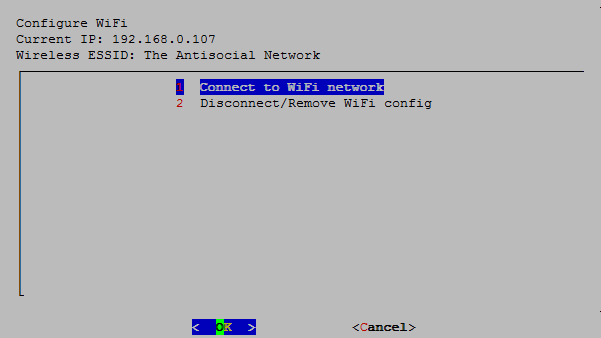
為了方便將來更新系統和從其他電腦抄寫遊戲,需要將 RPi 連上家中網絡。如果使用 RPi 3 Model B 就可以用 Wi-Fi 連線,比過去用 USB 方便得多。按下 1 就會看到系統找到的 Wi-Fi 接入點清單。

[/double_paragraph] [/row]

Step 3 :抄入遊戲

[row][third_paragraph]

RetroPie 已經預先設定好接入 Windows 網絡,大家可以在網絡上發現多了一台叫 retropie 的電腦。

[/third_paragraph][third_paragraph]

用訪客身份就可以連接 RetroPie 抄寫遊戲檔。

[/third_paragraph][third_paragraph]

選擇掛載「 roms 」
選擇掛載「 roms 」

[/third_paragraph][/row]

[row][double_paragraph]

進入後會見到很多不同機種的資料夾,因為 RetroPie 其實早已安裝了多種「無聊器」,不同機種的遊戲要放在不同資料夾裡,紅白機是 nes 資料夾,而超任則是 snes 。

[/double_paragraph][double_paragraph]

抄寫好檔案之後,重新啟動 RetroPie ,就會見到相關遊戲機的標誌。按左右鍵移到該標誌就可以進入該機種的遊戲目錄選玩了。玩夠的話按 select + start 就可以跳回遊戲目錄。

[/double_paragraph] [/row]

做戲做全套

當你試玩過這樹莓批遊戲機覺得好玩的話,或許也想為這塊冷冰冰的線路板加個親切的外殼。外國就有粉絲為 RPi Model B 設計了一個仿灰機的機殼,還將 3D 打印檔公開分享。大家只要到下面網站下載檔案之後拿給人 3D 打印,完全由你一手打造的迷你 Classic 遊戲機就完成了!

RPi Model B 用仿美版灰機殼
RPi Model B 用仿美版灰機殼

下載 RPi Model B 用仿美版灰機殼 3D 打印檔:按此

既然 RPi 3 Model B 對應了藍牙手掣,為了氣氛上的統一,不如也買個仿紅白機藍牙手掣啦!

購買仿紅白機藍牙手掣:按此

Galaxy S7 edge 出現死線

自從 Note 7 因為電池事故而回收後,Samsung 幾乎只有 S7 edge 和一堆中階機主持大局。不過外國方面有用家陸續發現,S7 edge 的屏幕上會出現一條粉紅色的死線,到底是屏幕問題,還是屏幕控制組件出現問題就不得而知。

myce-samsung-galaxy-s7-edge-pink-line-display
在美國有不少用戶表示 S7 edge 屏幕出現死線。

根據美國 Samsung 的產品留言板上看到,不少用戶都發現手屏幕出現一條粉紅色的死線,有用戶試過關機重開也不能讓它消失,結果大部份都要送去維修。不過亦有說法指輸入 *#0*# 重新設定屏幕,或略為按壓屏幕上方 Samsung Logo 後方,可以暫時解決有關情況。

美國 Samsung 用戶留言
https://us.community.samsung.com/t5/forums/v3_1/forumtopicpage/board-id/GalaxyS/thread-id/5298/page/1

資料來源 : androidauthority.net