博客 頁面 1118

私人用途仍可免費用自訂網域 Gmail !教你如何由商業版 Workspace 降回舊版 G Suite

私人用途仍可免費使自訂網域 Gmail ! 教你如何由商業版 Workspace 降回舊版 G Suite

Google 在今年 1 月宣布將於 6 月 27 日起停止提供已維持了 15 年的舊版 G Suite (免費版),要求用戶升級至按帳戶數量收費的 Google Workspace ,不少 Google 老擁躉都老老實實升級,亦有人轉用其他方案。但 Google 剛剛宣布,如果是私人用途的話,今後仍能免費使用,並且提供方法,讓已老實升級的私人用戶降級回舊版 G Suite (免費版)!

Google 原本提出 5 月 1 日會根據用戶目前的使用狀況,自動升級訂閱方案。如果用戶沒有在 6 月 27 日前提供付款方式和升級至商用的 Google Workspace Business 方案,就會在 8 月 1 日被停權。而如果在 5 月 1 日前升級的話,可以享有半年免費,其後一年半價等優惠。不過對於一直免費使用 G Suite 的用戶來說,由 $0 享用最多 100 個帳戶變成最少 $47 一個帳戶,不能說是小負擔。

之前 Google 提出 Workspace Essentials Starter Edition 免費方案給用戶選擇,不過由於它沒有自訂網域 Gmail 這關鍵功能,可說是個「雞肋」的方案。

Google 剛提出的私人用途免費方案,讓用戶可以繼續使用自訂網域存取 Gmail 以及其他 Google Workspace 服務,持續存取 Google Search 、 Google Maps 等額外的 Google 服務,及持續存取 Google Play 商店購買的電影和保留在 Google Workspace 資料等付費內容,不過將來就可能會刪除業務功能,例如全年無休的支援服務。

而如果私人用途的用家在 1 月 19 日後因應 Google 的宣布而轉換到 Google Workspace 的話, Google 亦給大家一條「回頭路」,可以降級回舊版 G Suite (免費版),不過就要大家主動找客服。

要注意,如果舊版 G Suite 是用作商業用途的話,就一定要轉換成 Google Workspace ,否則會被停權啊。

未轉 Workspace 如何退出轉換

大家要在 6 月 27 日前用管理員帳戶,按這裡或登入 Google 管理控制台,選擇退出轉換至 Google Workspace 的程序申請即可。

如何降回舊版 G Suite (免費版)

如果已經乖乖按 Google 指示轉換至 Google Workspace 方案,就要麻煩一點,動動手向支援團隊主動提出降級要求。

Step 1. 以管理員帳戶登入 Google 管理控制台,點擊右上角的「 ? 」號;

Step 1. 以管理員帳戶登入 Google 管理控制台,點擊右上角的「 ? 」號;

Step 2. 在彈出的支援視窗中按下「與支援團隊聯絡」按鈕;

Step 2. 在彈出的支援視窗中按下「與支援團隊聯絡」按鈕;

Step 3. 提出「轉換回舊版 G Suite(免費版)」,這時自動化助理會先彈出一段教學影片和一堆與訂閱相關的解決方法,大家應該選擇「這不是我的問題」;

Step 3. 提出「轉換回舊版 G Suite(免費版)」,這時自動化助理會先彈出一段教學影片和一堆與訂閱相關的解決方法,大家應該選擇「這不是我的問題」;

Step 4. 等一會支援人員就會與您對話,大家需要再向他/她提出要求退回舊版 G Suite(免費版),對方會要求您明確確認,確認後就會向您提供的電郵地址發出電郵,並結束聊天室;

Step 4. 等一會支援人員就會與您對話,大家需要再向他/她提出要求退回舊版 G Suite(免費版),對方會要求您明確確認,確認後就會向您提供的電郵地址發出電郵,並結束聊天室;

Step 5. 在您提供的郵箱會收到一封來自 Google Workspace Support 的電郵,向您詳細解釋降級到舊版 G Suite (免費版)有甚麼功能仍能使用,和有甚麼功能將不能使用。考慮過後如果決定降級,就要以電郵中提供的語句來明確回覆;

Step 5. 在您提供的郵箱會收到一封來自 Google Workspace Support 的電郵,向您詳細解釋降級到舊版 G Suite (免費版)有甚麼功能仍能使用,和有甚麼功能將不能使用。考慮過後如果決定降級,就要以電郵中提供的語句來明確回覆;

Step 6. 回覆後會收到另外兩封電郵,一封是說會替您將申請提交級有關部門審核,並且「在可預見的未來」不需要為 Google Workspace 帳戶付費,另一封則是對服務的問卷調查。大家只能耐心等待,並留意 Google 管理控制台裡版本訂閱的變化。

Step 6. 回覆後會收到另外兩封電郵,一封是說會替您將申請提交級有關部門審核,並且「在可預見的未來」不需要為 Google Workspace 帳戶付費,另一封則是對服務的問卷調查。大家只能耐心等待,並留意 Google 管理控制台裡版本訂閱的變化。

北韓認識 Omicron 科普影片遭中國禁播 

北韓出現 Omicron 變種病毒疫情,外界雖然擔心北韓可能沒有足夠的物資及藥物去處理疫情。不過北韓官方電視台最近全國播放關於「如何正確認識 Omicron」的宣傳片,教導北韓民眾正確面對新冠Omicron 變種病毒,內容詳細講解了病毒的感染途徑,染疫後只需看門診就醫或進行居家治療,一般輕症患者在感疫後 5~7 天就會自然痊癒。並強如果感染,要相信科學,不可胡亂過度服用藥物等等。

有關的內容獲得不少國際傳染病專家及國際衛生機構的讚許,認為以最通俗易明的方式,讓民眾了解和作出適當措施,尊重及相信科學,比起嚴格官控可能更有效。不過中國內地審查部門就將有關影片屏蔽,並刪除網路相關帖文,認為有關的內容是鼓勵所謂的「與病毒共存」,有違中國嚴格執行清零的方針。

北韓當局分別從藥物供應及國民教育著手讓民眾可以正面面對疫情

Omicron 變種病毒疫情在上星期開始在北韓地區爆發,原先外界以為北韓領導人會倣效中國,採取非常激進的封控措施。但實情剛好相反,北韓當局分別從藥物供應及國民教育著手,首先是要求包括藥房、商店及門診部門延長工作時間,讓民眾隨時能購買所需物資。然後透過平壤官方電視台短片,向民眾灌輸有關新冠病毒及 Omicron 變種病毒的相關知識。強調疫情輕症率高達 90% 以上,一般居家 5 ~7 天就可以痊癒。影片得到不少外國專家的讚賞,認為北韓雖然未必有足夠物資及疫苗來應對疫情,但好好教育民眾,正面面對,可能會更有效。中國內地網民亦對有關影片表示讚好,並指中國雖然強調防疫成效稱冠,但民眾其實對疫情所知不多,連現在染到的是什麼,怎樣處理也不知道。不過中國內地審查部門很快就將有關影片屏蔽及網路相關討論完全封殺,認為有關的內容是鼓勵「與病毒共存」,有違中國嚴格執行清零的方針。

Apple 為身體障礙人士推出「門户偵測」及 「即時語音字幕」功能

Apple 宣佈會在今年為身體障礙人士推出包括「門户偵測」及 「即時語音字幕」功能,方便有關人士在出門及與人溝通時可以更方便。新功能會透過先進的軟件及硬件與機器學習,讓失明或弱視人士可以透過 iPhone 或 iPad 上的「門户偵測」功能,引導自己順利到達目的地的最後數呎路程。而失聰與弱聽人士可以在 iPhone、iPad 與 Mac 上觀看「即時字幕」。同時Apple 亦將加強「旁白」功能的支援,包括新增超過 20 種語言和地區,這些功能將於今年稍後時間,透過軟件更新登陸 Apple 的各個平台。

放大鏡 app 內的「門户偵測」功能

這是一項專為失明或弱視人士設計的先進導航功能。可以幫助用户在即將抵達新目的地時確認大門的位置,讓他們得知道距離門口有多遠,並描述門的狀態,包括門正打開還是關上;如果門被關上,用户可否以推、轉動門柄或拉動把手來開門。「門户偵測」亦能朗讀出門上及周圍的標示和標誌,例如辦公室的房號,或者無障礙入口標誌。不過這項功能只適用於配備 LiDAR  感測器的裝置,包括 iPhone 13 Pro、iPhone 13 Pro Max、iPhone 12 Pro、iPhone 12 Pro Max、11 吋 iPad Pro (第 2 代和第 3 代) 與 12.9 吋 iPad Pro (第 4 代和第 5 代) 等。

「門户偵測」會是「放大鏡」app 裡面的功能,而「放大鏡」App 是 Apple 為視障用户而設計的功能,它會提供包括「門户偵測」與「人物偵測」和「影像描述」功能,可個別或同時使用,為視障用户提供方便的可自訂工具,幫助他們導航,並獲取身邊環境的豐富資訊。除了「放大鏡」app 內的導航工具,「地圖」app 亦為使用「旁白」的用户提供聲音與觸覺回報,以識別步行導航的起點。

「旁白」新增新語言及更多功能

「旁白」是 Apple 專為失明與弱視用户而設計,將新增超過 20 種語言和地區,包括孟加拉語、保加利亞語、加泰羅尼亞語、烏克蘭語和越南語等等。此外還新增了數十種可選語音,以便用户在各種語言下使用輔助功能。新增的語言、地區和語音亦將適用於「朗讀所選範圍」和「朗讀螢幕」等輔助使用功能。此外,在 Mac 上使用「旁白」的用户亦可以利用全新的「Text Checker」工具找出常見格式錯誤,例如重複空格或大細階錯誤,更方便校對文件或電郵。

面對面交談都可以使用「即時字幕」功能 

Apple 為失聰與弱聽人士在 iPhone、iPad 與 Mac 上推出「即時字幕」功能,方便用戶可以輕鬆理解任何音訊內容,包括電話通話或 FaceTime 通話、視像會議或社交媒體 app、串流播放媒體內容,甚至面對面和其他人交談時都可以使用。用户還可以調整字體大小,方便閱讀。 其中 FaceTime「即時字幕」功能可為參與通話的人士提供自動聽寫的對話字幕,更方便聽障人士參與群組視像通話。在使用 Mac 通話時,用户可以輸入回覆,讓「即時字幕」為其他參與通話人士實時朗讀回覆內容。「即時字幕」在裝置上生成,因此用户可以確保資訊隱私與安全。

【遊戲優化】打機唔想 CTD Windows 虛擬記憶體條數點樣計?

打機唔想 CTD Windows 虛擬記憶體條數點樣計?

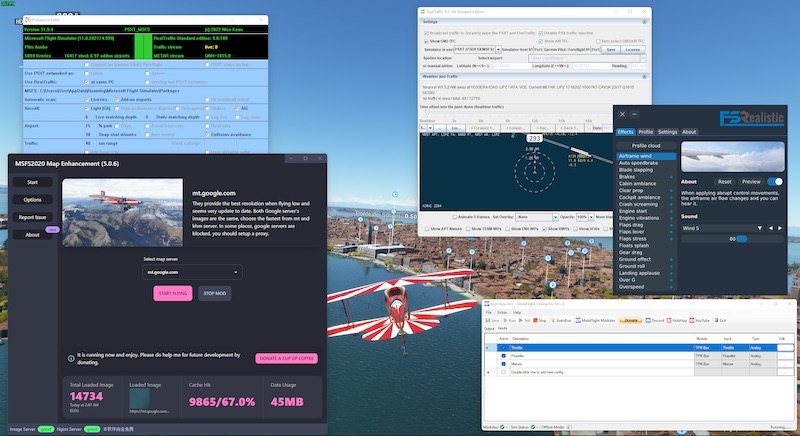
PC Game 愈來愈大食,以往 16GB RAM 算是不錯的電腦,現在已經變成 32GB RAM 才夠用。遇上《 Microsoft Flight Simulator 》這類「大作」,不想經常 CTD (Crash to desktop) 的話,除了課金升級加 RAM 之外,可以考慮調整虛擬記憶體,不過設定上有甚麼要注意呢?

虛擬記憶體是當應用軟件達到可用記憶體上限時的臨時解決方案,將其他佔用記憶體的資料轉移到儲存裝置。單機遊戲還可以「關得就關」,但像《 Microsoft Flight Simulator 》這種「外掛才是王道」的遊戲,地景、塗裝、地圖加強、自製機艙面板控制器 (xN) 、飛行物理模擬、真實民航數據注入、虛擬空管、降落評分、飛行任務、視線及頭部追蹤、 VR 、真實音效和觸感音頻路由等等一堆外掛,算一算就知道 32GB 都會經常 CTD 。

Flight Sim 要玩得真實全面,各種外掛少不得,但同時也耗用很多資源。

幸好現在 SSD 普及,速度比當年 HDD 快上不少,而售價也較親民,以 SSD 來作虛擬記憶體比以前更好用。當然大家也要注意 SSD 的壽命問題,要經常做 Backup 啊。

虛擬記憶體算式

一般來說 Windows 會自動管理所有碟機的虛擬記憶體分頁檔大小,但大家也可以因應需要預先建立合適大小的分頁檔,那可減少分頁檔被分割放在不同位址(或磁區)的情況,建議 32GB RAM 或以下的用家可以自己動動手。

虛擬記憶體有兩個數值需要設定,分別是 Initial Size 初始容量和 Maximum Size 最大容量,兩個值都是以 MB 計算的。按照 Microsoft 的建議, Initial Size 應該是實體記憶的 1.5 倍,而 Maximum Size 為實體記憶的 3 倍。設定過高的話,系統就會變得不穩定。想要更多就只能老老實實加實體 RAM 了。

16GB RAM 的電腦來說,虛擬記憶體的設定值分別是:

Initial Size = 16,000MB x 1.5 = 24,000MB
Maximum Size = 16,000MB x 3 = 48,000MB

32GB RAM 的話,虛擬記憶體的設定值分別是:

Initial Size = 32,000MB x 1.5 = 48,000MB
Maximum Size = 32,000MB x 3 = 96,000MB

設定虛擬記憶 Step by Step

Step 1. 在工作列 (Win10/11) 或開始功能表 (Win11) 的搜尋欄輸入「 performance 」,選擇找到的控制台項目「 Adjust the appearance and performance of Windows 」;

Step 1. 在工作列 (Win10/11) 或開始功能表 (Win11) 的搜尋欄輸入「 performance 」,選擇找到的控制台項目「 Adjust the appearance and performance of Windows 」;

Step 2. 開啟「 Performance Options 」視窗後,點擊「 Advanced 」頁面;

Step 2. 開啟「 Performance Options 」視窗後,點擊「 Advanced 」頁面;

Step 3. 在「 Advanced 」頁面,在「 Virtual memory 」欄位點擊「 Change… 」按鈕;

Step 3. 在「 Advanced 」頁面,在「 Virtual memory 」欄位點擊「 Change... 」按鈕;

Step 4. 在「 Virtual Memory 」視窗,取消「 Automatically manage paging file size for all drives 」的預設勾選,然後在下方選擇「 Custom size: 」,並輸入上面計算出來的 Initial size 和 Maximum size (單位是 MB ),然後按一下「 Set 」按鍵,再按「 OK 」按鈕確認設定;

Step 4. 在「 Virtual Memory 」視窗,取消「 Automatically manage paging file size for all drives 」的預設勾選,然後在下方選擇「 Custom size: 」,並輸入上面計算出來的 Initial size 和 Maximum size (單位是 MB ),然後按一下「 Set 」按鍵,再按「 OK 」按鈕確認設定;

Step 5. 回到「 Performance 」視窗,點擊「 OK 」確認設定後,重新啟動電腦,新設定的虛擬記憶體才會生效。

Apple 改價格調整安排 自動續訂加價毋須用戶明確同意

Apple 改價格調整安排 自動續訂加價毋須用戶明確同意

Apple 今日除了發佈 iOS/iPadOS 15.5 和 macOS Monterey 12.4 更新之外,其實還推出了一系列新服務和政策改變。其中一項就是有關訂閱價格調整的安排。今後開發商可以提供自動續訂加價,不需要要求訂戶明確按掣同意,只要事前知會訂戶就可以。

一直以來,如果開發商想調整訂閱服務價格時,都需要訂戶明確定在彈出通知框時按下「同意新價格」按鈕,如果訂戶沒有按下同意按鈕,就會自動終止訂閱。

不過 Apple 今日通知開發商,在「特別的情況,並事前通知訂戶」下,開發商調整訂閱價格後可自動以新價格續訂,訂戶會收到通知但毋須按掣「同意」。

為了避免開發商濫用新政策, Apple 限制開發商每年加價不可多於一次,加幅不可多於 $5 美元及 50% 月費,或 $50 美元及 50 % 年費,並且要得到當地法律許可。

Apple 表示他們會在事前透過電郵、推送通知和軟件內訊息來通知用戶價格調整的安排,並且會向用戶提供查閱、管理和取消訂閱的方法。

不過如果開發商想在一年加價多過一次,或者加幅大於上述限制,又或者當地法律要求下,仍要得到用戶明確按掣同意。

其實 Apple 早已在測試這種做法。今年 4 月有開發商發現 Disney+ 在美國加價只顯示通知,而毋須用戶按掣同意。

趕絕寄生族 Netflix 共享帳戶最多只限 2 人

一直有消息指 Netflix 會針對共享帳戶問題,向用戶追收附加費。而有關規劃目前已經在秘魯、智利和哥斯達黎加搶先推行。根據有關方面報導,已經訂閱「標準」與「高級」計劃的用戶,可將帳戶分享給 2 人,再多一個就需要額外收費,價錢約 2.99 美元 ( 約港幣 $23.5) 。如果是選用最便宜的「基本」方案,就不能分享帳戶。

「高級」方案支援四個裝置同時觀看
建立最多五位使用者的 Profile

目前,香港地區的 Netflix 還未有共享帳戶限制,「高級」方案每月月費為港幣 $93,除了可以享有 4K HDR 的效果,更可以建立最多五位使用者的 Profile,並支援四個裝置同時觀看,原意是為了方便家中成員可以各自己欣賞喜歡的內容。但不少人利用共用帳號的方式,只要每個人都只使用一個裝置觀看,高級方案最多就能讓四人同時使用。 而四個人來攤分訂閱費用,換算下來每人每月只要港幣 $23.2 元。不過如果 Netflix 真的限制香港區用戶分享帳戶,就有可能同時在三台裝置來收看,並有可能會減少用戶建立使用者 Profile 的數目。

無樂不作 Fender Newport 2

無樂不作 Fender Newport 2

對於 Band 友來說, Fender 的結他及 AMP 產品當然是珍品;對於 Head-Fi 玩家,Fender 的耳機亦是有口皆碑。今次 Fender 就將他們在音響設計及調音的經驗放在全新的藍牙喇叭 Newport 2 身上,更加入 Duo Mode 立體聲無線配對功能,為樂迷帶來更震撼的立體聲體驗。


Newport 2 採用復古設計,驟眼看有點似電結他的 AMP ,配上鋼鈦灰色及香檳金色拉絲金屬面板,機頂一排轉盤式鈕掣及仿藍寶石指示燈,看起來格外精緻。喇叭本身內置大容量電池,提供長達 12 小時的使用時間,並支援快速充電功能,充 10 分鐘即可播放 1 小時。機身背面設有 USB 供電插座,可以為其他流動裝置充電,更足夠為一般智能手機充滿電兩次,真正做到播放無間斷。

音響部分, Newport 2 配備兩個全頻單元及一個高音單元,輸出功率高達 30W ,足夠將音樂傳送到整個客廳。而且喇叭的分析力相當不俗,低音雄渾有力,人聲清晰而不含糊,而 Newport 2 亦是少數註明支援 AAC 無線音樂編碼,音色當然比起大部分僅支援 SBC 的藍牙喇叭優勝。如果大家擁有一對 Newport 2 的話 ,更可透過 Duo Mode 立體聲無線配對功能,將兩個喇叭連結當成立體聲喇叭使用,配合適當擺位就可以營造更廣闊的空間感。另外, Newport 2 更設有 Party Mode ,適用於較大的空間場合。

Conclusion

PCM Rating: 4.5/5 分

best performance 2022

論外型, Newport 2 的復古造型的確相當吸引,音色亦不俗,特別是喇叭強調支援 AAC 編碼,效果的確比起市面上僅支援 SBC 的藍牙喇叭傳神得多,如果有兩部 Newport 2 配合 Duo Mode 功能,播放一些演唱會作品時,現場感倍增。

SPEC

  • 藍牙規格: Bluetooth 5.0
  • 音頻解碼: AAC、SBC
  • 單元:全頻單元 ×2 、高音單元 ×1
  • 輸出功率: 30W
  • 輸入端子: 3.5 mm mini jack
  • 播放時間: 12 小時
  • 充電時間: 1 小時
  • 體積: 133×184×75mm
  • 重量: 1.5kg
  • 其他功能: 1A/5V USB 供電、 Duo Mode 立體聲無線配對、 Party Mode 無線配對

售價: HK$2,280
查詢: Soundwave Audio (2771 8209)

iOS 15.5 正式發佈 了解各項功能

iOS 15.5 正式發佈

Apple 今晨正式發佈測試了一段時間的 iOS 15.5 ,官方公布只簡短交待「 Apple Podcast 的強化項目以及其他功能和錯誤修正」,不過背後還是一些新功能,不過有不少就無法在香港使用。

據 Apple 的版本公告表示 iOS 15.5 包括以下兩項改進和修正:

  • Apple Podcast 包括一項新設定,可限制儲存在 iPhone 上的單集數目,並自動刪除較舊單集;
  • 解決由人物抵達或離開所觸發的家居自動化操作可能失敗的問題

不過正如《 PCM 》早前報道, iOS 15.5 其實還有好些新功能,包括:

  • 在 Apple Pay Cash 介面加入「請求款項」和「傳送款項」兩個按鈕(香港未有提供 Apple Pay Cash 服務);
  • 在《家居》 App 加入 Wi-Fi 訊號條以便用戶確認 HomePod 已連接到程式;
  • 「通用控制」結束 iOS 15.4 以來的 Beta 測試,升格為正式版;
  • 在《銀包》 App 裡將實體 Apple Card 視為鈦金卡( Apple Card 未在香港發行);
  • 加入對「外部連結帳戶權限」的支援,讓 Netflix 、 Spotify 、 Hulu 等雜誌、報紙、書刊、音樂、影片閱覽程式可以提供連結,讓用戶可以在外部網站建立及管理帳戶,和以其他方式支付訂閱費用;
  • 在《相簿》的「回憶」裡加入「敏感位置」清單,被設定為敏感位置的地方將不會在「回憶」相簿裡顯示出來。各種的集中營和大屠殺紀念館將被列入這清單中;
  • 重新加回 Apple Music Playback API ,讓第三方播放 Apple Music 軟件可以控制播放速度;
  • SportsKit 為即將在《 Apple TV 》 App 提供的美國職業棒球賽事即時賽果功能作更新(沒有在香港提供);
  • 修正《家居》App 一個可能導致用戶離開或返回家中時,自動化指令無法正常執行的問題;
  • 擴展感測兒童接收或發送裸照功能至澳洲、加拿大、新西蘭及英國。當兒童收到含有裸照的短訊時,照片會被蒙糊化,並且會兒童提供保護兒童組織的連結;而如果兒童發送裸照的話,就會發出警告提示他們不要發送;

另外據 Apple 發佈的 iOS 15.5 及 iPadOS 15.5 安全內容公告,這個版本也同時修正了 27 個錯誤,涉及核心、 Wi-Fi 、 WebKit 、 捷徑、 Safari 無痕瀏覽、備忘錄等的錯誤。

與此同時, Apple 亦在美國多間 Apple 門市展開 Tap to Pay on iPhone 的測試

彩色電子紙屏幕能成摺屏手機必備品?郭大師指 Apple 正為摺屏裝置測試電子紙屏幕

彩色電子紙屏幕能成摺屏手機必備品? 郭大師指 Apple 正為摺屏裝置測試電子紙屏幕

有蘋果大師之稱的天風國際證券分析師郭明錤剛剛在 Twitter 發表最新推文,指 Apple 正在測試元太科技的電子紙屏幕 (EPD) ,打算將來用於摺屏裝置的機面屏幕,和類似平板電腦的應用。

他表示彩色 EPD 憑著出色的省電性能,有望成為摺屏裝置的必備機面或副屏。雖然電子紙屏幕刷新率不高,不過勝在夠省電,甚至即使沒有供電,屏幕仍能殘留最後的畫面,所以普遍用於電子書方面。日前《 PCM 》曾報道過一款 Hisense 推出的電子紙手機,亦得到不少讀者留意。

Apple 總部正推行「一碰付款」Tap to Pay on iPhone 功能 (有片)

Apple 在今年 2 月公佈有關 Tap To Pay on iPhone「一碰付款」功能,讓 iPhone 可以變成收款的終端裝置,基本上 iPhone XS 或更新款的 iPhone 裝置,配合 iOS 15 就可以使用有關功能。

Tap To Pay on iPhone 適用於無接觸式信用卡、銀行卡、第三方支付平台和其它數位錢包服務。目前 Apple 已經在加州 Apple Park 總部使用有關功能,客戶只要透過 iPhone,和 Apple 員工的 iPhone 對上,就可以完成支援,整個收款的過程並沒有其他收款裝置的參與。根據 Apple 表示,新功能預計會在 2022 年下半年,陸續在美國地區推出,之後就會推展到全球其他地方使用。