博客 頁面 1962

活用 NAS 私有雲+密碼管理軟件 跨平台密碼管理.四:密碼同步

上一講:活用 NAS 私有雲+密碼管理軟件 跨平台密碼管理.三: 1Password

雙向同步 Mac 機、 iPhone 、 Android 手機

建立好 Qsync 密碼庫之後,就來到 Mac 機和其他手機設定。同步到 Mac 機最主要的目的除了 Mac 機自己存取之外,最重要是 Mac 版 1Password 的重要功能「 WLAN Server 」,它可以用來同步到 iPhone 和 Android 手機,這是 Windows 版做不到的。

在 Mac 機同步 1Password 密碼庫

701

Mac 機同步 Qsync 資料夾的方法與 Windows 版大致上相同,也是從 Qsync Central 下載 Qsync 客戶端後登入 NAS ,同步後會在用戶主目錄下新增 Qsync 資料夾,大家可以看到密碼庫經已與 Windows PC 同步。然後也是跟 Windows 一樣下載 1Password Mac 版客戶端來安裝,安裝過程也大同小異,不過設定就有所不同。

1. 開啟 1Password 的設定,選擇最右方的「進階」,並勾選最下面的「允許建立 1Password 帳戶以外的保險庫」;
2. 同樣地,為免錯誤地將密碼存到 1Password 雲端密碼庫,在「設定>保險庫」頁面,將「總是打開」改為「主」,取消勾選「個人」保險庫,預設儲存的資料庫也改為「主」;
2. 同樣地,為免錯誤地將密碼存到 1Password 雲端保險庫,在「設定>保險庫」頁面,將「總是打開」改為「主」,取消勾選「個人」保險庫,預設儲存的資料庫也改為「主」;
3. 轉到「同步」頁面,在「同步主保險庫」選擇為「檔案夾」;
4. 按下「請選擇⋯」;
4. 按下「請選擇⋯」;
5. 在 Qsync 資料夾裡選擇同步過來的密碼庫;
6. 按「與現有的合併」掣;
6. 按「與現有的合併」掣;
7. 完成後 Mac 機上的主保險庫就會與 Qsync 資料夾的密碼庫同步;
8. 在 Mac 版客戶端新增或修改密碼,就會自動同步到 Windows 版 PC 去。
8. 在 Mac 版客戶端新增或修改密碼,就會自動同步到 Windows PC 的 1Password 去。

WLAN Server 同步到手機

WLAN Server 是 Mac 版 1Password 的獨有功能,用來將密碼庫無線同步到 iPhone 和 Android 裝置,不過要留意,只有「主( Primary )」保險庫可以同步到 Android 手機。

1. 在「設定>保險庫」頁面,勾選「從這台 Mac 建立 WLAN 伺服器與 iOS 及 Android 裝置同步」,這時會顯示出同步的驗證碼;
2. 在手機上安裝 1Password 客戶端程式後,直接選取「 WLAN 伺服器」;
2. 在手機上安裝 1Password 客戶端程式後,不需要登入,直接選取「 WLAN 伺服器」;
3. 手機心,會自動找尋區域網絡內的 WLAN Server ,點擊目標 WLAN Server ;
3. 手機會自動找尋區域網絡內的 WLAN Server ,點擊目標 WLAN Server ;
4. 輸入 Mac 機上顯示的驗證碼,按「下一步」;
5. 輸入 Qsync 密碼庫的主密碼,按「解鎖」來解鎖密碼庫就會立即開始同步;

設定手機 1Password

手機版的「安全」設定可以設定以指紋或 Face ID 來解鎖,代替輸入主密碼,並可以設定閒置多久就自動上鎖。
如果你有 Apple Watch 的話,甚至可以將部分密碼存放到 Apple Watch 裡;
設定自動填入密碼
1. 開啟 iPhone 的「設定>密碼與帳戶」;
2. 點擊「自動填寫密碼」;
2. 點擊「自動填寫密碼」;
3. 勾選「 1Password 」之後,就可以在登入時選擇 1Password 作密碼來源;
4. 1Password 的「設定>密碼自動填入」會多了「自動複製一次性密碼」;
5. 由於自動複製一次性密碼會用到剪貼簿傳送密碼,需要得到用戶批准才能使用;
6. Android 手機都有類似的設定,第一次開啟時就會要求用戶設定;

在手機新增密碼

使用 1Password 這類密碼管理軟件好處是可以自動輸入,省卻輸入麻煩,也間接鼓勵大家使用高強度密碼。不過大家要注意,在 1Password 裡,只有「登入資訊」才可以自動填寫,所以新增如 Gmail 帳戶或者銀行戶口資料時,就要將電郵伺服器、戶口等資料,與 Google 登入、網上銀行登入資料分成兩個紀錄儲存。

不過大家要記住,由於我們的密碼不是存放在雲端,在手機上新增的密碼需要自己用 WLAN Server 同步回電腦啊。

1. 1Password 提供多種類型密碼樣版,以登入資訊為例,新增時會列出熱門網絡服務,只要輸入字母就能篩選出來,很多資料都可以代填,方便不少;
2. 以 Apple ID 為例,只要輸入電郵和密碼就夠;
3. 完成後會發現自動為你填上登入網址。不在熱門網站清單裡的網站就要自己輸入了;
4. 如果網站有提供 TOTP 兩步驟驗證,你也可以將它存入 1Password ,那就可以自動拷貝,方便填寫。 1Password 提供二維碼掃描功能,省卻輸入麻煩;

使用 1Password 登入網站

1. 我們以 Apple ID 網站為例,在登入畫面,點選鍵盤右上角的鑰匙符號;
2. 選擇「 1Password 」;
2. 選擇「 1Password 」;
3. 輸入主密碼或以 Touch ID 解鎖後,就會看到所有 Apple ID 的登入資料,點選合用的一項;
4. 1Password 會自動替你填寫登入密碼, TOTP 一次性密碼就會自動拷貝到剪貼簿。

總結

經過連續四回教學之後,相信各位已經能在自己的 NAS 裡建立一個穩健安全的私有雲密碼庫。大家可能會覺得建立步驟又多又煩,不過只要做好一次,以後建立和維護密碼就會很簡單。不過每個人對密碼管理要求都不一樣,大家大可按自己的要求斟酌,建立適合自己的密碼庫。

跨平台密碼管理 全四講

一:平台大比拼
二:Qsync 同步
三: 1Password
四:密碼同步

掌握未來趨勢 緊貼十大AI網站(三)

1370 Feature
1370 Feature

要推動至技術普及,還是會有商界所製作的成品,最易引起人們關注。AI是科技龍頭門重視的領域,Apple、Google和Microsoft外,不要忘記每日常用的Amazon和Facebook,還有中國的商湯和華為,同樣應該關注。

商界類別

05 AWS Machine Learning

發展科技有學術研究組織外,還有商業公司。當中世界級的雲端商業銷售平台Amazon Web Services,試用及付費程式,2019年提供服務達165項以上,而其中有一項分支是Machine Learning;AWS Machine Learning Blog更是專門發放相關消息的網誌。

06 Facebook AI

Facebook於AI裡的發展,過往不算太受重視,隨著近年將計劃開源及公佈,加上使用人口眾多,尤其晬程式發展應用多貼近生活,值得關注。早前公佈配搭衣服和看圖找食譜功能就受廣泛討論,AI應用得宜會是優化生活的方式。

https://ai.facebook.com

p009_fb

07 Google AI

提及商業及人工智能發展,另一間重量 級機構就是Google。由最初以人為單位公佈課程為主,發展至今內有項目研究、教育課程、公開試用工具,適合不同人士瀏覽閱讀。若是想多看一點構思、前膽性或最新發佈內容等文章,可以多注意「Blog」一欄。

https://ai.google

p006a_GoogleAI

08 Microsoft AI

另一科技界重量級公司微軟,同樣有許多AI成果、教育培訓及產品。分類方式有產品服務、展望、各類型人士學習方案等。當中「AI for Good」和「Blog」都有很多實例展示,適合各類型人士進一步掌握AI的生活發展。

https://www.microsoft.com/en-gb/ai/ai-platform

p007a_MicrosoftAI

09 商湯AI

商湯科技由香港中文大學工程學院團隊所創立,最初由湯曉鷗教授帶領團隊發展出多項AI技術,其後受到中國投資在北京於2014年正 成 立 AI 技術公司,於圖像處理、人臉辨識、自動駕駛、機械人、深度神經網絡等方面均有顯著成果。為了推動AI,更撰寫出第一本簡體高中AI教科書。

https://www.sensetime.com

p008a_SenseTime

10 華為AI

想到5G發展,還有硬件、通訊和軟件的結合應用,就會聯想到華為。華為是消費電子產品的跨國高科技公司,通訊設備是其主要發展領域,亦因此其手機所延發的方案,大受注視。《PCM》網站就曾撰文《用舊電話保護熱帶雨林》、《偵測兒童眼疾 》,均是生活裡的應用方式。

p010_huawei

【場料】ASUS RX 5600 XT 顯卡 三風扇最強散熱效能

由於 AMD 顯示卡一向都相當「熱情」,因此不少廠商在製造顯示卡時都會在散熱上花上不少功夫,就好像今次 RX 5600 XT 一樣,普遍廠商均已採用雙風扇加熱導管的散熱方案。而作為硬件龍頭的 ASUS ,首發就為玩家帶來最強的散熱設計,當中 TUF 及 STRIX 系列均提供三風扇散熱方案,因此兩張顯示卡卡長就達到 280mm 以上,而且其佔用的卡槽更達到 2.5 條,因此較適合大型機箱使用。

ASUS STRIX RX 5600 XT O6G : $2,799
ASUS TUF RX 5600 XT O6G EVO : $2,549

查詢:Comdex ( 2243 4899 )

過年暴食有救星——生酮減肥

農曆年期間,既要出席不同的飯局,又要食團年飯,再加上大量賀年糕點,的確令人食慾大增,兼且體重亦同步增長,之後又要進行減肥計劃。而生酮飲食是近年相當受歡迎的減肥方式,而《生酮減肥》是個十分全面的生酮飲食應用程式,不但有齊各種生酮資訊,更可幫手記錄飲食。

了解生酮

簡單來說,生酮飲食就是將身體由糖份作為能量,轉為而脂肪作為能量,所以在飲食習慣上,就要作出大幅度改變,而在《生酮減肥》中,就有大量的資料供用家參考,例如生酮飲食的原理,以及其壞處,用家可以在《生酮減肥》中,先了解再決定是否適合自己。

《生酮減肥》中有大量資料,介紹生酮飲食,並另有文章講解應如何閱讀。
生酮飲食最需要注意當然是飲食,《生酮減肥》中有講解要注意的食品。
就算是適合作生酮飲食的食品,也要先了解更多資料,所以亦有詳盡介紹。

飲食紀錄

生酮飲食最吸引人之處,就是可毋須運動之下,改變身體以脂肪作為能量,從而達到減肥目的,但難處是在於飲食是否適合,所以在《生酮減肥》內,設有飲食紀錄功能,並會自動計算所吸收的碳水化合物、蛋白質及脂肪,令用家可以更有預算地進行飲食。

可以記錄早午晚三餐,輸入食物類型及份量,就會自動計算所含有的碳水化合物、蛋白質及脂肪。
如果對不同食物的成份有懷疑,更設有飲食對比,可以參照兩者的成份。
當程式收集用家所輸入的資料後,會以圖表顯示用家的飲食營養元素。

食得精明

由於生酮飲食對食物有嚴格限制,如果一不小心,就會令身體「打回原形」,不過在街上餐廳進食,較難找到低澱粉質的食物,而《生酮減肥》中就有不少生酮食譜,不但有齊各種主餐,就連糕點及飲料亦都有介紹,適合自己落廚的生酮用家。

《生酮減肥》內設有多款食譜,早午晚餐之外,更有原本是生酮大忌的麵包。
食譜內容相當詳細,不但介紹製作方法,更有該食品對生酮的特點。
設有 3 日及 7 日生酮入門食譜,想嘗試生酮飲食的用家,可以作為參考。

下載《生酮減肥》iOS 版:按此

撰文:爵士

活用 NAS 私有雲+密碼管理軟件 跨平台密碼管理.三: 1Password

上一講:活用 NAS 私有雲+密碼管理軟件 跨平台密碼管理.二:Qsync 同步

全方位密碼管理 1Password

501

密碼管理服務 1Password 讓你只需要記住一個主密碼,就能管理數以千計密碼。她們提供雲端密碼儲存、備份、旅行模式等,也有 Windows 、 macOS 、 iOS 、 Android 軟件以至主要瀏覽器插件,連 TOTP 一次性密碼也可以儲存起來,可以替用戶自動填入,非常方便。另外,如果用戶有安全考量, 1Password 也支援將密碼庫放在 iCloud 、 Dropbox 以至用戶的電腦或 Android 手機裡,還可以透過 WLAN Server 功能將 Mac 機上的密碼庫同步到 iOS 或 Android 裝置,非常靈活。

另外, 1Password 的防偵塔功能可以幫助用戶發現密碼的隱患,例如密碼重用、強度太低,甚至可以發現被駭客放在暗網上買賣的密碼,及早預防問題發生。

收費方面,一人用戶收費為 HK$33 (在網頁訂閱為 US$2.99 ,約港幣 $23 但有銀行匯兌差價且沒有首 6 個月優惠),全年為 HK$283 ,如果透過 iPhone 來訂閱的話首 6 個月僅 HK$68 ,但一定要在試用期內轉為訂戶才可以享受這優惠。這筆費用已包括了 Windows 和 macOS 版 1Password 軟件的專利權費用(也可以單獨購買軟件專利權,費用為一用戶一版本 US$49.99 ,約港幣 $388 ),所以即使你沒打算將密碼庫放在他們的雲端儲存,這筆錢你還是要付的。建議 iPhone 用戶可以先下載 1Password 軟件以 iPhone 註冊,賺盡優惠。

透過 iPhone 訂閱的話,首 6 個月只需 HK$68 。大家大可以手機訂閱完成之後在網頁上完成設定。
透過 iPhone 訂閱的話,首 6 個月只需 HK$68 。大家大可以手機訂閱之後在網頁上完成設定。

網頁註冊網址: 按此

註冊 1Password

1. 選擇計劃,家庭計劃年費為 HK$473 ,可供一家五口使用;
2. 填上名稱和電郵地址。廠方會將一個驗證碼寄到這個電郵,按「下一步」繼續;
3. 填上電郵上的驗證碼按「下一步」繼續;
4. 輸入用來訂閱的信用卡資料,如果大家想先試一試的話可以按下面的「稍後添加卡片」連結繼續;
5. 來到重點:設定一個足夠強度的主密碼。這個主密碼將會是你將來在所有平台讀取密碼庫的唯一憑證,所以你應該設定一個強度夠高的密碼,按「新增帳戶」就完成開設帳戶;
5. 來到重點:設定一個足夠強度的主密碼。這個主密碼將會是你將來在所有平台讀取密碼庫的唯一憑證,今後也只需記下這個密碼,所以你應該設定一個強度夠高的密碼,按「新增帳戶」就完成開設帳戶;
6. 完成註冊後,會跳到用戶首頁,第一次進入時會顯示帳戶的 Secret Key ,登入時必須用到,不過也已經自動保存在用戶的 1Password 密碼庫,大家不用強記。不過就應該按 Download 掣下載印有所有登入資料(除主密碼外)的 PDF 文件「 Emergency Kit 」,你應該在文件中填上主密碼之後小心保存這份文件。
6. 完成註冊後,會跳到用戶首頁,第一次進入時會顯示帳戶的 Secret Key ,登入時必須用到,不過也已經自動保存在用戶的 1Password 密碼庫,大家不用強記。不過就應該按 Download 掣下載印有所有登入資料(除主密碼外)的 PDF 文件「 Emergency Kit 」,你應該在文件中填上主密碼之後小心保存這份文件,例如保存在 NAS 裡。

設定 1Password 帳戶

進入 1Password 用戶首頁,按中間「個人」密碼庫下方的箭頭就會進入個人密碼庫。
可以看到個人密碼庫預設已經保存了你的 1Password 帳號資料,用戶身份認證資料和一份存有各種有用連結的文件。如果你在開戶時已訂閱了的話,還會保存一份不可以刪除的「 1Password Account Migration 」會員憑證。
1. 要設定帳戶,按右邊用戶名稱的向下箭頭,選擇「我的資料」;
2. 在「我的資料」頁面左下角,可以開啟「旅行模式」,以便在出國時暫時把密碼庫從裝置移除( 1 ),另外也可以設定閒置多少時間就自動鎖上( 2 );
3. 在左邊選單選擇「其他操作>管理雙因素驗證」,就可以設定 1Password 的 TOTP ;
3. 在左邊選單選擇「更多操作>管理雙因素驗證」,就可以設定 1Password 的 TOTP ;
4. 雖然你也可以將雙因素驗證的金鑰存入 1Password 密碼庫裡,不過為免發生「有雞先定有蛋先」的問題, 1Password 的雙因素驗證的金鑰還是找另一個驗證程式,例如 Google Authenticator 來保存比較好;
5. 完成 TOTP 設定後,你還可以增加入 Yubikey 安全金鑰來作為另一種雙因素驗證工具。
5. 完成 TOTP 設定後,你還可以加入 Yubikey 安全金鑰來作為另一種雙因素驗證工具。

將密碼庫放在 Qsync 資料夾裡

601

經過一輪籌備,終於可以正式建立密碼庫了!大家先從 1Password 網站下載客戶端程式吧。

下載 1Password 客戶端:按此

1. 安裝 PC 版客戶端需要登入時,大家可以參考早前下載的「 Emergency Kit 」 PDF 文件,或者從網頁版拷貝過來;
2. 登入後大家會看到保存在 1Password 帳戶內的密碼。大家要注意,這些密碼都是在雲端,並不是我們今次教學所希望存放的位置。我們登入目的只是為了取得客戶端軟件的專利權憑證,否則會無法加入新密碼;
3. 在軟件主選單選擇「 1Password >在本機建立新保險庫」;
4. 輸入新保險庫的名稱和這個密碼保險庫的主密碼,根據 1Password 的建議,我們還是使用原來的主密碼,然後按「 Choose...」;
4. 輸入新保險庫的名稱和這個密碼保險庫的主密碼,根據 1Password 的建議,我們還是使用原來的主密碼,然後按「 Choose…」;
5. Windows 10 的 Qsync 資料夾選擇有點特別,大家要先在左邊捷徑選擇「 Qsync 」,然後再在右邊雙點擊目標的 NAS (今次是 Qsync(TS351) );
6. 進入了 Qsync(TS351) 資料夾之後就可以按「選擇資料夾」,然後按「繼續」;
7. 新的密碼庫建立完成;
7. 新的密碼庫建立完成;
8. 你可以在 Qsync(TS351) 文件夾裡看到新建的密碼庫。綠色打勾代表密碼庫已經與 NAS 同步;
9. 你可以在 1Password 雲端密碼庫裡的密碼上按「右擊滑鼠>分享>{Qsync密碼庫}>複製」,就可以將密碼拷貝到 Qsync 密碼庫去;
9. 你可以在 1Password 雲端密碼庫裡的密碼上「右擊滑鼠>分享>{Qsync密碼庫}>複製」,就可以將雲端密碼拷貝到 Qsync 密碼庫去;
10. 為免他日不小心將新密碼儲錯誤地存到雲端,應該到「主選單>1Password>設定>保險庫」,在「在所有保險庫中顯示」中取消勾選雲端的「 Personal 」密碼庫,並將「預設保存保險庫」設為「在本機上」的 Qsync 密碼庫。

下一講

活用 NAS 私有雲+密碼管理軟件 跨平台密碼管理.四:密碼同步

掌握未來趨勢 緊貼十大AI網站(二)

1370 Feature
1370 Feature

AI由學術界及商界帶動,所以官方消息的來源自然會是最新。今日推介瀏覽的是學界及非牟利機構的資訊。

學界及非牟利類別

03 MIT News – Artificial intelligence

麻省理工學院是科技界的知名學府,尤其在培育科研人才。上述兩個網站均 是專業媒體,而此網站是麻省理工學院的官方公告,主要為該校的師生研究成就、心得和分享,消息發佈量較不穩定,每周大概2至3次發佈。

https://news.mit.edu/topic/artificial-intelligence2

p003_MIT

04 OpenAI

喜歡鑽研AI的朋友,絕不會錯過以非營利方式運作的OpenAI組織。OpenAI任務是建立安全的AI,並確保AI的利益盡可能廣泛而均勻地分佈。此外,任何人與其他機構和研究者均可「自由合作」,持續開放專利和研究成果。由於受熱心人士支持,當中有很多值得學習的研究,PCM過往曾推出《AI平民化 1分鐘製人臉辨識》的文章,當中內容就是建基於此網站的成果。

https://openai.com

p004_OpenAI

【場料】千六蚊玩水貨 Galaxy M30s

千六蚊玩水貨 Galaxy M30s
千六蚊玩水貨 Galaxy M30s

講到千元手機,市場上選擇愈來愈少,而韓日品牌更少之又少。不過,近日水貨市場就出現了一款售價 $1,680 的水貨 Samsung 入門手機,這就是 Galaxy M30s 。 M30s 最特別的地方是除了是入門規格外,更配上 6,000mAh 大容量電池,屬市場罕有!

M30s 採用 6.4 吋 Infinity-U Super AMOLED 屏幕( 2,340×1,080 ),配備 Exynos 9611 處理器,內建 6GB RAM+128GB ROM ,搭載 4,800 萬像素主鏡 + 800 萬像素廣角鏡 + 500 萬像素景深鏡及 1,600 萬像素自拍鏡頭,電池容量為 6,000mAh 大電池,並運行 Android 9 系統。

查詢:樺峯數碼( 6921 6388 )

【場料】毋需更新! Sapphire PULSE RX 5600 XT 預載新 BIOS

對於不太熟悉更新 BIOS 的用家, Sapphire 是暫時少數有更新 BIOS 的品牌。

如果各位有印象,相信都會記得上次 AMD 推出 RX 5700 時, NVIDIA 就突然殺出兩張 SUPER 新卡,且同時將 RTX 2060 價格下降來應戰;正當以為可以殺 AMD 一個措手不及,誰不知 AMD 也即時反應將新卡落價。至於今次 AMD 再出擊的 RX 5600 XT ,就是利用修改 BIOS 來推高時脈,藉以狙擊減價後的 RTX 2060 。

對於 AMD 突如其來的「 Bonus 」,不少廠商均未能趕及出廠前升級,而對未必熟手的一般用家而言,多多少少都會驚「炒 BIOS 」。如果各位屬於此類用家, Sapphire 或者就幫到你了。皆因其首張 PULSE RX 5600 XT 就已經在出廠時預載最新版 BIOS ,毋需再安裝後自行手動更新。規格上,作為較入門的 PULSE 就採用了雙風扇設計,而且長度比 ASRock 更長,達 254mm ,可見為求散熱,各品牌在設計上都有落不少功夫。

Sapphire PULSE RX 5600 XT : $2,399

查詢:正都( 2361 3268 )

活用 NAS 私有雲+密碼管理軟件 跨平台密碼管理.二:Qsync 同步

上一講:活用 NAS 私有雲+密碼管理軟件 跨平台密碼管理.一:平台大比拼

私有雲跨平台密碼管理大作戰

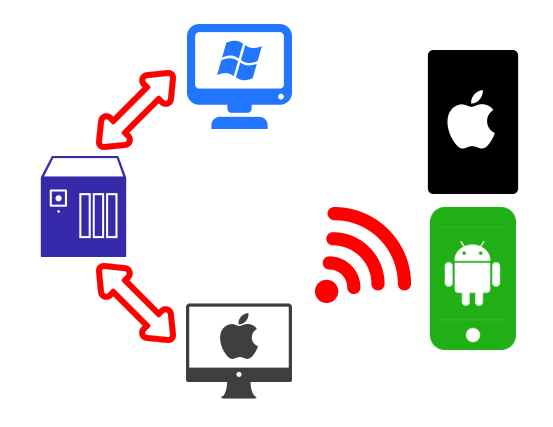
基於安全至上考量,我們不將密碼庫放在雲端空間,而是放在以 QNAP TS-351 NAS 建立的私有雲上,以 Qsync 在 Windows 與 Mac 機之間進行同步和中央管理。密碼管理程式就採用 1Password ,以它的 WLAN Server 來將密碼同步到 iOS 和 Android 上。全部同步在區域網絡進行,避免密碼在雲端傳遞。

今次安裝的密碼管理平台是以 QNAP NAS 來儲存密碼庫,Qsync 同步到 PC 和 Mac 機,再由 Mac 機以 WLAN Server 同步到手機,全程在區域網絡內進行,避免密碼在雲端傳遞。

當然這只是一個參考方案,密碼管理的配置可謂十人十色,大家可以因應個人的安全考量和便利性來選擇。雖然我們這裡會講解全部平台互通的做法,不過大家應該考慮自己的需要,盡量減少存有密碼庫的裝置數量,以免遺失裝置時的麻煩。

QNAP TS-351 NAS

今次用來儲存密碼庫的,是 QNAP TS351 3-bay RAID 5 NAS 。

QNAP TS-351 是 3-bay RAID 5 NAS,內建雙 M.2 SSD 專用埠 (PCIe Gen2 x1) ,設有 HDMI 接口,可以作為娛樂中心之餘, RAID 5 三磁碟陣列也提供更高的抗損壞能力和讀取效能,安全與效能兼備。

TS351 支援 H.264 硬體解碼及影片轉檔,還可透過機背的 HDMI 輸出至電視。
TS-351 支援 H.264 硬體解碼及影片轉檔,還可透過機背的 HDMI 輸出至電視。

另外,我們也看中了 QTS 的 Qsync Central 的中央管理能力,可以集中控制每個使用者能否使用 Qsync 時時同步,必要時可以即時踢走可疑裝置的同步和遠端銷毀以 Qsync 同步的密碼庫。

Qsync 另一個優點就是可以遠端設定同步時不移除 NAS 上的檔案。這是很重要的功能,既可防止不小心刪除密碼庫,同時如遇上緊急狀況,必須要刪除手上筆電的密碼庫時,也可放心遠端的 NAS 保留了密碼庫。

在保安上, QTS 作業系統提供磁碟區加密,令存放在 QNAP NAS 裡的密碼庫有多一重保障。而在帳戶安全上, QTS 提供了符合 RFC 6238 的兩步驟驗證程序,令帳戶更加安全,很難被人盜用帳戶來同步密碼庫。

假如你需要透過互聯網來同步密碼庫的話,你就需要加密的連線。 QNAP 提供的 myQNAPcloud 服務設有 SSL 憑證,用戶可以選擇購買較高規格的 myQNAPcloud SSL 憑證,或者一般使用者已足夠的免費 Let’s Encrypt 憑證, myQNAPcloud 不單會自動做好設定,還會自動替用戶更新憑證,非常方便。

與大部分 QNAP NAS 裝置一樣, TS-351 採用的 QTS 作業系統提供廣泛軟件支援,例如建立個人相簿、音樂庫、電影平台,另有作為商用功能亦有 Boxafe 及 HybirdMount ,前者可為 G Suite 及 Office 365 作帳戶備份及還原; HybirdMount 則可綜合處理用戶雲端儲存。而不同服務會配有手機程式應用,方便在不同地方均可以連接 NAS 。支援區塊層級的快照功能( Snapshots ),可記錄任一時間點的系統狀態與資料,並與檔案系統區隔,當 NAS 系統異常或遭受加密勒索病毒威脅,快照依然不受影響。


前面的 USB 3 接口也可以用來作備份之用

售價:HK$2,399 (2GB) 、 HK$2,699 (4GB)
查詢:6444 7997(WhatsApp)
網址: 按此

建立安全私有雲

1. 以 admin 身份登入 NAS ,開啟「 Control Panel 控制台」,選擇「權限>使用者」,並建立一個新用戶。新用戶預設已可以使用 Qsync 。
2. 新建的用戶登入後也可以開啟 Qsync Central ,停止對自己用過的裝置的同步,不過遠端銷毀就只有 admin 做得到。
admin 可以在 Qsync Central 裡停止指定帳戶使用 Qsync
如果裝置遺失了, admin 也可以透過 Qsync Central 遠端銷毀裝置上的檔案。
如果你希望透過互聯網接入 NAS 來 Qsync 的話,那你應該要同時在 myQNAPcloud 設定 SSL 證書以提供加密連線,個人使用用的話,選用免費的 Let's Encrypt 的證書已經足夠。
如果你希望透過互聯網接入 NAS 來 Qsync 的話,那你應該要同時在 myQNAPcloud 設定 SSL 證書以提供加密連線,個人使用的話,選用免費的 Let’s Encrypt 證書已經足夠。

NAS 帳戶兩步驟驗證

既然我們的目標是安全密碼管理,那用來保管密碼庫的 NAS 帳戶當然就要更高的保安要求,兩步驟驗證是絕對應該開啟的。一般來說使用 Google Authenticator 手機程式來作驗證器已經足夠,不過今次我們就更進一步,以硬件安全密鑰 Yubikey 來加密保存一次性密碼的密鑰,將安全提高到最高級別!

1. TOTP 一次性密碼是以時間計算出來的,所以 NAS 的時鐘一定要夠準,否則可能會導致不能登入。不過 TS351 預設是 7 日才同步一次時鐘,這不能應付需要,需要到「 Control Panel 控制台>系統>一般設定>時間」,將時鐘設定為「自動與網際網絡時間伺服器同步」,將「自動校時間間隔時間」設為「 1 天」,然後按一下「更新」先同步一次,再按「套用」來套用設定;
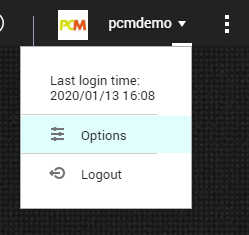
2. 在 QTS 右上角按一下自己的名字,選「 Options 」;
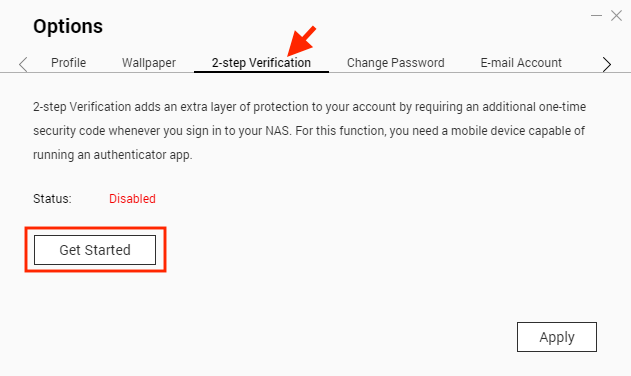
3. 在「 Options 」介面選「 2-step Verification 兩步驟驗證」頁面,按「 Get Started 」;
4. 這時畫面會顯示一個二維碼;
4. 這時畫面會顯示一個二維碼;
5. 去 App Store 或 Google Play Store 下載 Yubico Authenticator ;
6. 開啟 Yubico Authenticator ,軟件會提示你插入 Yubikey 保安金鑰;
7. 按圖中間的「+」號,再選擇「 Scan QR code 」;
8. 以手機鏡頭掃描電腦畫面上的二維碼;
9. 完成掃描後 Yubico Authenticator 會列出資料,如果想確保是「人類操作」才能取得一次性密碼的話,可以開啟「 Require touch 」功能。按「 Save 」就可以將 NAS 的兩步驟驗證密鑰儲存在手機裡;
10. 按一剛儲存的 NAS 紀錄,這時會提示你摸一下 Yubikey 上的金屬片以確定你是「人類」後,就會顯示現時的一次性密碼;
10. 按一剛儲存的 NAS 紀錄,這時會提示你摸一下 Yubikey 上的金屬片後,就會顯示現時的一次性密碼;
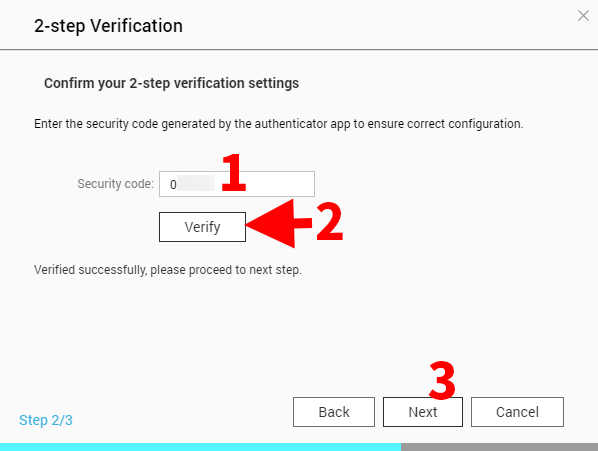
11. 回到電腦,輸入 Yubico Authenticator 上顯示的一次性密碼,按「 Verify 」驗證成功後,按「 Next 」繼續;
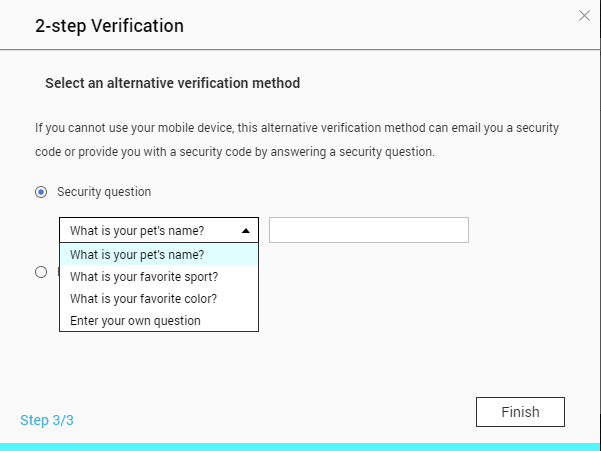
12. 選擇用作後備登入驗證的問題和填入答案,當然你也應該小心保存這個答案,按「 Finish 」完成設定;

在電腦設定 Qsync

1. 先從 Qsync Central 下載最新的 Qsync 客戶端軟件到電腦,並完成安裝;
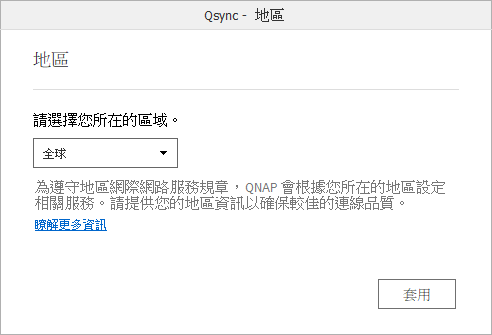
2. 完成安裝開始設定時, Qsync 客戶端會問用戶所在地區。由於大陸的互聯網法規有別於全球各國,香港人選「全球」就對了;
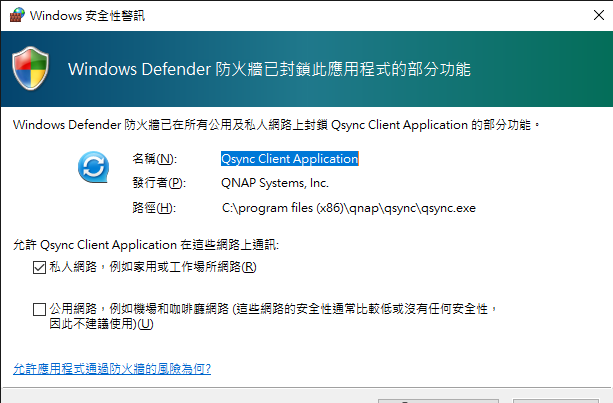
3. Windows 會要求用戶批准 Qsync 客戶端存取網絡,那當然要允許了;
4. 按「尋找 NAS 」在區域網絡裡找尋 QNAP NAS ;
5. Qsync 客戶端會自動找出 QNAP NAS ,選擇目標 NAS 後按「選擇」;
6. 選好 NAS ,輸入用戶名和密碼,再為你的電腦起個名字,按「套用」繼續;
7. Qsync 客戶端會顯示預設與 NAS 同步的資料夾路徑,你可以更改到其他地方,按「完成」就完成初步設定了;
8. 來到 Qsync 客戶端首頁,有一個對密碼庫非常重要的設定一定要先做好。點擊紅框裡的 NAS 設定;
9. 在「同步」頁面勾選「同步時不移除 NAS 上檔案」,這樣即使失手在電腦中刪除了密碼庫仍會保留在 NAS 上,不至發生慘劇。

下一講

活用 NAS 私有雲+密碼管理軟件 跨平台密碼管理.三: 1Password

【場料】Corsair 再下一城 巨大塔散都玩埋

相信不少電腦用家多年來沿用風冷都會覺得一體水冷散熱問題多多,對於只出水冷的 Corsair 就像絕緣一樣。不過在今年或者大家就要改觀了,皆因今年 Corsair 就推出了一款巨無霸風冷散熱器 A500 ,其採用雙 12cm 風扇散熱的同時,其整體面積可算是大得過份,甚至會阻礙部分主機板安裝 M.2 ,對於想擁有極致風冷,則或者可以考慮了。

Corsair A500 : $799

查詢:Centralfield ( 2387 0273 )