


Harimao Lee,來自香港的旅遊攝影師,在城市內找尋靈感的同時卻接到客戶的催促稿件…分秒必爭的他會用什麼樣的方式來完成作品?他又是怎麼辦到的呢?
[ot-video][/ot-video]
【特約分享】抓住瞬間的靈感 – 旅行攝影師 Simon × MSI 創作者筆電

美式足球員因佩戴 Apple Watch 被罰 5,000 美元

國家美式足球聯盟 (NFL) 匹茲堡鋼人的四分衛(QB)Ben Roethlisberger 在 9 月中旬的比賽中受傷了右肘,而被安排在球場後備席觀看賽事。但因為他在觀看賽事期間佩戴 Apple Watch 被指違反比賽規例,而遭罰款 5,000 美元 (約港幣 39,200)

原來 NFL 有規定,在比賽期間在場邊和後備席中使用電腦,流動電話和電子設備,但因為受傷而無法出賽的 Ben Roethlisberger 意外戴了Apple Watch,而被罰。據報導,雖然他在受傷後已經完成手術,但右手暫時仍然無法使用,穿衣服也要妻子協助。而且在比賽當日,他並沒有穿上選手的隊服,所以不應該被視為選手,日前,他已經向 NFL 提出申訴。
資料來源 : ABC news
雙屏幕再詮釋 ASUS ZenBook Edition 30 開箱試玩 ScreenPad 2.0

未有 70 年那麼久,但 30 年也已經很難得,尤其是在轉變急促的數碼產品市場,ASUS 要好好慶祝 30 周年,理由比誰都充分。ASUS ZenBook Edition 30 就是那慶祝 30 周年的限定作,由規格到設計,要多華麗有多華麗。


機身設計承襲自 ZenBook 13,在 13 吋 Notebook 機種而言,它是最小巧的一個。面積僅 A4 紙的大小,厚度只有 17.9mm,重量亦不過是 1.22kg,但比之前標準版的 ZenBook 13,這部 Edition 30 的用料可華麗得多。外殼有 40% 用上最優質珍珠白色的頂級意大利真皮,製成機殼足有 50 道工序,並綴以浮雕鵝卵石紋理提升表面觸感,周邊的金色則是 18K 金奈米粒子玫瑰金電鍍而成,加上專為華碩 30 周年設計的紀念 Logo,可見 ASUS 對這部ZenBook Edition 30 的期望甚殷。
周邊配置考慮周全
機身介面也很齊全,左右均設有 USB 介面,一個是 USB 3.1 另一個是 USB 2.0,還加入一個 USB-C,HDMI 輸出也是標準大小的,筆者就較在意讀卡器是 microSD,如果是 SD 實用性應會更高。不得不提的,還有 ZenBook Edition 30 的跟機配件,有珍珠白滑鼠、皮革滑鼠墊與外盒、真皮保護套,其實筆者最喜歡是其充電器的設計,是 PC 世界少有的純白色,跟 Notebook 以至其他配件完全絕配。
使用 GeForce MX250 獨顯
硬體規格方面,ZenBook Edition 30 搭載了第 8 代 Intel Core i7-8565U 四核心處理器,16GB 記憶體及 512GB SSD 固態硬碟,13.3 吋屏幕則提供了 1,920×1,080 全高清解像度,支援 100% sRGB 色域,屏佔比為 95%,視覺上更加簡潔。值得留意,同類機種一般只採用內置的 Intel UHD 620,但 ZenBook Edition 30 卻選用了 NVIDIA GeForce MX250 獨立顯示卡,雖非電競級的怪獸顯示卡,但效能比 Intel UHD 620 倍增,配合 SSD 使用,執相剪片等會有明顯幫助。
豪華包裝即睇


用盡 ScreenPad 2.0 屏幕。
ScreenPad 2.0 代替 TouchPad
當然,外觀雖好,也要功能和規格的扶持。當中最為亮眼的,無疑是搭配了新一代的 ScreenPad 2.0 智慧觸控板。還記得早前推出的 ZenBook Duo 的雙屏幕設計嗎?ZenBook Edition 30 的設計概念相似,就是在 Notebook 內置第二屏幕,不過 ZenBook Edition 30 的做法是把 TouchPad 換成 Touchscreen,從而在 TouchPad 功能外,加入其他應用,例如計算機、手寫板、音樂播放操作甚至文件瀏覽等,小工具可說是改變了原有的操作模式,加上可由軟件升級,令未來有更多擴充性空間。

效能測試


以 13 吋 Notebook 來說,ASUS ZenBook Edition 30 的便攜性不俗,而作為焦點的 ScreenPad 2.0 亦在功能上有幫助。當然,用家要多花時間去習慣,但總的來說,操作體驗合理,不必用家花太多時間估計,亦未見誤按的問題。另外,GeForce MX250 獨立顯示卡也對效能有明顯幫助,比起只用 UHD 620 良好得多。

SPEC.
處理器:Intel C ore i7-8565U
作業系統:Windows 10 Home
屏幕:13.3吋 FHD(1,920×1,080)
顯示卡:NVIDIA GeForce MX250 2GB GDDR5
記憶體:16GB LPDDR3
容量:512GB PCIe NVMe SSD
介面:1×USB 3.1 Type A(Gen 2)、1×USB 3. 1 Type C(Gen 2)、1×USB 2.0、1×Audio Jack COMBO、1×microSD Card Reader
體積:302×189×18.5mm
重量:1.29kg
售價:$13,998
查詢:ASUS HK(3582 4770)
活用人工智能 股跡選出潛力股

業界對人工智能趨之若鶩,能夠解決過去棘手的問題。創業公司股跡用機械學習技術分析股票,去年推出兩套選股系統,分別是以長線投資的 AMELIA 和短炒為目標的 SWING,至今已錄得 27% 和 54% 回報。
股民為求在「金魚缸」獲利,各施各法了解股市走勢,開創各類技術分析、圖表分析。股跡兩套系統的出現,亦源自創辦人之一兼行政總裁嚴謹宏曾在股票市場交過一筆巨額「學費」。
他原本對股票投資一竅不通,2009 年初入股海即使投資藍籌股卻遇上金融海嘯,只有損手離場。2013 年希望能在股市中賺取補貼結緍的開支,惟經上次的經驗後決定找來高人教路,結果認識同在中文大學訊息工程系畢業的師兄何文浩,對方傾囊相授在 2005 年自行開發的炒股系統(即 AMELIA 前身)。靠這系統,他在 2013 年至 2018 年間為 100 萬的本金賺逾一倍回報;何文浩更以 9,000 港元本金起步,到 2017 年步入四十不惑之年便退休享受人生。
他認為,既然分析系統能為二人從股市中獲利,相信推向給股民也大有市場潛力,經游說後獲何文浩首肯推出服務,便在2017 年正式創立股跡。
主要分析業績
要準確分析,演算法是關建。AMELIA 的演算法以業績數據為主,從公開的財務數據找出各種參數,如收入、盈利、增長等,並按權重計分。嚴謹宏指出,當中最重要是每股盈利,從中找出升勢潛力股。系統計算逾 2,000 隻港股從上市以來的所有財務數據,每星期精選最佳的 1% 推薦給用戶。
他強調,AMELIA 只分析業績數據,跟市場消息無關,亦比消息更早捕捉升勢。以體育用品股李寧為例,今年 1 月 11 日仍處於低位,當時被系統選入 1% 精選股票之列,結果股價至今升幅超過 150%,曾一度創下九年來新高。「入選後兩個月,李寧獲中國國家政策支持的消息才曝光,股價方見起動。」
另一服裝股波斯登亦有類似情況,即使被沽空單日暴跌 25%,AMELIA 仍未改變對此公司的評價,之後股價升逾倍。

AI 認圖表更準確
AMELIA 另一功能是通過股價走勢圖作技術分析,並利用機械學習提升準確度。幾年來用上不同機械學習演算法,歸納出幾個具升值潛力的圖表形狀,如杯型帶柄、杯型缺柄等。通過機械學習辦認圖表,能夠找出具備這些形狀特徵的股票,推薦給用戶。
該系統第三個功能是分析大市走勢,及早提示整體股市的升勢和跌市。該功能通過多個市場數據和人工智能分析得出結果,例如系統在去年 12 月底發出升市訊號,當時恒指約 25,100 點,大市保持升勢,即使今年 3 月初幾個交易日累挫千點,系統仍未更改訊號。當時也有不少用戶提出質疑,結果大市維持升勢至 4 月中。AMELIA 模擬倉年初至今的投資回報有 27%。

改善短炒命中率
另一系統 SWING 則是短炒工具。何文浩早在 2009 年已經開發此系統,因演算法未夠成熟一直未有使用。至去年將人工智能技術加入其中,選中短期內轉強或轉弱的股票準確度大幅提升,至今年初才正式推出。
SWING 根據成交量和成交價的交易數據,分析每隻股票的動量指標(Momentum),配合移動平均線,在每個交易日開市前公布一、兩隻股票,標明轉強或轉弱。十萬模擬倉自服務推出至今錄得 54% 回報。嚴謹宏稱,該系統還在改善,包括每日推薦的結果,成為訓練人工智能數據之一,相信久經訓練將更 成熟。

經營兩年已見盈利
股跡服務推出至今近兩年,累積數百付費客戶並且錄得盈利。該公司最近獲選入科學園培育計畫,嚴謹宏期望利用園區內的資源進一步發展,嘗試加入更多機械學習方法,提升選股準確度。除了港股之外,股跡亦有意開拓其他股市,如美股、英國股市和中國 A 股。
Android 10 將統一手機操作介面

過去 Android 因為有高度的自定性,手機廠商都會在產品裡加入自家的操作介面,甚至導覽方式。根據外國科技媒體 9to5Google 的報導指,在最新的 Google Mobile Service 同意書裡面,加入了要求手機廠商要預設使用 Android 10 的新手勢操作或傳統 Android 的三按鍵介面。
雖然不少廠商都有自己一套的操作介面或手勢操作,例如 Samsung Galaxy 手機只要用手掃一下屏幕就是可以進行屏幕截圖等等。雖然還可以在 Android 10 系統中使用,但就需要餘設為關閉及隱藏起來,需要使用者在手機設定中打開才能使用。不過,如果目前使用 Android 9 的手機,在更新 Android 10 後將不受此限制。有指 Google 今次是希望統一所有手機的使用體驗,讓用家就算使用什麼品牌的手機,也不用特別去學習和適應。而統一操作介面,亦有助改善目前 Android 系統碎片化的情況…
資料來源 : 9to5Google
喂 Siri, 終於支援 Spotify

Spotify 推出更新,讓 Siri 可以直接開啟 Spotify 並播放音樂,同時更新加入支援 Apple TV 播放。雖然之前大家可以透過設定 Siri 捷徑的方式,來操作 Spotify 播放歌曲。不過新的更新讓大家能直接透過 Siri 能以更直接的方式來播放歌曲,但能否像 Apple Music 那樣,可以接使用 Siri 去播放指定歌曲,就有待確認。

除了支援 Siri 喚醒,Spotify 更新還增加支援新款 Apple TV,讓使用者可以透過電視播放音樂內容。不過由於不同地區更新會有先後,所以大家未必能即時使用得到。
非 Xperia手機解禁 PS4 Remote Play 全面開放 !!

Sony 在較早前宣佈為 PlayStation 4 推出 7.0 版本韌體更新,主要是針對在連線人數上限從原本 8人增加到16人,同時亦宣布開放更多流動裝置也能加入使用 Remote Play 去執行 PS4 的遊戲,只要使用 Android 5.0 以上,或是 iOS 12.1 版本以後裝置都可以使用 Remote Play。
依照 Sony 說明,會推薦使用 iPhone 7、第六代 iPad 、第二代 iPad Pro 之後產品,簡單說就是要使用 A10 處理器或以上的產品,不過 Android 裝置方面則未特別推薦使用機種。
當然,玩 PS4 遊戲當然要配合 DualShock 4 手掣才玩得過癮,不過如果想將 Android 手機接連 PS4 手掣的話,就需要確認手機使用的是最新的 Android 10 系統,不過目前預載有 Android 10 的新手機並不多,連 Samsung 最新的 Galaxy Note 10 仍然是使用 Android 9 而已。而使用 iOS 裝置要連接 PS4 手掣,只要把手機更新到 iOS 13 或 iPadOS 13 或以後版本,至於 Mac 裝置,就要升級至macOS 10.15 Catalina 就可以。
雖然 Sony 正式開放 Remote Play 功能,但仍然會有一定限制,例如 iPhone 或 iPad 可能會無法在遊玩過程支援震動體驗,而部分 Android 手機也有可能無法執行 Remote Play 應用。
新版 PlayStation 的 7.0 系統預計會在10月8日晚間 6點 於日本推出。
因侵害人權 美商務部制裁中國 8 間科企

美國商務部星期一( 8 日)將中國 28 間機構和企業加入黑名單,實施出口管制,當中包括 8 間科技企業,監視巨頭海康威視,以及香港的商湯科技納入其中。
最近受美國商務部制裁的科技企業大多與人工智能和監控相關,如海康威視、商湯科技、曠視科技、依圖科技、科大訊飛、浙江大華科技,以及從事其他科技的怡心國際科技、美亞柏科信息,另有 19 個縣市公安局和新疆維吾爾自治區政府。
美國商務部稱,這些機關和公司幫助中共打壓和監控新疆維吾爾族和穆斯林等少數民族。美中貿易談判將在 10 月 10 日恢復之前,美國將中國企業加入黑名單,引發外界想像。不過美國商務部部長 Wilbur Ross 稱,美國政府和商務部不能容忍中國對少數民族的殘酷鎮壓,新一輪黑名單將確保美國的技術,不會用來鎮壓手無寸鐵的少數民族。
在實體名單之上,公司和機構不能未經華府批准從美國公司購入高科技零件。
中國近年著力發展監控技術,甚至將技術輸出海外,多間獨角獸由此而來。海康威視為這次黑名單中市值最高公司,約 420 億美元,屬目前全球最大影像監控設備生產商。大華科技也是鏡頭結合人工智能監控方案的主要廠商。
從事容貌識別技術的商湯科技、曠視科技、依圖科技也在制裁名單之中。商湯科技為香港科學園培育公司,去年獲得 C 輪融資估值 75 億美元,成為香港最高估值獨角獸。年初有傳以逾百億美元估值再融資,但未有進一步消息。
美國商務部今年 5 月將華為列入黑名單,但至今仍在暫緩執行。
轉售筆電前你要知道的事 清除 SSD 方法識多啲

除著 SSD 價格愈來愈便宜,加上效能實在比 HDD 好很多,不少人購買新電腦時都會採用 SSD 。現在購買筆電幾乎都是 SSD 為。不過大家可能有各自的理由不想讓人掘到 SSD 裡的內容、瀏覽/通訊紀錄或密碼等,例如想轉售筆電、公司電腦換新等,這時就要考慮如何安全地清除 SSD 的資料。
SSD 結構與 HDD 完全不同,資料儲存在快閃記憶體裡,以 block 為單位組成 page 來儲存,而現在的 SSD 包含了耗損均衡、 block-sparing 和半永久緩存等技術,一般刪除檔案以至格式化也不能撤底清除那些內容,實際上只是標示了那些記憶區域被釋放可寫入數據,資料仍然保留在快閃記憶體裡,有機會被人以資料復原軟件取回。


先向官方工具入手
主要的 SSD 生產商都有推出免費的 SSD 管理工具,裡面都有安全清除 SSD 的功能,大家應先下載官方工具試。不過值得留意的是並非每間廠商的安全清除工具都支援 Windows 10 。
主要廠商的 SSD 工具下載連結
- Intel 固態硬碟工具箱:按此
- Seagate SeaTools :按此
- Western Digital SSD Dashboard :按此

Western Digital SSD Dashboard 提供燒錄 SSD 工具程式到 USB 的方式,來讓用戶以 USB 開機安全清除 SSD 的內容,不過也不一定能成功。 - Samsung Magician :按此
- Crucial Storage Executive :按此

Crucial Storage Executive 消毒示範


凍結狀態刪不了?收費軟件幫到手
如果官方工具不資援,又或者 SSD 處於 Frozen mode 的話,大家就可能要向付費軟件求助了。市面有好幾個付有安全清除 SSD 的收費軟件宣稱可以解除 Frozen mode ,例如 Parted Magic 或 AOMEI Partition Assistant 。
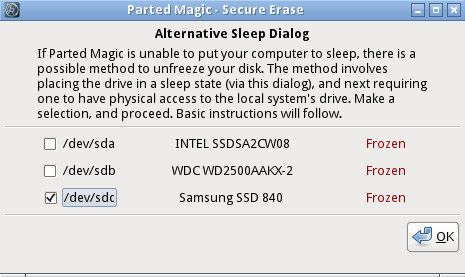

復修專家的另類方法:加密、格式化、再加密
留意到 macOS 磁碟工具程式的朋友都會留意到, SSD 是無法使用磁碟工具程式的「安全清除」的。 Apple 就建議用戶在開始使用 SSD 時就考慮以 FileVault (檔案保險箱)來加密 SSD 。事實上這也是一個「另類徹底清除」的方法。
資料復修公司 DriveSaver 的工程部總監 Mike Cobb 就指出,將 SSD 以 BitLocker ( Windows 10 專業版、企業版及教育版)或 FileVault ( macOS )整個加密,格式化之後再加密,然後把密鑰丟棄,其實是一個快速的安全清除手段。因為雖然資料實際上沒有被覆寫,不過因為 Block 裡的資料被加密過兩次,又沒有解密金鑰,破解出有用資料的可能性就很低了。


【#1364 PCM】第 10 代 Intel Core i7 新筆電效能大解構

用等了又等來形容 Intel 10nm 絕不為過,隨著 Intel 陸續向廠商出貨第 10 代 Core 筆電處理器,筆電將正式改朝換代。若與去年第 8 代升至第 9 代 Core 筆電相比,這次 Intel 更新的項目有很多,從 CPU 製程、CPU 微架構、CPU 整合繪圖核心,以至平台的 WiFi 6 及 Thunderbolt 3 皆屬於升級的內容。
