
博客 頁面 2363

做 WhatsApp 貼圖同背景講 Byebye 手機電腦退地大法

近期自製 WhatsApp 貼圖( iOS 版/ Android 版)相當火熱,但有時於網上找的圖片沒有透明背景,又或者想把日常拍下的小孩 BB 照片製成貼圖,不想自己的成品被背景所困擾,今次就教一下大家怎樣用手機以及電腦輕鬆「退地」!

手機篇—— Background Eraser

手機退地都十分簡單,今次為大家介紹用《 Background Eraser ( iOS Android )》這款手機 App。

Step.1 加入相片

[row][double_paragraph]45421433_2629517997066175_4740492001735081984_n[/double_paragraph][double_paragraph]45677065_2629517560399552_2173799509623046144_n[/double_paragraph] [/row]

啟動後,第一步先按 App 內左上的圖片符號,選擇想退地的圖片,今次就以右圖為例子。

Step.2 大範圍退地

[row][double_paragraph]45467636_2629517607066214_915532254065721344_n[/double_paragraph][double_paragraph] 45377536_2629517677066207_5075815504581492736_n[/double_paragraph] [/row]

加入圖片後,點擊下方功能表「 Erase 」即可以打開退地介面。筆者就推薦先使用「 TargetArea 」、「 TargetColor 」兩種功能。

前者「 TargetArea 」可以點擊不需要的區域,系統自動消除大塊區域;而「 TargetColor 」就會按點擊區域內顏色相似的部分消除。兩種功能十分相似,假如需要退地的目標十分複雜就可以使用「 Area 」、而顏色較單調的位置的話就可以使用「 Color 」,因情況而混合使用。要控制消除的「力度」 的話,就於功能表上方的「 Threshold 」列拉動滑桿。再以「 Erase 」用手指刪去其餘不想要的部分,就算消除了過多的位置都沒有問題,先大約選出想要留下的部分即可。

Step.3 恢復被消除區域

[row][double_paragraph]45453392_2629517827066192_1617393011891634176_n [/double_paragraph][double_paragraph] 45359165_2629618423722799_6073850004479410176_n[/double_paragraph] [/row]

就算剛才消除過多的區域都沒有關係,點擊功能表內「 Restore 」,系統會將被消除的部分以紅色顯示,用家只要點擊畫面就可控制紅點將已消除畫面恢復,而要控制紅點大小就拉動右邊的「 Width 」滑桿,同樣恢復後可以「 Erase 」再微調照片。

Step.4 加入效果以及輸出圖片

[row][double_paragraph]45422942_2629517747066200_5408371854488371200_n [/double_paragraph][double_paragraph] 45417423_2629517950399513_127685254541475840_n[/double_paragraph] [/row]

退地後,用家有需要為照片加入效果的話,可以點擊主功能表的「 ADJUST 」,可以調節色度、光暗等照片效果,完成後點擊 App 右上角的傳送按鈕即可以輸出照片,保存至手機中或上傳社交或雲端平台。

電腦篇—— PIXLR

電腦要退地一樣沒有難度,今次會用功能與介面都與 Photoshop 十分相似的網頁軟件 PIXLR , PIXLR 勝在免費以及毋需額外安裝軟件使用。

Step.1 加入相片

[row][double_paragraph]45421433_2629517997066175_4740492001735081984_n [/double_paragraph][double_paragraph]02[/double_paragraph] [/row]

打開網頁後,點取「從電腦上打開圖片」,再選取是次需要退地的相片。

Step.2 解鎖圖層以及選取魔棒道具

[row][double_paragraph]

03
圖層解鎖於畫面右方,雙擊就可以解鎖圖層來修改;而魔棒工具於左邊的工具列,用來選取顏色相近的範圍的。

[/double_paragraph][double_paragraph]
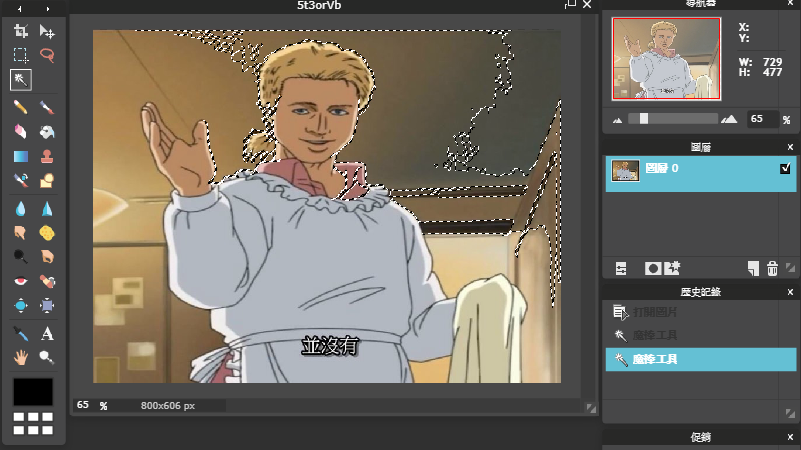
03
用魔棒工具後點選圖片不想要的位置,然後按「 del 」掣消除它們。

[/double_paragraph] [/row]

PIXLR 預設會將圖層鎖上(無法修改),所以要先從右方圖層表雙點擊「鎖」符號,變成剔號將圖層解鎖。然後就可從左方工具列點選魔棒工具(或鍵盤按 W ),用滑鼠點選想消除的部分再按「 DEL 」消除。

Step.3 調節退地容差

[row][double_paragraph]

容差於左上介面可以調節。
魔棒工具是以顏色相似度來選取的,介面左上角的「容差」值可以調節選取範圍

[/double_paragraph][double_paragraph]

用家可以先大約消除想留下來的部分,其餘部分留到下一步。

[/double_paragraph] [/row]

這時用家可以用魔棒點選想消除的區域,如果想縮小或增大消除範圍,可從功能表上方調節「容差」數值。這工具是以顏色相似程度來選取的,「容差」數值愈小,要求顏色相似的程度便愈高而選到的範圍也會愈小;「容差」值愈大就反之會選擇到顏色相似度較廣的區域。同樣,用家可以先大約消除想留下來的部分。

Step.4 用橡皮擦與套索工具修飾圖片

[row][double_paragraph]

套索工具(快捷鍵按 L )可以手動圈出不需要部分,用於微調十分方便。

[/double_paragraph][double_paragraph]

橡皮擦(快捷鍵按 E )就用於大範圍消除上。
橡皮擦(快捷鍵按 E )就用於大範圍消除上

[/double_paragraph] [/row]

[row][double_paragraph]

點選左上介面可以調節橡皮擦款式及大小。
點選左上介面可以調節橡皮擦形狀和大小

[/double_paragraph][double_paragraph]091 [/double_paragraph] [/row]

其餘的部分就推薦使用套索工具(快捷鍵按 L ) 以及橡皮擦(快捷鍵按 E)消除。套索工具可以手動圈著需要消除範圍,再按 DEL 刪除;而橡皮擦就顧名思義,只要按住及拖曳即可以消除圖片,假如覺得預設的橡皮擦不合心意的話,可以點選左上「筆刷」調節橡皮擦的形狀及大小,慢慢消除不需要的部分。

Step.5 輸出圖片
記得要用 PNG 保存才會有透明效果!
記得要用 PNG 保存才會有透明效果!

退地完成之後按「 Ctrl + S 」即可以儲存圖片,但記得圖片格式需要用 PNG 保存才會保留透明背景的效果,否則會前功盡廢!

延伸閱讀

https://www.pcmarket.com.hk/2018/10/29/whatsapp-sticker%e8%87%aa%e5%b7%b1%e9%80%a0ios%e7%89%88/

https://www.pcmarket.com.hk/2018/11/05/whatsapp-sticker%e8%87%aa%e5%b7%b1%e9%80%a0android%e7%89%88/

YouTube 或將登陸 Nintendo Switch!

當 PS4 都能用來看 Youtube , Nintendo Switch 標榜自己是可攜式家用機,卻無法做到一般家用遊戲機或 Tablet 都能做到的功能。雖然當初官方曾說希望大家在 Switch 只專注在遊戲上,實際上 Switch 現時是有 Hulu 及 Nico Nico 呢兩個串流影片 App 。

a1

近日,法國遊戲媒體 NintendHOME 發現 YouTube 曾出現過在 Nintendo Switch eShop 的建議清單上,假若這個傳聞是真的話, YouTube app 最快會於 11/8 登陸 Switch 。

其實自 Nintendo Switch 面世以來,不少用家都希望可以在 Switch 上使用 Youtube 、 Twitch 、 Netflix 等影音串流媒體,這些功能在 Wii U 及 3DS 都有支援,就唯獨 Switch 現時只支援 Hulu 及 Nico Nico 。

WhatsApp Sticker 自己造( Android 版)

上星期為大家介紹過 WhatsApp 貼圖 iOS 版的官方製作方法,反應異常熱烈。不過畢竟要用到專業編程工具,對一些人來說門檻始終較高。今次我們就借助一個網站服務來幫大家更輕易在 Android 上製作 WhatsApp 貼圖,還會為大家介紹 WhatsApp 官方的 APK 檔安裝方法,讓大家可以安心使用。

比起 iOS 版, Android 版要求簡單得多,只要有一部 Android 手機, Windows 或 Mac 上都可以做到。有關貼圖檔 、 貼圖集圖示和貼圖集相關的槪念,跟 iOS 版是完全相同的,大家可以參考這裡

安裝官方 WhatsApp APK 檔

網址:https://www.whatsapp.com/android/

由於貼圖功能還未在 Android 版 WhatsApp 上正式推出,大家想享用貼圖功能的話,首先要將 WhatsApp 升級到版本 2.18.239 或以上。官方網站就有提供版本 2.18.339 的 APK 檔供大家安裝,不用跑到不知名的地方去下載可疑的版本。

[row][third_paragraph]

1. 從官網下載最新的 WhatsApp APK 檔;

[/third_paragraph][third_paragraph]

2. 瀏覽器會要求存取權限以便存放下載回來的檔案;

[/third_paragraph][third_paragraph]

3. 下載前會提示你 APK 檔可能會危害你的手機,要你確定來源才會下載;

[/third_paragraph][/row][row][third_paragraph]

4. 檔案會下載到手機的 Download 資料夾去,按「開啟」就可以開始安裝;

[/third_paragraph][third_paragraph]

5. 如果你見到這個警告框,表示你的手機禁止了安裝不明來源的程式,按「設定」來解放封鎖;

[/third_paragraph][third_paragraph]

6. 在「指紋和安全」裡按開啟「未知的來源」,然後回到檔案管理程式再嘗試安裝。如果你擔心安全問題,安裝好 WhatsApp 之後可以再回來「設定>一般>指紋和安全」去關閉這個設定的;

[/third_paragraph][/row][row][double_paragraph]

7. 再安裝時會看到這個警告,提示可能存在的風險,按「允許」就會開始安裝;

[/double_paragraph][double_paragraph]

8. 完成安裝後你可以到 WhatsApp 的設定裡確認是最新版的程式。

[/double_paragraph] [/row]

用 WhatSticker 來上載貼圖

WhatSticker
WhatSticker

今次我們在 Android 上使用一個名為「 WhatSticker 」的程式+網絡服務來安裝貼圖到 WhatsApp 上。這服務的好處是只要求完全網絡存取權,沒有過多的權限要求。大家可先到 Google Play Store 去安裝這個程式。

「 WhatSticker 」是個結合程式和網頁的服務,大家可以在電腦或手機上製作貼圖,上傳到 WhatSticker 的伺服器上,再經由手機 App 來安裝貼圖到 WhatsApp 裡。大家亦可以選擇將上載了的貼圖集透過《 WhatSticker 》程式分享出去,同時,也可以選擇將安裝好的貼圖集整個刪除。

《 WhatSticker 》除了可以用來安裝 WhatsApp 貼圖外,本身也有超過 3,000 個貼圖集 30,000 張貼圖,不想自己製作也可以安裝其他用家提供的貼圖。

為了方便製作,今次示範以電腦來製作貼圖,不過大家可以透過《 WhatSticker 》手機程式來製作的。

WhatSticker 網站:按此
下載《 WhatSticker 免費貼圖商店 》:按此

[row][double_paragraph]

1. 登入 https://whatsticker.online/create-pack 填寫貼圖集名稱( Pack Name )和作者名稱( Author ),然後上傳一張 96x96 像素的貼圖集圖示( Tray Icon )。其他如 Facebook 用戶名的就可按個人情況選擇輸入。按「 Create 」掣繼續;
1. 登入 https://whatsticker.online/create-pack 填寫貼圖集名稱( Pack Name )和作者名稱( Author ),然後上傳一張 96×96 像素的貼圖集圖示( Tray Icon )。其他如 Facebook 用戶名的就可按個人情況選擇輸入。按「 Create 」掣繼續;

[/double_paragraph][double_paragraph]

2. 上載完成後,就會顯示一個編輯網頁,大家可以將貼圖以 Drag & Drop 的方式丟進網頁去上載到伺服器,記住一個貼圖集必須最少 3 張貼圖才能安裝。大家也可以將這網頁以書籤記錄下來,方便日後修改。 另外,編輯網頁右上角有個「 Publish to Store 」掣可以將你的貼圖集公開,而左下角就有個「 Delete this pack 」掣讓你刪除貼圖集。
2. 上載完成後,就會顯示一個編輯網頁,大家可以將貼圖以 Drag & Drop 的方式丟進網頁去上載到伺服器,記住一個貼圖集必須最少 3 張貼圖才能安裝。大家也可以將這網頁以書籤記錄下來,方便日後修改。
另外,編輯網頁右上角有個「 Publish to Store 」掣可以將你的貼圖集公開,而左下角就有個「 Delete this pack 」掣讓你刪除貼圖集。

[/double_paragraph] [/row]

▼ 3. 如果是用電腦製作的話,就可以用手機掃描網頁上的 QR Code ,以開啟《 WhatSticker 》手機程式;

[row][paragraph_left]13[/paragraph_left][third_paragraph]14[/third_paragraph][/row]

▼ 4. 開啟了程式之後就會直接見到安裝貼圖的畫面,按「 Add To WhatsApp 」掣就可以安裝貼圖集;

[row][double_paragraph]15[/double_paragraph][double_paragraph]16[/double_paragraph] [/row]

[row][double_paragraph]

5. 安裝完成後會顯示一串完成提示;
5. 安裝完成後會顯示一串完成提示;

[/double_paragraph][double_paragraph]

6. 之後打開 WhatsApp 開啟對話的話,按下輸入框左邊的表情圖示,並在下方選擇貼圖圖示,就可以看到剛才安裝的貼圖集。

[/double_paragraph] [/row]

延伸閱讀

https://www.pcmarket.com.hk/2018/11/05/whatsapp-sticker自己造android版/

https://www.pcmarket.com.hk/2018/11/06/做whatsapp貼圖同背景講-byebye-手機電腦退地大法/

【#1317 PCM】安全由個人做起 IT 防騙防盜 18 式

最近某大航空公司被指有數百萬名用戶資料外洩,又有騙徒懷疑盜用求職者的身份證及銀行戶口資料,申請電子錢包並盜取受害人的金錢。接二連三的事件,再喚醒大眾對個人私隱的關注。隨著網絡服務的普及,現在無論是銀行轉帳、購物消費、預約各類服務,只要透過電腦或手機就可辦妥;大家申請不同服務時,少不免要提供個人資料,但到底怎樣做才能在個人層面上加強資訊安全呢?現在就為大家介紹一些簡單的方法。

1317_A800

【#1317 Biz.IT】60 秒電梯募投 見證香港創科多元化

第三年舉辦的電梯募投比賽已成為香港創業界的年度盛事。今年入選的海外創業公司比例大增至三分之二,最後由研發民用空投送貨方案的美國創業公司 DASH Systems 脫穎而出,贏走 14 萬美元創業資金。主辦單位香港科技園公司行政總裁黃克強表示,今年加強海外宣傳招攬更多外國公司跟本地創業者同場較量,一同爭取投資機會,見證本地創新科技生態正趨向多元化發展。


1317_BizIT800

Brother 一費自由印計劃 中小企專享「五大無憂服務」

繳交月費享用租機服務,不是相機或 Wi-Fi 蛋專有,打印機一樣有類似服務。Brother 推出的「自由印•一費無憂」計劃更提供五大服務保證,為中小企業、初創公司等節省文件管理開支,更減省煩瑣的管理事項。同時,採用月租服務無須投入大量前期資金購買打印機,住後的維護保養、購買耗材等瑣碎事更有人代勞,不必再為文件打印而費神。

選用月費方式託管服務就是想有專人照顧周到。Brother 為客戶多想一步,目標幫助企業減低打印成本又可靈活地應變業務發展,故推出的「自由印•一費無憂」計劃,企業只需繳付月費,即包括打印機租賃、碳粉耗材補充、維修保養等服務,更多設「五大無憂保證」:
‧突破業界的超短期合約;
‧彈性每月打印量;
‧全自動報錶監管;
‧主動管理及補充耗材;
‧以及上門維修服務。

超短期合約計劃 每月印量自由調配

「超短期合約」及「合約期內免費打印量」是 Brother 打印託管服務與別不同之處,部分機種的合約期可短至 24 個月,打破市面為五年合約期的常規,免受過長合約期的掣肘。

至於「合約期內免費打印量」更是顛覆業界的做法,打印量按合約期計算而不是按月結算,此計劃幫助客戶易於按需要調節,真正節省打印開支。以選用 A4 黑白多功能打印機 MFCL6900DW 為例,如簽約 36 月,免費總印量為 70,000 張,即平均每月約 2,000 張。不過,打印量有淡旺季之分,遇上長假期,辦公室印量自然減少,相反接到大型項目或需要製作季度報表等,打印量便會大幅增多。傳統固定的月印量已不合時宜,用不完變相浪費,印過量又增加開支。「自由印‧一費無憂」計劃以合約期為準,當月印多少也不用擔心,直至合約期滿才作總結算。

機種選擇多 月費低至 $199 起

Brother「自由印•一費無憂」計劃的月費低至 $199 起,而且機款選擇多,如提供黑白雙面打印及打印速度高達每分鐘 50 頁的 A4 黑白鐳射打印機 HLL6200DW;又有可打印大尺寸文件的簡易充墨式(Refill Ink Tank)A3 多功能彩色打印機 MFCT4500DW;亦有適合 50 人以下、月費只需 $249 的 A4 黑白鐳射多功能打印機 MFCL5900DW。Brother 提供不同功能、高低印量的打印機,總有一款切合客戶的需求。

Brother

耗材補充及管理全自動

Brother「自由印•一費無憂」計劃的客戶甚至能享受全自動化的服務,因 Brother 透過軟件工具管理打印機,自動報錶系統無須人手按月呈報,對於耗材使用的狀態亦能及早掌握,適時加以補充。最重要的是一個月費,包括服務期內無限次上門維修保養,是客戶安心之選。

新客戶優惠三重賞

Brother 還為選用計劃的客戶推出優惠,於 2018 年 11 月 30 日前,首 20 名以電話或電郵登記並完成面談的客戶可獲贈 $100 超市禮券;首 50 名訂購服務的客戶,可免費延長服務期多 3 個月,當中的首 10 名客戶更可額外延長服務期多 3 月個(即共延長 6 個月),並可獲贈價值 $300 的咖啡儲值咭乙張,禮品及優惠滿額即止。

Brother Hong Kong
查詢:3187 0500
網址:https://bit.ly/2F4Gxfs

【#1317 eKids】AI 走入中學 免費教材開放自學

回想初接觸 STEM,很多人表示要中小學生,甚至幼稚園生學 STEM 不是易事。只是短短數年光景,不少人已能輕鬆講解,情況有如初接觸電腦一樣。其實推動 AI 教育也可以做到,香港有熱心推動的組織及機構,公開發放教材兼舉辦比賽。

1317_ekids800

騰訊新出 Yoo 視頻反擊抖音

今日頭條旗下的抖音程式今年搶盡風頭,令騰訊微訊的用戶使用時間下跌。騰訊急急腳變陣,推出多個類似的短片平台,最新有 yoo 視頻。

騰訊在南京舉辦全球合作夥伴大會 2018 ,將內部測試一陣子的 Yoo 視頻程式正式推出。該公司副總裁林松濤指出,現在只是影片應用程式的初階段,當快將來臨的 5G 啟用,網絡速度大幅提升、頻寬成本下降,將是影片行業的真正爆發,並誕生全新的數碼內容生態。

yoo 視頻為短片平台,以年青人為目標用戶,以人格化帳戶為主,設 Vlog 和 Vstory 兩種影片模式。 Vlog 主要給分享生活化短片, Vstory 則著重短編劇集。程式內還設 yoo 賽道、創新互動和特色發布器,吸引用戶。

林松濤稱,時下青人注重個性和自我表達,正是未來創造影片的新力軍。「他們對影片挑剔和敏感,以及強烈表演慾,將短片帶向下個創新趨勢。」

騰訊為追上抖音,花上大量資源,如今年將微視重新設計推出 4.0 版本,可惜徒勞無功。今次再發表另一程式 yoo 視頻,與微視同屬旗下的專業用戶製作節目( Professional User Generated Content , PUGC ),兩者有著競爭關係。林松濤稱,將來微視和 yoo 視頻的分別愈來愈大,如後者會走 PUGC 精品內容路線,微視則會嘗試短片社交平台。

yoo 視頻以短片為主,分 Vlog 和 VStory。

新版 Crossfade 2 Wireless Codex 加入 AAC 編碼

頗受職業 DJ 愛戴的 V-MODA ,去年中推出 Crossfade 2 Wireless 無線大耳牛,最新推出新版本 Crossfade 2 Wireless Codex ,主要是加入 Apple 專用的 AAC 編碼,為 iPhone 用戶提供更好的音樂體驗,當然 Crossfade 2 Wireless Codex 也支援 AptX ,使用 Android 手機也有很好的音樂播放效果,也可透過 3.5mm 線播放 Hi-Res 音樂,其他規格及功能跟 Crossfade 2 Wireless 大致相同,亦有黑、白及玫瑰金三種顏色,售價為 HK$ 2,980。

Crossfade 2 Wireless Codex 的外型及功能跟上一個版本相若,今次主要加入 AAC 編碼特別對應 iPhone。

科學園加碼 50 億元 望 5 年培育 1,500 間 Startup

特區政府在今年政財預算案預留 100 億元給科學園推動本地創新科技創業,獲立法通過撥款後,科學園公布大計,包括新增創業前期計畫 STEP ( Science and Enterpreneur Programme ),每年選 100 個創業團隊和意念,給 10 萬元資助,實行跟數碼港搶在創業前期的支援。

創業前期計畫 STEP 支援創業前期的創新科技公司或個人,於起步階段提供 10 萬元資助。科技園公司創業培育計劃及企業加速器總監莫偉軒表示,過去一直有協助團隊在創業前的準備,從意念到走向商業。如 2016 年曾協助 26 支團隊,只是當時沒有財務資助,去年增至 90 支團隊。 STEP 計畫將支援納入正規,每年選 100 個創業意念做前期培訓,準則以團隊組合、意念可行性和獨特創新為主,而 10 萬元也會分階段發放,保障項目符合預期目標,進入商業市場。

科學園亦加強現有培育計畫,如建長網動科技創業培育計畫( Incu-App )培育期至兩年,並與科技創業培育計畫( Incu-Tech )將支援金額分別增加至 32 萬和 48 萬元。生物科技創業培育計畫( Incu-Bio )的資助提升至最多 400 萬元。

其他資助則包括「住宿支援計畫」、現有及將進駐夥伴公司可獲最多免租 3 個月優惠。

科技園公司行政總裁黃克強表示,科學園將重點培育人工智能、醫療科技、智能城市、金融科技相關公司,預計未來五年有 1,500 間創業公司受惠。

特區政府的 100 億元撥款,首階段用上約 50 億元。黃克強表示,正在籌備下一階段,部分款項用於購置儀器、開設實驗室等,供創業科公司的科研工作共享。