家 博客 頁面 1165

假冒加密貨幣交易所 HKCERT 提醒市民小心短訊釣魚攻擊

假冒加密貨幣交易所 HKCERT 提醒市民小心短訊釣魚攻擊

香港電腦保安事故協調中心 HKCERT 表示最新有黑客假冒加密貨幣交易所「 BINANCE 幣安」發出短訊,以騙取帳戶的登入資料,盜取加密貨幣。

HKCERT 指黑客的短訊訛稱根據當地加密管理局條例規定,要用戶登入更新帳戶及開通錢包直連功能,以確保可以正常使用帳戶,並提供一條連結給用戶。如果用戶沒有留意真偽就點擊連結,就會被引導到一個設計相似的假冒加密貨幣交易所網站,誘騙用戶輸入登入資料。黑客取得登入資料後,就可以從帳戶偷走加密貨幣。

HKCERT 建議大家在點擊手機短訊連結前應該先檢查來源,並參考官方網站核實有關資訊。當被要求提供個人資料時就要提高警覺。

另外 HKCRET 也製作了一個有關 NFT 網絡攻擊和保安的網站,指出有關 NFT 的攻擊主要有網絡釣魚騙取加密貨幣錢包恢復短語,或者以虛假交易訊息來要求用戶連接錢包及簽署,以轉移用戶資產;另外又會利用 NFT 平台的安全漏洞入侵帳戶或以低價購入 NFT ;最後是售賣假冒或侵權的作品。

HKCERT 建議大家在 NFT 上應該注意以下事項。如果使用 Discord 時也要多加留意虛假的訊息和連結。

  • 切勿任意點擊來歷不明的電郵、短訊或社交媒體內的超連結或附件;
  • 使用瀏覽器書籤功能來儲存 NFT 平台網址,避免使用其他人提供的連結來登入;
  • 啟用雙重或多重身份驗證功能;
  • 切勿向第三者透露錢包的恢復短語;
  • 設置臨時錢包,只儲存適量的加密幣作交易用;
  • 簽署任何合約前應小心核實所有資料,了解當中條款及潛在風險;
  • 檢視自己 NFT 的存取授權,撤銷過去有問題或不確定用途的授權;
  • 購買 NFT 前,應做足資料搜集,了解設計者的身分,並檢查NFT的介紹資料是否齊全;

AirPods 耳機響起警報令少年聽覺受損

還記在今年 3 月,政府透過警報系統發出一個完全不緊急的警報通知,弄得全港市民嚇了一跳。其實外國亦有類似的警報通知機制,例如日本會向民眾的手機發出有關重大災害及避險的警報;而美國和加拿大地區會以安珀警報(Amber Alert)向民眾預警有關兒童失蹤或綁架的通知,但想不到美國加州一名 12 歲的少年,因為在使用無線耳機時,耳機突然響起 Amber Alert,巨大音量令這位少年的右耳造成永久失聰,需要配戴助聽器過生活。 

相信大家對今年 3 月政府發出的「不緊急警報」記憶猶新吧 !

事件發生在 2020 年,美國加州一名 12 歲的少年在使用 AirPods Pro 耳機在看影片時。耳機突然響起 Amber Alert 由於音量過大,結果令少年的耳膜及耳蝸也連帶受損,並因此造成右耳聽力永久性喪失。事後,少年的父母入稟法庭向 Apple 作出起訴,指控 Apple 的AirPods Pro 耳機設計有問題,認為是耳機不會自動減低或均衡警報的音量,才導致意外的發生。

配備 ANC 功能的 AirPods Pro 是目前最暢銷的耳機之一

根據外國媒體的測試亦證實,AirPods 在播放 Amber Alert 的響聲非常大,即使已經將耳機的音量下調到 50%,仍然可感受到警報的震撼,的確有可能對使用者的聽覺造成損害。不過由於有關的案件已經交由法庭處理,所以 Apple 未有就事件作出回應。

【FROM EDITOR】 I/O22

I/O22

事隔兩年, Google I/O 開發者大會今年有一部分回歸實體展,響美國時間上星期三即係 5.11 正式開始, Keynote 就響當地時間朝早 10:00 PDT 舉行,即係香港時間星期四凌晨 01:00 , 響山景城 Google 總部隔離嘅 Shoreline Amphitheatre 海岸線圓形劇場揭開序幕,見到 CEO Sundar Pichai 出場嘅笑容,都感覺到佢重返台上嘅喜悅心情。

Sundar 一出場講咗句「 Thank you 」後,即刻嚟個「 Mic check… 1,2,3 」,再問大家聽唔聽到佢講嘢,現場即刻比晒反應, Sundar 就開玩笑話:「經過兩年嚟都係以 online 形式舉行會議,大家都係 mute 咗嚟聽,所以要 double check 一下啲器材先。」的而且確,呢兩年實體展覽會、開發者大會、發布會等等全部轉為 online 形式舉行,同可以面對面傾談、交流、切磋、示範嘅實體展係無得比。

細心嘅讀者大大可能會發覺:點樣為之「部分回歸」呢?其實 I/O22 只限 Google 員工同埋合作顆伴嘅代表可以入場參與 Keynote ,就連 developers 同 press 都不獲邀請,所以其他 workshop 、 technical session 等,全部繼續以 online 形式舉行,唔知係咪想呼應返疫情期間衍生出嚟嘅「混合工作模式 Hybrid Work Model 」,有需要就返公司做嘢,否則 WFH 透過 online 完成工作亦可。

編者以往每年都會去 I/O 現場採訪,其實都好想可以親身再去到現場,可以踩吓 Google 單車、聽吓 talk 、 試吓新嘢咁,唔使再對住個芒 cap 圖咁無互動性,今年 I/O22 嘅 Keynote 可以響現場舉行,都算係個好開始,希望出年一 切回復正常做返實體 show ,咁就可以再去採訪喇。至於今年 I/O 發布嘅新嘢,詳情可以睇返今期《 PCM 》周刊內文。

變型電競筆電 ASUS ROG Flow X16 、升級旗艦 Strix SCAR 17 SE 齊齊出擊

雖然 COMPUTEX 2022 於下周才舉行,但各廠已經陸續提早公布其新品情報,以吸引 Fans 眼球。而 ASUS ROG 於昨日亦公布變型電競筆電 ROG Flow X16 及配有 Core i9-12950HX 的旗艦筆電 ROG Strix SCAR 17 SE 的消息。

變型電競筆電——ROG Flow X16

旗下主打輕薄、二合一設計的變形電競筆電 ROG Flow ,分別推出 X13 及 Z13 兩款產品後,全新產品 ROG Flow X16 使用了與 X13 相同的翻轉二合一設計,可按情況變成多種使用場景。

機身厚度為 19.4mm,重 2kg ,雖然重量與上代差的 1.3kg 有些許的差距,但對比 X13 就在 15.6 吋的機身中塞進了16 吋自家 ROG Nebula HDR 屏幕, 最高 2560×1600 解像度,採用 16:10 比例、 mini LED 面板,具 165Hz 刷新率外,在顯示色域更是達到了 100% DCI-P3 及通過 DisplayHDR 1000 認證,提供 1,100nit 峰值亮度的同時,提供 512 區的分區背光控制,單是效果更是超越不少專業級產品。

而在內部硬件方面,因應機內體積空間的增大,ROG Flow X16 採用 AMD Ryzen 9 6900HS CPU,配 NVIDIA GeForce RTX 3070 Ti 顯示卡,使用 Dynamic Boost 時功耗可達 125W,具 MUX Switch,當畫面輸出就會直接繞過 CPU 處理,可以減少遊戲延遲及將效能平均提高,令效能比同級顯示卡產品更高。

12 代 Core HX 大玩 UV 圖騰紋——ASUS ROG Strix Scar 17 SE

在 ROG 筆電屬旗艦款式的 Strix Scar 系列,今次就再添在規格上攻頂的 ROG Strix Scar 17 SE,使用目前筆電最頂級的 Intel Core i9-12950HX CPU ,加 NVIDIA GeForce RTX 3080 Ti 顯示卡,同時在 64GB 4800MHz DDR5 RAM 的配合下,無庸置疑是屬於目前最頂級效能的電競筆電。

而顯示方面專門以競技為先,可選配 FHD@360Hz 或 WQHD@240Hz 面版,擁有 3ms 屏幕反應時間,同時支援 Dolby Vision 與 Adaptive-Sync 兩大技術,音效方面亦有 Dolby Atmos 認證,就算不戴耳機亦有出色的音量表現。

東鐵綫過海段通車! csl 5G網絡速度實測

東鐵綫過海段通車!csl 5G網絡速度實測 adv

5 月 15 日,是香港鐵路史上一個大日子,因為東鐵綫過海段正式於當日通車,成為香港第四條過海鐵路,貫通新界東北、九龍中及香港島,通車後東鐵線亦由以往的紅磡終點站,延長至金鐘站作結,為了解過海段及新站的 5G 網絡質素,小記特別於通車後,試試過海段及新站的 5G 網絡質素如何。

會展新站成焦點

過海段通車後,東鐵綫的車站增加至 16 個,全程約 46 公里,其中會展站是新建成的車站,能直接通往會議展覽中心,會展站內最底層月台更擺放出建站時掘出的炸彈,成為打卡熱點;而紅磡及金鐘站也會啟用新月台連接過海段列車,此外,東鐵綫現時已連接多個轉綫站,分別有大圍站、九龍塘站、紅磡站及金鐘站,乘客能接駁五條鐵路綫,貫穿港九新界。

不說不知,原來香港電訊獲港鐵委任,為沙田至中環綫設計、建設及維修保養 5G 共用天線網絡,而香港電訊憑著專屬頻譜及全光纖數碼化天線方案,帶來極速而穩定的 5G 網絡體驗。因此,小記特別以 csl SIM 卡配搭 Samsung Galaxy S22 Ultra 智能手機測試一下過海段及新站的5G 網絡質素,今次測試會於過海段及新站多個位置,以《OFCA》app 進行網速測試,每個位置都會測試 5 次,並取其中位數作為結果。

新綫新站5G測速

今次 5G 測速主要是圍繞新站及新月台,還有極少有的於行車管道中測試,行車管道為紅磡至會展的新一段管道。起點由紅磡站開始,順序去到會展站及終點站金鐘,好!即刻起程去測速喇!

紅磡站往金鐘 4 號月台測試
紅磡站往金鐘 4 號月台測試

於 4 號月台可見下載速度全都在 566Mbps 以上,屬高速度範圍,而下載中位數為 580Mbps,上載中位數為 87.1Mbps,結果相當理想。

紅磡站往金鐘 4 號月台結果
紅磡站往會展站行車管道
紅磡站往會展站行車管道測試

很少會測試行車管道的 5G 網絡,乘著過海段開通,即管試試。結果可見下載中位數為 455Mbps,上載中位數為 74.6Mbps,由於是行車中的關係,速度有輕微下跌是可以理解,但仍有如此速度,搭東鐵綫過海睇串流影片都實無投訴啦!

紅磡站往會展站行車管道結果
會展站車站大堂
會展站車站大堂測試

過海後就是全新的會展站,在完全新建的站內,小記就於每一層都測試一下,首先是大堂一層,下載速度大部分都超過 600Mbps,而中位數為 605Mbps,結果絕對令人滿意,至於上載中位數為 76.7Mbps,表現不錯,值得留意是上載曾試過 91.7Mbps 的高位。

會展站車站大堂結果
會展站往羅湖 / 落馬洲 1 號月台
會展站往羅湖 / 落馬洲 1 號月台測試

跟著落到最底層的 1 號月台,這𥚃擺放了興建會展站時掘到的戰時炸彈,所以測試時也有很多途人圍觀打卡,不過在此也測出更高的下載中位數達 639Mbps,上載更達近百的 96.9Mbps,證明 1 號月台的 5G 網絡訊號非常之好!

會展站往羅湖 / 落馬洲 1 號月台結果
會展站往金鐘 2 號月台測試

上一層到中間的 2 號月台,這𥚃是東鐵綫往金鐘尾二的一站,在此下載速度也有著正常發揮,中位數為 536Mbps,而上載中位數更高達 90.8Mbps,是上載速度第二高的位置。試完會展站,就在此搭東鐵綫去最後一站——金鐘。

金鐘站往金鐘 2 號月台結果
金鐘站往金鐘 8 號月台測試

來到東鐵綫新的終點站金鐘 8 號月台,一出列車即刻測試一下,上下載中位數分別為 58.5Mbps 及 473Mbps,表現良好。

會展站往金鐘 2 號月台結果
金鐘站往羅湖 / 落馬洲 7 號月台測試

最後去對面回頭綫的 7 號月台,結果相若,下載中位數為 468Mbps,上載中位數稍高一點為 63.6Mbps,同樣是令人滿意的結果。

金鐘站往羅湖 / 落馬洲 7 號月台結果

總結

在今次測試中可見,由於新站用上新的 5G 設施,在新站及新月台中,上 / 下載速度明顯提高很多, 就連新一段的行車管道都有意想不到的表現,換句話說,日後搭港鐵都可以流暢地睇串流影片、聽串流歌曲,甚至視像通話都無問題。而現時新手機絕大部分都兼容 5G 制式,加上 5G 網絡的優秀表現,下次續約、上台都一定要轉用 5G 喇!

POCO F4 GT 實試 是及格的電競手機嗎?

POCO F4 GT

向來 POCO 都是主打中平價手機,旗艦級產品並不常見,不過來到 2022 年, POCO 就發表了旗艦級手機 POCO F4 GT ,為市場帶來驚喜。驚喜之處在於除了是 POCO 首款使用 Snapdragon 8 Gen 1 處理器的手機外,更加入了遊戲肩鍵,讓用戶有更好的打機體驗,究竟這款機在效能及操作等方面是否可以滿足到手遊用戶呢?

外形低調的電競手機

相信大家都預期電競手機會有相當「戰鬥格」的外形,這樣才夠突出。不過 POCO F4 GT 卻有一個不像電競手機的長相,對比其他品牌可說是內斂的設計,原因此機使用方正邊框加霧面機背,只加入一些線條與三角形配襯,而常見的 RGB 燈效也只有設置於相機模組中兩條 V 形線內,所以即使 POCO F4 GT 有隱士黑、星爵銀、破曉黃三種顏色可供選擇,但筆者認為此機真的不像電競手機,說做有不錯機身外觀、帶電競元素的旗艦手機,可能更適合一點。

身為品牌今年的旗艦產品, POCO F4 GT 順理成章使用 Snapdragon 8 Gen 1 處理器,配合 12GB RAM 及 256GB ROM ,以及結合 480Hz 觸控採樣率及 120Hz 屏幕更新率的 6.67 吋 AMOLED 單開孔屏,以及內置 64MP 主鏡、 8MP 超廣角加 2MP 微距鏡組成的三鏡主攝,在打機以外日常使用亦可提供高質表現。

肩鍵快捷鍵功能不支援第三方應用程式

POCO F4 GT 最值得留意的地方是右側機邊備有磁動力彈出式遊戲鍵,提升打機體驗,遊戲鍵能處理 150 萬次的按壓,可確保遊戲時的穩定性,而且按自己喜好設定遊戲鍵作瀏覽各功能的快捷鍵(唯只可設定系統功能而非可設定成開啟第三方程式),在遊戲以外亦有一定實用之處。

大面積雙 VC 冷卻系統控制發熱量表現及格

實測用 POCO F4 GT 打機相當爽快,磁動力彈出式遊戲鍵按壓手感不俗,而即使用上被喻為會有高發熱度的 Snapdragon 8 Gen 1 處理器,但在有 4,860mm² 的雙 VC 冷卻系統的 LiquidCool 3.0 散熱技術下,打機時機身不算太熱,屬可接受範圍,不會影響握持感。另外, POCO F4 GT 更是首款搭載 120W HyperCharge 功能的 POCO 手機,配合 4,700mAh 電池,只需 17 分鐘即可充滿電,而且今次會附送 L 型 USB-C 充電線,邊打機邊充電亦不會阻礙操控。

  • PCMark 得分13,363亦屬前列。
  • AnTuTu 得分高達981,785,比其他Snapdragon 8 Gen 1行貨手機更高。
  • 4,700mAh電池用PCMark電池測試只有8小時多一些的使用時間,不算太長氣,但由於支援120W HyperCharge 功能,可說是毋須擔心電量問題。

立體聲四喇叭夠大聲

POCO F4 GT 的 6.67 吋 AMOLED 單開孔屏在打機時支援 120Hz 更新率,自然可以有更流暢的畫面體驗。日常觀看影片也有不俗的畫面表現,支援 Dolby Atmos 的對稱立體聲四喇叭音質音量都相當足夠,可就是有上佳的睇片體驗。

試相區

  • 64MP主鏡交出一貫的拍攝質素,細緻度夠但反差有少少不足。
  • 8MP超廣角鏡也有反差也有略為不足的情況出現。
  • 2MP微距鏡成像相當普通。

Conclusion

PCM Rating: 4.5/5 分

best performance 2022

單是可以用 $4,999 價錢入手用上 Snapdragon 8 Gen 1 的手機, POCO F4 GT 已經是相當吸引。整體而言此機是做到電競手機的本份,磁動力彈出式遊戲鍵按壓手感不俗、打機不會過熱,對稱立體聲四喇叭音質音量足夠,雖然外形不是太戰鬥格,但反過來說如果想找一款不太招搖的電競手機, POCO F4 GT 就相當合適合。

POCO F4 GT Spec.

  • 制式:5G、LTE、TD-LTE 
  • 處理器:Snapdragon 8 Gen 1 Octa Core 
  • 作業系統:Android 12 w/MIUI 13 for POCO 
  • 屏幕:6.67″ 2,400 x 1,080 AMOLED 
  • 相機:64MP(主鏡)+8MP(超廣角)+ 2MP(微距)、20MP(前置)
  • 記憶體:12GB RAM+256GB ROM 
  • 儲存:N/A 
  • 體積:162.5 ×76.7 ×8.5mm 
  • 重量:210g 
  • 其他:BT 5.2、Wi-Fi6、USB-C、指紋辨識、GPS、NFC

售價:HK$4,999
查詢:小米香港 (3077 3620)

私人用途仍可免費用自訂網域 Gmail !教你如何由商業版 Workspace 降回舊版 G Suite

私人用途仍可免費使自訂網域 Gmail ! 教你如何由商業版 Workspace 降回舊版 G Suite

Google 在今年 1 月宣布將於 6 月 27 日起停止提供已維持了 15 年的舊版 G Suite (免費版),要求用戶升級至按帳戶數量收費的 Google Workspace ,不少 Google 老擁躉都老老實實升級,亦有人轉用其他方案。但 Google 剛剛宣布,如果是私人用途的話,今後仍能免費使用,並且提供方法,讓已老實升級的私人用戶降級回舊版 G Suite (免費版)!

Google 原本提出 5 月 1 日會根據用戶目前的使用狀況,自動升級訂閱方案。如果用戶沒有在 6 月 27 日前提供付款方式和升級至商用的 Google Workspace Business 方案,就會在 8 月 1 日被停權。而如果在 5 月 1 日前升級的話,可以享有半年免費,其後一年半價等優惠。不過對於一直免費使用 G Suite 的用戶來說,由 $0 享用最多 100 個帳戶變成最少 $47 一個帳戶,不能說是小負擔。

之前 Google 提出 Workspace Essentials Starter Edition 免費方案給用戶選擇,不過由於它沒有自訂網域 Gmail 這關鍵功能,可說是個「雞肋」的方案。

Google 剛提出的私人用途免費方案,讓用戶可以繼續使用自訂網域存取 Gmail 以及其他 Google Workspace 服務,持續存取 Google Search 、 Google Maps 等額外的 Google 服務,及持續存取 Google Play 商店購買的電影和保留在 Google Workspace 資料等付費內容,不過將來就可能會刪除業務功能,例如全年無休的支援服務。

而如果私人用途的用家在 1 月 19 日後因應 Google 的宣布而轉換到 Google Workspace 的話, Google 亦給大家一條「回頭路」,可以降級回舊版 G Suite (免費版),不過就要大家主動找客服。

要注意,如果舊版 G Suite 是用作商業用途的話,就一定要轉換成 Google Workspace ,否則會被停權啊。

未轉 Workspace 如何退出轉換

大家要在 6 月 27 日前用管理員帳戶,按這裡或登入 Google 管理控制台,選擇退出轉換至 Google Workspace 的程序申請即可。

如何降回舊版 G Suite (免費版)

如果已經乖乖按 Google 指示轉換至 Google Workspace 方案,就要麻煩一點,動動手向支援團隊主動提出降級要求。

Step 1. 以管理員帳戶登入 Google 管理控制台,點擊右上角的「 ? 」號;

Step 1. 以管理員帳戶登入 Google 管理控制台,點擊右上角的「 ? 」號;

Step 2. 在彈出的支援視窗中按下「與支援團隊聯絡」按鈕;

Step 2. 在彈出的支援視窗中按下「與支援團隊聯絡」按鈕;

Step 3. 提出「轉換回舊版 G Suite(免費版)」,這時自動化助理會先彈出一段教學影片和一堆與訂閱相關的解決方法,大家應該選擇「這不是我的問題」;

Step 3. 提出「轉換回舊版 G Suite(免費版)」,這時自動化助理會先彈出一段教學影片和一堆與訂閱相關的解決方法,大家應該選擇「這不是我的問題」;

Step 4. 等一會支援人員就會與您對話,大家需要再向他/她提出要求退回舊版 G Suite(免費版),對方會要求您明確確認,確認後就會向您提供的電郵地址發出電郵,並結束聊天室;

Step 4. 等一會支援人員就會與您對話,大家需要再向他/她提出要求退回舊版 G Suite(免費版),對方會要求您明確確認,確認後就會向您提供的電郵地址發出電郵,並結束聊天室;

Step 5. 在您提供的郵箱會收到一封來自 Google Workspace Support 的電郵,向您詳細解釋降級到舊版 G Suite (免費版)有甚麼功能仍能使用,和有甚麼功能將不能使用。考慮過後如果決定降級,就要以電郵中提供的語句來明確回覆;

Step 5. 在您提供的郵箱會收到一封來自 Google Workspace Support 的電郵,向您詳細解釋降級到舊版 G Suite (免費版)有甚麼功能仍能使用,和有甚麼功能將不能使用。考慮過後如果決定降級,就要以電郵中提供的語句來明確回覆;

Step 6. 回覆後會收到另外兩封電郵,一封是說會替您將申請提交級有關部門審核,並且「在可預見的未來」不需要為 Google Workspace 帳戶付費,另一封則是對服務的問卷調查。大家只能耐心等待,並留意 Google 管理控制台裡版本訂閱的變化。

Step 6. 回覆後會收到另外兩封電郵,一封是說會替您將申請提交級有關部門審核,並且「在可預見的未來」不需要為 Google Workspace 帳戶付費,另一封則是對服務的問卷調查。大家只能耐心等待,並留意 Google 管理控制台裡版本訂閱的變化。

北韓認識 Omicron 科普影片遭中國禁播 

北韓出現 Omicron 變種病毒疫情,外界雖然擔心北韓可能沒有足夠的物資及藥物去處理疫情。不過北韓官方電視台最近全國播放關於「如何正確認識 Omicron」的宣傳片,教導北韓民眾正確面對新冠Omicron 變種病毒,內容詳細講解了病毒的感染途徑,染疫後只需看門診就醫或進行居家治療,一般輕症患者在感疫後 5~7 天就會自然痊癒。並強如果感染,要相信科學,不可胡亂過度服用藥物等等。

有關的內容獲得不少國際傳染病專家及國際衛生機構的讚許,認為以最通俗易明的方式,讓民眾了解和作出適當措施,尊重及相信科學,比起嚴格官控可能更有效。不過中國內地審查部門就將有關影片屏蔽,並刪除網路相關帖文,認為有關的內容是鼓勵所謂的「與病毒共存」,有違中國嚴格執行清零的方針。

北韓當局分別從藥物供應及國民教育著手讓民眾可以正面面對疫情

Omicron 變種病毒疫情在上星期開始在北韓地區爆發,原先外界以為北韓領導人會倣效中國,採取非常激進的封控措施。但實情剛好相反,北韓當局分別從藥物供應及國民教育著手,首先是要求包括藥房、商店及門診部門延長工作時間,讓民眾隨時能購買所需物資。然後透過平壤官方電視台短片,向民眾灌輸有關新冠病毒及 Omicron 變種病毒的相關知識。強調疫情輕症率高達 90% 以上,一般居家 5 ~7 天就可以痊癒。影片得到不少外國專家的讚賞,認為北韓雖然未必有足夠物資及疫苗來應對疫情,但好好教育民眾,正面面對,可能會更有效。中國內地網民亦對有關影片表示讚好,並指中國雖然強調防疫成效稱冠,但民眾其實對疫情所知不多,連現在染到的是什麼,怎樣處理也不知道。不過中國內地審查部門很快就將有關影片屏蔽及網路相關討論完全封殺,認為有關的內容是鼓勵「與病毒共存」,有違中國嚴格執行清零的方針。

Apple 為身體障礙人士推出「門户偵測」及 「即時語音字幕」功能

Apple 宣佈會在今年為身體障礙人士推出包括「門户偵測」及 「即時語音字幕」功能,方便有關人士在出門及與人溝通時可以更方便。新功能會透過先進的軟件及硬件與機器學習,讓失明或弱視人士可以透過 iPhone 或 iPad 上的「門户偵測」功能,引導自己順利到達目的地的最後數呎路程。而失聰與弱聽人士可以在 iPhone、iPad 與 Mac 上觀看「即時字幕」。同時Apple 亦將加強「旁白」功能的支援,包括新增超過 20 種語言和地區,這些功能將於今年稍後時間,透過軟件更新登陸 Apple 的各個平台。

放大鏡 app 內的「門户偵測」功能

這是一項專為失明或弱視人士設計的先進導航功能。可以幫助用户在即將抵達新目的地時確認大門的位置,讓他們得知道距離門口有多遠,並描述門的狀態,包括門正打開還是關上;如果門被關上,用户可否以推、轉動門柄或拉動把手來開門。「門户偵測」亦能朗讀出門上及周圍的標示和標誌,例如辦公室的房號,或者無障礙入口標誌。不過這項功能只適用於配備 LiDAR  感測器的裝置,包括 iPhone 13 Pro、iPhone 13 Pro Max、iPhone 12 Pro、iPhone 12 Pro Max、11 吋 iPad Pro (第 2 代和第 3 代) 與 12.9 吋 iPad Pro (第 4 代和第 5 代) 等。

「門户偵測」會是「放大鏡」app 裡面的功能,而「放大鏡」App 是 Apple 為視障用户而設計的功能,它會提供包括「門户偵測」與「人物偵測」和「影像描述」功能,可個別或同時使用,為視障用户提供方便的可自訂工具,幫助他們導航,並獲取身邊環境的豐富資訊。除了「放大鏡」app 內的導航工具,「地圖」app 亦為使用「旁白」的用户提供聲音與觸覺回報,以識別步行導航的起點。

「旁白」新增新語言及更多功能

「旁白」是 Apple 專為失明與弱視用户而設計,將新增超過 20 種語言和地區,包括孟加拉語、保加利亞語、加泰羅尼亞語、烏克蘭語和越南語等等。此外還新增了數十種可選語音,以便用户在各種語言下使用輔助功能。新增的語言、地區和語音亦將適用於「朗讀所選範圍」和「朗讀螢幕」等輔助使用功能。此外,在 Mac 上使用「旁白」的用户亦可以利用全新的「Text Checker」工具找出常見格式錯誤,例如重複空格或大細階錯誤,更方便校對文件或電郵。

面對面交談都可以使用「即時字幕」功能 

Apple 為失聰與弱聽人士在 iPhone、iPad 與 Mac 上推出「即時字幕」功能,方便用戶可以輕鬆理解任何音訊內容,包括電話通話或 FaceTime 通話、視像會議或社交媒體 app、串流播放媒體內容,甚至面對面和其他人交談時都可以使用。用户還可以調整字體大小,方便閱讀。 其中 FaceTime「即時字幕」功能可為參與通話的人士提供自動聽寫的對話字幕,更方便聽障人士參與群組視像通話。在使用 Mac 通話時,用户可以輸入回覆,讓「即時字幕」為其他參與通話人士實時朗讀回覆內容。「即時字幕」在裝置上生成,因此用户可以確保資訊隱私與安全。

【遊戲優化】打機唔想 CTD Windows 虛擬記憶體條數點樣計?

打機唔想 CTD Windows 虛擬記憶體條數點樣計?

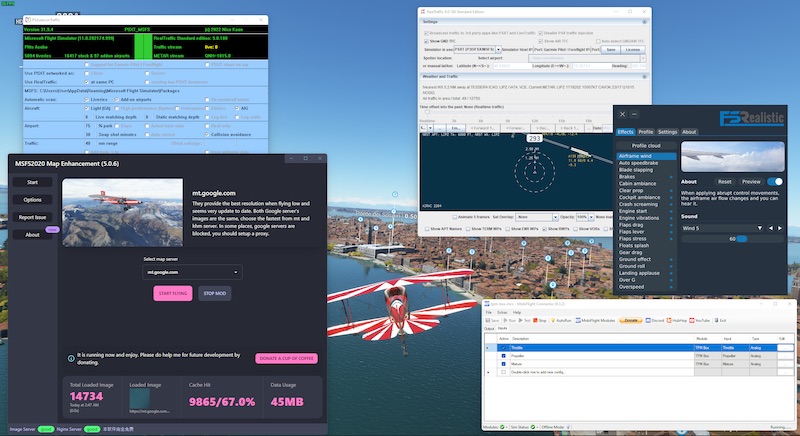
PC Game 愈來愈大食,以往 16GB RAM 算是不錯的電腦,現在已經變成 32GB RAM 才夠用。遇上《 Microsoft Flight Simulator 》這類「大食作」,不想經常 CTD (Crash to desktop) 的話,除了課金升級加 RAM 之外,可以考慮調整虛擬記憶體,不過設定上有甚麼要注意呢?


虛擬記憶體是當應用軟件達到可用記憶體上限時的臨時解決方案,將其他佔用記憶體的資料轉移到儲存裝置。單機遊戲還可以「關得就關」,但像《 Microsoft Flight Simulator 》這種「外掛才是王道」的遊戲,地景、塗裝、地圖加強、自製機艙面板控制器 (xN) 、飛行物理模擬、真實民航數據注入、虛擬空管、降落評分、飛行任務、視線及頭部追蹤、 VR 、真實音效和觸感音頻路由等等一堆外掛,算一算就知道 32GB 都會經常 CTD 。

Flight Sim 要玩得真實全面,各種外掛少不得,但同時也耗用很多資源。

幸好現在 SSD 普及,速度比當年 HDD 快上不少,而售價也較親民,以 SSD 來作虛擬記憶體比以前更好用。當然大家也要注意 SSD 的壽命問題,要經常做 Backup 啊。

虛擬記憶體算式

一般來說 Windows 會自動管理所有碟機的虛擬記憶體分頁檔大小,但大家也可以因應需要預先建立合適大小的分頁檔,那可減少分頁檔被分割放在不同位址(或磁區)的情況,建議 32GB RAM 或以下的用家可以自己動動手。

虛擬記憶體有兩個數值需要設定,分別是 Initial Size 初始容量和 Maximum Size 最大容量,兩個值都是以 MB 計算的。按照 Microsoft 的建議, Initial Size 應該是實體記憶的 1.5 倍,而 Maximum Size 為實體記憶的 3 倍。設定過高的話,系統就會變得不穩定。想要更多就只能老老實實加實體 RAM 了。

以 16GB RAM 的電腦來說,虛擬記憶體的設定值分別是:

Initial Size = 16,000MB x 1.5 = 24,000MB
Maximum Size = 16,000MB x 3 = 48,000MB

而 32GB RAM 的話,虛擬記憶體的設定值分別是:

Initial Size = 32,000MB x 1.5 = 48,000MB
Maximum Size = 32,000MB x 3 = 96,000MB

設定虛擬記憶 Step by Step

Step 1. 在工作列 (Win10/11) 或開始功能表 (Win11) 的搜尋欄輸入「 performance 」,選擇找到的控制台項目「 Adjust the appearance and performance of Windows 」;

Step 1. 在工作列 (Win10/11) 或開始功能表 (Win11) 的搜尋欄輸入「 performance 」,選擇找到的控制台項目「 Adjust the appearance and performance of Windows 」;

Step 2. 開啟「 Performance Options 」視窗後,點擊「 Advanced 」頁面;

Step 2. 開啟「 Performance Options 」視窗後,點擊「 Advanced 」頁面;

Step 3. 在「 Advanced 」頁面,在「 Virtual memory 」欄位點擊「 Change… 」按鈕;

Step 3. 在「 Advanced 」頁面,在「 Virtual memory 」欄位點擊「 Change... 」按鈕;

Step 4. 在「 Virtual Memory 」視窗,取消「 Automatically manage paging file size for all drives 」的預設勾選,然後在下方選擇「 Custom size: 」,並輸入上面計算出來的 Initial size 和 Maximum size (單位是 MB ),然後按一下「 Set 」按鍵,再按「 OK 」按鈕確認設定;

Step 4. 在「 Virtual Memory 」視窗,取消「 Automatically manage paging file size for all drives 」的預設勾選,然後在下方選擇「 Custom size: 」,並輸入上面計算出來的 Initial size 和 Maximum size (單位是 MB ),然後按一下「 Set 」按鍵,再按「 OK 」按鈕確認設定;

Step 5. 回到「 Performance 」視窗,點擊「 OK 」確認設定後,重新啟動電腦,新設定的虛擬記憶體才會生效。