博客 頁面 2583

無懼 Pixel 手機銷售慘淡 Google 對手機業務仍充滿信心

Pixel 2 將採用 eSim 的設計

Google Pixel 手機推出已經有好一段時間,但因為銷售渠道不多,加上手機只有在歐美及印度地區推出。所以香港的消費者可能較難接觸到。到底在過去一年,Pixel 手機的銷量有多少呢? 日前,市場研究機構 IDC 日前就公佈了 Pixel 手機在 2017 年的整體銷售數字…

Pixel 手機銷售相當慘淡
Pixel 手機銷售相當慘淡

根據 IDC 的報告指,Google 在 2017年共有 Pixel 和 Pixel 2 系列在內的 4 個機款發售,總出貨量為 390 萬部。但這個數字還比不上 iPhone 一星期的銷售數字。雖然 Pixel 手機銷售相當慘淡,但 Google 似乎對於手機業務的前景相當有信心,繼去年收購 台灣 htc Pixel 開發團隊之後,今年初亦有消息指 Pixel 2 系列手機會在台灣及其他華語地區發售,相信有助推動 Pixel 系列的銷售,亦有助 Google Assistant 中文化的發展。

資料來源 : IDC

資源再用 Wi-Fi 增強法 舊 Router 免費升級行 ASUS AiMesh

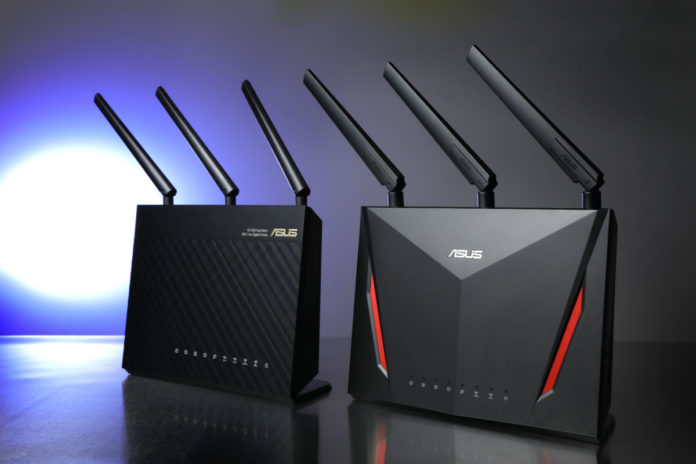
左邊為 ASUS RT-AC68U(Satellite Node),右邊為 ASUS RT-AC86U(Router Node)。

相信不少香港人的家居都存有 Wi-Fi 盲點,特別是面積大、有長走廊、厚「石屎」牆、轉彎位的單位住戶,應該對 Wi-Fi 死角感到很困擾吧?近兩年市場興起 Mesh Wi-Fi 的風潮,可是一套動輒二、三千元,並非人人都負擔得起,而且大部分套裝均為內置天線,對大面積而言,兩、三個 Mesh Node 的訊號未必夠強,究竟有沒有一些較便宜、又有外置天線的「另類」Mesh 方案呢?其實只要你家裡有 ASUS Router ,就可以更新 Firmware 來免費升級行「 AiMesh 」的 Mesh Wi-Fi ,設定也非常簡單,即看以下教學吧~

只要有兩部 ASUS Router,就能升級 Firmware 成為 Mesh Network。

甚麼是 Mesh Network 及其好處

首先,甚麼是 Mesh Network ? Mesh Network(網狀網絡)其實是一種 Topology (網絡佈局),由多個 Node (節點)組成,所有 Node 都可以互相連接,傳輸時就會自動選擇最短的路徑。當其中一個 Node 出現故障或 Overload 時,就會行其他路徑進行傳輸,可謂有「網絡自癒」的功能。亦因為以上原因,所以 Mesh Network 的 Node 佈置比較靈活,你可以在每個房間都放一個,那就可以全屋都收到 Wi-Fi ,沒有 Wi-Fi 死角問題。

另外,一偵測到有新 Node 出現,就會自動加入 Mesh Network ,安裝方便,而且整個 Mesh Network 都用同一個 SSID( Wi-Fi 名),並有 Roaming (漫遊)技術,當你從一個 Node 走到另一個 Node 時,系統會把裝置順利過渡連去第二個 Node ,令連線不斷,毋需像大部分的 Repeater 般,走到另一位置就要自行轉去另一 Wi-Fi 名。

以家居 Mesh Network 而言,接駁寬頻線的 Node 可謂主要的 Node,擔當 Router 的角色( Router Node ),而放在其他角落的 Node 則稱為 Satellite Node (衞星節點),所以一套 Mesh 最少要有兩件喔。

在左邊的傳統佈局下,當用戶由一個 Wi-Fi 發射點走去另一個發射點(如 Repeater),就要手動轉去另一個 Wi-Fi SSID。而右邊的 ASUS AiMesh 因有 Roaming 技術,會把裝置順利過渡去另一個 Node,所以不會出現斷線情況,用的也是同一個 SSID。
在左邊的傳統佈局下,當用戶由一個 Wi-Fi 發射點走去另一個發射點(如 Repeater ),就要手動轉去另一個 Wi-Fi SSID 。而右邊的 ASUS AiMesh 因有 Roaming 技術,會把裝置順利過渡連去另一個 Node ,所以不會出現斷線情況,用的也是同一個 SSID 。

用 2 隻舊 Router 免費升級行 Mesh

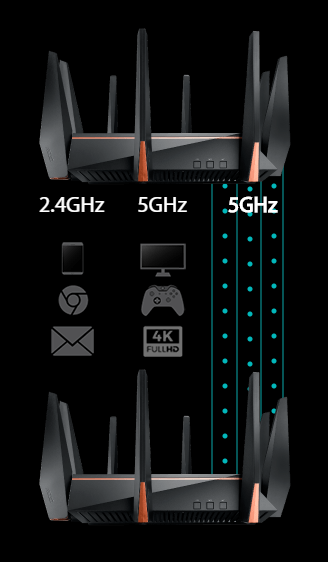
解釋那麼久好像有點長氣(不好意思)~不過大家有沒有留意到,重點在於最少要有 2 個 Node ?所以要行 ASUS AiMesh 的先決條件就是要有 2 部 ASUS Router ,如果你家裡只有一部的話,就煩請去買多台回來了。(世上不會有 100% 免費的服務啦~對於擁有 2 部的人是免費,不過,加購一部的成本也不比 Mesh 套裝貴啊。) Router 型號方面,每一個 Node 都可以是不同型號,只要是支援 AiMesh 的型號就可以。支援的型號也挺多,例如比較為人熟悉的 RT-AC68U ( AC1900 )。如果你家裡有一台,而覺得訊號不夠強,不要丟掉它,買隻新型號回來,就可把 AC68U 升級行 Mesh,比單一隻四天線的 Router 效果更強。如果你用 Triple Band 三頻 Router 行 AiMesh,如 ROG Rapture GT-AC5300 或 RT-AC5300(一般 Mesh 套裝沒 AC5300 那麼快的速度啦),這些三頻型號在 Node 與 Node 之間會有一個獨立的專用快速頻譜(如 5GHz)作內部傳輸,毋須與一般裝置爭奪資源,即使網絡中用上多台 Node,仍不會出現降速問題。

[row][double_paragraph]

AiMesh 支援型號眾多。
AiMesh 支援型號眾多

[/double_paragraph][double_paragraph]

三頻 Router 會有獨立頻譜作內部傳輸。
三頻 Router 會有獨立頻譜作內部傳輸

[/double_paragraph] [/row]

ASUS AiMesh 詳細設定教學

抱歉好像又太長氣了,事不疑遲,直接帶大家看看如何升級去 AiMesh 吧。今次示範會用 RT-AC86U ( AC2900 )做 Router Node ,另外有部 RT-AC68U ( AC1900 )做 Satellite Node 。

左邊為 ASUS RT-AC68U(Satellite Node),右邊為 ASUS RT-AC86U(Router Node)。
左邊為 ASUS RT-AC68U ( Satellite Node ),右邊為 ASUS RT-AC86U ( Router Node )。

1. 買新 Router 回來時,請先用電腦或手機 App 做好基本設定,例如路由器登入密碼、 Wi-Fi 名和密碼等,這樣才可以進入介面更新 Firmware 。

P04 - 複製

2. 請預先在 AiMesh 官網或你的 Router 型號官網下載 Firmware ,需注意 Firmware 描述應包括「 Mesh 」字眼,那就不怕下載錯了。然後在電腦 Unzip 資料夾,就會找到一個名為「.trx」或「.w」的檔案(每個型號都不同,總之只有一個檔案啦),再在 Router 的「系統管理 – 靭體更新」中上載該檔案,待幾分鐘 Reboot 就可以,完成後會在介面主頁看到 AiMesh 的標誌。在進入下一步之前,必須確保兩隻 Router 都更新了 Firmware ,如果當中有舊 Router ,本身存有一些設定,建議你備份設定並把它 Reset 。

P05 - 複製

3. 這個時候就要決定哪部 Router 是 Router Node ,哪部是 Satellite Node 。一般都會用較高型號做 Router Node,因為它負責所有裝置的對外傳輸,負荷較重就需要較強的處理器。請把電腦或手機連去 Router Node 的 Wi-Fi SSID (在此例即是 RT-AC86U ),然後按介面中 AiMesh 的部分,那就會搜尋附近有何 AiMesh Router,再按下 Satellite Node 的型號(RT-AC68U),就會把另一隻 Router 自動加入 Mesh Network。

P06 - 複製

4. 設定好 Satellite Node 後,就可看到 Satellite Node 與其他 Node 之間的訊號強不強,以及有哪些裝置是連去哪個 Node,一切一目了然。假設 Router Node ( AC86U )的 IP Address 是 192.168.1.1 , AiMesh 就會自動分派一個同網域的 IP 給 Satellite Node ,例如測試中的 AC68U 就獲分派了 192.168.1.27 。當你在 Browser 打 Satellite Node 的 IP Address 時,就會自動轉去 Router Node 的管理介面,所以整個 AiMesh 都在同一個地方做設定(Single Point Of Management),非常方便。

P07 - 複製

5. 基本上設定已完成囉~ Router Node 的 SSID 會同步到其他 Satellite Node ,讓你從一個 Node 走去另一個 Node,都毋需自行切換 SSID 那麼麻煩。不過,如果你想更改 AiMesh 的統一 SSID,也可以在「無線網絡 -> 一般設定」裡轉換。

P08 - 複製

相比其他品牌的 Mesh Network 套裝,其實 ASUS AiMesh 的功能比較全面,因為它本身就是由 Router 「改裝」而成,自然就保留 Router 的所有功能。你依然能在 Router Node 的介面找到 VPN 、 Port Forwarding 等進階設定,沒有因為轉做 AiMesh 而消失,所以把 NAS 接到房中的 Satellite Node 也可以。

P09 - 複製

速度實測

究竟用多隻 Router 行 Mesh , Wi-Fi 訊號是否更強呢?立即為大家試試~小編呀粗在 RT-AC86U Router Node 用 LAN 線直駁 Notebook ( A ),然後手拿著 Notebook ( B )在不同地方測試 Notebook ( A )和( B )之間的速度。首先在未行 Mesh 之前,只有 AC86U 一隻 Router,其速度請見下表左欄,可見去到 20m 就只有 30Mbps 速度。然後就在 AC86U 10 米外的位置加插 AC68U 行 AiMesh ,因為多了個 Wi-Fi 發放點,所以各地方的 Wi-Fi 速度都有顯著提升, 20 米外的速度與 10 米外的速度相若,即使身處較遠的房間,亦能流暢地打機看影片。

測試環境平面圖
測試環境平面圖
AiMesh 速度實測。
AiMesh 速度實測

總結

評分:4.5 / 5

總括而言, ASUS AiMesh 能有效解決 Wi-Fi 盲點及遠處速度太慢的問題,安裝設定簡單,亦保留 Router 原有的進階功能,為現有 ASUS Router 用戶提供了一個既環保又省錢、效果顯著的 Wi-Fi 升級方案。

[row][double_paragraph]

用 ASUS Router 行 AiMesh 勝在有外置天線,不過怎麼拍都好像在咬天線似的 -_-

[/double_paragraph][double_paragraph]2018_IT_blue[/double_paragraph] [/row]

ASUS RT-AC68U
市價:約 HK $980
ASUS RT-AC86U
市價:約 HK $1,450
查詢:ASUS(3582 4738)

【場報】去旅行都可以喪煲劇 ASUS 都出旅行 HDD

香港人經常去旅行,坐長途機、夜晚在酒店的時間長,煲劇就相當適合,不過要每次將一堆影片放到手機絕對費時,但帶電腦又未必夠方便。最近 ASUS 推出的 Travelair N 就可能會幫到大家喇,皆因其設計為無線外置硬碟,可透過 Wi-Fi 當作多媒體中心供手機播片,而且可以安裝 SD Card 使得操作更靈活。此外,其內置 3,300mAh 電池可方便用家作無線播片之餘,同時具備防水功能,不怕濕水出事。

售價: HK$620
查詢:展昇( 2361 1295 )

【場報】 AKG 旗艦耳筒 K872 八千八買到

若論監聽級的封閉式耳筒王者, AKG 一年多前推出的 K872 可謂當之無愧,它繼承了 2014 年發售的 K812 新技術與音質,採用 53mm 動態驅動單體,磁密度達 1.5 Tesla ,配合複合材質振膜有效提高減震性能,抑制了動圈耳機常見的盆分裂失真,擴闊了頻率響應。自一推出市場都受到不少好評,可惜開賣時定價一萬二千多元又實在令不少人卻步。不過,近期這款旗艦耳筒的價格終於下調,不少店舖都減至一萬蚊以下,即九千多元就買到,而旺角友誠大廈十樓華仁影音就做個好意頭價 $8,800 ,想入手嘅朋友可以考慮啦。

售價: HK$8,800
查詢:華仁影音( 2787 7992 )

【場報】 iPhone 全新 360° 相機上市

近年潮流興玩 360° 拍攝,而有些專供手機使用的相機亦針對 360° 全景拍攝功能而推出相關的配件產品,當中有些同時支援 iPhone 及 Android 手機,不過最新上市的 Insta360 Nano S ,卻只支援 iPhone 使用。在之前, Insta360 已曾推出 360° 相機,並分為支援 iOS 及 Android 的版本,且外型亦稍有不同。而最新的 Nano S ,最大賣點是首次支援手機全景視像通話,用家利用此機接駁 iPhone 後,便可實行 360° 的視像對話;另再加上 MultiView 功能,可於 360° 的視像對話中的全景影像加設位置來顯示對方的影像,頓時把視像通話變得更立體。

售價: HK$1,999
查詢: csl (6035 5123)

Google 推出 Chrome 更新正式開始攔截劣質廣告

一如預告,Google 在當地時間 2 月 14 日發表公告,表明由 2 月 15 日開始封殺劣質廣告,而 Chrome 的桌面版本 64.0.3282.167 亦已於當地時間 2 月 13 日推出,此後未達到「 Better Ads Standard 」水準的網頁廣告就會被自動阻擋。

需要等一段時間才消失,或者突然播放聲音的影片廣告,都會阻礙讀者瀏覽網頁。

所謂「 Better Ads Standard 」是由「 The Coalition for Better Ads (較優質廣告聯盟) 」所訂立的標準,這組織是由 Google 、 Facebook 和網絡廣告業團體 Interactive Advertising Bureau ( IAB )等相關組織在 2016 年 9 月成立。

被攔截的廣告會明顯標示出來。
被攔截的廣告會明顯標示出來

劣質廣告主要是指遮擋網頁主要內容、需要等待一定時間才消失、佔超過 30% 畫面、會自動發出聲音等廣告,詳細解說可看這裡。 Google 指劣質廣告問題多數是出於版主而不是廣告主,而在 Google 發出改善通知之後,已經有 42% 網頁的廣告得到改善。

桌面版 Chrome 的新版本64.0.3282.167 已於日前推出

新年靚靚 Selfie 大合照 配件推介 + 秘技傳授

農曆新年,大家都會到訪各親戚家中拜年,朋友們又會相約聚會,而活動中一定不少得「大合照」一環。以往大家合照,都是請酒樓侍應幫忙拍一兩張,但如果拍攝效果不滿意,又不好意思請他人再幫多次;找其中一位朋友負責拍攝,又令照片不齊人;所以當「自拍神器」熱潮興起,不少人都愛自拍團體照。不過,除了自拍杆外,又有沒有其他輔助工具能方便拍攝?選購時又有甚麼地方需要注意?今期就教大家幾個小貼士吧。

1. 自拍杆 – 遙控變焦免煩惱

被稱為「自拍神棍」、「自拍神器」等名堂的自拍杆,是用來延長手臂長度拍攝,免得拿著手機的朋友太靠近鏡頭,顯得臉大,又可攝入更多人和背景,可謂團體自拍的必備器材。市面上的自拍杆款式眾多,長度由 50–150cm 都有,要更多人入鏡就需要更長的杆子。有些自拍杆只具備最簡單、按杆上按鈕就立即拍攝的功能,亦有些會附送藍牙遙控,讓大家在自拍杆外 10m 距離按掣拍攝。而以下這款 Momax Selfie Hero 自拍杆的功能就比較多,遙控上有 Zoom In 、 Zoom Out按鈕調節遠近鏡,毋需把手機從杆身拆下來調校,亦具備手機 App 自動偵測大家的手勢來觸發拍攝。例如做出抓到東西般、雙掌合十起來的動作,手機就會自動倒數兩秒後拍攝,免除按掣的麻煩。

Momax Selfie Hero藍牙自拍器 杆身有150cm長,遙控有按鈕控制遠近鏡、切換前/後鏡及拍照/拍片模式。 售價:HK$298(150cm) 查詢:2402 3186(Momax)
Momax Selfie Hero 藍牙自拍器
杆身有 150cm 長,遙控有按鈕控制遠近鏡、切換前/後鏡及拍照/拍片模式。
售價: HK$298(150cm)
查詢: 2402 3186( Momax )

2. 腳架 – 完美配合自拍杆

拿著手機或自拍杆拍攝可能會出現手震問題,拿得耐亦會感到疲累,所以有些人會帶備腳架,固定在桌上拍攝。部分自拍杆的杆身會與三腳架一體成形,可從底部拉出三腳架固定在地上或桌上,亦有部分自拍杆可加購三腳架底座。如果自拍杆頂部與腳架都採用 1/4 吋螺絲接頭,更可通用於單反相機、 360° 相機、 DV 錄像機等專業攝影器材。

[row][third_paragraph]

HUAWEI AF15三腳架自拍杆 可在自拍杆底部拉開三腳架,一體成形,方便攜帶。 售價:HK$190 查詢:8128 8810(Vmall.hk)
HUAWEI AF15 三腳架自拍杆
可在自拍杆底部拉開三腳架,一體成形,方便攜帶。
售價: HK$190
查詢: 8128 8810( Vmall.hk )

[/third_paragraph][third_paragraph]

Momax TRS2手機自拍桿三腳架 不少Momax的自拍桿底部都採用1/4吋螺絲接頭,可連接三腳架固定在桌上。 售價:HK$48 查詢:2402 3186(Momax)
Momax TRS2 手機自拍桿三腳架
不少 Momax 的自拍桿底部都採用 1/4 吋螺絲接頭,可連接三腳架固定在桌上。
售價: HK$48
查詢: 2402 3186( Momax )

[/third_paragraph][third_paragraph]

Manfrotto PIXI迷你三腳架(不包括手機夾) 輕巧的腳架可以放在桌上或櫃上,作多人自拍之用。 售價:HK$240 查詢:Manfrotto(2327 6728)
Manfrotto PIXI 迷你三腳架(不包括手機夾)
輕巧的腳架可以放在桌上或櫃上,作多人自拍之用。
售價: HK$240
查詢: Manfrotto( 2327 6728 )

[/third_paragraph][/row]

3. 美顏 Apps – 新年主題濾鏡

團體照通常都會放上社交網絡公諸於世,又會被朋友標籤,名留千古,所以不少女生都愛用美顏 Apps 拍攝,務求以最完美的樣貌示人。不過美顏 Apps 除了自然的妝容效果外,其實亦提供多款濾鏡背景。例如《 B612 》就應農曆新年主題推出吉祥、福到、以及今年生肖的小狗濾鏡,方便大家在任何場合拍攝都能營造新年氣氛,濾鏡效果亦能為照片加添趣味,吸引小朋友一同自拍。

[row][third_paragraph]

小狗濾鏡
小狗濾鏡

[/third_paragraph][third_paragraph]

吉祥濾鏡
吉祥濾鏡

[/third_paragraph][third_paragraph]

福到濾鏡
福到濾鏡

[/third_paragraph][/row]

《B612》手機 App
《B612》手機 App

iOS 下載連結
Android 下載連結

4. 外接鏡頭 – 平貴質素差別大

如果不想帶太多配件,又想用手機作多人自拍的話,不妨購買輕巧的手機外接鏡頭。手機外接鏡頭就如一般相機鏡頭一樣分成超廣角的魚眼鏡、風景攝影使用的廣角鏡、細微主體的微距及遠距離主體的長焦距等不同功能的鏡頭,其中的廣角鏡便可拍到大合照。那麼手機怎樣外接鏡頭呢?市面上較多以鏡頭夾的方式,外加在手機本身的鏡頭外面,不過由於要靠用家把鏡頭夾和手機鏡頭對準,因此較麻煩。另一種則利用手機殼,配以上螺絲的方式把外置鏡頭裝上,用家毋需花額外時間來對準鏡頭,但就只可用在這種特製的手機殼上,無法讓他人使用。這類鏡頭的售價差別很大,從幾十元至過千元亦有,主因是鏡頭內的光學結構及鏡片鍍膜等分別,始終一分錢一分貨,別對幾十元鏡頭所拍的相片質素有甚麼期望好了。

[row][third_paragraph]

適合大部分手機使用的外置鏡頭夾。
適合大部分手機使用的外置鏡頭夾

[/third_paragraph][third_paragraph]

使用特製手機殼連接環,把外置鏡頭裝在手機上。

[/third_paragraph][third_paragraph]

RhinoShield MOD邊框、背蓋連鏡頭接環 售價:HK$258 + HK$70
RhinoShield MOD 邊框、背蓋連鏡頭接環
售價: HK$258 + HK$70

[/third_paragraph][/row]

[row][double_paragraph]

RhinoShield 0.6X HD廣角鏡頭 售價:HK$620
RhinoShield 0.6X HD 廣角鏡頭
售價: HK$620

[/double_paragraph][double_paragraph]

RhinoShield 0.4X超廣角鏡頭(圖左) 售價:HK$348 查詢:CSRi Ltd.(9347 8534)
RhinoShield 0.4X 超廣角鏡頭(圖左)
售價: HK$348
查詢: CSRi Ltd.( 9347 8534 )

[/double_paragraph] [/row]

<試相區>

[row][double_paragraph]

使用 iPhone 8配以 RhinoShield 0.4X超廣角鏡頭拍攝。
使用 iPhone 8 配以 RhinoShield 0.4X 超廣角鏡頭拍攝

[/double_paragraph][double_paragraph]

使用 iPhone 8 配以RhinoShield 0.6X HD廣角鏡頭拍攝。
使用 iPhone 8 配以 RhinoShield 0.6X HD 廣角鏡頭拍攝

[/double_paragraph] [/row]

小評:使用這種鏡頭需要以主鏡頭拍攝,因此手持角度需對準,有機會需要重拍多次才能成功。

5. 雙鏡手機自拍模式 – 最就手最方便

又無腳架又無自拍杆,可以怎拍大合照呢?只要你們手上有雙鏡頭手機,就有機會輕鬆拍大合照。事關雙鏡頭手機在自拍功能上,可能有提供多人自拍的廣角功能。例如 Sony Xperia XA2 ,開啟自拍鏡頭時,畫面下方會出現一個人像或三個人的按鍵,點選三個人的按鍵便可看到較廣闊的畫面,自拍大合照更容易影齊人。雖然手持自拍隻手要夠穩定,但在沒準備的情況下影大合照,利用雙鏡手機的廣角功能可算是個折衷辨法。

Sony Xperia XA2 售價:HK$2,698 查詢:Sony Mobile (8203 8863)
Sony Xperia XA2
售價: HK$2,698
查詢: Sony Mobile (8203 8863)

<試相區>

[row][double_paragraph]

使用伸延到150mm的Momax Selfie Hero藍牙自拍器,只用Sony Xperia XA2普通自拍功能。
使用伸延到 150mm 的 Momax Selfie Hero 藍牙自拍器,只用 Sony Xperia XA2 普通自拍功能。

[/double_paragraph][double_paragraph]

使用伸延到150mm的Momax Selfie Hero藍牙自拍器,加上Sony Xperia XA2的自拍廣角功能,就可拍多人大合照了。
使用伸延到 150mm 的 Momax Selfie Hero 藍牙自拍器,加上 Sony Xperia XA2 的自拍廣角功能,就可拍多人大合照了。

[/double_paragraph] [/row]

Conclusion

簡單總結以上幾點,若果要自拍大合照,只要鏡頭夠廣角,配合穩定的自拍杆或腳架,加上人齊乖乖定幾秒,對準齊人的角度,自拍大合照絕無難度。

《虹彩六號:圍攻行動》免費試玩活動 農曆年大殺四方!

難得放長假期未必個個都想去拜年,「煲 Game 」也是不少人的選擇。《虹彩六號:圍攻行動( Rainbow Six Siege )》就趁著農曆年期間,在 2 月 15 日至 20 日期間舉辦免費體驗活動。有興趣的玩家可以在 PC 、 PS4 與 Xbox One 試玩,叫齊朋友一齊「圍攻」!

[ot-video][/ot-video]

活動全球舉行,人人有份。
活動全球舉行,人人有份。

試玩玩家在這段期間購買遊戲,可將期間的所有遊戲進度帶到正式版遊戲中,而同時 PC 版全部版本也會在 DDSuper.com 以及 Steam 平台舉辨限時 7 折優惠活動。

[ot-video][/ot-video]

而《圍攻行動》改版第一季的首波內容「嵌合體行動」( Operation Chimera)將在  3 月 6 日於所有遊戲平台正式推出;與此同時,全新的「災變」( Outbreak )合作模式將在 3 月 6 日至 4 月 3 日期間開放。

張嘉臨辭職 HTC 總經理之位暫懸空

近年 HTC 手機業務看似平平,而上年九月時更將 Pixel 手機團隊賣給 Google 。雖然近期不乏吸引的新手機推出,但今日 HTC 公布總經理張嘉臨辭職,難免令人感到 HTC 的手機事務將出現一番波折。

張嘉臨近年成為手機業務對外的最主要人物,甚至在訪問中為媒體詳細介紹重點手機的特色。

於 HTC 官方網站上,貼出了「公告本公司智慧手機暨穿戴裝置事業處總經理辭職」的消息,內容顯示張嘉臨以「個人生涯規劃」原因辭去 HTC 智慧手機暨穿戴裝置事業處總經理一職,並於即日生效。張嘉臨近年成為 HTC 手機業務對外的最主要人物,早前 U11 及 U11+ 手機發布會均親身站台。張嘉臨現在辭職,顯示手機事業有機會將進行大重整,尤其是近年 HTC VIVE 的 VR 事業方面強勢持續,亦有消息指 HTC 內部重組後,將由 5 個區域總經理同時掌控手機與 VIVE 業務,如今張嘉臨呈辭,也許跟這個動作大有關係。

RASPBERRY PI 電腦防盜拍攝裝置(四)

回顧過往數星期,入侵者拍攝裝置共分為四期。首先,我們認識了硬件,接著學習測試,和設定 Twitter 戶口。今期踏入最後一個步驟,就是撰寫程式,將所有事情連結。此外,今期也介紹一下選購硬件的心得分享。

經過多次習作後,部分有興趣的同學或同工表示想研究更多,當中一個問題是如何選購硬件?其實選購硬件與選購生活物品相似,只要清楚用途後就會有方向。對入門者來說,建議前往官方網站搜集資料。

接駁所有硬件後的 Rassberry Pi ,接著就是將之安裝於監測範圍,可以是電腦、雪櫃或寵物出入的地方。
接駁所有硬件後的
Rassberry Pi ,接著就是將之安裝於監測範圍,可以是電腦、雪櫃或寵物出入的地方。

選購硬件小知識

從官方網站,初步可以看到 Rassberry Pi 共六種型號,對於初次入門來說,若沒有大小及預算限制,會建議選購較新及功能較齊全的版本。 Zero 版本是該公司低成本,但減省了所有外接接口的裝置。 Raspberry Pi 1 Mobile B+ 於 2014 年開始發行,科技產品若非成本考慮,有新買新,普遍會支援較多。

[row][double_paragraph]

官方網站資料較準確,大多也有充裕的新產品資料,新手必看。

[/double_paragraph][double_paragraph]

Rassberry Pi 官方網站推介的香港零售商,而此網站剛好有比較資料,對消費者來說,十分方便。

[/double_paragraph] [/row]

接下來就是看產品規格,很多人認為是難以閱讀的外星文。不過,細心看看原來有很多都是大家都略知一二的共同語言。以 Raspberry Pi 3 和 Raspberry Pi 2 的比較來說, Wi-Fi 和 Bluetooth 相信大家都熟悉,兩者分別不大。至於其他數字,由於列表不複雜,正好逐一研究,主要查看是有分別的選項,分別是處理器( Processor )和電量,從資料的數字來看, Raspberry Pi 3 比 2 更快支援更多。最後就是價錢,兩者的價值也一樣,選購就是如此簡單!

撰寫程式

回歸主題,完成了硬件的部分,也設定 Twitter 戶口後,接著就撰寫下列有關的 Python 程式碼。 intruderPhoto.py ,程式碼如下:

[row][double_paragraph] 1273kid04p22_intruderPhoto [/double_paragraph][double_paragraph] Python 程式 doorMontitor.py 的說明如下:
行數 1-4 : 載入所需要用的 Library , 當中包括 GPIO 、 Picamera 和與 Twitter 平台溝通的 Library 。
行數 5 : 建立一個新的 MotionSensor 物件,並將此物件連繫於接口 4 。
行數 6 : 建立一個拍攝工具。
行數 7 : 將拍攝的影像旋轉 180 度。
行數 8-11 : 在剛才「將照片傳送至 Twitter 」的步驟 4 中,開啟 Twitter 的過程中得出的四個關鍵數值,包括「 consumer_key 」、「 consumer_secret 」、「 access_token 」及「 access_token_secret 」。
行數 12-17 : 為令程式表達簡潔清楚,在這裏使用自定義函式( Function ) detectMotion 。在這個自定義函式當中,功能包括在 Python Shell 中打印出「 Motion Detected! 」字句;開啟拍攝鏡頭的預覽功能,並等待一秒。然後拍攝相片,並將相片存放在桌面上,檔案名稱設為 image.jpg 。
行數 18-23 : 這是另一個自定義函式 send_tweet ,當中會匯入四個關鍵數值「 consumer_key 」、「 consumer_secret 」、「 access_token 」及「 access_token_secret 」。
行數 25-26 : 將剛剛拍攝的相片檔案設定為 latest_photo; 設定上傳到 Twitter 的字句為「 Here is the photo of the intruder! 」。
行數 27-28 : 最後將相片及信息字句上傳到 Twitter 戶口。
行數 29-33 : 設立一個 while 循環,當紅外線人體感測器偵測到有人靠近的時候,便會呼叫自定義函式 detectMotion 及 send_tweet 。
行數 31 : 等待五秒,此設定目的是為了避免裝置會拍攝過多的相片。 [/double_paragraph] [/row]

一切完成後,現在可以測試一下程式,接著看看  Twitter 戶口是否有收到自動發出的通知訊息及相片!
一切完成後,現在可以測試一下程式,接著看看 Twitter 戶口是否有收到自動發出的通知訊息及相片!

總結

這次介紹的習作非常有趣兼有學習意義,既是動手作之餘,當中電腦程式編寫的部分涉及數據上載到互聯網,因此也是一個簡單的物聯網裝置,應用範圍亦都非常廣泛,發揮得宜,可以應用在不同的情境。例如若讀者家中有飼養小狗或小貓的話,只需調教一下感應器的位置,或額外加上一些功能,例如在相片上加入日期時間等資料,就可成為讀者觀察家中寵物的裝置。