博客 頁面 2981

【X’mas Special】Logitech 聖誕優惠買滑鼠送 Le Creuset

3D render of a Christmas background with old wooden table against bokeh lights background

聖誕節好多好多品牌都會搞優惠,不過無幾多間會一次過照顧男、女用戶需要,今次一個過睇晒聖誕四個優惠,睇下有咩咁筍先!

買 Logitech 專業無線滑鼠送 Le Creuset 禮品

[row][double_paragraph]

08 [/double_paragraph][double_paragraph] 09 [/double_paragraph] [/row]

這個 Logitech MX Master 無線滑鼠 × LeCreuset 的聖誕套裝,認真係 Fit 晒情侶,因為一套套裝,便可買得限定色 MX Master 無線滑鼠,而且更會送上價值 $468 元的法國名廚品牌 Le Creuset 的陶瓷花形盤兩件裝(小),優惠價 $849 元。讓大家煮聖誕大餐時可以更順滑地查看食譜,又可不失禮地有漂亮的餐具用餐,更添聖誕氣氛。

查詢:Good Century(3619 6499)


Logitech 便攜無線滑鼠送 Le Creuset 禮品

[row][double_paragraph]06 [/double_paragraph][double_paragraph]

Cov RGB to SSh nov 2014

[/double_paragraph] [/row]

另一套優惠套裝包括 Logitech MX Anywhere 2 限定色無線滑鼠連 Le Creuset 陶瓷意大利泡沫咖啡杯(200 毫升)限量版 Box Set,只要聖誕特優惠價 $639,便可購得限定色的滑鼠乙隻同時,更可獲贈價值 $198 元的陶瓷咖啡杯乙個。大家可以在聖誕節的假期一邊享受自家製的咖啡,一邊用著全新滑鼠輕鬆上網,享受一個人的空間,是送給自己最好的聖誕節禮物。

查詢:Good Century(3619 6499)

UE 900s + UE ROLL 2 禮品套裝勁減 $1,500

[row][double_paragraph]01 [/double_paragraph][double_paragraph] 02 [/double_paragraph] [/row]

要享受高品質音色,Ultimate Ears 900sNoise-Isolating Earphones 及 UE ROLL 2(黑色)無線喇叭套裝可以以超優惠價 $2,399 就可入手。聖誕優惠足足平近 $1,500 元。UE 900s 入耳式耳機,採用動鐵設計,音色出眾。ROLL 2 小巧流動方便用戶在戶外享受音樂。

查詢:Innovix(2201 7233)

聖誕打機無限期買 Set 裝備開戰

03

[row][double_paragraph]04 [/double_paragraph][double_paragraph] 05 [/double_paragraph] [/row]
很多學生都會趁著聖誕假,特別為自己瘋狂加添裝備,因為可以令自己於聖誕節時更加容易「升呢」。Logitech推出的這個聖誕優惠,以 $1,248 的價錢就可買得 G610 機械式遊戲鍵盤、G403 有線遊戲滑鼠及特大滑鼠墊。優惠大大節省超過 $700元。一眾 Game 迷和學生們為你的悠長聖誕假期做好準備吧!

查詢:Good Century(3619 6499)

Power DVD 獲認證為 UHD Blu-ray 官方認可播放軟件

4K UHD 影片將會是未來影音市場的新標準,日後各大片商將會將會推出更多線上的 4K 影片內容,部份電影亦會推出 UHD Blu-ray 影碟( 4K Blu-ray 碟),而台灣訊連科技宣布旗下的影音播放軟件 Power DVD 獲藍光光碟聯盟( Blu-ray Disc Association,BDA )認證,成為全球首款且唯一通過 BD-ROM 4.0 PC 播放軟體認證的軟體產品。即是可以透過新版本的 Power DVD 來播放 4K Blu-ray 碟。

lionsgateuhdbluray-1l

雖然以現在電腦的效能,要播放 4K UHD 影片並非難事。問題在於有什麼光碟機可以讀取到 4K Blu-ray影碟的內容呢? 再者現在除了桌面電腦之外,絕大部筆電都已經廢除了光碟機的設計,而大部份電腦用光碟機大都停留在 DVD 年代,可以讀取普通藍光碟的電腦用Blu-ray 機產品已經少之又少,更遑論 4K Blu-ray 碟吧。只能說雖然 Power DVD 身懷絕世武功,但四肢殘缺又如何發揮呢??

【私隱危機】落咗車,Uber 重 check 住你去邊?!

越來越多香港人會使用 Uber call 車服務,一來用手機 app 方便,二來普遍認為服務質素好,因此鮮有投訴,筆者也必須承認這個事實。但最近這個 app 的更新就可能會引來不少用家的不滿?!

FILE - In this Dec. 16, 2015 file photo a man leaves the headquarters of Uber in San Francisco. Uber and advocates for the blind have reached a lawsuit settlement in which the ride-hailing company agrees to require that existing and new drivers confirm they understand their legal obligations to transport riders with guide dogs or other service animals. The National Federation of the Blind said Saturday, April 30, 2016, that Uber will also remove a driver from the platform after a single complaint if it determines the driver knowingly denied a person with a disability a ride because the person was traveling with a service animal. (AP Photo/Eric Risberg, File)

Uber 的手機 app 最近就推出了更新,只要你的 Uber app 仍然在手機背景運行, Uber 一方就可以知道你的實際位置。即使你在下車後關掉了你手機中的應用程式, Uber 也會知道你下車後 5 分鐘內的行程。 Uber 官方回應指有關開啟 app 便知位置的功能是真的,但他們只是希望用更多的地點資訊來改善服務;至於下車後仍要追蹤用家位置是因為 Uber 希望可以更精準地得知上落客的正確地點;而且除了地理位置的資訊外,其他私人資料一概不會得知。但有外國網民就指這個更新揭露他們的私隱,感怪有點不好受,更有指不改善的話就不會再使用。

https://twitter.com/electraisland/status/805617221393223680

【出事鳥】Google 無人機意外頻生過唔到檢測?!

以無人機送貨已經是物流業界開始的新趨勢, Google 當然不甘後人希望分一杯羮。但似乎由於種種技術問題,未能在 2017 年趕及推出市場!

gg drone 1

Google 的母公司 Alphabet 在得到了美國航空管理局( FAA )的批准後,於今年 9 月起進行了首次以無人機傳送食物的試飛。自此, Google 就與不同的食物商合作推出此服務。但根據 Wall Street Journal 的最新報道指,有匿名的 Alphabet 前員工指這個計畫將會延後推出。據指是由於無人機的安檢未能通過 1,000 次的安全飛行測試,包括墜機、錯誤降落在樹上、電池出現問題等。筆者雖然也是滿心期待這種快捷的速遞服務,但安全性及效率才是最為重要的!

【有片有真相】Netflix 出預告片 方便揀睇邊套劇

大家如果想要選擇看一套電影時,除了看故事內容外,最重要的還是 Trailer 吧?最近,受港人追捧的串流影片服務 Netflix 終於宣布推出節目預告,讓大家有多一個方法去決定是否觀看!

netflix

Netflix 今天正式向外界宣佈,大家在選看劇集時,除了可以看到劇照和故事大綱之外,還可以看到「 Video Preview 」。雖然 Netflix 稱這個 Preview 並不是坊間所指的 Trailer ,但官方的內容表示這是「非 Trailer 」的片段內容將包括故事亮點,人物角色等原素⋯這不就是坊間對 Trailer 的定義嗎?大家只要進入選定的節目版面,片段便會自動播放。對於 Netflix 的觀眾來說,這個更新的確是可以為他們在選擇觀看與否的決擇上起了一個重要的作用。

2017大預言 iPhone 7s 會有紅色?

2017 年將是 iPhone 面世 10 周年,不少人會期待 Apple 會在這個重要的時刻推出突破性的產品,甚至會跳過 iPhone 7s 直接推出 iPhone 8。不過,根據日本網站 macotakara 的表示,傳說中的 iPhone 8 相信 2018年才會推出,來年Apple 會繼續一貫的做法推出 iPhone 7s 系列,並會加入全新的鮮紅色。

iPhone red
2017 年將是 iPhone 發售 10 周年。

日本網站 macotakara 過去多次成功預測蘋果產品的發展方向,更是最早預測 iPhone 7 會取消 3.5mm 耳機插口。上述網站最新的預測指出,iPhone 7s 在設計和功能上將不會有很大的突破,大概只會使用效能更強的 A11 處理器,硬件上不會有太大分別。

紅色的 iPhone 7s 大該和 ipod touch 一樣都是白色機面吧...
紅色的 iPhone 7s 可能是採用 ipod touch 一樣都是白色機面。

機身顏色方面,Apple 過往曾為捐助愛滋病救助組織而推出鮮紅色的 (Product)RED 系列產品。相信鮮紅色的 iPhone 7s 亦會屬於慈善用途的特別版本。不過,大家可能會好奇紅色的 iPhone 7s,機身正面到底是白色還是紅色呢?

【官方確定】12/12有最新精靈加入?!

於今早凌晨的 Niantic 與外國電訊商 Sprint 聯合舉辦的發布會,對這個遊戲的更新透露了不少明確的資料。除了大家一早知道的「交易系統」,還有相關的新精靈加入消息?!

pokemon go 3

最新版本的 Pokemon GO(0.49.1)將會加入玩家抱怨了很久的 Mass Transfer(交易系統),讓玩家可以一次過選擇大量小精靈,再轉賣給博士換取進化道具。其實這個功能一直都被玩家抱怨為何遲遲不推出。這個更新相信是近數十次遊行更新中最不會遭人白眼的一次吧?因為在外國有不少玩家都指遊戲商終於願意聽從玩家的意見,並表示使用完 lucky egg 後要變賣小精靈就方便很多。

pokemon go 2

pokemon go 4

至於大家更為期待的第二代小精靈加入消息,雖然會上未有證實,但隨後在官方的 Facebook 網站就出現了一個post,內容其中一點則提及到官方將會透過社交媒體頻道在 12/12/2016 公布更多有關加入新小精靈的消息。這一點相信是最讓大家期待吧?畢竟已有不少破解指 Pokemon Go 內發現新小精靈的 Code ,期望 12 號真的是公布何時會有得捉吧!順帶一提,在香港的官方版本暫時最新的是 0.47.1 ,即是說各位香港玩家還是要再等等吧⋯

10 招教你輕鬆用手機版 Chrome

筆者最近在 WhatsApp 群組內分享了網頁,接著有好幾個友人都說他找不到那些資訊,此時我才驚覺友人們對手機版 Chrome 的功能所知不多,現在就讓我們活用手機的 Chrome 吧。

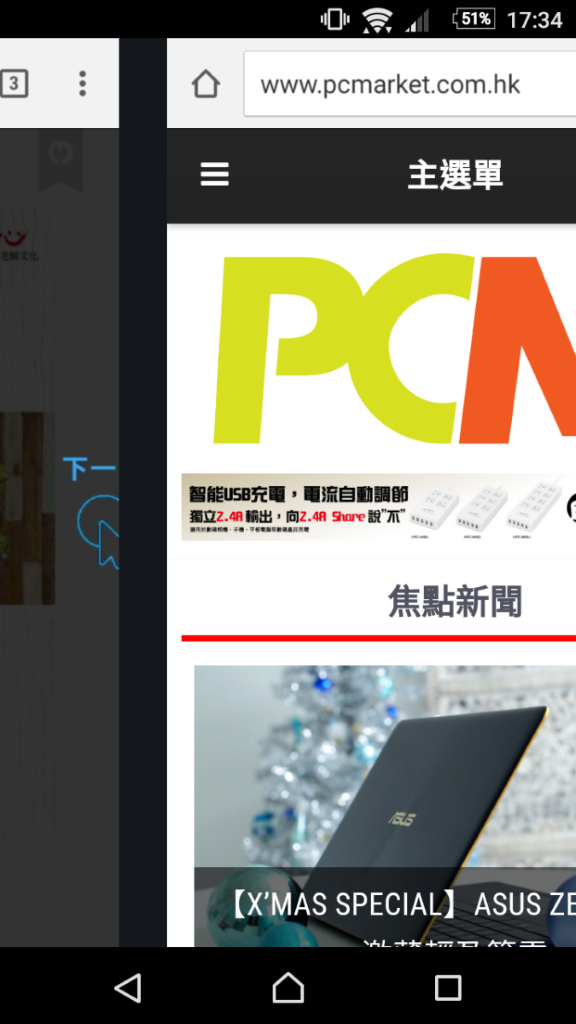
第 1 招 輕鬆切換分頁

[row][double_paragraph]

只要按住瀏覽器標題列,然動左右滑動,便能即時切換左或右的分頁。

[/double_paragraph][double_paragraph]平時用手機瀏覽網頁,最麻煩莫過於切換時要按標題列的數字,再進行選擇,其實只要按住瀏覽器標題列,然動左右滑動,便能即時切換左或右的分頁,要做資訊比較也較方便。 [/double_paragraph] [/row]
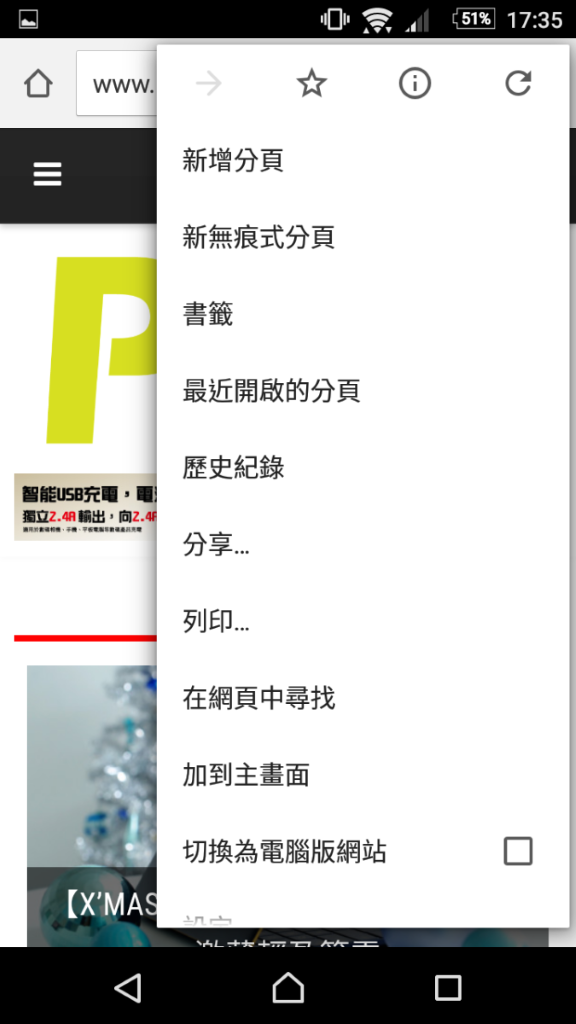
第 2 招 網頁打星做書籤

[row][double_paragraph]

畫面右上角其實隱藏更多功能,其中一個筆者最常用的是「書籤」功能。

[/double_paragraph][double_paragraph] 畫面右上角的選單內藏多項非常實用的功能,例如筆者最常用的是「書籤」,把還未看完的網頁打「星」,放在書籤,下次繼續瀏覽就更方便了。 [/double_paragraph] [/row]
第 3 招 出門繼續瀏覽網站

[row][double_paragraph]

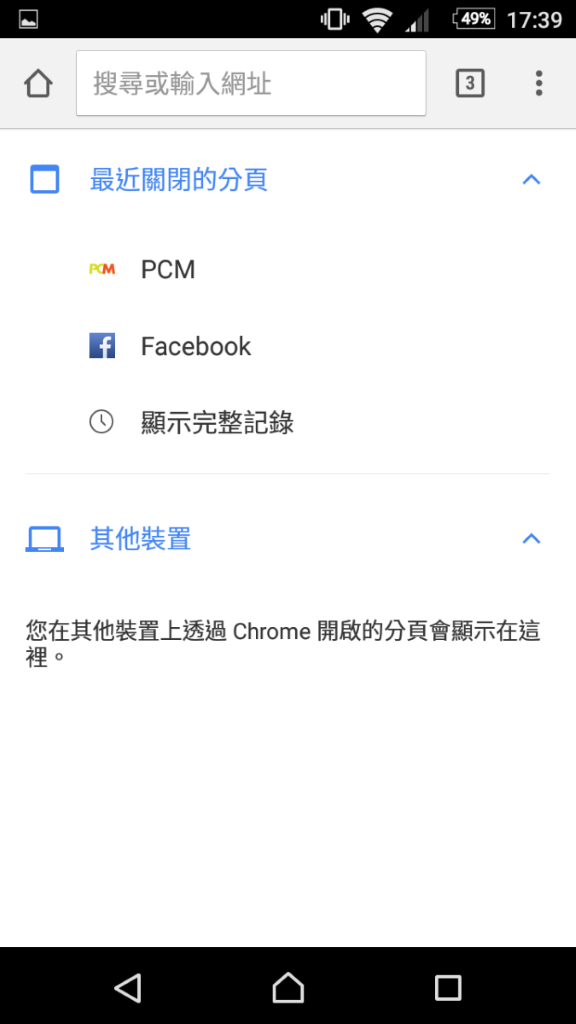
想繼續瀏覽還在家裡看的分頁,只要電腦有登入,點選「最近開啟的分貢」,就會在其他裝置中顯示那麼分頁,此時點選該分頁就能在手機瀏覽了。
想繼續瀏覽還在家裡看的分頁,只要電腦有登入,點選「最近開啟的分頁」,就會在其他裝置中顯示那些分頁,此時點選該分頁就能在手機瀏覽了。

[/double_paragraph][double_paragraph] 為甚麼筆者選擇手機都使用 Chrome 呢?只要我們在電腦版 Chrome 登入 google 帳戶, 當我們趕住出門沒關電腦,用手機點選「最近開啟的分頁」,就會在其他裝置中顯示所有電腦中開啟的分頁,此時點選該分頁就能在手機瀏覽了。 [/double_paragraph] [/row]
第 4 招 紀錄一目瞭然

[row][double_paragraph]

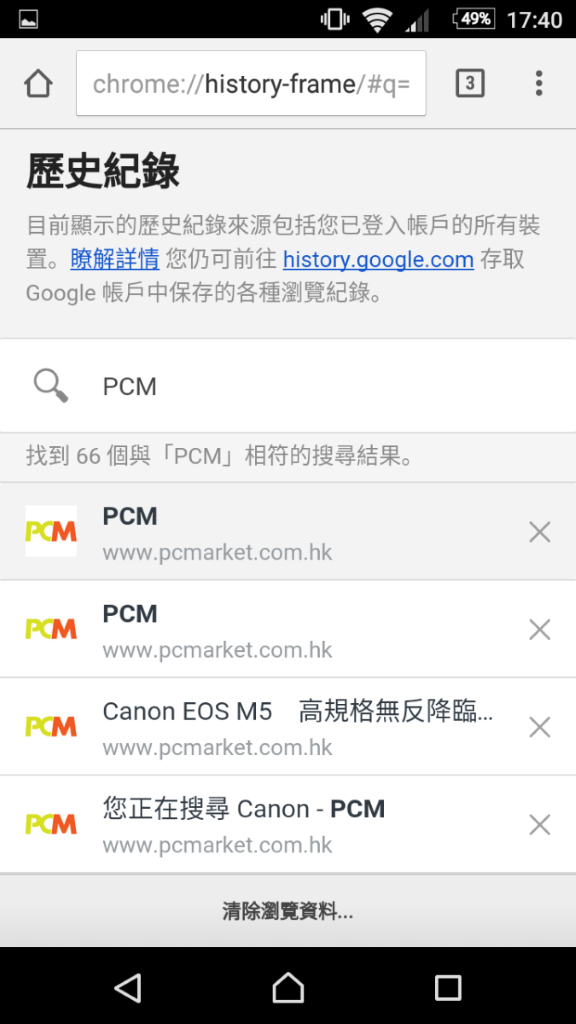
還有最方便的歷史記錄,想尋找瀏覽過的「悠久」網頁也絕無問題。
還有最方便的歷史紀錄,想尋找有史以來曾瀏覽的網頁也絕無問題。

[/double_paragraph][double_paragraph] 即使閣下太忙沒替網頁打星做書籤也好,只要你曾經用 Chrome App 瀏覽過該網頁,當你在歷史紀錄內以關鍵字作搜尋,也能替你找到該網頁紀錄。 [/double_paragraph] [/row]
第 5 招 保留整個網頁

[row][double_paragraph]

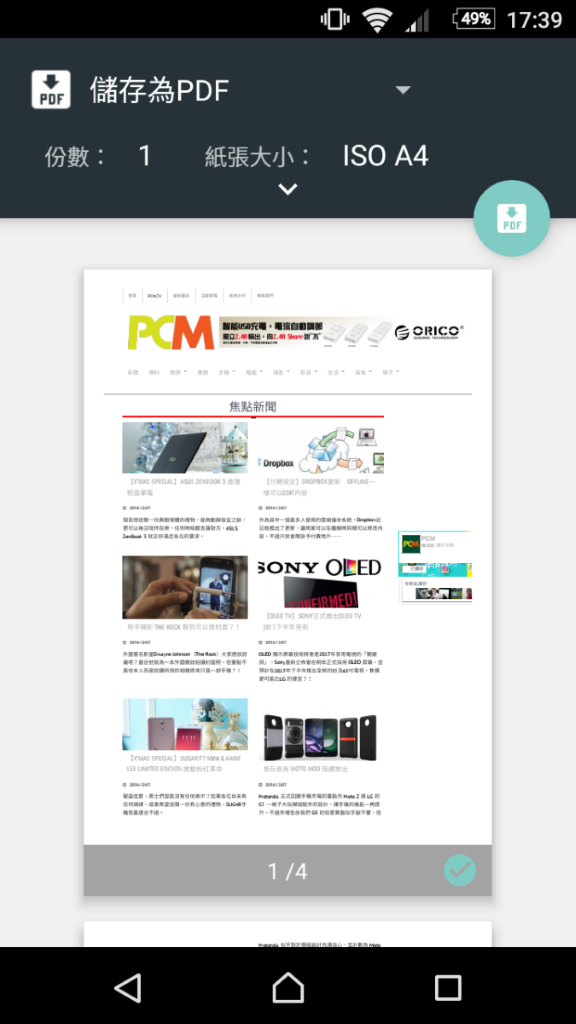
想要保存個網頁的資料,只要點選「列印...」,就能以 PDF 格式儲存於手機或 Google Drive 內。
想要保存整個網頁的資料,只要點選「列印…」,就能以 PDF 格式儲存於手機或 Google Drive 內。

[/double_paragraph][double_paragraph] 當我們在想要保存整個網頁的資料,只要點選「列印…」,再以 PDF 格式儲存於手機或 Google Drive 內,便可在後期於電腦找到你的備份資料,非常方便。 [/double_paragraph] [/row]
第 6 招 網頁內輕鬆搜尋

[row][double_paragraph]

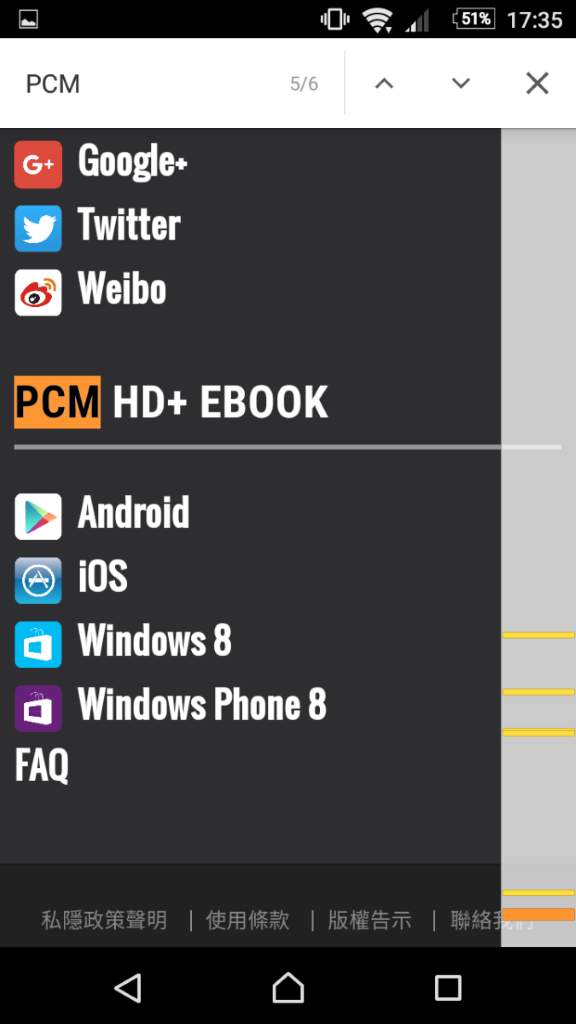
只要按下選單內的「在網頁中尋找」,搜尋網頁內關鍵字時,畫面旁會出現顏色捲軸,亦有上下箭咀讓你快速尋找。

[/double_paragraph][double_paragraph] 無論電腦版還是網頁版,我們都可以使用搜尋功能,特別在需要不停捲動的手機內,使用 「在網頁中尋找」,畫面與電腦版一樣,右邊會出現顏色捲軸,亦有上下箭咀讓你快速尋找。[/double_paragraph] [/row]
第 7 招 一按節省數據量

[row][double_paragraph]

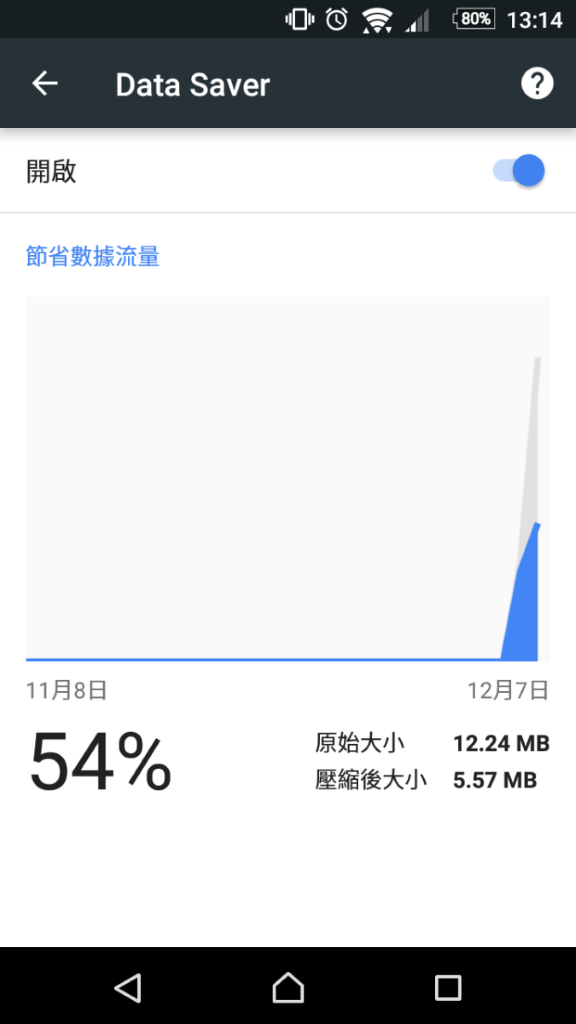
在設定裡的「節省數據用量」,適合數據量不多的朋友使用。

[/double_paragraph][double_paragraph] 臨近糧尾總會盡量減低消費,臨到電話截數日前一星期,總要節省數據流量,只要在選單的設定裡選擇開啟「節省數據用量」,Chrome 會替我們把上網時看到的圖片網頁壓縮,節省更多流量。 [/double_paragraph] [/row]
第 8 招 大細字體任選擇

[row][double_paragraph]

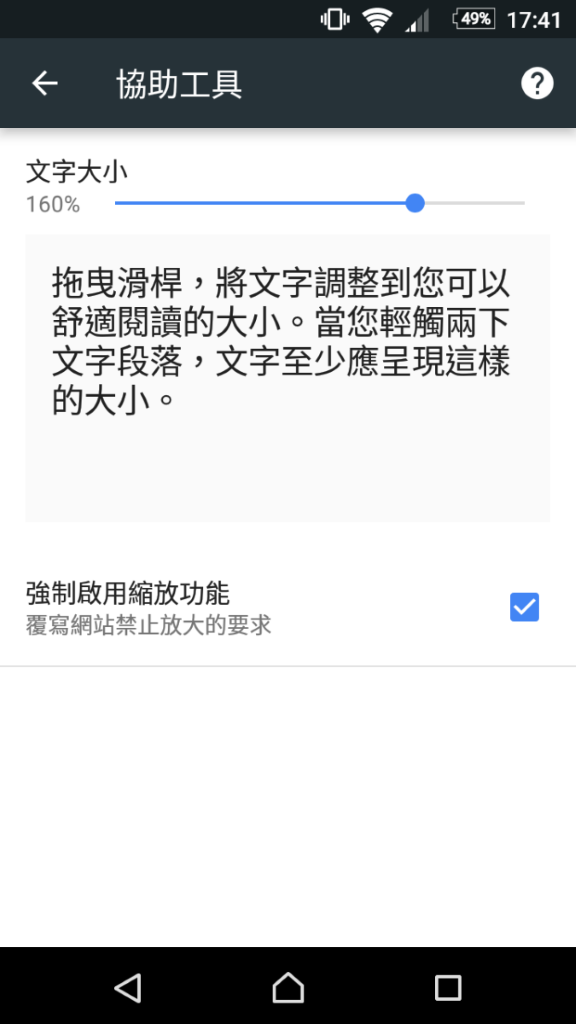
選單內的設定,有一項「協助工具」,實際是把瀏覽器的文字縮放的工具,最適合眼太累時使用。

[/double_paragraph][double_paragraph] 若然閣下對手機多於對電腦瀏覽網頁的話,建議把字體校得比一般大。讓你調校瀏覽器的文字大細的「協助工具」,並把「強制啟用縮放功能」剔好,就能把網頁內的字體放大,這就讓雙眼更舒服了。 [/double_paragraph] [/row]

第 9 招 私隱設定更清晰

[row][double_paragraph]

針對私隱權,Chrome App 也提供多個選項,筆者平常喜歡開啟預測查詢字串服務,讓系統更快載入網頁。

[/double_paragraph][double_paragraph] 隨著私隱權被加以重視,Chrome 也提供多個選項,筆者平常喜歡開啟預測查詢字串服務,當你看到 App 顯示了你需要查詢的功能後選擇,系統就能更快地載入網頁。 [/double_paragraph] [/row]
第 10 招 重開網頁好輕鬆

[row][double_paragraph]

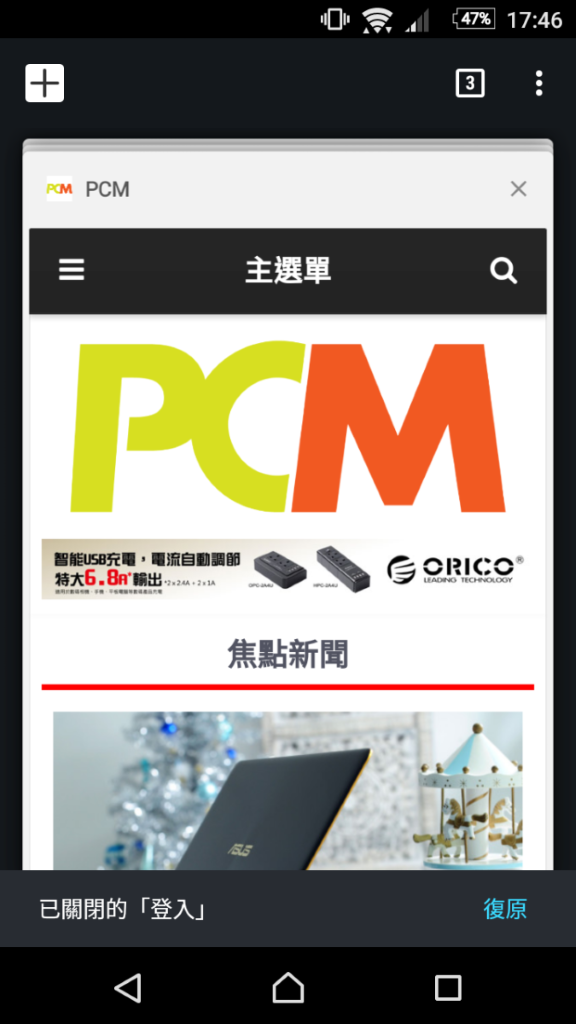
遇上手誤關掉當前分頁,提供的「復原」提示也相當方便。

[/double_paragraph][double_paragraph] 當我們誤關當前的分頁時,畫面的下方會出現浮動提示,提供重新開啟網頁的快捷鍵,讓用家瀏覽得更得心應手。 [/double_paragraph] [/row]

iOS下載網址:https://goo.gl/Il0ByD
Android下載網址:https://goo.gl/ZOsVp4

範圍更廣速度更快 Bluetooth 5 正式現身

連接智能手錶、外置喇叭、小型相片打印機,甚至係手機間互相資料交換,總會用到藍牙功能。較早時間藍牙技術聯盟(SIG)宣布最新標準 Bluetooth 5.0 正式登場,將藍牙應用推向更高的層次。

Bluetooth 5.0 可傳送的資料更多,對於使用藍牙連線的裝置如耳機,未來其音質應可比現時產品大提升。


Bluetooth 5.0 的關鍵在於範圍更廣速度更快,新標準可以令裝置間的連線距離增加四倍,而資料傳輸速率會增加兩倍。在增加範圍與距離的同時,Bluetooth 5.0 仍然有低運作功耗(BLE)的優點。這個最新標準更可讓廣播資料傳輸量擴充至八倍,用以應對不同的非連線式服務,如應用於室內定位的 Beacon 技術。據 SIG 表示,Bluetooth 5.0 將於今年底至明年初登場,筆者認為下年的旗艦級手機多數會配備此標準,而且更會帶動使用藍牙傳輸音樂的產品,如藍牙喇叭或真無線耳機,畢竟他們大部份都會以藍牙方式傳輸,當可傳送的資料更多時,音質應可比現時產品大提升,到時無線耳機也可有更佳的聆聽體驗了。

Bluetooth 5.0 詳細資料可按瀏覽

【1 吋 CMOS 機仔對決】Sony RX100 V vs Panasonic LX10

最近 Panasonic 好像衝著 1 吋 CMOS 頂級機仔而來,到底建議售價六千幾的 LX10 抵用,還是建議售價八千幾的 Sony RX100 V 物有所值呢?我們現在就讓兩機作個對決吧。

外型相差無幾?

驟眼望上去,兩部機的外型大致相似,最大的不同可算是 LX10 沒有而 RX100 V 有的電子觀景器,可在選單設定是否關閉觀景器便自動關機。它們機頂的內置閃燈也可作跳燈使用,另外較特別的是 LX10 在鏡頭的轉環外增置一個光圈環,調節光圈時更有「質感」。轉盤上,LX10 將多功能轉盤放到機頂,而 RX100 V 則放在我們慣用的方向轉盤上,確實各有好處。相比之下,雖然 LX10 的 3 吋翻揭式顯示屏只能向上翻揭,但卻較 RX100 V 的顯示屏多出觸控功能,加上機背的功能鍵,其操控性相對較好,使用觸控對焦也能減低對錯焦的機會。

兩部相機都有翻揭式屏幕,不過 LX10 只能向上翻揭,RX100 V 則可向下翻揭 45 度。
RX1005 LX10_2
LX10 的鏡頭除了多功能轉環外,還有光圈環,而 RX100 V 則只有一個多功能轉環。
RX1005 LX10_3
兩部機仔的厚度只差 1mm ,驟眼看不出。

操作功能大檢閱

兩部機仔都採用 2,010 萬有效像素 1 吋 CMOS,然而 LX10 的 f/1.4 最大光圈及 72mm 遠攝焦距在數字上看,可能稍為優勝,甚至感光度都能擴展到最高 ISO 25600,實際到底誰勝誰負,就要繼續留意下文了。

至於 RX100 V 在功能上的優勝之處,當然是 12fps 自動對焦連拍,對於常常拍攝快速主體、又講求相機輕巧的朋友而言,幾乎無懈可擊。至於 LX10 承繼的 4K 相片功能、Post Focus先拍照後對焦功能及新增的Focus Stacking聚焦堆疊功能也不能小看。在實際操作上,由於 LX10 的手把位置突起,手握感較穩固,需要以轉盤調校拍攝設定時,LX10 也相對就手,可觸控屏幕也使我們在調校設定時更快捷。

[row][double_paragraph]

RX1005 LX10_4
RX100 V 的的機背設有方向轉盤,手握位置提供防滑膠。

[/double_paragraph][double_paragraph]

RX1005 LX10_5
而 LX10 的多功能轉盤則放置在機頂,手握位置較 RX100 V 突出。

[/double_paragraph] [/row]

「2mm」的差距

雖說 LX10 擁有 24mm-72mm 的變焦鏡頭,對於一般使用算是足夠,與 RX100 V 也只相差 2mm,還得示範給大家看看實際相差多少。RX100 V 所拍的相片邊緣仍拍到遠處綠色的樓宇,焦距上也並不是相差很遠。

使用 LX10 遠攝端拍攝。EXIF:ISO 160、f/11、1/125s、35mm相對焦距 72mm
使用 RX100 V 遠攝端拍攝。EXIF:ISO 125、f/11、1/80s、35mm相對焦距 70mm

光圈與散景效果

既然焦距相差不多,光圈的分別又大嗎?我們把兩部機的光圈、感光度及焦距開到最大,以微距拍攝相同的紫荊花。相片顯示 LX10 拍的相片景深較 RX100 V 淺丁點,不過由於相片發色及相機所用的處理器不同,兩張相片比較之下,無論顏色還是散景也是 RX100 V 拍的那張較吸引,用 LX10 所拍的紫荊花蕊等對焦的地方也沒 RX100 V 的那麼銳利。

使用 LX10 遠攝端拍攝。EXIF:ISO 125、f/1.4、1/2000s、35mm相對焦距 24mm
使用 LX10 近攝端拍攝。EXIF:ISO 125、f/1.4、1/2000s、35mm相對焦距 24mm
使用 RX100 V 遠攝端拍攝。EXIF:ISO 125、f/1.8、1/800、35mm相對焦距 24mm
使用 RX100 V 近攝端拍攝。EXIF:ISO 125、f/1.8、1/800s、35mm相對焦距 24mm

當我們使用最細光圈 f/11 來拍攝時,反而 LX10 的主體及背景更清晰細緻,花蕊的邊緣實淨,成像相對清晰。如果使用 LX10 的Post Focus及Focus Stacking功能,更加能補償機仔無法做到更細光圈的缺失,拍到一張前後景都清晰的相片。

使用 RX100 V 近攝端拍攝。EXIF:ISO 160、f/11、1/30s、35mm相對焦距 24mm
使用 LX10 近攝端拍攝。EXIF:ISO 250、f/11、1/60s、35mm相對焦距 24mm
使用 LX10 近攝端拍攝後,使用Post Focus及Focus Stacking選擇所有對焦範圍。
使用 LX10 近攝端拍攝後,使用 Post Focus 及 Focus Stacking 選擇所有對焦範圍。

白平衡比較

機仔細細最好隨時隨地都影到靚相,於是分別在夜間以自動白平衡拍攝天井及屋邨夜景,發現 LX10 於室內環境的相片較接近人眼所見的色溫,而 RX100 V 的自動白平衡把其常溫變得太白。相反,屋邨夜景的色溫則用 RX100 V 與人眼的色溫較相近。

[row][double_paragraph]

使用 LX10 近攝端拍攝。EXIF:ISO 1600、f/8、1/6s、35mm相對焦距 24mm

[/double_paragraph][double_paragraph]

使用 LX10 近攝端拍攝。EXIF:ISO 1250、f/1.4、1/60s、35mm相對焦距 24mm

[/double_paragraph] [/row]

[row][double_paragraph]

使用 RX100 V 近攝端拍攝。EXIF:ISO 6400、f/8、1/15s、35mm相對焦距 24mm

[/double_paragraph][double_paragraph]

使用 RX100 V 近攝端拍攝。EXIF:ISO 1600、f/1.8、1/25s、35mm相對焦距 24mm

[/double_paragraph] [/row]

高感光度測試

LX10 配備Venus Engine影像處理器,而 RX100 V 則使用BIONZ X影像處理器,在相同的情況下,把白平衡設在 3800K 色溫,然後將兩部機還原出廠時的設定,使用分區測光,並以不同的感光度拍攝以下夜景。我們先看 ISO 800 的相片,用 LX10 拍攝的相片主體已出現輕微顆粒,而 RX100 V 卻仍能保持清晰細緻。當我們使用 ISO 3200 時,LX10 的相片內「小心碰頭」字樣都變得模糊了。

我們在此夜景下進行測試,此相片用 RX100 V 以 ISO 12800 拍攝。


[row][double_paragraph]

使用 LX10 的 ISO 800 拍攝相片 100% 放大。

[/double_paragraph][double_paragraph]

使用 RX100 V 的 ISO 800 拍攝相片 100% 放大。

[/double_paragraph] [/row]

[row][double_paragraph]

使用 LX10 的 ISO 1600 拍攝相片 100% 放大。

[/double_paragraph][double_paragraph]

使用 RX100 V 的 ISO 1600 拍攝相片 100% 放大。

[/double_paragraph] [/row]

[row][double_paragraph]

使用 LX10 的 ISO 3200 拍攝相片 100% 放大。

[/double_paragraph][double_paragraph]

使用 RX100 V 的 ISO 3200 拍攝相片 100% 放大。

[/double_paragraph] [/row]

[row][double_paragraph]

使用 LX10 的 ISO 6400 拍攝相片 100% 放大。

[/double_paragraph][double_paragraph]

使用 RX100 V 的 ISO 6400 拍攝相片 100% 放大。

[/double_paragraph] [/row]

[row][double_paragraph]

使用 LX10 的 ISO 12800 拍攝相片 100% 放大。

[/double_paragraph][double_paragraph]

使用 RX100 V 的 ISO 12800 拍攝相片 100% 放大。

[/double_paragraph] [/row]

4K 影片實試

由於前幾個比試的結果相對地明顯,筆者回看兩部機分別拍攝的 4K 影片後,發現影片出乎意料地相似。首先提提各位,RX100 V 需要使用 UHS-I (U3) 的 SDXC 快卡才可記錄 4K 影片,而 LX10 則沒規定。兩部相機都預先開啟了防震功能,接著跟隨花的白鴿一邊攝錄,兩段影片雖已啟用防震,卻因我們追蹤白鴿而使其晃動(亦證明拍片穩定器的重要性)。兩段影片無論在發色或細緻度都不相伯仲,若不看影片名稱,還以為是使用相同的相機拍攝呢。

(如在 YouTube 內播放影片,有機會無法以 4K 畫質播放)

試相區

使用 LX10 近攝端拍攝。EXIF:ISO 800、f/2.8、1/640s、35mm相對焦距 72mm
使用 LX10 近攝端拍攝。EXIF:ISO 125、f/4.5、1/500s、35mm相對焦距 72mm
使用 RX100 V 近攝端拍攝。EXIF:ISO 2500、f/2.8、1/640s、35mm相對焦距 70mm
使用 RX100 V 近攝端拍攝。EXIF:ISO 160、f/2.8、1/640s、35mm相對焦距 70mm

規格

Panasonic LUMIX LX10Sony Cyber-Shot RX100 V
感光元件2,010 萬有效像素 1″ Live CMOS2,010 萬有效像素 1″ Exmor RS CMOS
焦距 24-72mm 24-70mm
光圈 f/1.4-11 f/1.8-11
快門 B、60s-1/16,000s B、30s-1/2,000s(電子快門達1/32000s)
ISO 125-12,800(可擴闊到 ISO 80-25,600) 125-12,800(可擴闊到 ISO 80)
防震 5軸光學影像穩定器 光學(相片和影片)及電子補償(影片)
連拍 AFS 最高 10fps、AFC 最高 6fps 最高 24fps、最高 12fps 自動對焦
屏幕 104 萬像素 3″ 上翻揭式 TFT LCD 觸控顯示屏 122.8 萬像素 3″ 翻揭式 Xtra Fine TFT LCD 顯示屏
拍片格式 最高 QFHD MP4 4K:3,840×2,160/30p 最高 XAVC S 4K:3,840×2,160/30p
介面 USB2.0、Micro HDMI、Wi-Fi IEEE 802.11b/g/n Micro USB、USB2.0、Micro HDMI、Wi-Fi IEEE 802.11b/g/n、NFC
儲存媒體 SD、SDHC、SCXC 等記憶卡 SD、SDHC、SCXC 等記憶卡
尺吋 106×60×42mm 101.6×58.1×41.0mm
重量 310g 299g
建議售價 HK$6,390 HK$8,690
查詢 Panasonic(2833 0955) Sony(2345 2966)

總結

好不容易來到總結,大家看過幾個測試之後,相信兩部機的特點、功能、畫質等都高下立見了吧。心水清的讀者可能都記得, LX10 與 RX100 V 之間存在 2 千多元之差,對於這對決的結果亦能樂意接受。平心而論,如果想平玩 4K 輕巧攝錄,或想兼具超清拍攝(Focus Stacking),LX10 會是較好的選擇。若然想挑戰唯快不破的連拍及畫質,RX100 V 則比較適合閣下。不過讓筆者先小人,當我們以追焦高速連拍白鴿飛行的瞬間,其實兩部相機都不是每張相片的白鴿都清晰,另外還得配合用家的反應才能增加「命中」的機會。