家 博客 頁面 3072

家有一寶 CABSTONE SOUNDONE 藍牙無線喇叭

香港的家居越來越狹小,音響組合似乎已經是一樣很奢侈的東西。所以藍牙無線喇叭就成為了不少人的選擇。德國CABSTONE 推出的 SOUNDONE 藍牙無線喇叭,配備2.1 聲道揚聲系統及低音 Subwoofer 喇叭,相信定能滿足大部份用家的需要。

DSC03056
SOUNDONE 的外形設計相當討好,黑色磨沙機殼,配合簡單清晰的輕觸式面板。放在房間中使用也很適合。

藍牙4.0 及 NFC 接連

市面上的藍牙喇叭和耳機比比皆是,但都會有一個問題,就是藍牙配對連接的時候,往往會很花時間。而SOUNDONE 因為配備藍牙4.0 傳輸及 NFC 連接技術。只要打開手機的NFC,再把它貼近喇叭就可以配對得到。而就算利用手提電腦的藍牙進行連接也可以輕易做到。

DSC03060

音色測試

說到底,藍牙喇叭最重要還是音色吧。今次我們分別試了多個類型的音樂,看看SOUNDONE 在演繹不同風格作品時候的表現。

西村由紀江 Vitamin
西村由紀江的鋼琴作品《Vitamin》,我們不斷將音樂調大,發覺就算去到了音量較大的時候,高音並沒有拆聲。音樂不少細節位都可以清楚地聽得到。美中不足的就有些高音的部份,略嫌不夠清脆。
hucd-10063

交響組曲 宇宙戰艦大和號
宇宙戰艦 大和號是非常雄壯的作品,SOUNDONE 的表現恰度好處,幾乎每一種樂器都可以清楚分辨得到,沈厚的鼓聲和搶耳的喇叭聲配合得宜,在發揮上沒有喧賓奪主的感覺。另外以往試過有一些藍牙喇叭在播到一些定音鼓的部份,會有一種含糊感。但這樣的情況在SOUNDONE 身上沒有出現。
B0083BYZOA._PC_SCMZZZZZZZ

冰室京介 Sleepless Night
冰室京介是日本的殿堂級 J-Rock 歌手,用他的作品來「焚機」、「煲喇叭」就最適合不過。今次揀來的 《Sleepless Night》主要是看看SOUNDONE 在處理搖滾樂時候的表現… 結果是 SOUNDONE 在低音表現是相當不錯的,男聲的處理也很出色。唯獨一些結他細節不夠明顯。

10296830_1491226271184537_1908888609_n

青山黛瑪 君に会えるから… ft. SPICY CHOCOLATE, RYO the SKYWALKER
青山黛瑪 可以說是繼濱崎步和宇多田光之後,另一個歌姬級的歌手。今次這首《君に会えるから》是跟著名Rapper RYO the SKYWALKER 合作的作品,青山黛瑪甜美的聲音和 RYO the SKYWALKER 沙啞甚至有點拆的聲音有著強烈的對比。而SOUNDONE 在兩種截然不同的人聲也處理得宜。
maxresdefault (7)

DSC03063
可以一邊播放音樂,一邊為手機充電。

整體而言 SOUNDONE 在音色方面高中音的表現細緻,特別是結他等弦樂的處理相當出色。但整體感覺會略為偏重於低音的處理,較為適合處理一些流行音樂的作品或輕音樂作品。本身內置有2600mAh 的電池,可以連續播放 4~5 小時的音樂。也備有USB 充電的功能,能一邊播放音樂,一邊為手機及平板電腦充電。

CABSTONE SOUNDONE 藍牙無線喇叭
建議零售價 : $1299
查詢 : Top Winner(3622 3863)

有咗佢 Apple Watch都可以影相拍片?

Apple Watch 功能多多,惟獨是沒有鏡頭,不可以影相和拍片。但最近有外國廠商推出了一條名為 CMRA 的錶帶,能將 Apple Watch 變成一個既可以拍攝亦可以作視像通話的裝置。

cmra

cmra-apple-watch-band

CMRA 其實是一條配備有2組別鏡頭的 Apple Watch 錶帶, 2 組鏡頭分別是 200 萬像素的自拍鏡頭,及 800 萬像素的主鏡頭,選用 Sony 的感光元件,能拍攝 720p 的高清影片。另外錶帶上配備收音咪,方便利用 Apple Watch 進行視像通話。

螢幕擷取畫面 (154)

CMRA 售價為 $149美元,會附送一個兩用充電裝置,能一次過為Apple Watch 及錶帶同時充電。每一次充電約能拍攝 100 張相片或拍攝 30 分鐘短片。而拍攝出來的相片及影片會直接上傳到手機。

產品資料 : 按我

[ot-video][/ot-video]

Sony 推出雪地運動用音樂播放裝置

雪地運動越來越受歡迎,近年不少人會選擇到一些滑雪勝地去旅行,也帶動相關的產品有更大需求。Sony 特別設計了一款雪地運動用音樂播放裝置NYSNO-10,這是一款集音樂播放及近距離通訊於一,針對一班滑雪運動愛好者。

so2
灰色那塊東西才是NYSNO-10,頭盔是另外買的。

Sony 推出的NYSNO-10 雪地運動用音樂播放裝置,採用骨導式傳聲技術,只要安裝在滑雪用頭盔上,就能透過振動來傳統聲音,旁人不會被你播放的音樂騷擾。裝置配備藍牙4.1 傳送及NFC 技術,能簡單地接連手機等裝置。而裝置之間可以進行短距離通訊,最遠可以在1km範圍內進行通話,方便在滑雪的時候跟同伴保持聯絡。

so1

Sony NYSNO-10 雪地運動用音樂播放裝置將於2017年1月正式推出,售價約30000日圓,預計限量3000部。

Twitter 推自動對答機械人提升客服質素

今時今日,遇到商品問題,仲要打電話去搵客戶服務主任?不少商戶已提供線上客戶服務, Twitter 更新增了對話機械人功能,連繫商戶與顧客,務求提高服務質素。

新功能包括自動歡迎語及快速回應,以機械人輔助真人服務,以助解答顧客疑難,提升整體的客戶服務質素。

[ot-video]

[/ot-video]

用家打開對話視窗,毋須傳送訊息,即可見自動歡迎話語。商戶更可設定不同的歡迎話語,以助展示服務承諾。自動回應可快速回覆顧客,並已提供數個選項,或引導顧客的方式,解決奇難雜症!例如要查詢貨物的送遞狀態,機械人會引導你輸入追蹤編號,即時得到答案,省卻服務主任以人手方式了解客人及溝通的時間。顧客亦可隨時選擇聯絡客戶服務主任,如此一來,相關職員可藉自動對答內容預先了解客戶需要,針對處理問題。

不少企業,例如 Pizza Hut 及 Evernote 等已率先試用新功能,既節省企業資源,相信亦可為顧客帶來一定方便,再也毋須去聽煩厭的電話錄音,對飲食、網購等商戶形象尤有幫助。有興趣的企業,不妨到 Twitter 網頁登記,實試新功能。

資料來源:Twitter

Tesla 全球最大維修中心落戶香港

電動車越來越受歡迎,有關的後勤及維修服務當然要進一步加強才能配合市場發展。日前Tesla 在荃灣的服務中心正式開幕。這個佔地近10萬平方呎的維修中心,更是全球最大的Tesla 維修中心之一。

Toasting-LtoR-Ms. Isabel Fan, Mr. Jon McNeill, Mr. Charles Ng, Mr. Robin Ren, Mr. Matt Parker

對於很多人來說,汽車維修中心一定是污煙瘴氣,油污滿佈的。但Tesla服務中心不單地方整潔乾淨,車主更無須擔心汽車廢器、油漬或引擎噪音的滋擾。在傳統汽車維修過程中發出的噪音,亦被電動車安靜的摩打聲及零件扭動聲所取代。客戶能夠在休息廊內一面輕鬆享用咖啡,一面隔著玻璃參觀工作間內車輛維修服務的過程。

14964299_10154933487839206_484042838_o

對於網上不少人也批評 Tesla 維修服務,Tesla亞太區服務總監 Matt Parker 表示,他們其實一直有留意網絡上與及用家的意見,所以在成立這個維修中心的時候,他們特別採用了很工業化,很靈活的管理方式。以提升服務的考慮。簡單一點就是利用類似醫院分流病人的方式,一些輕微症狀的個案,和嚴重問題的個案會分派到不同的工作組別。而按照問題的複雜性,有時會安排超過2個甚至多位技術人員去跟進,務求能加快維修的進度。部份顯微問題的維修個案只需要45分鐘的時間就能完成。

Mr. Jon McNeill, President of Global Sales & Service of Tesla (1)
Tesla全球銷售及服務總裁 Jon McNeill

另外 Tesla全球銷售及服務總裁 Jon McNeill 在今次的開幕禮上亦回應了不少大家很想知道的問題。例如,有關電動汽車首次登記稅豁免即將屆滿,以及 Model 3 到底什麼時候抵港等等。

Jon McNeill 表示電動車的銷售,除了產品及服務質素之外,當地政府的政策亦有很大的影響。以他個人的理解,香港政府在推動電力汽車的方針,該不會因為政府換屆而改變。所以他相信電動汽車首次登記稅豁免的措施,應該會延長或者以其他方式延續落去,吸引更多人會改用電動汽車。至於全球期待的 Model 3 將會在 2017年中開始交付。Tesla 的團隊同時亦研究怎樣改良生產線以配合市場的需求。

冬天來了 暖入心的《IQ 博士》暖蛋孖裝

秋天真正來到,天氣開始轉涼。又是暖蛋登場的時候。恰巧今年是鳥山明的成名作《IQ 博士》35週年的記念,City’ super 與 i-Smart 合作推出「IQ博士」暖蛋孖裝,一盒有兩個不同設計的暖蛋,讓你可以與情人或者朋友分享,齊齊暖笠笠! 這款暖蛋可以使用筆心電池或使用流動充電來操作。輕巧舒適的設計,加上溫度控制適中,最適合冬天放入放入衫袋隨身攜帶。

[row][third_paragraph](DR-005) Dr_no bg [/third_paragraph][third_paragraph] (DR-004) Dr_no bg [/third_paragraph][third_paragraph] (DR-006) Dr. Slump USB Warmer Dr_no bg [/third_paragraph][/row]

「IQ博士」兩殼兩芯暖蛋孖裝
尺寸:約55 x 75 mm,細小輕巧隨身攜帶
可AA電池或USB電源供電,配備有LED燈題示之開關制,可以關掉不會浪費電源
表面溫度控制於 ~55度 +/- 10度

Dr Slump warmer set

建議零售價:$199/套
查詢 : i-Smart (2417 0002)

【WIN 10 知多啲】「假身份」突破免費 Wi-Fi 限時登入限制

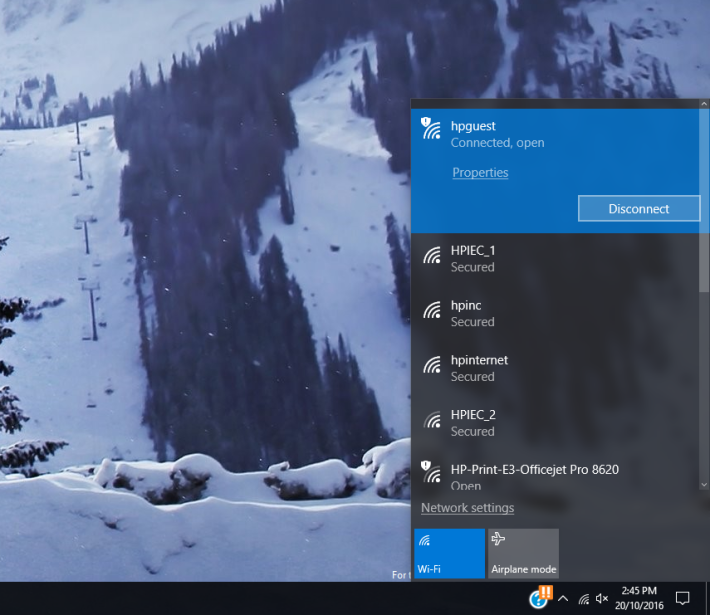
部分免費熱點提供限時免費上網,但很多時都會透過記錄連接裝置的實體網絡地址辨認,使用 Windows 10 新增的

「 Random hardware addresses」,可以輕鬆突破限制,以假身份登入網絡,在某些情況下可以非常實用。

啟用「隨機網絡實體地址」

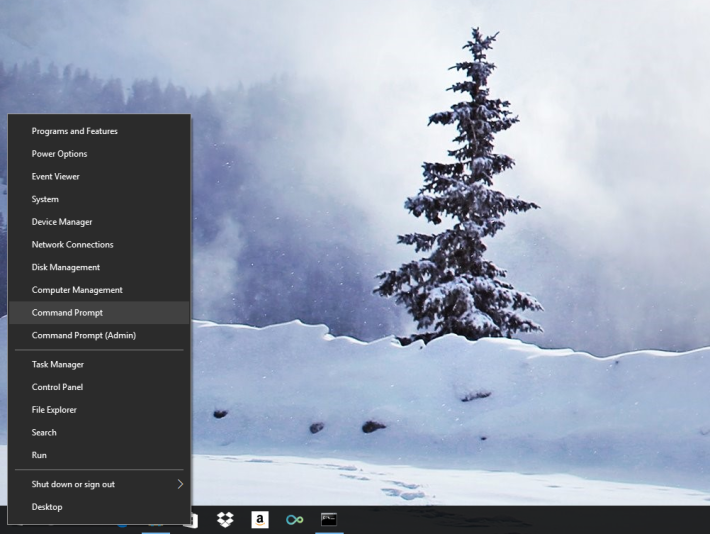
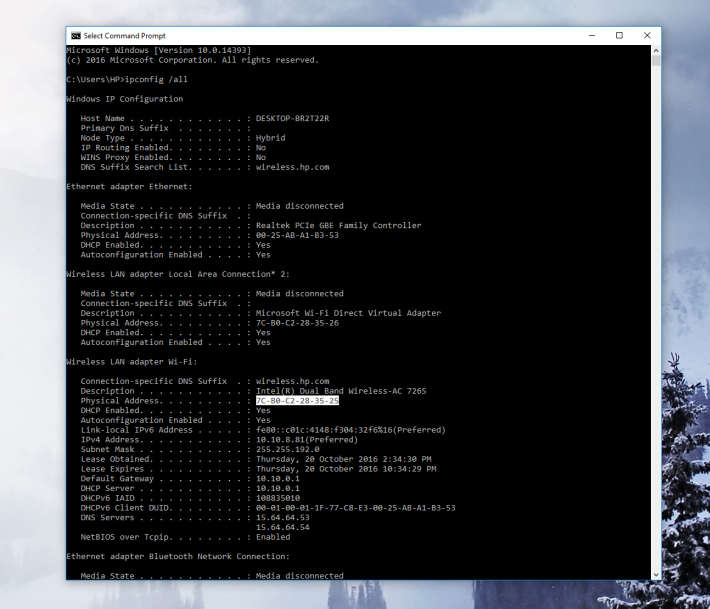
在 Windows 10 中,點擊滑鼠右鍵開始清單,進入「命令提示字元 Command Prompt」。
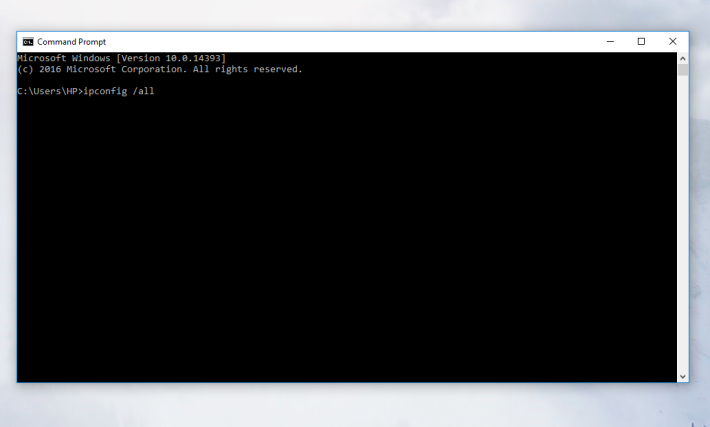
輸入「ipconfig /all」,可以檢視現時的網絡設定。
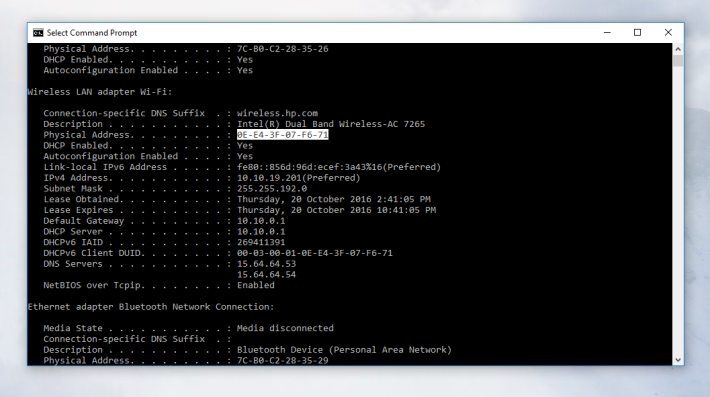
已連線到 Wi-Fi 的話,在無線網絡介面下,會找到「Physical Address」有一串機碼,正是現時使用的網絡實體地址。
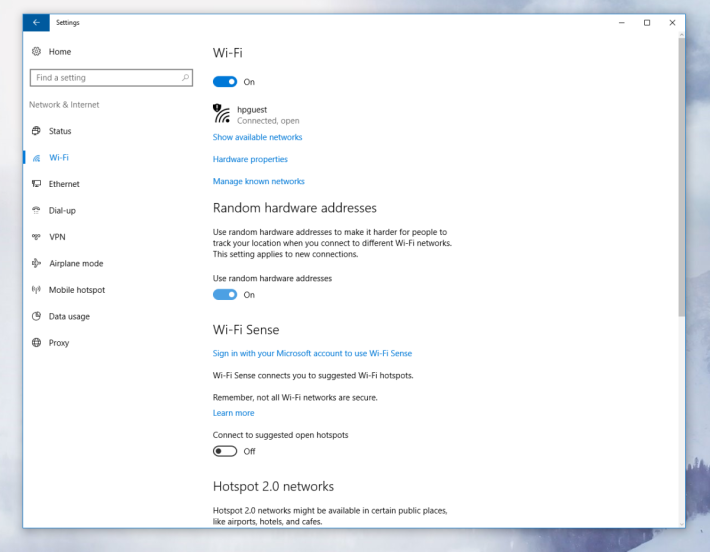
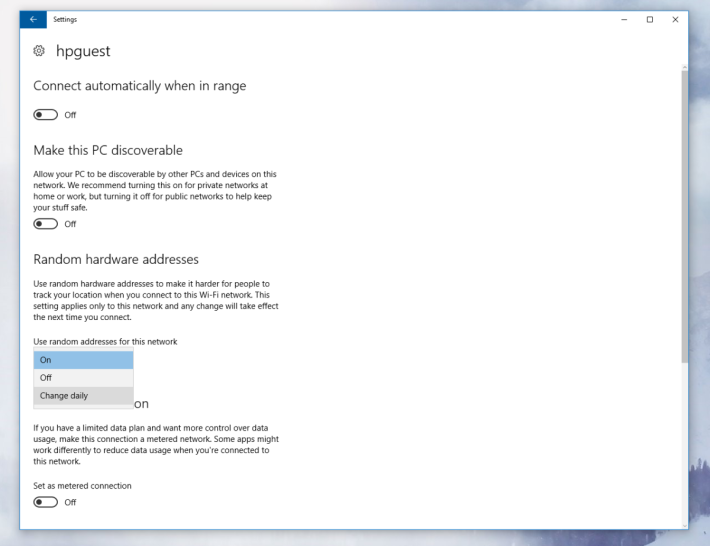
進入「設定→ 網路和網際網路」, 在「Wi-Fi」欄內, 找到「Random hardware addresses」,功能預設為關閉,可將其改為「啟用」。
斷開正使用的 Wi-Fi 熱點,並重新連接。
重複第一至三步,再次檢視網絡設定,發現網絡實體位置已經更改為另一數值,即代表成功以「假身份」登入。
如希望在指定 Wi-Fi 熱點使用隨機網絡實體地址,在第四步位置點擊 Wi-Fi 熱點,於設定畫面可以進行個別設定,亦能設定每日更改。

甚麽情況下使用?

在一般家用或可信網絡環境下,隨機網絡實體地址功能並不實用,甚至會造成一些 IP 地址改變引起的問題。但在公用 Wi-Fi 情況下,使用隨機網絡實體地址,不但有助改善保安性,而且部分免費熱點的限時免費上網,都是透過記錄連接裝置的網絡實體地址辨認,使用此功能後,每次重新連線都會重新計時,變成無限使用大法。


4K 四防全景 Action Cam 實試 Nikon KeyMission 360

早於年頭 CES 發布的運動相機 KeyMission 360,據聞由於熊本發生地震影響導致延期推出,最近終於正式在香港發售。作為首部可以拍到 360 度的四防運動相機,KeyMission 360 的外型硬朗卻又帶幾分圓渾,配合多種為不同運動而設的配件,做到「入水能游,出水能拍」。

[row][double_paragraph]

相機左側的電池蓋還有一個保險鎖,減低誤揭的機會。

[/double_paragraph][double_paragraph]

右側設有NFC及拍照按鈕,廠方怕新手不懂,更加貼2個貼紙作提示。

[/double_paragraph] [/row]

[row][double_paragraph]

機底的底座腳架孔設在中央,旁邊的孔方便專用底座作固定用途。

[/double_paragraph][double_paragraph]

背面與機面最易辨認的地方,是機面較多字,機底的Nikon放在鏡頭下方。

[/double_paragraph] [/row]

外形圓渾強悍

KeyMission 360 的大小剛好是筆者半隻手掌,重 198g 加上稍有厚度的機身與 2 個鏡頭保護罩,握在手裡就如鐵球一樣。機身上只有 2 個明顯的按鈕及 3 個顯示燈,埋藏在附設防水膠邊的電池蓋內,除了電池、microSD 插槽、HDMI 及 MicroUSB 接口外,還有一個飛行模式設定撥桿。別小看這顆球,它配上附設的水下鏡頭保護罩,就能潛入最深 30m 水底進行拍攝,不過保護鏡會在影像中以黑色邊框出現,如預算在水底 20m 範圍內活動的話,還是可使用原有的保護罩。另外具 2m 防撞及 -10˚C 防寒功能,由於鏡頭保護罩刮花後會影響成像質素,還是建議大家小心對待它吧。

[row][double_paragraph]

機頂的拍片鍵兼具開機功能,旁邊有電池顯示燈及2個狀態顯示燈。

[/double_paragraph][double_paragraph]

KeyMission 360使用1050mAh鋰電池,續航力約1小時。
KeyMission 360使用1050mAh鋰電池,續航力約 1 小時。

[/double_paragraph] [/row]

[row][double_paragraph]

拆開鏡頭保護罩,可見細小的鏡頭。
拆開鏡頭保護罩,可見細小的鏡頭。

[/double_paragraph][double_paragraph]

microSD插槽旁邊有一個飛行模式設定撥桿。

[/double_paragraph] [/row]

拍攝前先提醒各位,無論拍片或拍照,記得認好前鏡才拍啊!否則就像模特兒所拍的相片,在一般相片檢視器內顯示的話,慘被斬開一半。由於它是 360 全方位相機,如要避免拍到自己拿著手柄拍攝的話,建議大家把它接上腳架再拍攝。

用 App 即時遙控

操作上,筆者建議使用者先在手機下載 SnapBridge 360/170 App,這樣在操作上較方便,不過會加快耗電量。啟動相機後,長按攝錄鍵約 8s 直至狀態顯示燈呈綠色交替閃爍,再用手機的藍牙進行連接。實測發現配對的過程需時,而且使用時,需確保手機與相機間的距離,否則容易出現中斷連接的情況。此 App 方便使用者作實時觀看效果拍攝,也能作遙控拍攝、傳輸影像及調整拍攝設定等。若使用者以 iPhone 作連接,由藍牙轉 Wi-Fi 首次需要密碼,這跟iPhone的保安措施問題吧。

[row][double_paragraph]

為傳輸快捷的關係,在手機觀看的影片預設成較低質素。

[/double_paragraph][double_paragraph]

遙控攝影的介面內,除了設有拍片或攝影功能外,還會顯示自拍按鍵的設定及拍攝資訊等。

[/double_paragraph] [/row]

畫質測試

KeyMission 360 的相片最大有 7,744×3,872 像素,拍攝當天陽光普照,整張相片的發色自然,相片中央的建築物銳利度很高,美中不足的是其接駁位置有些微色差。至於錄影方面,我們把份量十足的它放到頭盔上進行影片錄製,即時減低向後望 shoulder check 的動力。開啟減少風聲功能後,影片的風聲不算嚴重,收音效果很好,在第一次播放影片時,影片播放的雀聲仿似就在附近一樣。影片底部的接駁位置有些穿崩,接駁位置出現些微色差,而影片內的商場廣告及招牌尚算清晰。如上載至 YouTube 的話,4K 影片的質素會被 YouTube 壓低,要將影片分享的話,就別在乎質素下降了。

模特兒誤將機背面向自己,慘被斬開一半。
模特兒誤將機背面向自己,慘被斬開一半。
如使用360檢視器觀看的話,接駁位置則不明顯。

Nikon 提供免費剪片軟件 KeyMission 360/170 Utility,可後製各種效果、新增背景音樂及儲存為 YouTube 格式等,不過幾乎每個編輯的步驟後都要儲存,需要點耐性。

整體而言,這部強悍的 KeyMission 360 的秉承 Nikon 一貫的成像質素,四千多元的建議售價確是物有所值。要顧及運動相機的大小,又具那麼多功能,難免使其重量增加,使用較細的充電池。只有 2 個按鍵的操作讓使用者有些不便,若不看說明書的話,實在有點難摸索。

[ot-video][/ot-video]

[ot-video][/ot-video]

規格

感光元件:2,390 萬像素 1/2.3″ CMOS×2
拍片格式:PAL & NTSC 2160/24p
快門: 10s-2s中選擇 、 1s-1/8,000s
ISO:100-1,600
對焦範圍:約30cm至無限遠
CIPA級別:IPX68
介面:Wi-Fi、NFC、藍牙 4.1、Micro USB、D型 HDMI
儲存媒體:microSD、microSDHC、microSDXC
尺吋:65.7×60.6×61.1mm(連鏡頭保護器)
重量:198g

售價:HK$4,380
查詢:Nikon(2907 1122)

【容乜易出血!】Instagram 將增廣告商品 Tag 網購更方便

現時人人「機不離手」,以手機取代電腦,搜尋心儀貨品及進行網購已經是 Easy Job。 Instagram 將於下星期推測試版本,新增廣告商品 Tag,讓你快速了解心頭好,網購更方便!

雖然大家都慣常碌電話,睇心水的衫褲鞋襪,但要在下單前,先在線上格價、比較貨品卻不怎麼方便。Instagram 將於下星期推測試版本,讓品牌於商品 Post 落 Tag,以提供更流暢的流動購物體驗。

[ot-video]

Kate Spade from Instagram for Business on Vimeo.

[/ot-video]

[ot-video]

Jack Threads from Instagram for Business on Vimeo.

[/ot-video]

現時約 20 個美國零售品牌,包括 Kate Spade、JackThreads 及 Warby Parker 均會率先試行新功能。新功於商品照片左下方增設一個「Tap to View」圖示,點擊後即可看到照片上最多五個貨品標籤,提供價錢等基本資料,情況有如平常的人名標籤。當點擊標籤,便可於 Instagram App 內查看商品詳情。商品下方提供 「Shop Now」連結,點擊即可到品牌的購買網站頁面,立即下單!

Instagram 指,在試驗初期,功能會先開放予美國部分的 iOS 用戶,期望將來可增設商品推介、儲存心水商品等功能,方便全球用家網購,到時大家小心隨時荷包出血!

資料來源:Instagram

試將 PSVR 連接 PC 好睇唔好用

PSVR 早前開始發售,原意是為配合 PS4 主機使用;然而,日本有玩家試到只要用特殊的接駁方式,就可以直接連接 Windows PC 使用,由於售價比起其他 VR 裝置如 HTC Vive 更加便宜,不少人對此亦感到好奇,所以我們就試一下 PSVR@PC 的方案是否可行?

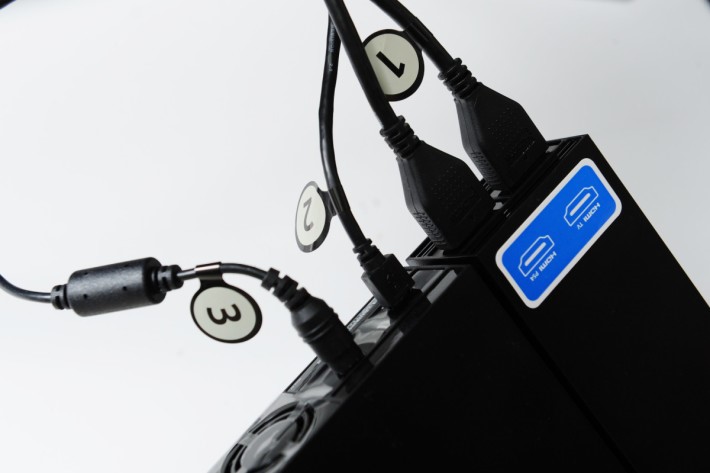
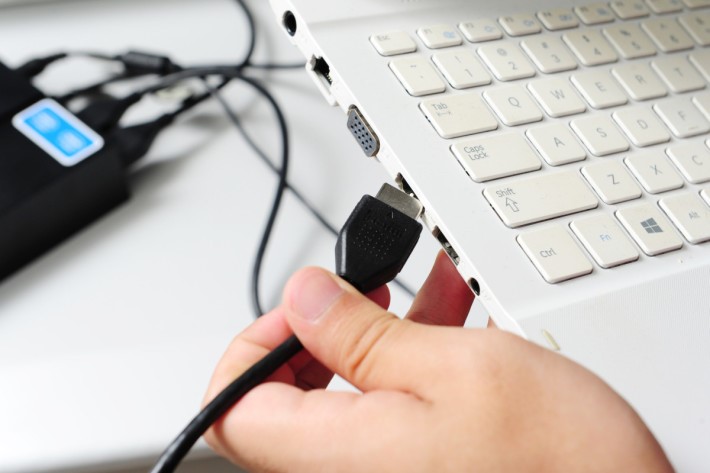
本來是遊戲用途的 PSVR,只可以配合 PS4 主機使用,用戶要是直接接駁至電腦,PSVR 就會顯示 USB 連接錯誤;不過,大家只要將 PSVR 先連接 PS4 主機,成功開機後再把 HDMI 線拔掉,並且連接至電腦就能正常使用,原本的 USB 連接錯誤也會消失。不過,各位要留意,PSVR 與電腦接駁期間,PS4 主機是不能關閉或中斷 USB 線連接,否則 PSVR 會因為缺少 PS4 的訊號,而令到畫面再次關上。

PSVR 接駁 PC 步驟:

首先按照正常接駁程序,先讓 PSVR 與 PS4 主機進行連接,開機後待 PSVR 出現 畫面,再把原本接駁 PS4 的HDMI 線拔除。
首先按照正常接駁程序,先讓 PSVR 與 PS4 主機進行連接,開機後待 PSVR 出現
畫面,再把原本接駁 PS4 的HDMI 線拔除。
然後,再把 HDMI 線連接至電腦,期間不要關上 PS4 的電源,讓主機能把訊號傳送至 PSVR,保持畫面開啟狀態。
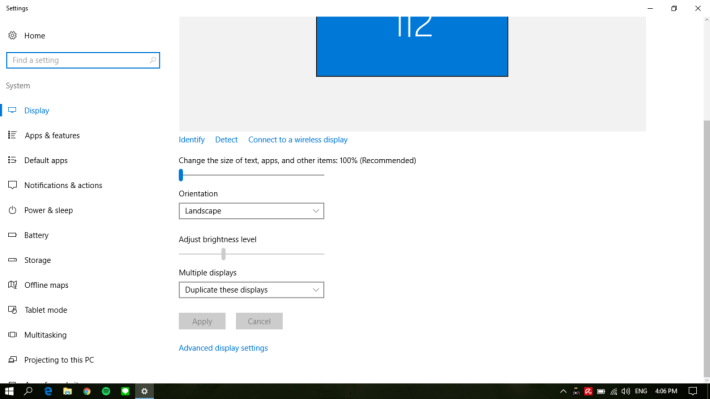
PSVR 的畫面解像度較低,較難看清 Windows 的介面與文字,建議於 PC 系統設定改以「Duplicate」形式,讓畫面以同步方式進行顯示,操作則在電腦屏幕上進行。
PSVR 的畫面解像度較低,較難看清 Windows 的介面與文字,建議於 PC 系統設定改以「Duplicate」形式,讓畫面以同步方式進行顯示,操作則在電腦屏幕上進行,過程便告完成。

網頁瀏覽實測:

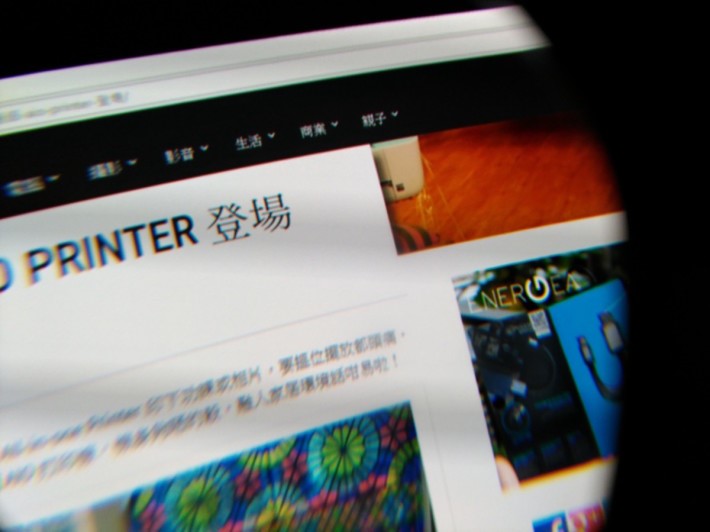
PSVR 的畫面解像度為 1,920×1,080,理論上與一般電腦屏幕相同,可是因分開左右眼各自顯示,所以實際解像度就只有 960 × 1,080,無法進行點對點的影像輸出。如果進行網頁瀏覽的話,相片及圖片沒有太大問題,可是文字線條稍為複雜,看起來就會「密籠」或化開,閱讀文章會較為困難。

試用 PSVR@PC 發現,如果單純觀看網頁的話,相片與圖片尚可觀看,但文字較難看清楚。

影片試播:

相對於網頁的文字閱覽, 影片播放明顯較適合 PSVR@PC,畫面看起來像戲院大銀幕,播放電影就像私人影院,只是畫質輕微鬆散。當然,筆者認為最大問題還是 PSVR 與電腦接駁期間,PS4 主機要長期開啟提供訊號,耗電量增加之餘,接駁起來需要額外功夫,畫質也不見得非常理想,倒不如用 PS4+PSVR 直接播片更簡單實際。

PSVR 的畫面就像戲院大銀幕,完全覆蓋雙眼的視野範圍,用來觀賞電影真的不錯,只是筆者建議直接用 PS4 播放,方便直接。