很多養狗的朋友,都可能會遇上到一個情況,就是帶著狗狗散步的時候,碰巧又要到了店鋪甚至商場買東西。會一時間不知怎樣安置小毛孩。如果綁在路邊,又擔心會騷擾到別人,也擔心寵物會走失。如果鎖在車廂裡面,又怕會熱壞牠們。所以外國有團隊設計了一間狗狗「停泊屋」 Dog Parker,讓小毛孩可以在有空調和食水的小屋內稍作休息,而主人們就可以安心購物。
「安創成長營」是創業加速孵化平台 ARM 安創空間旗下的企劃,去年八月正式成立,為美加及亞洲地區的初創企業提供技術支援及協助尋找合作夥伴。ARM 加速器─安創空間科技聯合創始人及行政總裁陳鵬先生表示,企劃主要提供四大服務:擔當一個開放及中立的橋樑,為創企對接上游方案提供者,尋找技術支援;配對有相關產品需求的公司,實現量產;協助尋找 A 輪融資,以及進行市場推廣培訓、協助建立品牌形象,並定期舉辦國際性活動,增加創企與投資者的接觸機會。他續指,現階段會先與冠軍隊伍溝通,了解他們的實際需要,並會與其他參賽隊伍繼續交流,不排除往後的合作機會。
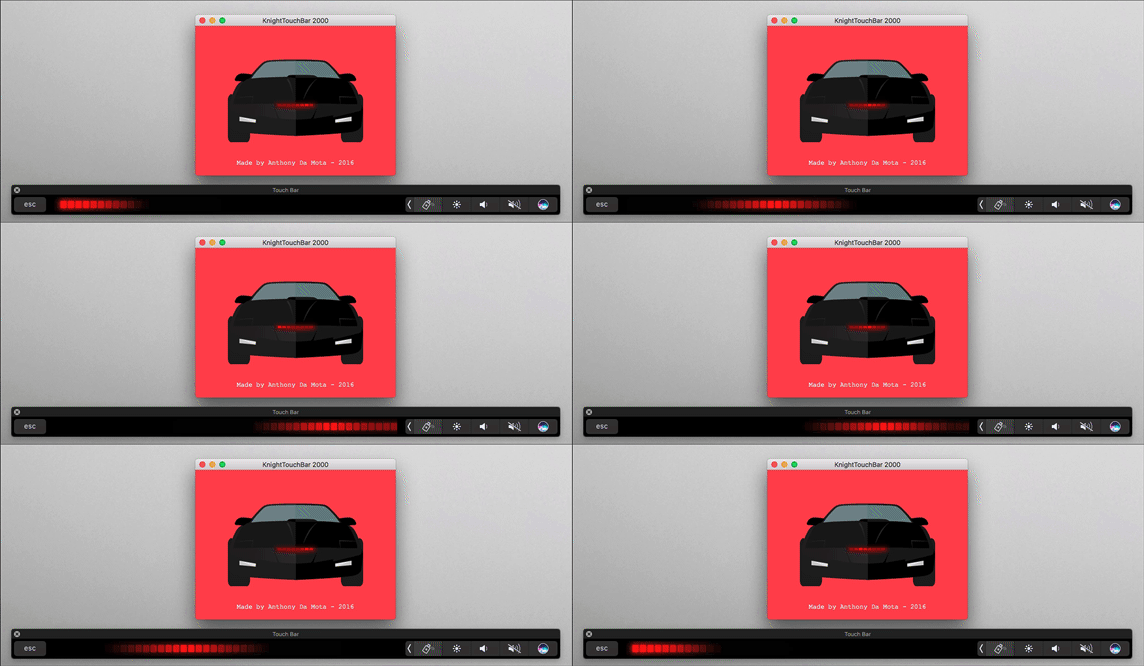
買咗部新 MacBook Pro 之後,相信用家都好想試多啲 Touch Bar 功能。其實好多業餘開發人也是,他們早在 Mac 和 iOS 的集成開發環境 Xcode 升級到 8.1 之後,就急不及待要試試用 Touch Bar 來做各種無聊事。小編就為大家介紹一些各位也可以玩到的 Touch Bar 無聊 App ,等大家過下癮之餘,重有啲好懷舊嘅嘢。
其實 Apple 是講明不希望開發者用 Touch Bar 來播動畫的,如果將個無聊 Touch Bar App 拿去 Apple 送檢,肯定會被踢走,所以一般無聊 Touch Bar App 都是直接分發開發專案檔,讓大家自行用 Xcode build 出來。由於都附有源碼,有興趣學習寫 App 的朋友可以用來學習之餘,也可以讓開源世界開發人檢驗一下這些 App 有沒有帶有任何惡意程式碼。以下「無責任」小編也會為大家簡單介紹 build app 程序。
Apple 在 Touch bar 開發指引中明令不要播動畫
治癒小貓:TouchBar Nyancat
首先介紹的《 TouchBar Nyancat 》是不用自己 build 的。大家可以直接下載執行。由於自 macOS 10.12 Sierra 開始 Apple 改變了程式執行的保安程序,未經識別的開發者的 App 都會被攔截,第一次使用時會收到警告信息,需要到「系統偏好設定/安全性與隱私」處按下「強制開啟」掣來執行它。執行過一次之後就不用再按。
不過 Build App 是需要指派一個 Apple ID 來簽署建立出來的 App 的,從左邊欄選擇專案之後中間就會顯示 App 的主要設定,你只要將「Signing」區段的「Team」選單拉下來,就可以選擇建立一個專為開發而設的 Apple ID ,又或是使用現有的 Apple ID 。建立好之後, Xcode 便會將帳號存下來,以後都會用那個帳號來簽章。
我們在看一些警匪片的時候,經常會看到主角們利用電腦將一些畫面放大重組變成高清相片,這樣就可以清楚辨認到疑犯的樣子。原來在現實中 Google 正著手研發一項目新的圖片處理技術,利用人工智能令低清照片變得清晰。
RAISR 原理是用 AI 分析圖片,再在適當位置加入額外像素點,從而令圖片變得清晰。
有關的技術名為 RAISR (Rapid and Accurate Image Super-Resolution),原理是用 AI 分析圖片,再在適當位置加入額外像素點,從而令圖片變得清晰。以往也有類似的技術,不過是利用電腦運算的方式為圖片加入新像素點。而 RAISR 就利用 AI 分析畫面及比對,並會為圖片光度和顏色作出調教,令圖片看來更自然。當然有關的技術目前還在「學習」階段,但當系統成熟之後,就不單能處理相片,甚至能為電影進行數碼修復的工作。
透過將低解析度圖片處理成為高解像相片的過程,令RAISR 不斷進行學習。
跟 Alpha Go 一樣, RAISR 是經過不斷學習來增強「自己」對於圖片處理的分析和處理能力。目前,RAISR 主要是透過兩種方式去學習修圖技能,第一種是直接對於高、低解析度圖片中直接學習。而第二種方法透過將低解析度圖片處理成為高解像相片的過程,令系統不斷學習及提升。
15″ 新 MacBook Pro 終於正式派街,PCM 也第一時間入手了一台,作詳細分解。我們更發現新 MacBook Pro 的問題,可能出現在火牛身上!
舊 15″ MacBook Pro (左)和新 15″ MacBook Pro
新機真輕薄
與 15″ 舊 MacBook Pro 相比,新機明顯輕薄不少。新機尺寸為 34.92cm(寬) x 24.07cm (深) x 1.55cm (厚),重量只有 1.83 公斤重,拿起來只比舊版 13″ MacBook Pro 重一點。實際並排放在一起就會明顯看出差異。
[row][double_paragraph]
舊 15″ MacBook Pro (左)和新 15″ MacBook Pro
[/double_paragraph][double_paragraph]
舊 15″ MacBook Pro (右)和新 15″ MacBook Pro
[/double_paragraph] [/row]
新機右邊仍然保留 3.5mm 耳機插座,這是令人喜出望外的。
蝶式鍵盤二代目
在鍵盤上,新機所採用的第二代蝶式鍵盤改良自去年推出的新 MacBook ,按起來手感較好,而且鍵距收窄了,令每個按鍵都較大。在實際測試時,打起字來沒有太大的違和感,但畢竟因為字鍵較薄,所以按邊緣的鍵如 A 鍵就會較易打到 Cap Lock 鍵上。另外一個違和感,是來自 Touch Bar 上的 ESC 鍵。由於 Touch Bar 上的 ESC 與鍵盤最左邊有一點距離,所以按鍵時容易按鍵旁邊,手感也有點古怪。
舊 15″ MacBook Pro (左)和新15″ MacBook Pro,新機鍵盤的鍵明顯較密,而Trackpad就大了一倍。
[row][double_paragraph]
舊 15″ MacBook Pro 的鍵約 1.6cm 寬,鍵距約有2mm
[/double_paragraph][double_paragraph]
新 15″ MacBook Pro 的鍵約 1.7cm 寬,鍵距約有1.5mm
[/double_paragraph] [/row]
Touch ID 只可儲三隻手指
我們自拆封取出新機,一揭開屏幕,完全沒有踫過一個掣,新機就會自動進入裝機程序。與過往的裝機程序相比,新機多了 Touch ID 設定和 Apple Pay 加卡兩個過程。有點值得注意的是 MacBook Pro 的 Touch ID 只可以儲存三隻手指的資料,較 iOS 的五隻手指為少。設定好 Touch ID 後,就可以在開機、Apple Pay 購物等場合快速認證,省卻輸入密碼的時間。
新 App 只可以儲 3 隻手指資料,你會選擇你、你老婆和你家的貓嗎?
不過,如果是完全關機後,是需要重新輸入密碼來開機的。 Touch ID 本身其實也是新機的電源掣,遇上 hang 機時,你可以緊按 Touch ID 感應器幾秒,就可以關機。同樣的,也可以按下 Touch ID 感應器來開機。
新機一買回來就已經預載了Pages、iMovie等App
我們發現在系統偏好設定,部份頁面是可以使用 Touch ID 開啟,但仍有一些頁面仍然需要輸入密碼才能修改。該些頁面都是與系統保安和個人帳號有關,相信這是廠方認為需要加強保安有關,但這是否也反映,連 Apple 也認為 Touch ID 不夠傳統密碼安全呢?
[ot-video][/ot-video]
Apple Pay
正如 iOS 的 Apple Pay 一樣,你可以將紀錄在 Apple ID 上的信用卡加到 MacBook Pro 的 Apple Pay 。加卡時需要先輸入卡背的安全碼,再透過銀行以手機短訊方式發送驗證碼,輸入之後才可作實,所以也頗為安全。
[row][double_paragraph]
加入信用卡時,要有由銀行發到你手機的驗證碼
[/double_paragraph][double_paragraph]
跟手機一樣,用戶可以在系統偏好設定查看 Apple Pay 購物紀錄
[/double_paragraph] [/row]
Touch Bar 私有化
昨天我們已介紹過 Touch bar 這個好玩玩意,但還有一個好玩的地方,就是自訂控制條和 Finder 的 Touch Bar 功能,可以自行設定 Touch Bar 的按鍵,讓 Touch Bar 更符合個人需要。設定時,畫面會顯示可以在 Touch Bar 上的按鍵,用戶只要抓起想放在 Touch Bar 上的功能抓到 Touch bar 去即可,而移除也是從 Touch bar 抓出來即可。不過 Touch Bar 空間有限,可以放的鍵不太多,要作出取捨。
另外,用戶還可以在鍵盤設定上設定 Touch Bar 預設顯示方式,可以完全不顯示 App 控制選項,又或是完全不顯示預設 4 個鍵的控制條。另外用戶也可以設定鍵盤 Fn 鍵按下後會顯示甚麼鍵。不過就沒有了過去將 F1 、 F2 等鍵設為標準功能鍵的選項,這是美中不足的。
自訂控制條和 Finder Touch Bar 的介面,你可以將鍵抓到 Touch bar 去,也可以從 Touch bar 將鍵抓出來丟掉。
[ot-video][/ot-video]
用戶可以在鍵盤設定中選擇 Touch Bar 的控制條如何呈現,又可以改變 Fn 鍵的功能。
Touch bar 用起來相當靈活,右邊 4 個鍵其實是固定功能的控制條,可以隨時召回傳統 Mac 機功能鍵的功能如調校音量,只有中間近左邊是保留給 App 使用的。而如果要用傳統的 Fn 鍵,就可以按住鍵盤左下角的 Fn 鍵叫出來。
[ot-video][/ot-video]
聲畫好享受
在提高了色彩、亮度、低音和音響動態範圍之下,新機的聲畫效果是一絕,加上 Touch Bar 的加持,播放高清影片並隨意移動播放頭都沒有延滯,而且還可以直接在控制條控制音量。
[ot-video][/ot-video]
火牛疑惑多
對於新機來說,相信最大的問題應該是火牛。新火牛功率達 87W ,而隨機附有的充電線也較 MacBook 的更粗。所以如果攜帶外出的話,不得不說是一個負擔。最好找個袋來將火牛和充電裝好。此外,這款火牛香港現時還未有貨獨立發售,所以想公司一隻、家中一隻的朋友,暫時來說要帶著火牛走了。順便提一提,隨機充電線只有 USB 2 的傳輸效能。
新 MacBook Pro 最大的負累其實是火牛和充電線。
在我們較早前於 Apple Store 進行的測試中,已試到一些宣稱支援 USB PD 的 USB Type-C hub 確實支援新 MacBook Pro 充電。但在實機測試時,就發現有跟機火牛出現問題,導致在接駁第三方廠商 USB Type-C hub 時會出現無法充電的狀況。所以大家在選購耗電大的 15″ MacBook Pro 時,應該充份測試火牛,有問題就應立即尋求 Genius Bar 的幫助。
[row][double_paragraph]
新 MacBook Pro 的火牛有些問題,可能要到 Genius Bar 用官方檢查程式查看才會發現。
[/double_paragraph][double_paragraph]
火牛的問題,可能會導致無法透過第三方 USB Type-C hub 向 MacBook Pro 充電。