博客 頁面 3394

GoPro 加入短片剪裁功能讓用戶快速分享

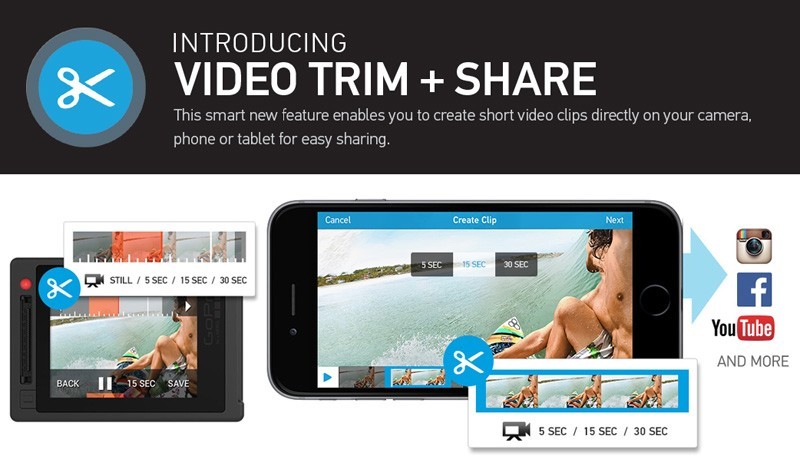
7d94e9d85e122c14f68c9dca9464b9c0ab10a49b.jpgGoPro 在運動相機界相信無人不識,不過為了強化用戶使用上的完美體驗,不時都會加入新功能,今次更新了官方的 GoPro App 應用程式,讓用戶可以於手機上剪出 5 /15/30 秒的影片,方便於各個社交媒體上分享。

是次更新程式除了基本的 Bugs Fix 之外,最主要為用戶提供了全新的「Trim」功能,用戶可以透過 Wi-Fi 連接,在手機上剪裁出 5/15/30秒的影像片段,之後分享到 Facebook、Instagram 或者 YouTube 頻道上。

「Trim」功能同時可以讓 HERO4 Black with LCD Touch BacPac、HERO4 Silver 及 HERO+ LCD 的用戶透過 Firmware 升級方式加入 Trim 功能,直接於裝置上進行剪裁。另外假如用戶所使用的 GoPro 裝置中具備 Wi-Fi 功能的話,亦都可以將影片轉送到手機再進行剪裁。程式將兼容 iOS 8 或 Android 4.3 以後的系統,有興趣的話可下載玩玩看。

iOSAndroid 下載


專訪:德望學校 採用平板筆繪更自如

德望學校於2015年1月添置了30部全套Surface Pro3,包含筆及鍵盤作為視覺藝術科使用。其實該校並非第一年推行此類應用,過往視覺藝術科,已使用Adobe Illustrator及Adobe Photoshop作教學,但多於高中課程使用。

蕭展豪老師表示由於電腦室的應用有增無減,而學校剛好有經費可添置新設備,與視覺藝術科老師商討後,他們也認為可選擇Surface Pro 3作教學。經過3個月計畫、測試及評估後,於4月開始於課程中正式給予同學使用。


轉換設備 輕鬆便利
蕭老師坦言,當初也有擔心師生的使用情況未如理想,因此當日也有觀課。他表示:「上課時,發現同學使用起來十分輕鬆,只要告知同學是使用Photoshop,他們已能自行啟動及使用,不用逐一說明。」除了操作上師生反應正面外,蕭老師補充該校一向是傳統繪畫與數碼繪圖雙線發展,但過往因設備限制,很多學生會採用滑鼠繪畫,但效果未如理想,今次經由Surface Pro的筆觸,真正得心應手。也正因此,他們認為器材適合延伸至初中同學使用。

71a69710c0443235a4b80bde6ce53422cbaa9893.JPG 
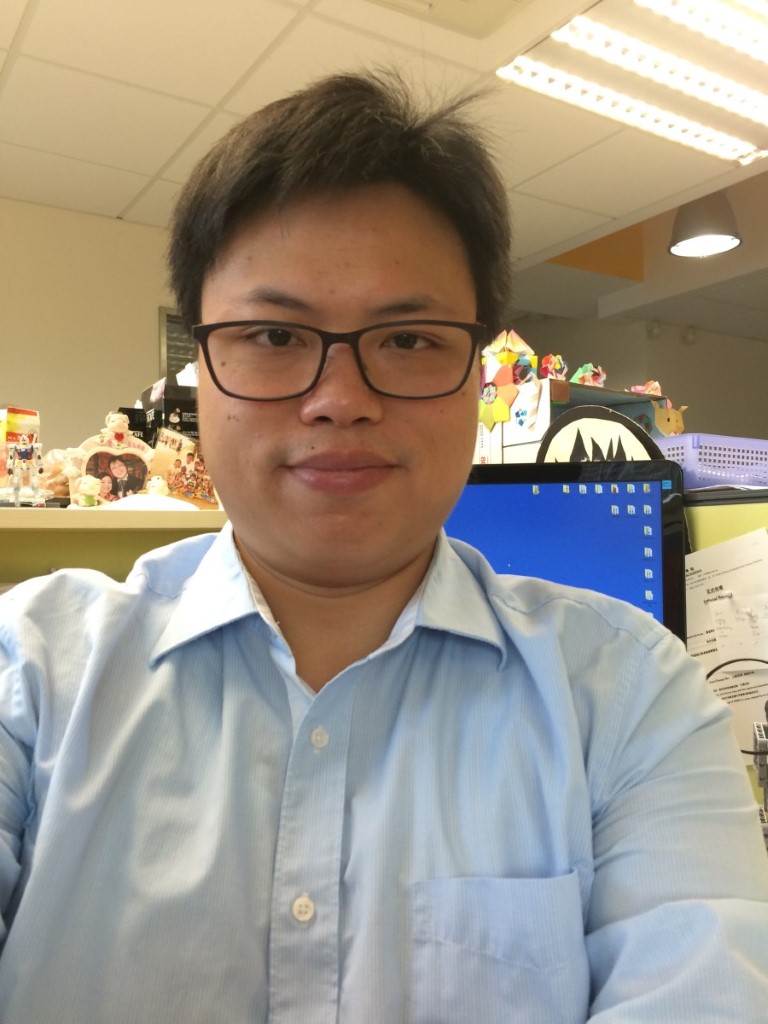
德望學校評核及資訊科技主任蕭展豪表示,該校於年初添購了Surface Pro 3作視覺藝術科使用。 


學生創作信心加強
至於使用新設備與傳統畫畫的分別,蕭老師表示從老師觀察的角度來說,學生們的創作較傳統設計更為大膽。這是由於傳統繪畫技術,只要「落筆錯」作品就可能難以補救,現在學生們可使用「Undo」功能重新繪畫。此外,Photoshop的設計可以使用圖層,以一層一層的方式製作,更易加強學生對作的信心。現在,課外的時間也有學生會自動借出設備使用,證明學生對此甚有興趣。

220e76cee9ea606790e4b7b923d7f5132a55d740.JPG 
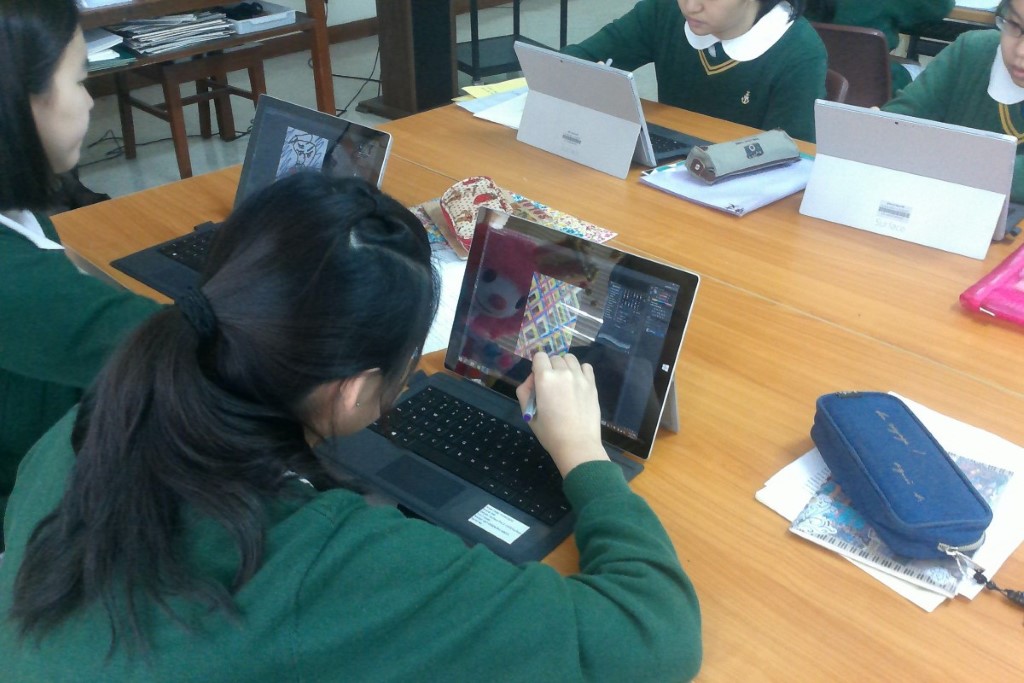
同學可透過筆觸用Adobe Illustrator及Adobe Photoshop在平板上創作。 


老師邊畫邊教
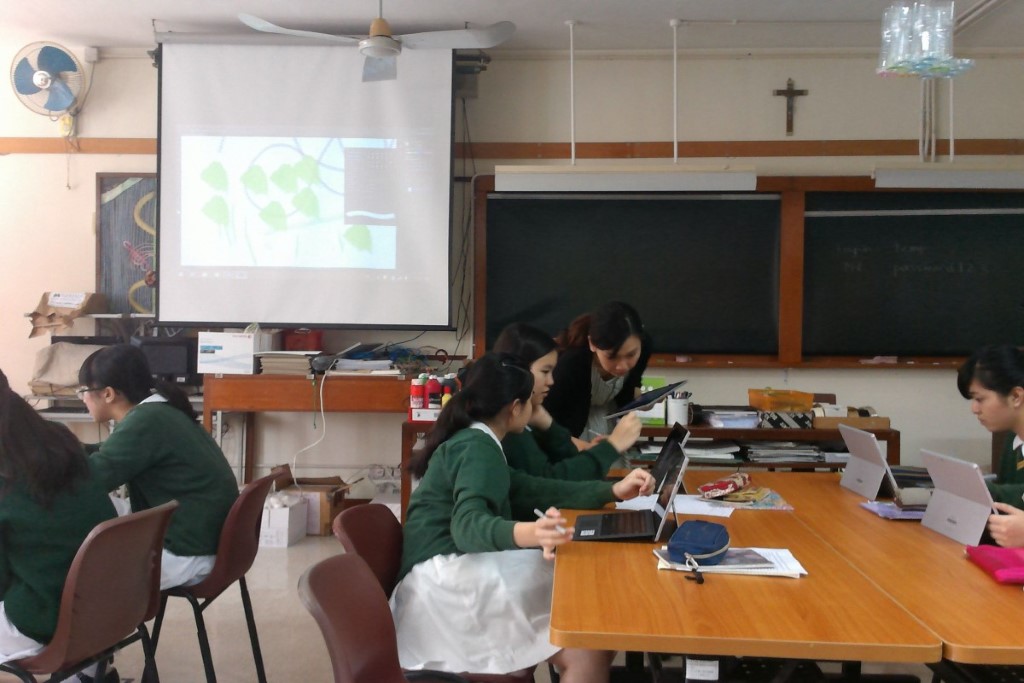
此外,視藝科老師表示也是一個全新的體驗,因為現在可以拿著平板配合「Mirror cast」功能,經投影機直接於大熒幕上示範,一如其他科目可於課室內進行,這是過往所沒有的。現在可於課室內任可位置邊畫邊教授,是更好的互動教學方式,可以將整個繪畫過程,呈現於學生面前。可見的將來,蕭老師表示該校也希望,透過平板上的的鏡頭,配合其他科技如3D Printer,製作更多創作課程,啟發學生有更多創作空間。

61a3f4de7d94d4aff018d5401ac4fbc1b4a96549.JPG 
視覺藝術科老師現在可於課堂隨時透過無線功能,展示平板上的教學畫面。 


學生作品集
蕭展豪老師表示,該校的學習模式期望學生能學以致用,因此若學校需要大型設計,均由學生創作。以下是該校同學使用Adobe Illustrator及Adobe Photoshop所創作的作品。

421143a48cd91a6bf6f2f9f0cfaeb46205f6990d.jpgebdbb5fad7af2624480ddc5ebac8bc149ca85352.jpg
Adobe Photoshop畫作
丘卓靈作品
Adobe Photoshop畫作
關穎晴作品
  
e6ce851937fcedc7bd45411f1cbb30e137c6470c.jpg725302bae45836da19a4a9e9bd00b75c0bbc3270.jpg
Adobe Illustrator畫作
戴思彤作品
Adobe Illustrator畫作
黃曉晴作品


10 個升級 SSD 前必要知識(下)

b73f1e28d12b0180d375dd3d09da082b514de794.jpg

承接 10 個升級 SSD 前必要知識(上篇),我們繼續為大家提供 SSD 升級要注意的事項。

6)混合硬碟知多 D
SSHD(或Hybrid Drive)其實是 SSD 與傳統硬碟的混合體,以傳統硬碟為基礎,再加入SSD作為快取緩衝,例如 Seagate Laptop SSHD 1TB 就結合 1TB 硬碟及 8GB MLC SSD,配合 Adaptive Memory 技術,將常用程式或檔案自動放置於 SSD 內儲存,達到加快載入速度的效果。根據早前測試,SSHD 需要待程式或檔案重複存取三至五次,才會發揮提速效果,而且受惠的容量有限,整體而言效能當然未及真正 SSD。

7)升級配件
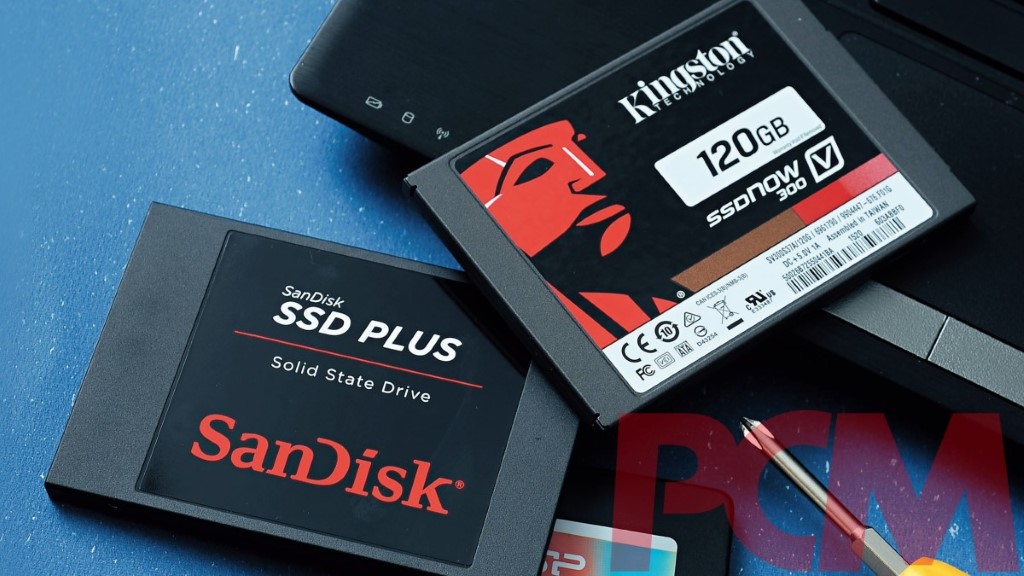
桌面電腦擴充空間充足,一般來說升級 SSD 不成問題,只要主機板尚有未用之 SATA 介面、火牛仍有 SATA 供電插頭,就可以加裝 SSD。很多用家面對的問題,反而是機箱未有 2.5 吋 Drive Bay,解決方法是購買 2.5 吋→3.5 吋安裝支架,就可以將 SSD 安裝到 3.5 吋 Drive Bay。
至於筆記型電腦方面,大多只有一個 2.5 吋 Drive Bay,所以只能拆下原有硬碟,直接換成SSD。想知道能否升級 SSD,就要拆下筆電底蓋,看看有沒有可自行更換的2.5吋硬碟;部分筆電可能要拆除鍵盤才能看到 DriveBay,宜參考說明或維修文件。筆電用家亦要留意 2.5吋 Drive Bay 的厚度,可以先量度現有硬碟之厚度(7mm 或 9.5mm)。幸好市場上絕大多數 SSD 均屬 7mm 厚度,並附有 7mm→9.5mm 轉換架,理應不成問題。

8)將舊裝置當後備儲存
9b5fb4b5d5b6d8bf6e34c4e170895a0ec09118e9.jpg
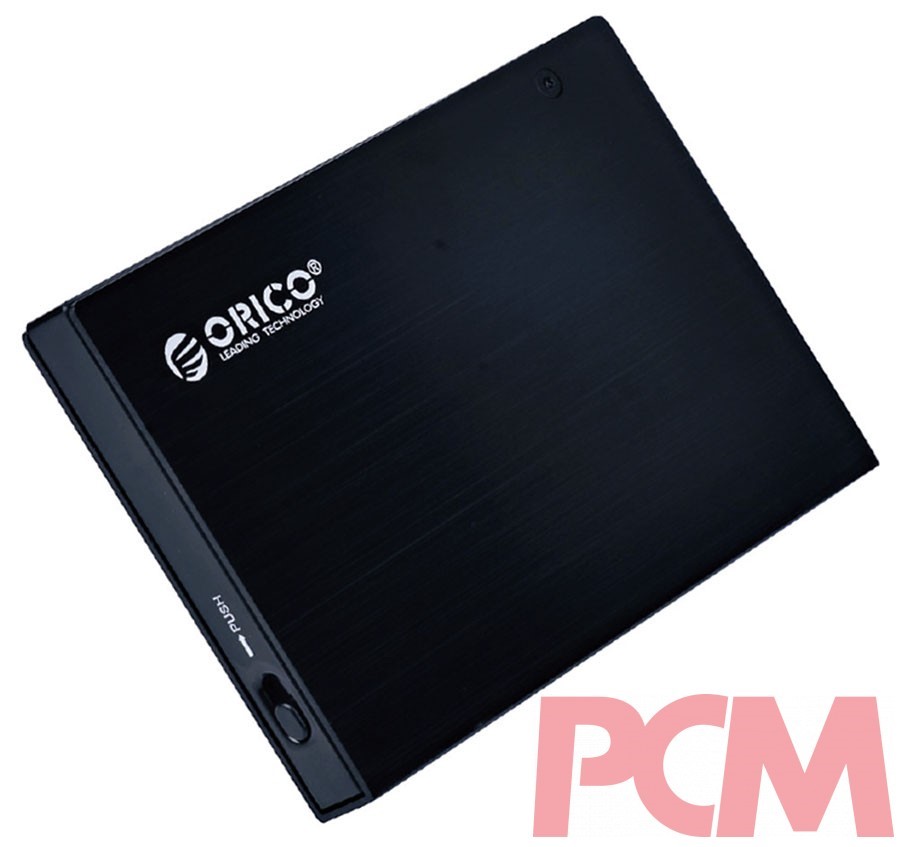
桌面電腦往往是加裝 SSD,舊硬碟可以繼續用作儲存資料或備份用途。筆電就要將硬碟換成 SSD,舊有硬碟可以配合 2.5 吋外置盒,變身成 USB 外置硬碟使用。不過,假如舊硬碟已經服役數年,就要自行評估其壽命,是否安心繼續用作儲存了。

9)新舊 SATA 線分別不大
658354e9218c8bd9757171f3e16238af14eac615.jpg
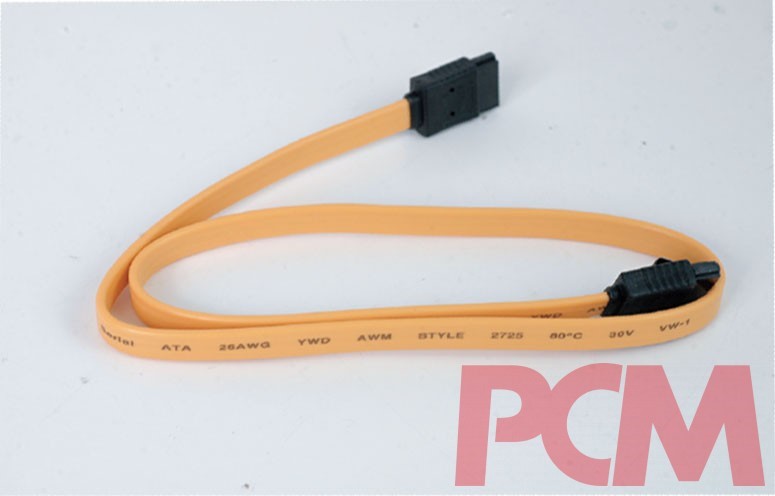
現時主流的 SATA 6Gb/s 已經是第三代 SATA 規格,由 2003 年的第一代(1.5Gb/s)發展至今,已經相隔十年以上。不少用家都會問:若 SSD 沿用 SATA 舊線,對效能會否有影響?筆者特地找來一塊 2009 年推出的 Intel G41 主機板附送之 SATA 線,該板的 SATA 為第二代即 3Gb/s 速度。使用同一平台、同一 SSD 進行 CrystalDiskMark 5.0.2 測試後,發現陳年舊線與新板附送的新線,速度差距在 1% 之間,大致上可視為沒有分別。至於第一代 SATA 1.5Gb/s 的舊線,編輯部已經失傳,讀者不放心的話大可以花十元八塊購買一條新的 SATA 6Gb/s 線。

10)SSD 毋須進行磁碟重組
9ceae8adfb4fc64b150c1b55e454da127f34d310.jpg
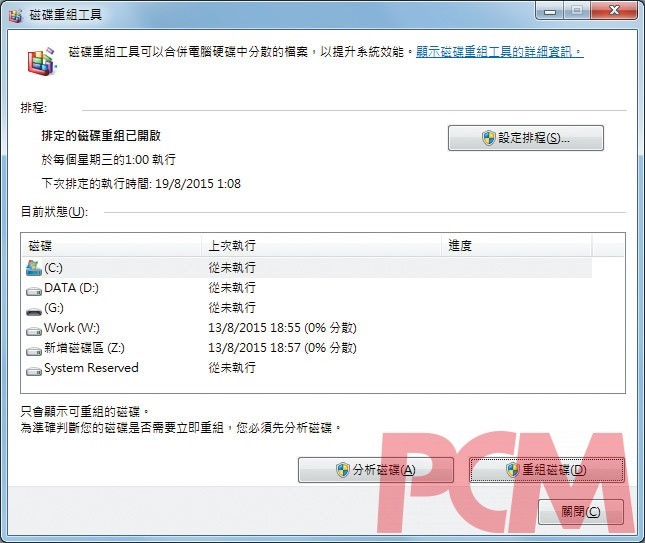
以往硬碟年代, 大家都習慣不時進行磁碟重組( Disk Defragmentation),原理是將硬碟內的檔案重新排序,讓檔案連續排序地儲存,從而加快讀取速度。不過,SSD 的運作原理與硬碟完全不同,以電子方式存取資料,根本毋須進行磁碟重組。Kingston 官方問答集更指出,磁碟重組將減少 SSD 的使用壽命,建議用家停用有關功能。

10 個升級 SSD 前必要知識(上)

10 個升級 SSD 前必要知識(上)

b73f1e28d12b0180d375dd3d09da082b514de794.jpg

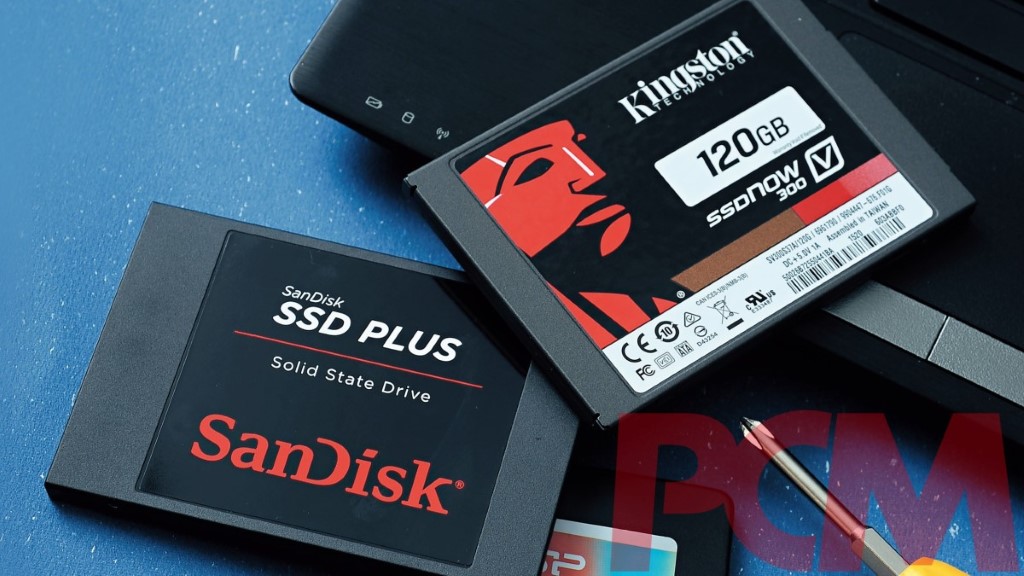
電腦節期間,SSD 售價大跌,其中細容量 120GB 低至 $299 有交易,適逢 Windows 10 登場,不少讀者亦打算升級系統,除了售價,在升級 SSD 之前又有甚麼要留意?以下將會為入門用家提供 SSD 升級要注意的事項。

1)SSD 結構大不同
SSD 全寫為 Solid State Drive,很多人都稱之為固態硬碟, 其實 SSD 結構上與傳統硬碟完全不同。傳統硬碟採用機械式存取結構,由機械臂移動磁頭,於持續轉動的磁碟上搜尋資料所在位置再進行讀寫,讀寫過程有機械步驟,所以速度一直未能突破。SSD 則改用全電子方式,採用 NAND 快閃記憶體作為儲存媒體,由控制器負責讀寫資料之工作,配合多通道存取架構,可以提供極高的讀寫速度,搜尋時間亦遠低於傳統硬碟。

2)SSD 效能倍增

e5a5c969b3574b7860d41714023d8d7208dd7877.jpgaa49a1658e0e3d6ff6c2f0a39fa7b6f4f63c9bed.jpg
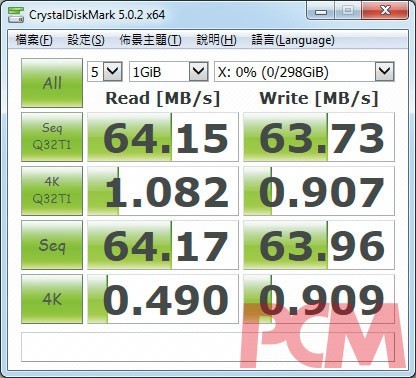
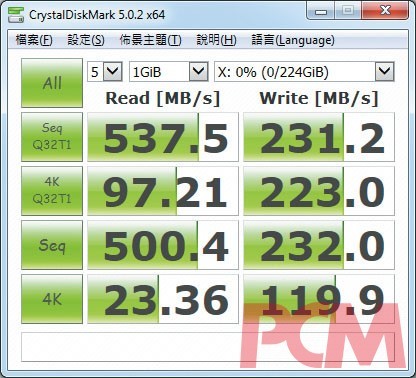
 320GB 5,400rpm 硬碟平價 240GB SSD

市場上 3.5 吋硬碟以 7,200rpm 轉速為主,不少筆記簿型電腦至今仍是採用 2.5 吋 5,400rpm 硬碟,自然成為整部電腦的效能瓶頸。以下就使用一台數年前筆電拆下的 320GB 5,400rpm 硬碟,與平價 240GB SSD 比較效能。由 Crystal DiskMark 5.0.2(Random模式)的分數可見,舊硬碟的持續讀取及寫入速度,同樣只有 60MB/s 多,參考用之 240GB SSD 就可達到500MB/s 水平,足足快上八倍多。處理 4K 細小檔案時,舊硬碟更只有 1MB/s 左右的龜速, SSD 最慢的一項(4K Read)仍有 20MB/s 以上,比硬碟快上數十倍。SSD 實際載入作業系統或應用程式的速度,可以比傳統硬碟快上數倍,使用體驗自然更爽快。

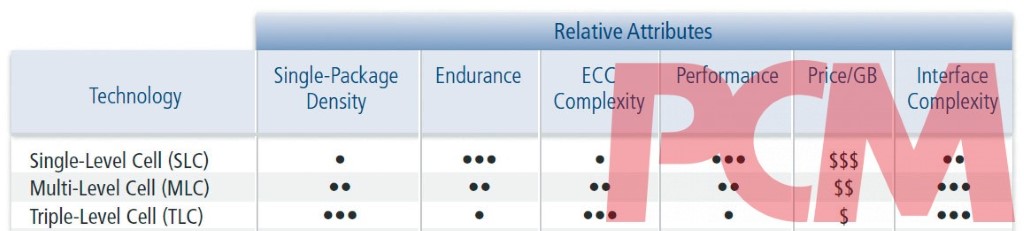
3)顆粒不同要注意a6ff75f265243d3b21f262e4ba858945c9f3235e.jpgSSD 初面世時,用家十分關心 SLC 與 MLC 顆粒之別。SLC 全寫為 Single-Level Cell,代表每個 Cell 可以儲存 1bit 資料;MLC 全寫則為 Multi-Level Cell,每個 Cell 可以儲存 2bits 資料,成本較 SLC 便宜。就理論數值而言,SLC 的 Program Erase Cycle(P/E Cycle)高達 100,000 次,MLC 則為 5,000 至 10,000 次,差距極大。至於 TLC 全寫則為 Triple-LevelCell,又可以稱為 3-bit MLC,顧名思義每個 Cell 可以儲存 3bits 資料,進一步降低成本,但 P/E Cycle 進一步降低至 1,000 次。早期 TLC 顆粒只應用於 USB 手指或記憶卡身上,但隨著技術改進,速度與壽命均有所提升,現已開始應用於 SSD 身上。而市場 SSD 普遍採用 MLC 顆粒為主流。

4)DWPD你要識
d70fc94b930a34ad84618f010b8238b34fb414ef.jpg
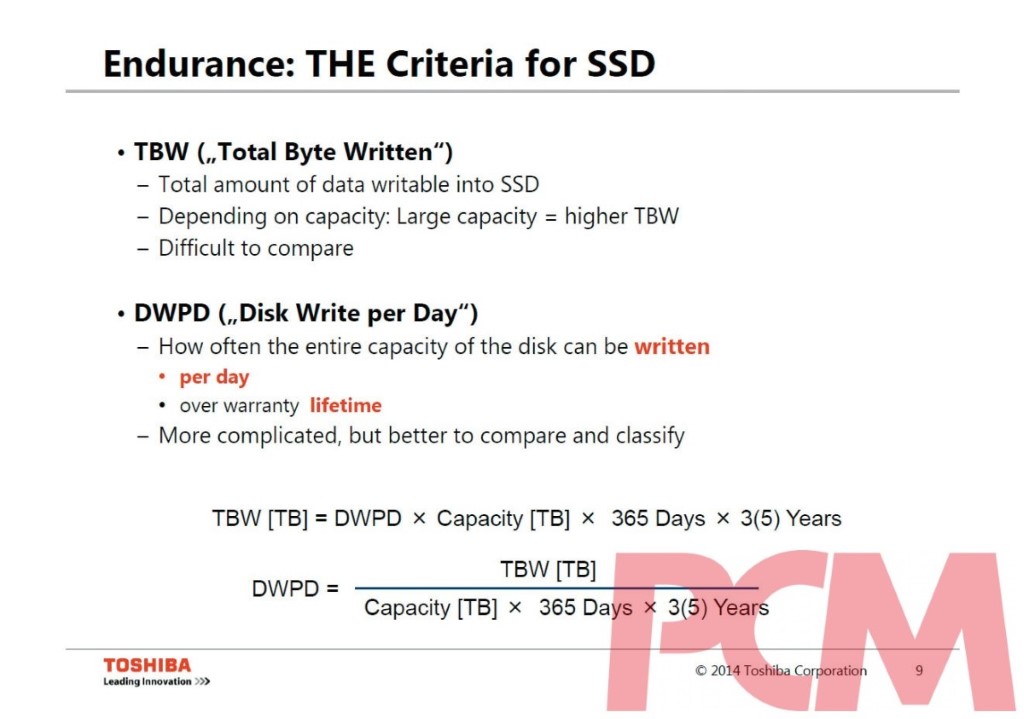
剛才提到的 P/E Cycle,是 SSD 壽命的其中一個關鍵,但大家要正確解讀該數字。例如 TLC 顆粒的 P/ECycle 為 1,000 次,當然不是 SSD 只可以寫入 1,000 次,而是指每個 Block 可供抹除的次數為 1,000 次,但 SSD 控制器將透過 Wear Leveling 平均損耗機制,自動將資料平均寫入到不同的 Cell 內,所以 SSD 實際可讀寫次數遠多於 P/E Cycle 的數值。部分 SSD 的規格會列明 TBW(Total Bytes Written)數值,代表 SSD 壽命中可寫入的資料總量,例如 Kingston V300 系列之 120GB 及 240GB 分別為 64TB 及 128TB。大家可以參考 TBW 數值,除以「容量 × 365 日 × 保養年期」,即可計出 DWPD(Disk Write per Day)數值作為參考。例如 V300 120GB 就可以計出約 0.5TB 的 DWPD 數值,以一般安裝作業系統及應用程式的環境來說,當然夠用有餘。為求安心,大家選購 SSD 亦可留意保養期,平價型號一般為三年,高階型號更長,例如:Plextor M6 Pro 達五年、SanDisk Extreme Pro 更達十年,當然售價亦更昂貴。

5)認識M.2 介面44edacf0d7cac0425fbdcea624ad389d440d0d6b.jpg除了主流的 SATA 介面,市場上亦開始出現 M.2 SSD。M.2 前稱之 NGFF,是新世代的儲存裝置及擴充卡的插頭標準,旨在取代 mSATA 及 mini PCI-E 等。其實 M.2 只是插頭(Connector)標準,內裡可以應用 PCI-E、SATA 甚至 USB 等介面(Interface)。市場上的 M.2 SSD,亦分為 SATA 6Gb/s 與 PCI- E 兩大介面,當中 PCI-E 介面又分為 PCI-E 2.0 x2、PCI-E 2.0 x4 以至 PCI-E 3.0 x4 等,最後者理論頻寬可達 32Gb/s。

10 個升級 SSD 前必要知識(下)

《Starcraft II:Legacy of the Void》資料片實體版預訂送 CB 碼

cdffc21bda94b81fbf33dd75b877e95363d2d062.jpg

《Starcraft II:Legacy of the Void》(星海爭霸II:虛空之遺)這套獨立的資料片將會係《Starcraft II》三部曲的最終章,預定今個冬天上市。今次資料片更可作為一個獨立遊戲,玩家不需要擁有已推出的《Wings of Liberty》及《Heart of the Swarm》都可以玩到。

故事主軸將圍繞於橫越宇宙的神族故事,緊接《Starcraft II:Heart of the Swarm》(蟲族之心)的結尾,玩家可在這一片資料片中扮演神族領袖亞坦尼斯大主教,為奪回家園而戰。以及有全新的多人遊戲內容,其中同盟指揮官與執政官模式等合作模式都會在這套資料片內出現。

即日起進行預購零售版的話,將可獲贈「封閉測試」的下載碼刮刮卡一張,可以搶先感受「Whispers of Oblivion」(滅絕之呢喃)迷你劇情,以傳奇黑暗聖堂武士澤拉圖的角度挑戰三個序章任務。這個劇情是用來連接《Heart of the Swarm》及《Legacy of the Void》兩者的故事。 

6b99ae04eeec3cda8bdc7a737b791112c64b2751.jpg

【場報】要快又要大 2TB SSD有得訂喇!

0d31471435e6ca0ca7e44b4e83f5d738898d7478.jpg

Samsung 上個月出咗全球首隻民用 2TB SSD,咪以為咁貴嘅嘢就冇人返,香港腦場就有得預訂喇!

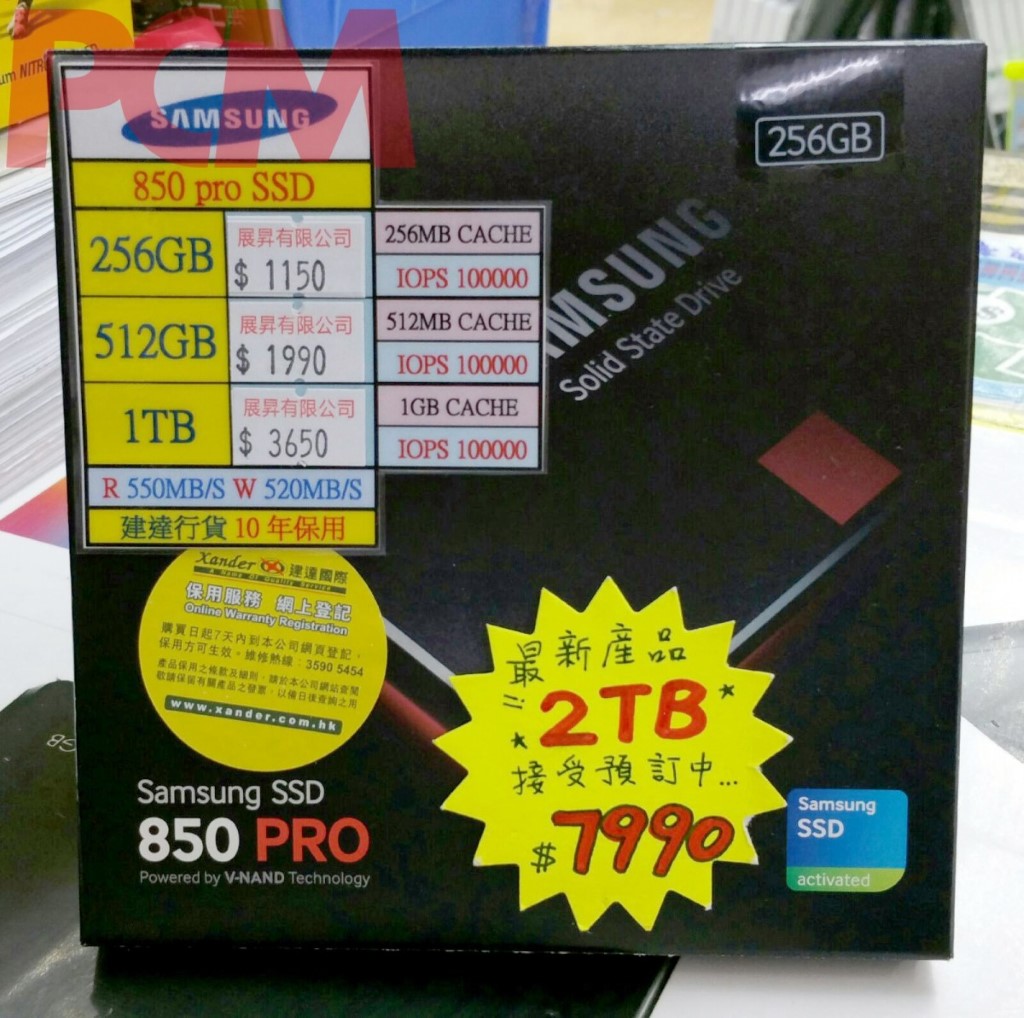
Samsung SSD 850 EVO 同 PRO 系列都推出咗 2TB 容量,今次香港代理引入嘅就係高階 850 PRO 系列,2TB 開價 $7,990,仲貴過兩隻 1TB(每隻 $3,650)接近一成。冇計啦,一個 2.5 吋位就塞得落 2TB 容量,係有代價嘅!

講番呢隻 SSD 850 PRO 2TB,讀寫速度規格其實同 1TB 版本一樣,持續讀取最高 550MB/s,持續寫入最高 520MB/s,4K 讀取就去到 100,000 IOPS,以 SATA 6Gb/s 型號嚟講,規格算好勁喇!大拿拿八千銀買隻 SSD,代理都做足十年保用,唔知十年後 2TB 裝到啲乜呢?

查詢:Fine Up(2361 1295)

搶iPhone做足準備 各大網絡商優先登記網全網羅

人人期望 iPhone 到,9 月 9 日 Apple 發布會相信就可以見到下一代 iPhone 6S 嘅真身啦。按照以往經驗,香港一般都係首輪開售地區之列,新機首輪一般會喺發布會後嘅星期五預售,一星期後正式開售。要快人一步搶機,除咗禁爛 F5 搶 iReserve 同對蘋果仔發脾氣之外,另一辦法就係上台出機。各大網絡已經相繼開放會員登記網,登記後即可優先收到 Apple 「旗艦手機」的最新資訊,新機一出就有人通知你,間間都係每人每次登記最多買兩部;當然抽唔抽到籤買係後話,但至少提高咗機會率丫。機會成本,你識計嘅~


d4f3196df0ef715ea73ba4c0dae7ab8bef68be55.png

csl. The Club 會員
登記 csl. The Club 需要填寫相當多資料,包括手機號碼、電郵地址、身分證號碼等等。The Club 適用於 The Club 會員分為四個等級,除了最新手機優惠外,亦可透過消費賺取 Clubpoints,享用其他會員優惠,例如海洋公園門票優惠、月餅製作興趣班、搏擊賽門票優惠等等。

01728b67d1fe89b43d945ccff0605dc7e9071e73.png
SmarTone RED Pass

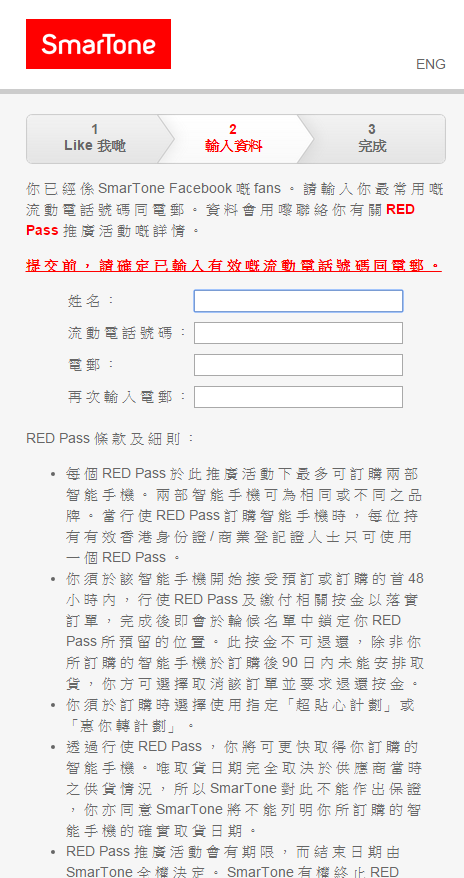
SmarTone RED Pass 以先到先得方式派籌,但登記時條款列明:「 須於該智能手機開始接受預訂或訂購的首 48 小時內,行使 RED Pass 及繳付相關按金以落實訂單,完成後即會於輪候名單中鎖定你 RED Pass 所預留的位置。」即係話,就算閣下嘅 RED Pass 號碼好前,都要先畀訂金(上年經驗為 $500),先可以正式留位買機,唔……值唔值就見仁見智啦。


0d54ab0da34f961d0fb40e28c86f8ed8c54a1d68.png
3 香港3Q
3 香港今年特登開放「3Q」登記網站,大家可以到網站填上電話號碼、電郵等基本個人資料登記,然後就會獲發一組「3Q」編號,作日後訂購智能手機之用。遲下抽新機時,就可以利用「3Q」編號同已登記的手提電話號碼,登入「3Q」網頁,查詢登記情況。於 9 月 30 日或之前合資格「機換機」的「悅換悅新 Flexi Pass」客戶 ,無須到「3Q」網站登記,即可自動獲發「3Q」編號。

9fc97bbb8a75da826bc5b100bb8fc51b7a8ae3f7.png中國移動香港 and! Pass
同 SmarTone 一樣,要 Like 埋佢 Facebook 先可以登記,焗 Like。不過根據往年經驗,中移動的所有計畫內的數據量,首 5GB 可作中國漫遊使用,沒有時限,經常往返中港兩地人士可以諗諗。

e30947335b78366c3acaa851a85cd827707adcb1.png
中國聯通 CUpass
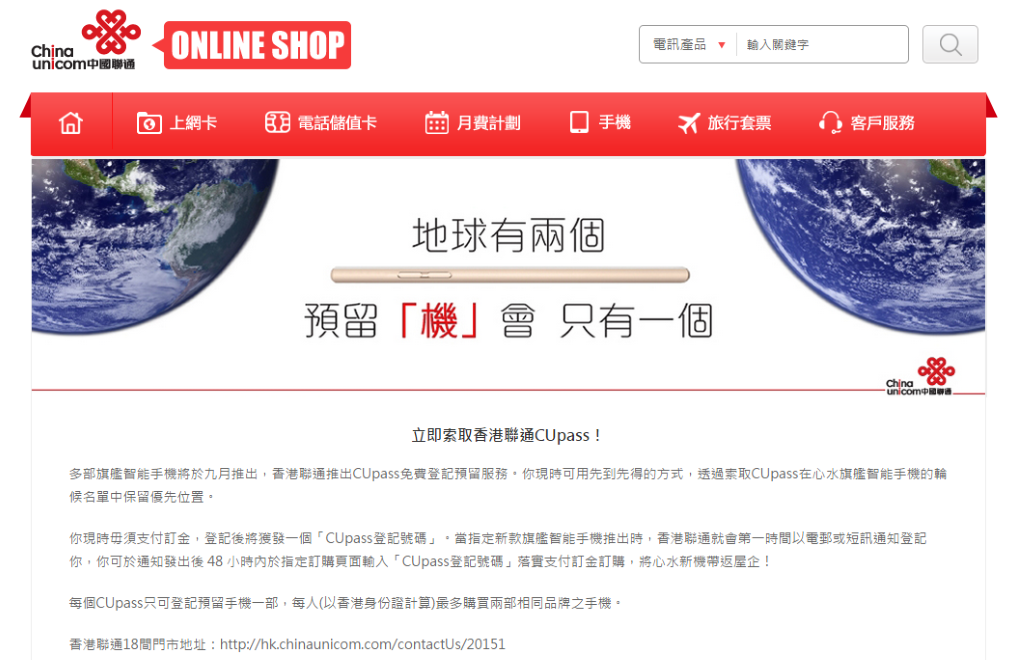
今年連中國聯通都玩埋一份,推出 CUpass,網站封面仲放埋部 iPhone,標題大大隻字「預留「機」會只有一個」,慌死你唔知登記完有 iPhone。同樣有新手機就會有人通知閣下,你需要喺 48 小時內於指定訂購頁面輸入「CUpass 登記號碼」落實支付訂金訂購。重點係,CUpass 一樣係先到先得,手快有,手慢……都有嘅。

【CC 必殺技】設計師的畫架 Artboards

現在大家都愛用手機和平板上網,而專為網頁、App 設計外觀的平面設計師經常要面對一個頗為頭痛的問題,就是市面上的手機、平板以至顯示屏的尺寸及解像度都不一,在手機 Y 看起來十分悅目的設計未必一定在平板 Z 也一樣好看,有要求的設計師至少也要為主流的幾個尺寸做好 Layout,以往 Photoshop 用家要做這件事都幾費時,Adobe 針對此點新推出能為設計師省時的功能-Artboards。

Artboards是甚麼?
如果你是 Illustrator 或 InDesign 的資深用家,你大概已知道 Artboards 是甚麼了,但對 Photoshop 的用家來說還是新鮮功能,需要略作說明。 基本上它就是一個方便設計師設計不同尺寸 Layout 時的框架,優點是能在同一文件內同時放置多個不同尺寸的「Artboards」,不用像以往一樣每一尺寸都要另外建立一個新檔案,大大減少混亂和管理上的麻煩。 Artboards 在 Photoshop CC 的出現,想必令很多使用 Photoshop 的設計師心裡都大叫了一聲︰「終於有了!」

實際示範:

137831e7a2bba52281e64da3b16d7764ee48219e.jpg
於 Photoshop CC 開新檔案,於檔案類別中選 Artboard,選取後在尺寸選單中已有一系列主流的尺寸以供選擇,如果你有特別尺寸要求的話,亦可以直接自行輸入指定長闊。


65186c0246e6eccbbcc8d3966eb21d615363db75.JPG
使用 Artboards 就可以在同一文件下建立不同的尺寸框架,每一框架也自動產生獨立的圖層,方便設計師於同一 Project 內轉移、複製,而且效果一目了然,方便保持整體的一致性,再也不需為每個尺寸開一新檔了。

完美配合 Artboards 的 Adobe Preview CC

5cdd204a8d8998f3c3241479bbf2ed2ebf571e85.JPG 

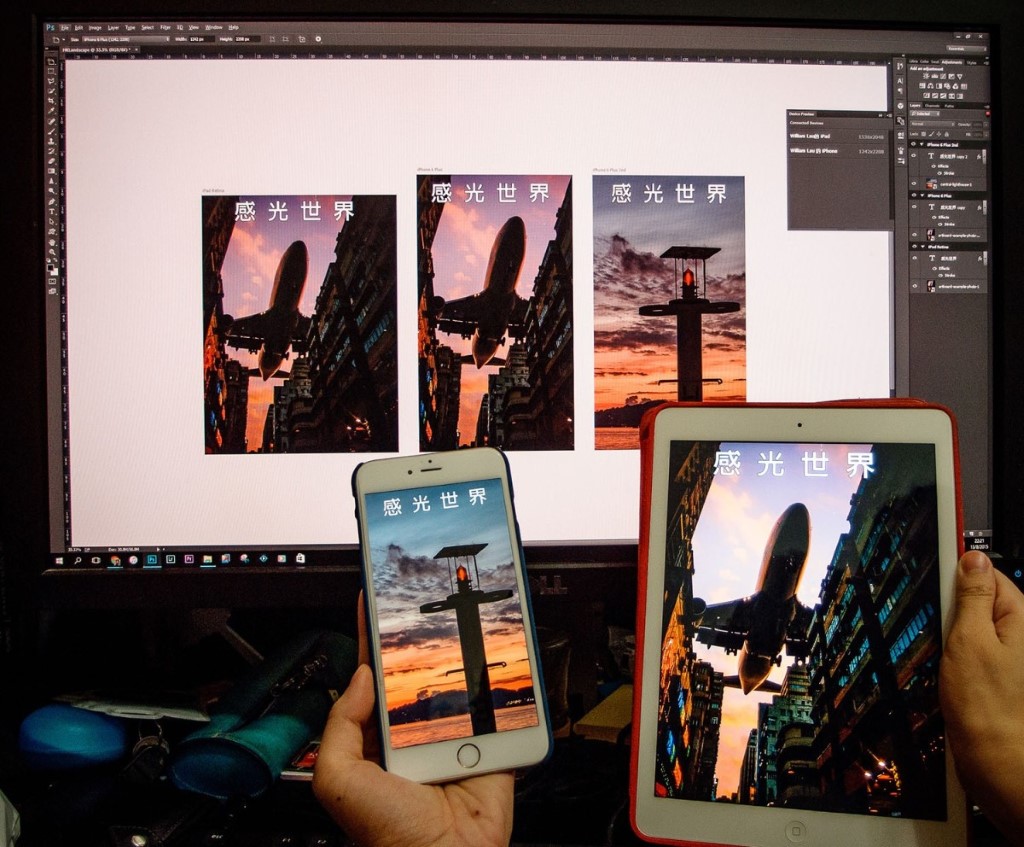
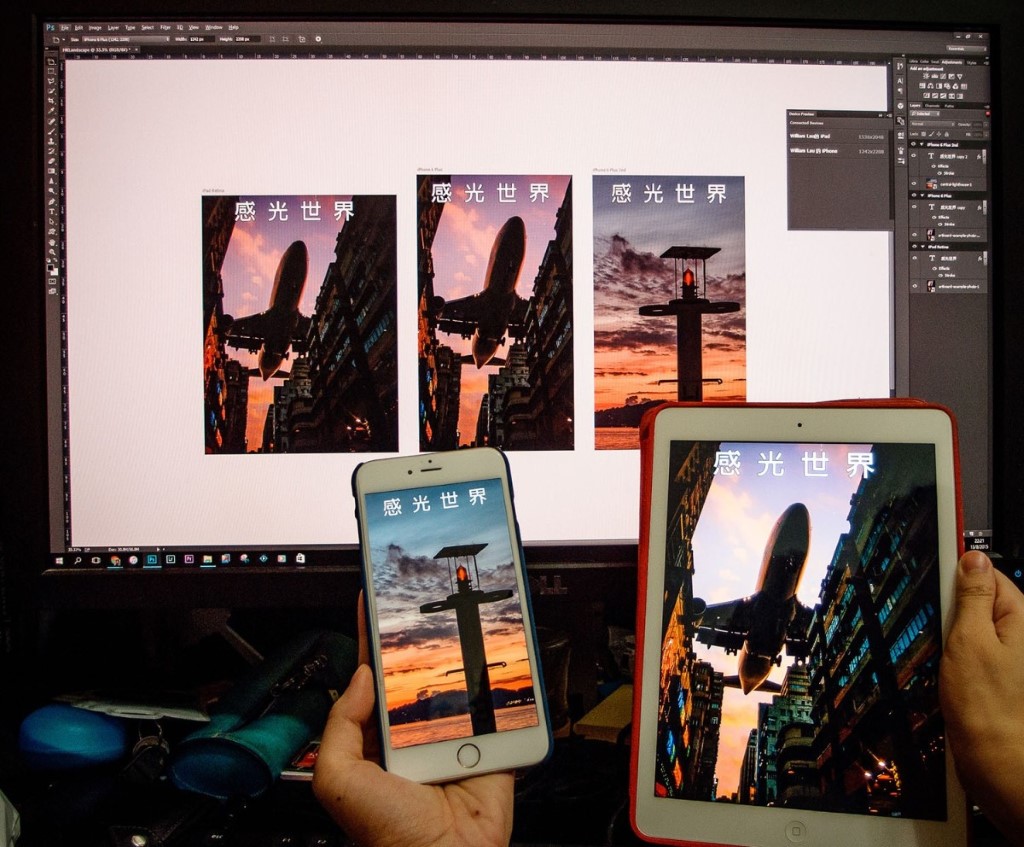
雖然設計效果已可以在 Photoshop 的畫面中看到,但設計師必定會把完成品輸出至真正裝置,因這樣才看到實際情況。 以往我們要經過數個小步驟才可把畫面送到目標裝置中,為的只是看一看效果,但現在只要下載 Adobe Preview CC 便可以即時看到工作中的畫面了。

7ecdef3a54ab5eadcda4a03b37126ee034e172cf.jpg
Adobe Preview CC 配合 Photoshop CC 的 Artboards,可以即時看到設計中的畫面出現於實際裝置上,如果在 Photoshop 裡有任何改動亦會同步反映,再不需要進行一連串瑣碎步驟了。

Adobe Preview CC 是一個非常簡單的 App,下載後登入你的 CC 戶口,於與電腦同一 Wi-Fi環境下便會自動顯示 Artboards 的畫面,如果沒有 Wi-Fi 的話,使用 USB 線連接電腦亦可,基本上我登入後甚麼選項也沒有弄過畫面便自己跑出來了。

作為攝影人,Artboards 又有何用呢?
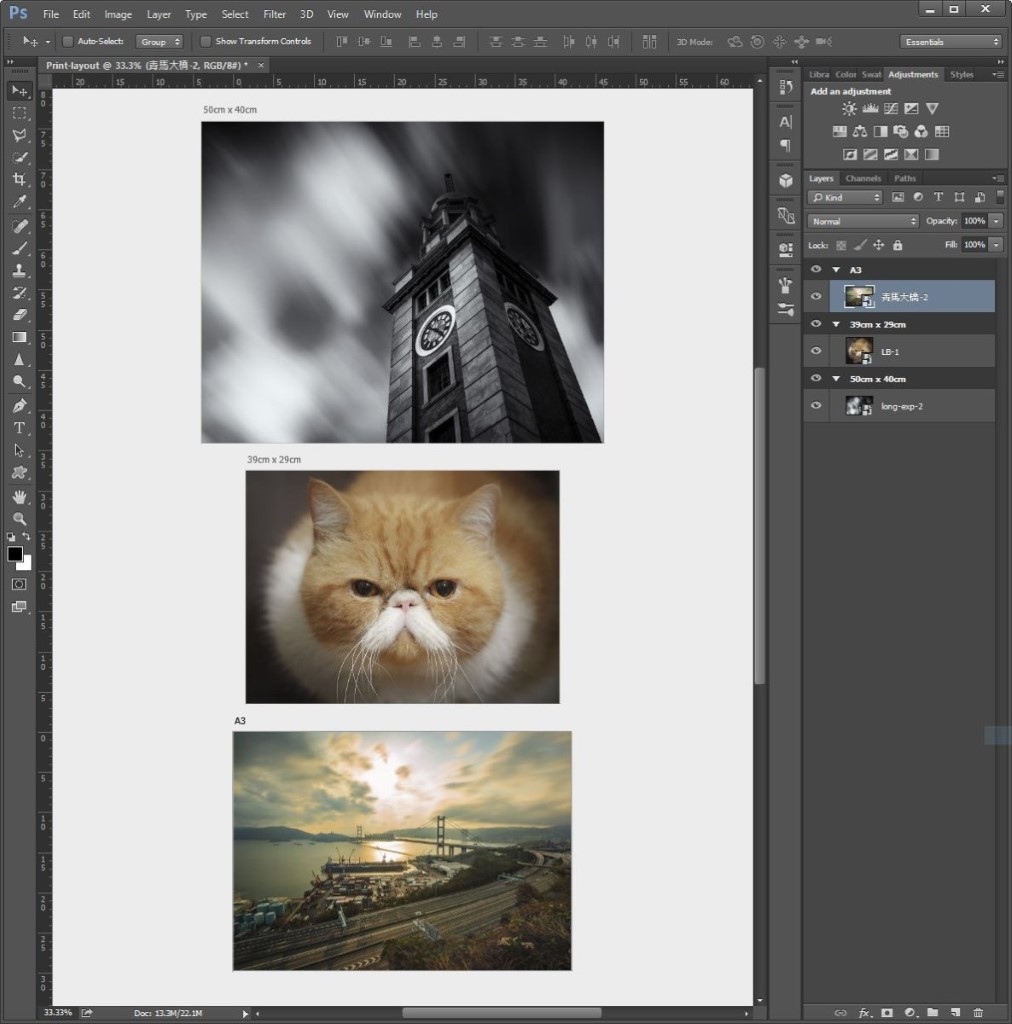
明顯地 Artboards 是針對設計師而設,好像對攝影師沒有多大用處。 其實不然,我就想到一個對攝影人很有作用的例子,就是印製照片。 大家也知道印製照片的長闊比例其實與相機拍出來的照片尺寸比例不盡相同,一般相機是 3:2 或 4:3 的長闊比,但印刷品以至相架及相簿本身的尺寸卻變化多端,就算是慣用的沖印與及現代數碼打印機的標準比例也是和原照片的有出入,假如你就給相機的原相給印刷公司的話,那邊可能便會代為裁相,然而攝影師最不希望的便是由他人給自己的作品亂裁一通,有了 Artboards 我們便可以開一個檔案同時有不同的印刷尺寸,可以很方便地在 Artboard 中移動照片然後選定剪裁位置。

5dab9b5f7ad5dc07760dc9e4a8f67019e51014d1.JPG
攝影人於印刷時常遇到要剪裁的問題,如果預先用 Artboards 建立了常用印刷尺寸的檔案,以後準備印刷前可以很簡單地把照片放入 Artboards 中裁好,再傳送給印刷公司,這樣便不用怕其他人裁壞了照片了。 尤其印刷的長闊比和相機照片很不同的時候,怎樣裁相會對構圖產生極大影響。


新模式,為工作加速
Adobe 今次所推出的新功能很多都有相應的 Apps 配合,利用雲端使到創意工作者能夠更便利地創作,「工作電腦 + 手機 / 平板 Apps 混合」應是現代創作人的新工作模式吧。

作者簡介:

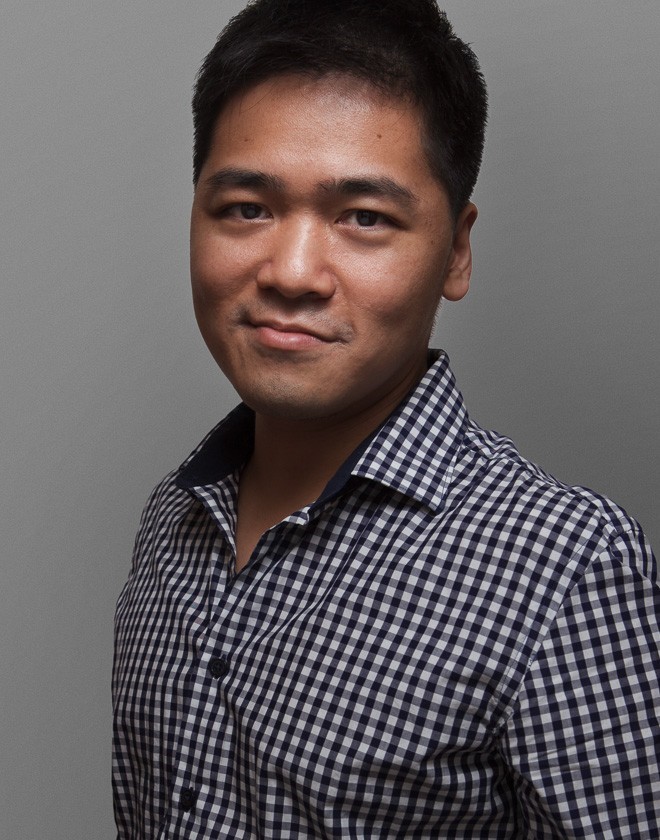
William Lau
香港風景攝影會創會人,
本屆除夕煙花攝影比賽評判,作品多次被本地及海外網站和雜誌轉載。
e61afe1c0192ce6934a09330aa60ebbe976fdae3.jpg

影片睇光光!Sony XPERIA Z5 動手玩一齊睇

d68f6dc71bec41e172d837a4072de19e9dedef97.PNG20216644dda587bdb5dbda3e94d29c37d8a9bff5.PNG
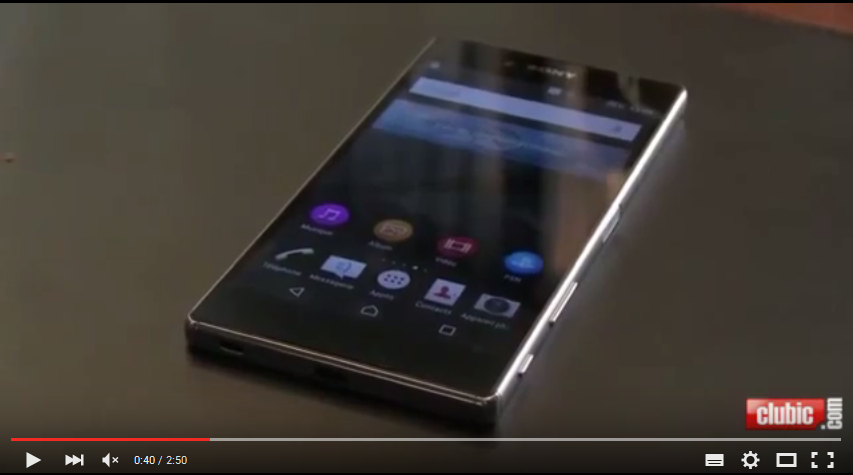
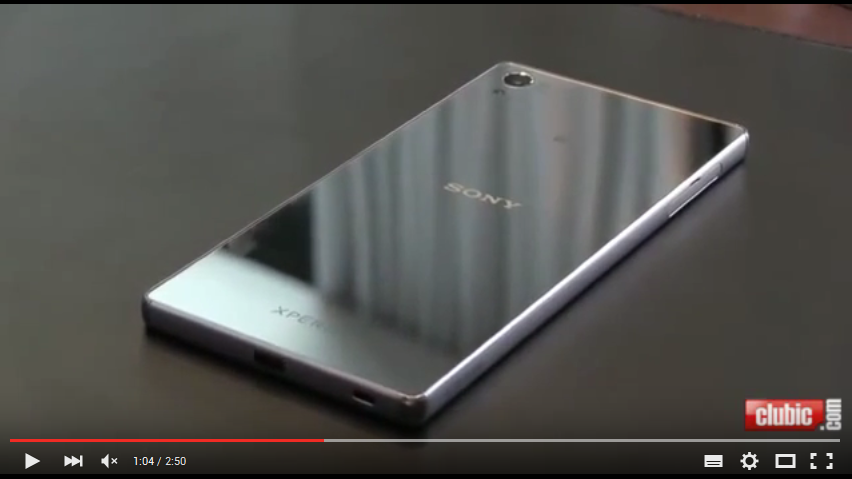
機邊似乎是用上鑽石切割設計,線條又硬朗一點,質感上與 XZ3+ 大不同。令面機背,同XZ3+又有唔同,仲型!

過多幾日於德國柏林的 IFA 就正式開幕,而 Sony Mobile 就打算在展出發布新一代旗艦 XPERIA 手機。上星期仲講緊有流出相片之際,今星期已有動手玩影片曝光!

有人上載了一段訪問片段上 Youtube ,而影片中手機就似乎係 Sony Mobile 打算發表的新機 XPERIA Z5 。當中可見到新機繼續用上 Omni Balance 設計,但細心留意機邊似乎是用上鑽石切割設計,線條又硬朗一點,質感上與 XZ3+ 大不同。

影片中手機機背的反光度極高,似乎用上了類似 Samsung Galaxy S6 的機背效果,令整部機更「閃令令」。裡面也見得到 XPERIA Z5 配備 23MP 相機,當然現時大量相機模式亦有落足啦!至於焦點指紋辨識元件就整合在開關鍵入面,但看來不是按壓式,而是要在上面掃才可以感應得到。另外,XPERIA Z5 備有不需防水蓋的 microUSB 介面,亦有手繩位,此點與現時 XZ3+ 分別不大。相信 Sony 粉絲而家等到頸到長,過多兩日就可知 XZ5 有幾勁啦!

影片來源一齊睇:

【唔希望用】Facebook 讓你的帳戶「後繼有人」

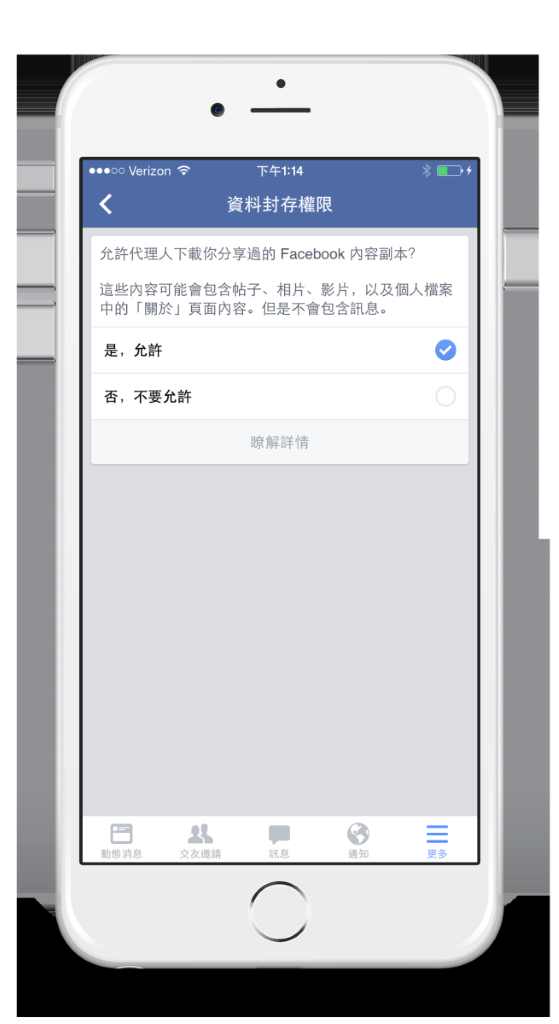
90ecb9d09ef88546ad34e0b3fcdfc80d339df9e6.PNG3b17902be28df20ca1fd635f1432ffbd56de86f1.PNG
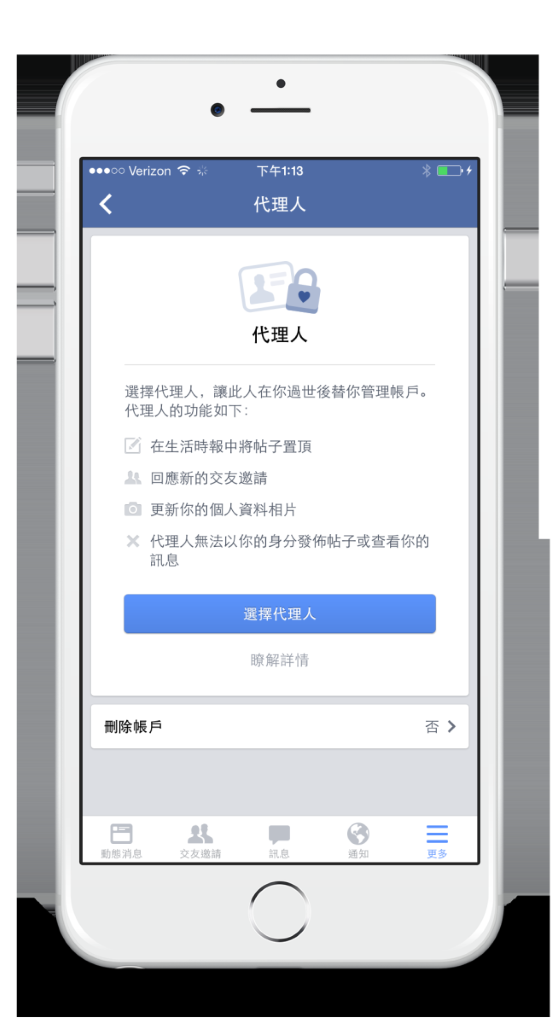
使用者可於手機上開啟 Facebook App,選擇「更多」>「設定」>「帳號設定」>「安全設定」進入設定頁。 揀選「代理人」於有需要時代理帳號。

正所謂天有不測之風雲,半年前 Facebook 於美國開設一個新功能,讓使用者可以自行選擇帳號給某一個人「繼承」,假如日後遇到任何不測,帳號都可以由其他人來「代理」。

這個「代理人」功能於今年 2 月時於美國率先推出,在此之前每當 Facebook 用戶離世,用戶只可以「凍結」戶口,及後 Facebook 設立「Look Back」影片,讓其他人可以觀看生平大事。至今日本地用戶可以使用新設定,讓使用者生前可以自行選擇帳號給某一個人「繼承」。

a7b4341c366a8b10139df488d02a0b3474080f35.PNG30b5bd7e44ef3e1394e0bdbfa7625c9e222ab5a7.PNG

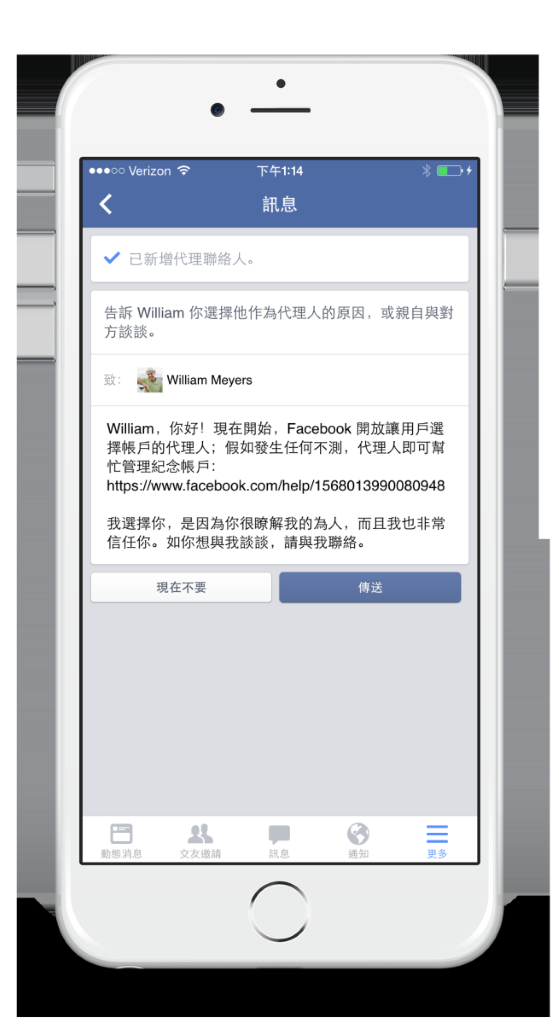
用戶可以自行在個人的「安全設定」功能中,指定某位人士承繼其 Facebook 戶口,在已離世人士紀念生活時報發佈帖子(例如通知其他人悼念儀式的日期,或表達緬懷之情),或者代已故用戶回應未有在 Facebook 連接的親友之交友邀請,以及更新個人資料相片和封面相片等。

不過繼承方式有別於一般的個人帳號能擁有全權操作,為了保障死者的個人私隱,繼承人將不能觀看到其私人訊息,設定之前當然要好好考慮,搵一個可以信任的「代理人」啦。