博客 頁面 1699

指為增加供應 NVIDIA RTX 3070 押後至 10 月 29 日推出

NVIDIA 於美國時間 10 月 1 日宣佈為滿足顧客需求,提供更充足供應,決定將 RTX 3070 的推出日期押後兩星期至 10 月 29 日。香港代理方面, GALAX 向本刊證實已收到廠方通知有關押後的消息。

NVIDIA 發出通告,指為加強供貨,決定將 RTX 3070 押後至 10 月 29 日推出。

NVIDIA 今年推出的 Ampere 架構顯示卡當中, RTX 3080 和 RTX 3090 都已於日前推出市場,而且由於貨量不足供應緊張,導致出現炒賣狀況。至於 RTX 3070 ,原本預備 10 月 15 日上市,如今 NVIDIA 以提供更充足供應為由押後推出,希望屆時不會出現前面兩款顯示卡那樣的炒賣情況。

RTX 3090 在港推出時,曾出現排隊搶購的人潮。

RTX 3070 屬中階級數顯示卡,備有 5,888 個 CUDA 單元,基本時脈為 1.5GHz , Boost 時脈為 1.73GHz ,配備 8GB GDDR6 記憶體,記憶體頻寬為 256-bit ,平均效能比 RTX 2070 快 60% ,與 RTX 2080 Ti 相約,但售價僅為 RTX 2080 Ti 的一半,售 $499 美元(約港幣 $3,867 )。

RTX 3070 效能達 RTX 2080 Ti 水平,但售價僅為該卡的一半。

中大教授研究 LEGO Technic 軟件 從草圖自動計算組裝圖

中大計算機科學與工程學系副教授傅志榮 LEGO Technic

LEGO 積木多變,發揮創意砌出無限組合, Technic 系列更具難度。中大計算機科學與工程學系副教授傅志榮開發設計軟件,用戶畫出簡單草圖,自動計算出 LEGO Technic 的組裝模型結構圖。

他指出,坊間已有不少設計傳統 LEGO 積木的軟件,惟欠缺 Technic 系列。由於機械組合零件太多、太複雜,如孔樑( beam )、軸( axle )、連接器( connector )等,又有不同連接方式。「若要組裝平面的 9×9 正方形,可以有超過 300 億組合。立體的組合更是無限可能,部分連接位加入活動關節,情況更複雜。由零開始砌出指定模型,可謂大海撈針。」

在軟件內繪出草圖,自動計算可組裝的LEGO Technic。

不過傅志榮從小迷上 LEGO ,決定挑戰難度,兩年前起與團隊研究 Technic 系列的設計方法。讓用戶繪畫草圖,計算模型結構,展示模型樣貌,並產生組裝說明書,逐步指導裝嵌模型。最後亦可輸出 LEGO 標準檔案 .stl 格式,在其他 LEGO 軟件打開。

傅志榮稱,軟件基本上從零開始逐個組件嘗試,用上模擬退火( Simulated annealing )演算法,只選最可能的組合,提供佈局和連接,同時兼顧整體結構的簡潔、穩定。

傅志榮與研究團隊徐豪(左)和許家榿(右)。

通過這軟件僅在幾秒內設計出 9x9x9 的立方體模型,即使計算上千塊零件的組合,也只用幾分鐘完成。

演算法更追求簡單和穩固設計,這橋僅用514塊。
演算法更追求簡單和穩固設計,這橋僅用 514 塊。

他表示,組裝積木演算法正在申請技術專利,並有待發掘商業用途。例如可以與 3D 打印結合,設計 3D 模型,內裡用 LEGO Technic 作架,只需打印外層,可大幅節省打印時間。下一步亦可加入人工智能技術,進一步改善設計過程,如用更少積木組成更穩固結構。

【Win10 扮工快手系列】快手 Cap 圖無難度

windows 10 Desktop

面對柒柒主管,有口難言時就需門面功夫面對。除了整理桌面,於屏幕上能快手 Cap 圖不止型咁簡單,始終學懂真正的 Windows 基本功,能令工作事半功倍!

生活在真假難辨,但大多數人認為有圖有真相的年代,能捕獲迅間彈出的畫面變得很重要。事實上,疫情期間繁多的網上會議,直接 Cap Screen 能協助記錄及整理會議內容。

「 WIN 」+「 Print Screen 」

直接按下此組快捷鍵,能將全屏幕畫面完整地記錄下來,並自動儲存於「圖片」裡「螢幕擷取畫面」的檔案夾中,是最快最直接的方法。

Win + PrtScn 鍵加埋自動儲存圖,真係 Windows 上極大改進。

「 WIN 」+「 SHIFT 」+「 S 」

與「剪取工具」不同,此組快捷鍵是呼喚「剪取與繪圖工具」。彈出此組功能後,用戶只要選擇合適功能,按序是長方形剪取、手繪多邊形剪取、視窗剪取及全屏幕剪取,就可進行剪取工作。完成後,需經由「剪取與繪圖工具」選擇儲存路徑及輸入檔案名稱。

按 Win + Shift + S,置頂多了一個小型工具列。
按 Win + Shift + S,畫面頂多了一個小型工具列。
選擇任意剪取就可以圍圈。
選擇任意剪取就可以圍圈。
完成後會暫存至右下角的剪貼簿,呼叫出剪取與繪圖工具後,就可儲存圖片。

除了上述兩項快捷鍵外,另有兩個功能也有關連,但使用次數或較少,以下簡單提供。

「 WIN 」+「 V 」此組快捷鍵能開啟剪貼簿記錄;但第一次使用時,若未能開啟,需在設定中手動啟動。
「 WIN 」+「 W 」此組按鍵能呼叫白板及全屏幕剪取。

【 iOS 14 升級精讀】自創畫面風格.下:自訂程式 Icon 篇

上篇透過自訂小工具,基本上已經一定程度建立了主畫面的風格和佈局,不過要打造完全自己風格,當然要連程式的小圖示( Icon )都自訂啦!這次就教大家自訂程式圖示的方法。

連圖示和背景都自訂,就可以創造自己風格的 iPhone 畫面。

小圖示有多大?

正如小工具在不同機種會有不同尺寸,程式的小圖示也一樣,不過尺寸就比較單純, iPhone 只有 180x180px 和 120x120px 兩種。為求簡單,直接裁切成 180x180px 就不會有錯,再大的尺寸只會浪費空間。

在網上也有不少匠人提供風格獨特的小圖示,例如在 Twitter 搜尋 #ios14homescreen 也會找到不少範例,但有些圖示是收費的,不過售價也很便宜。

有些畫師會製作小圖示包在網上發售,花一點錢就可以將 iPhone 畫面佈置得美侖美奐。

自訂程式小圖示步驟

這次筆者以《 Racing Miku 》為主題來自訂程式小圖示,先將裁切成 180x180px 的初音圖檔以 AirDrop 或透過 iCloud 下載到 iPhone 上去。

STEP 1. 開啟「捷徑」程式。如果不知道放在哪裡的話,到 App 資料庫搜尋就可以;

STEP 2. 點擊右上角的「+」號建立捷徑;

STEP 3. 在新捷徑頁面加按「 + 加入動作」鍵;

STEP 4. 在彈出的動作選擇介面的搜尋欄輸入「開啟 App 」,並點擊找到的「開啟 App 」動作;

STEP 5. 在新增的動作區塊中點擊「選擇」欄;

STEP 6. 在「選擇 App 」介面中輸入想要開啟的程式名稱,今次教學就以「相片」程式為例子;

STEP 7. 確認捷徑所打開的程式後按右上角的「⋯」鍵打開「詳細資料」介面;

STEP 8. 在「詳細資料」介面先輸入捷徑的名稱(本例以程式名稱作為捷徑名稱),然後點擊「加至主畫面」連結;

STEP 9. 在「加入主畫面」頁面輸入顯示小圖示下面的程式名稱(當然也可以改成其他名稱),然後點擊左邊的小圖示,並在彈出的「編輯標誌」選單中選擇相片來源。本例由於以 AirDrop 將圖檔傳送到手機,所以選擇「選擇相片」。透過 iCloud 傳送圖檔到 iPhone 就選擇「選擇檔案」;

STEP 10. 從相簿(或檔案)裡選擇圖片;

STEP 11. 選好圖片後在預覽區檢查一下小圖示的效果和下面的文字,就可以按右上角的「加入」鍵將小圖示加到主畫面去;

STEP 12. 按兩次右上角的「完成」鍵後就完成建立捷徑的程序。回到主畫面就會見到剛才加到主畫面的自訂小圖示。

就這樣重覆步驟,就可以將整個畫面上的程式都換成自訂小圖示的捷徑。不過要注意捷徑不會附有來源程式右上角的標記數字,如果你重視那個數字顯示的話,這個自訂程式圖示的就不適合你了。

完成後如果不想主畫面頁數太多的話,大可長按畫面進入編輯主畫面模式,然後點擊畫面下方代表分頁的圓點,然後取消勾選不想看到的頁面,就可以隱藏頁面。想要使用隱藏了的程式時,只要往左撥到 App 資料庫搜尋就可以。

STEP 1. 在編輯主畫面的模式中點擊底部代表分頁的點;

STEP 2. 取消勾選想隱藏的頁面。
STEP 2. 取消勾選想隱藏的頁面。

* 更多 iOS 14 秘技盡在【iOS14 升級精讀】

多角度培育 STEM Cafe 室.中醫園.AI

STEM 發展已有數年,有學校以編程方式當作學科般發展,但亦有學校以多角度的生活化方式令學生產生科學與認知的聯繫感,以孕育學生製作產品的 STEM 能力。仁濟醫院靚次伯紀念中學(下稱靚中)屬於後者,由最初的直升機、吊臂手、水族箱等結合電子控制,每年都不斷深化,令學生的設計能力再上一層樓。

靚中早前邀請筆者到該校採訪,今年新增多個項目,當中以設計 STEM 產品示範的生活運用課室,從而引發學生自主學習的設計最吸引。其實類似的 STEM 課室有多次參觀經驗,各校各有特色,靚中的特色是成立之初就考慮要給學生足夠的啟發點及更多自由度創作,並加入安全考慮。

STEM 生活室

靚中 STEM 教育統籌主任兼設計與科技科科主任劉偉成明確指出,學校經歷數年的發展,初中已有全面的 STEM 課程培訓,亦與鄰近的中、小學和幼稚園等有不同程度的聯繫,各項發展均穩定持續進行。經由學校團隊商討,今年發展方向是為優秀學生提供更多 STEM 自主空間,因此該校設置「 STEM 學生資源中心」(又稱 STEM Cafe ),該課室的特點在於利用多樣化的實物以引起學生設計 STEM 作品的聯想。

靚中 STEM 教育統籌主任劉偉成談及籌辦 STEM 生活室,整個生活室由成立意念至即將開放,每一步都有動手做的元素在內。

為了方便學生設計, 房間正常供電是 220V , 考慮學生需有安全的設計環境,因此房間內的插頭個別會使用變壓器轉成 5V-12V ,學生就可使用符合安全的電壓自行設計產品。其中一個示範是牆上的智能電燈裝置,該裝置能供應正常照明燈飾電量,但限制用5V 供電,並可用智能電話控制,正是一個 STEM 產品設計例子。除此之外,還有聲控裝置、咖啡枱等飲食空間,期望此自主自在的空間能給予有志於此的優異學生發展所長。

空間預留作多種發展用途, 每個角落都是一個 STEM 主題,例如課室裡
最搶眼的大型木枱也是校內團隊自製。

STEM 主題,例如課室裡最搶眼的大型木枱也是校內團隊自製。
靚中 STEM 教育統籌主任陳瑋麟,向小記講解智能燈可用智能電話遙控牆上的大型燈飾,整體內容是教師團隊為學生學習設計。
同理也可設計小型燈箱,簡單的概念卻能展現不同的效果。

多項主題深化

單純的 STEM 教室不足以培育學生,教師團隊爭取多項資源,以多元化的事物來啟發學生各類型的興趣。

親手做有感科學體驗

另一位STEM 教育統籌主任兼綜合科學科科主任陳瑋麟,因應STEM 與學生設計多項計劃,過往曾製作有海水調節器、空氣監測器等,今年新增木工設備,他計劃與學生製作更多與生活有感的科學題材,其中一項是喇叭製作。

親手做有感科學體驗

數碼媒體創作室

鑑於新生代均對影像感興趣,該校將於新學年加入數碼媒體創作室,日後學生可在此空間自行錄製及編輯影片。事實上,日後該校大量教材相信也有機會在此孕育。

數碼媒體創作室

致力發展AI 數據處理

還有,該校以 Google AIY KIT 結合 TensorFLowAI Framework 開發了一個猜包剪揼的遊戲,已與學生拍攝三萬張照片以作數據處理,從而學習機械學習原理。目前此機械 既可讓學生理解人工智能、程式設計等元素,稍後也會與學生研習不同軟件持續學習。

AI 數據處理

植物中醫園

該校另一項發展是增設中醫藥草種植園,由於學校是仁濟醫院辦學團體,而團體內有中醫一環,一方面會用靚中 Marker 的科技設置自動監測溫度和灌水等裝置,栽種植物及學習相關知識,也可讓 學生研習中醫植物知識。

植物中醫園

發現 watchOS 7 升級後電量急跌 蘋果建議重置 iPhone 與 Apple Watch

csl 率先開通 Apple Watch 家人共享服務

如果你的 Apple Watch 升級了 watchOS 7 後,覺得電池充滿後好快又沒電,又或者 GPS 位置「失蹤」(Apple Watch S5之後才有)!恭喜你,你可以清機了。

不少用戶在蘋果官方論壇上表示,其 Apple Watch 升級後,電池使用時間急跌,差不多數小時就沒了50%,特別是當 Apple Watch 離開了 iPhone 範圍以流動網絡運作時的耗電更多。另外也有用戶發現 Apple Watch 無法自行以 GPS 定位,只能用 iPhone 來提供 GPS 定位位置。

如果升級 watchOS 7 後有電池或 GPS 問題,解決方法是從 iPhone 移除 Apple Watch,而非重設。
在 Watch App 中 My Watch 中找到你正使用的 Apple Watch,按 Info 標諗後就否以見到移除選項。

論壇上有人建議有問題的使用者,可以試從 iPhone 上移除跟 Apple Watch 連繫再重置 Apple Watch。至今日蘋果更推出官方支援文件,指除了要重置 Apple Watch 外,還得要重設一次你的 iPhone,對不少沒有習慣使用 iPhone 備份,又或者 iCloud 容量不足的人來說絕對是惡夢。

有不少用戶在蘋果官方論壇上表示 Apple Watch 出事,「天才」們現身建議用戶重置 Apple Watch。
蘋果官方的技術支援文件,指要解決問題除了 Apple Watch 重置外,就連 iPhone 也要重置。

蘋果對 watchOS 7 問題的處理建議技術文件

當然,使用 iCloud 方式重置 iPhone 或 Apple Watch,除了花時間外,基本上大部分應用程式和資料都能還完。不過儲存於 Apple Wallet 中信用卡,又或者跟 Touch ID / Face ID 連結的程式登入,會因 Touch ID / Face ID 重設而不能正常運作,偏偏如果你依賴了 Touch ID / Face ID 而忘記了密碼就煩了。

如果你要做以上的重置,必需要先留意一下自己的 iCloud 容量,是否足夠備份整個 iPhone 系統,特別是你的 iPhone 內有大量影片或相片時,好多時基本的 5GB 容量都會不足夠,需要購買更大容量才能完成備份動作。

Surface Pro X 將配搭 x64 模擬器

ARM 處理器版 Surface Pro X 受軟件支援限制,第一代推出後未有太多用戶支持。

除了 Surface Laptop Go 外,去年 10 月發表的 Surface Pro X,今日也發表第二代新機,除改用第二代 Microsoft SQ 2 ARM 架構處理器外,微軟也宣佈今年底前提供 x86 模擬器,令 Surface Pro X 可以執行更多主流 Windows 10 應用程式。

第二代 Surface Pro X 除了處理器外,其他規格跟第一代完全一樣,而且也會和第一代同時發售。分別在於第一代使用 Microsoft SQ 1 處理器,內置 Adreno 685 GPU,第二代使用 Microsoft SQ 2 處理器,內置 Adreno 690 GPU。兩者都一樣採用 13 吋PixelSense 顯示屏,解像度 2880 x 1920,也是 3:2 比例畫面。重量不含鍵盤只重 774 克,以 13 吋筆電來說是相當之輕。零售價 1,499.99 美元起。

Surface Pro X 外型和上一代一模一樣。

去年 Surface Pro X 第一代發佈時,微軟表示會提供 32bit 模擬軟件,可以有更多的 Windows 應用程式使用,而今年微軟也會將模擬器提升上 64bit 版本。現時 64bit 的模擬器已在 Windows Insider 內提供預覽版本。

今次連用兩部新 Surface 推出的還有多款新的鍵盤和滑鼠,當中Bluetooth Ergonomic Mouse 有改良的手握手感,有四款顏色選擇,建議零售價 49.99美元。

Microsoft Bluetooth Ergonomic Mouse

最輕、最平 Surface Laptop Microsoft 發表 Surface Laptop Go

Microsoft Surface Laptop Go

正當第 11 代 Core 筆記簿準備全面進場前, Microsoft 在今日就更新 Surface Pro X 第二代的同時,也宣佈推出新的 Surface Laptop Go 系列,新機將會是現時最輕的 Surface Laptop,只重 2.45 磅,即 1.11kg ,而最大吸引力是 Surface Laptop Go 搭戴 10 代 Core i5-1035G1 四核心處理器,只售 549 美金起,成為最抵用的一部 Surface 系列。

Surface Laptop Go有三個粉色色系。

Surface Laptop Go 是 Surface Go 2 後另一部 Surface 細機,雖然不及 Surface Go 2 輕同細,但 Surface Laptop Go 有 12.4吋 PixelSense 觸屏屏幕,比 13.5 吋的 Surface Laptop 3 細一點點,重量 1.11kg 也雖然不算輕,事關不少新的 11 代筆電都可以做到 1kg 以下重量。不過 Surface Laptop Go 的性價比很高,售價由 549 美元起(約港幣 $4,255 ),差不多是 Surface Laptop 3 賣 999.99 美元的一半,無論價枱和餸攜性都有一定吸引力。

Surface Laptop Go 提供全尺吋大小鍵盤, 12.4 吋屏幕有 1536×1024 解像度,採用 Surface 一貫的 3:2 比例屏幕,具有 10 點多點觸控面板。內置記憶體有 4GB 和 8GB 兩種容量選擇,而記憶儲存則有 64GB eMMC 或 128GB / 256GB SSD 選擇。

方便進行視像會議, Surface Laptop 內置 Studio 級數收音咪以及 720p HD 鏡頭,內置 Omnisonic 喇叭及支援 Dolby Atmos 。

Surface Laptop Go 有 13 小時電池使用時間,而快充一小時就可以有 80% 電池容量,機身有 1x USB-C、 1x USB-A 、 3.5mm 耳機以及 1x Surface Connect Port 。

【Launch Night In】Google 程式升級:相簿提供修圖建議 錄音機用文字剪接錄音

【Launch Night In】Google 程式升級:相簿提供修圖建議 錄音機用文字剪接錄音

Google 今日正式發表最新親生仔手機 Pixel 5 和 Pixel 4a 5G ,同時也介紹了幾個暫時只能在新機上使用的軟件功能,包括可以事後修改照片燈光的「人像燈光」,和錄音機程式可以用文字來編輯。當中有關相片編輯的改良,也會在其他 Android 手機上推出。

人像照片拍攝後修改光源

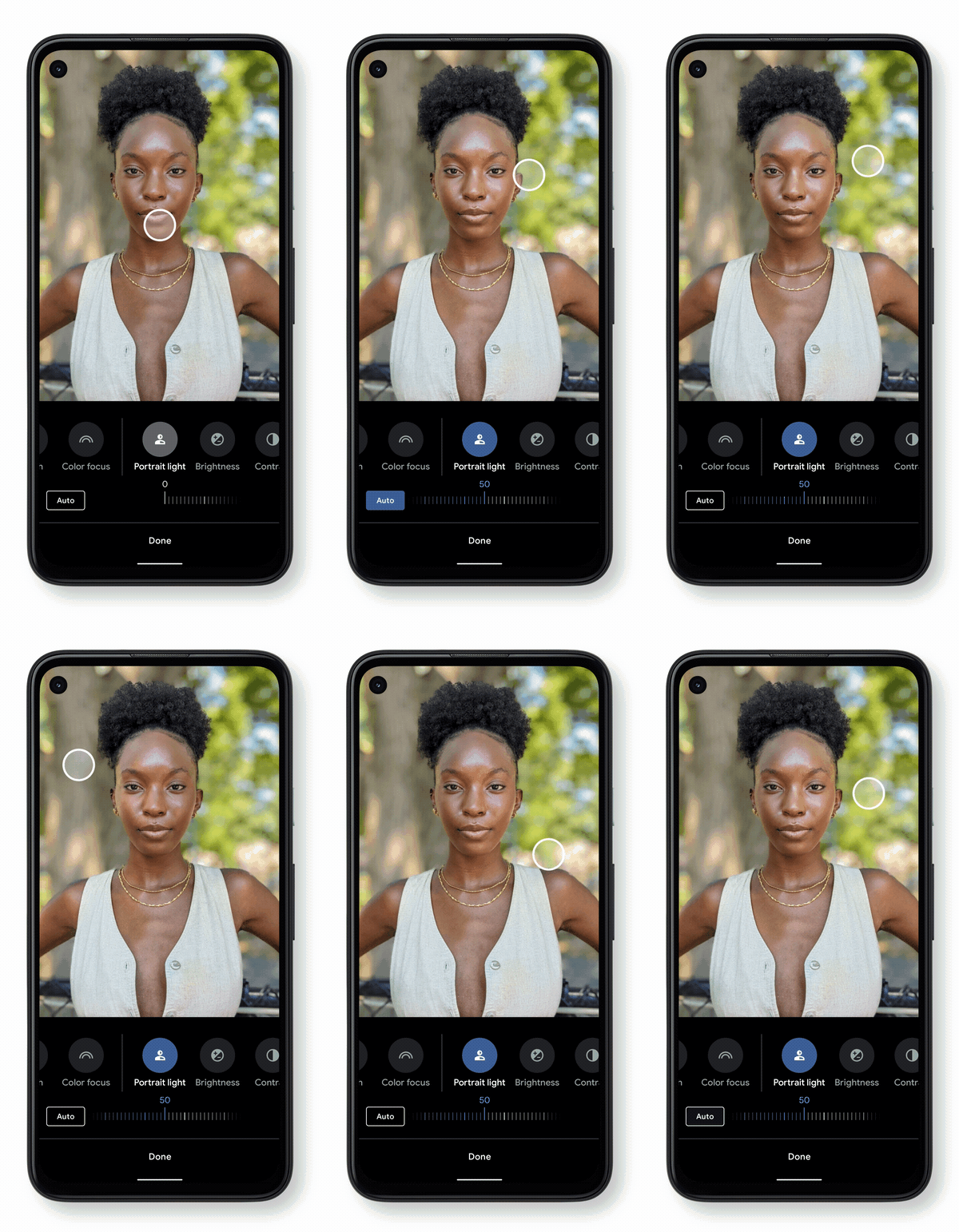
今次更新主要在兩個軟件之上,分別是 Google 相簿的相片編輯功能和錄音機。對於兩款新手機來說,最好玩的要算是「人像燈光」編輯。這個功能可以讓用戶在拍攝人像照後,仍可透過人工智能來重新佈置光源,改變燈光方向和光度等。這個功能不單可以用在以人像模式拍攝的照片上,還可以用在過去拍攝的人像照片上。 Google 指這個功能將來會下放到更多 Pixel 手機上。

「人像燈光」可以在拍攝人像照後才修改光源。

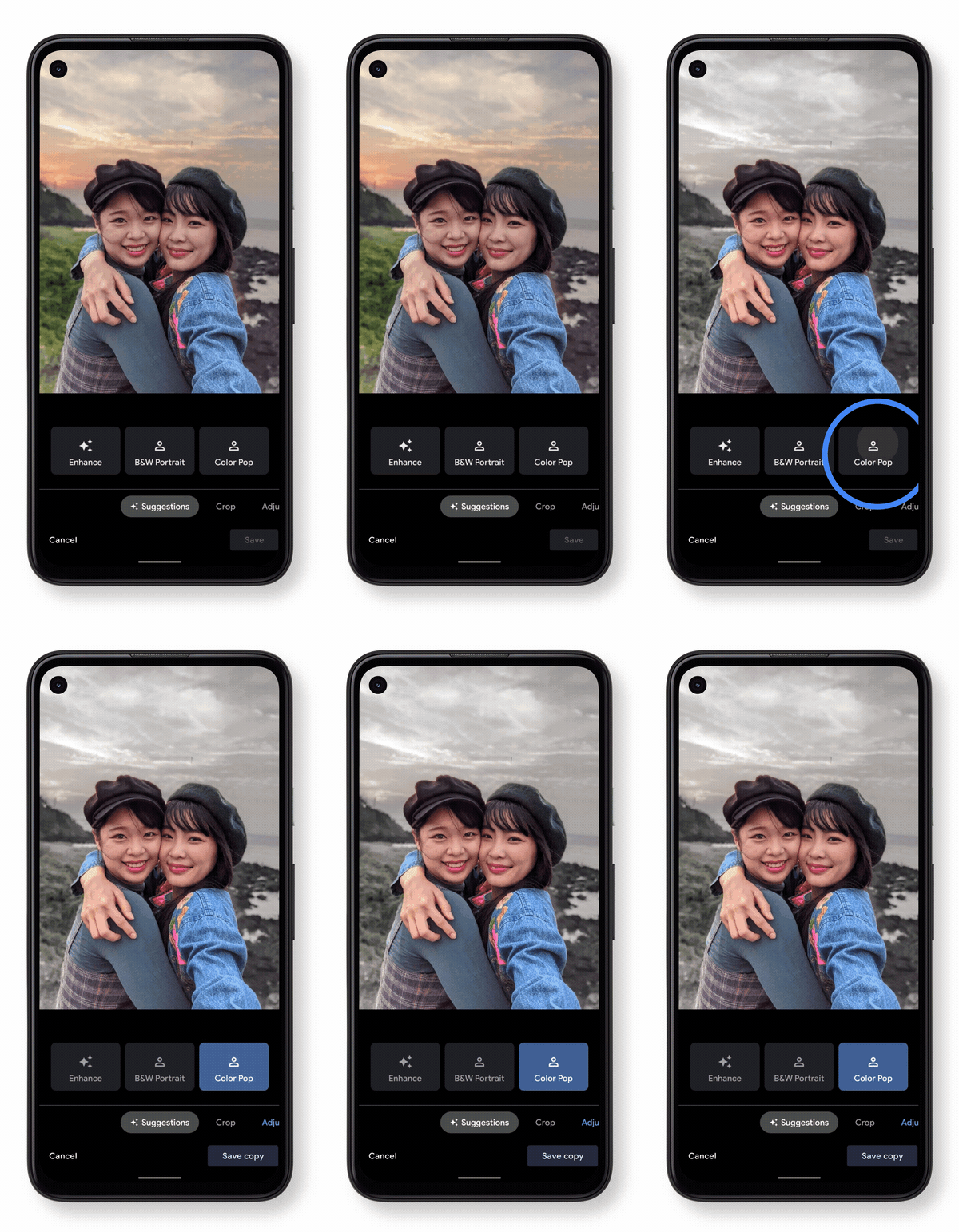
另一個修改相片建議的功能就不限於新手機。這個功能會對照片提供一些修改建議,包括矯色和特別效果,例如令背景變成黑白以突出前景的人物。如果用戶覺得 Google 相簿的建議可取的話,只要點擊一下按鈕, Google 相簿就會為用戶代勞,令相片更突出。

Google 相簿升級後可以針對相片提供一按即完成的修圖建議。

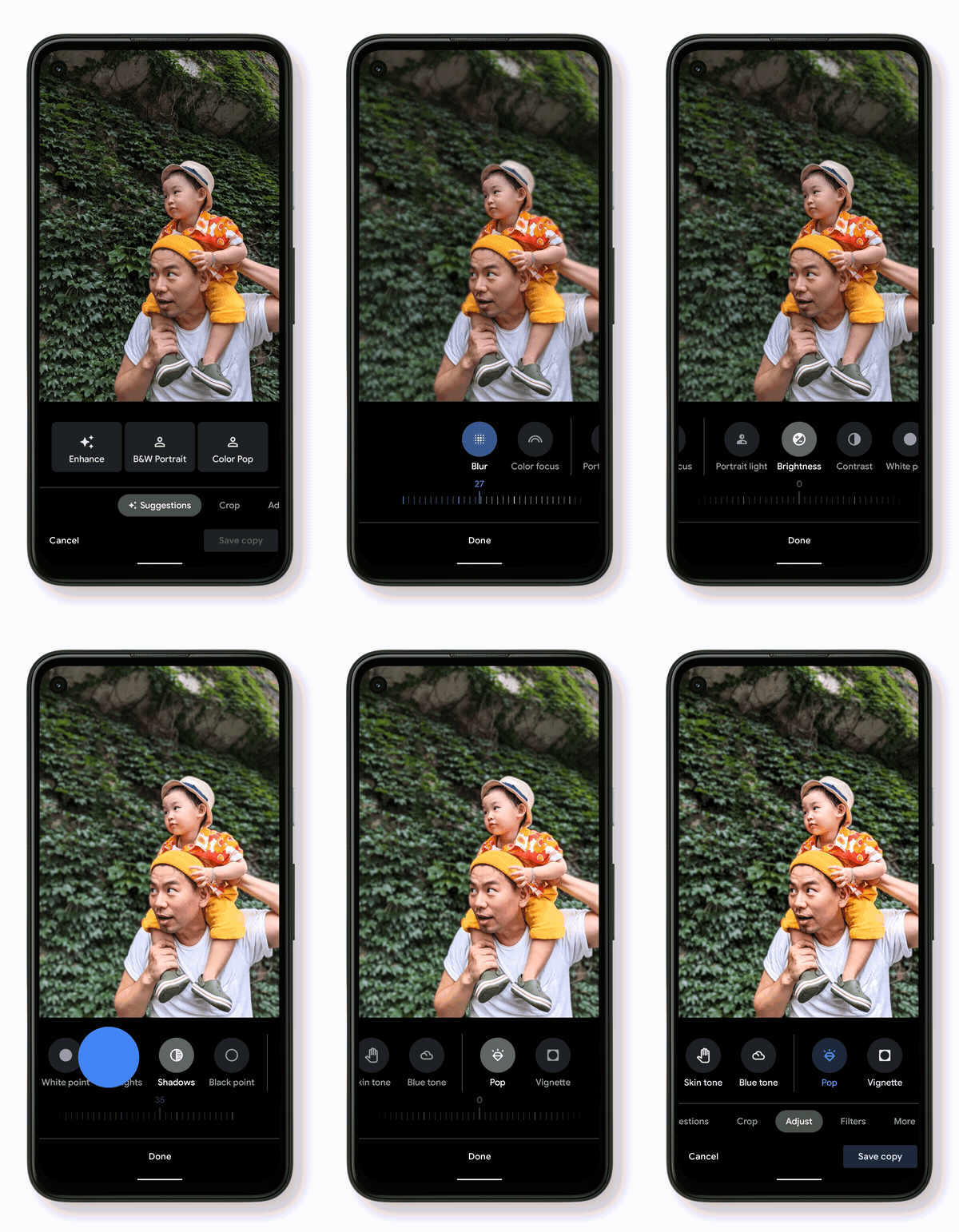
另外,手動編輯照片的介面也有改變,由原本只有冷冰冰的撥桿,變成一堆小圖示,令編輯介面更簡潔。這個改良也是適用於所有 Android 手機的。

Google 相簿更新後的編輯照片介面較為簡潔。

用文字裁剪錄音

Google 錄音機具備的轉錄功能,可以將錄音內容轉化為鍵入文字,為經常要抄寫錄音筆記和會議紀錄的人帶來很大方便。而今次針對兩款新手機, Google 就加入了新功能,用戶可以透過編輯轉錄出來的文字來剪輯錄音檔,令剪輯錄音更方便準確。不過現時未知這個功能將來會否下放到舊 Pixel 手機以至其他 Anddroid 手機上。


兩款新手機上的錄音機程式可以透過編輯轉錄文字來裁剪錄音內容。

【Win10 扮工快手系列】扮桌面整齊

windows 10 Desktop

疫情期間升級使用 Windows 10 ,作為一個經常扮勁的扮工人員,必然要快速學懂一招半式用來扮型、扮忙。以下先分享扮桌面整齊的招式。

要 Windows 桌面扮整齊,絕對比執屋、執枱、執廚房容易,學識兩招就幫到大家。

「 WIN 」+「 HOME 」

老闆或無聊同事走過來,僅保留操作中的工作畫面,其他程式會最小化,再按就重回桌面,乾淨企理。

「WIN」+「HOME」能將清理混亂的桌面,僅保留使用中的一個。
「 WIN 」+「 HOME 」能將清理混亂的桌面,僅保留使用中的一個。
完成後畫面清爽得多,要回復也是按「WIN」+「HOME」。
完成後畫面清爽得多,要回復也是按「 WIN 」+「 HOME 」。

「 WIN 」+「 CTRL 」+「 D 」

這 Windows 10 的新功能稱「虛擬桌面」,簡單來說,就是由一張枱變成無限張枱面,有人走過來,即開一張新枱面,最乾淨!就像「 Restart 」完部機,絕不會出錯,當然也可善用以下三組鍵,創出自己扮工之路。

「 WIN 」+「 TAB 」瀏覽視窗 / 桌面
「 WIN 」+「 CTRL 」+「←」/「→」切換虛擬桌面
「 WIN 」+「 CTRL 」+「 F4 」關閉使用中虛擬桌面,並會自行切換到左邊桌面。
「WIN」+「CTRL」+「D」 能新增虛擬桌面空間。
「 WIN 」+「 CTRL 」+「 D 」 能新增虛擬桌面空間,配合其他三組快捷鍵使用,就冇人知你做緊乜。