家 博客 頁面 1742

【 iOS 14 升級精讀】自創畫面風格.下:自訂程式 Icon 篇

上篇透過自訂小工具,基本上已經一定程度建立了主畫面的風格和佈局,不過要打造完全自己風格,當然要連程式的小圖示( Icon )都自訂啦!這次就教大家自訂程式圖示的方法。

連圖示和背景都自訂,就可以創造自己風格的 iPhone 畫面。

小圖示有多大?

正如小工具在不同機種會有不同尺寸,程式的小圖示也一樣,不過尺寸就比較單純, iPhone 只有 180x180px 和 120x120px 兩種。為求簡單,直接裁切成 180x180px 就不會有錯,再大的尺寸只會浪費空間。

在網上也有不少匠人提供風格獨特的小圖示,例如在 Twitter 搜尋 #ios14homescreen 也會找到不少範例,但有些圖示是收費的,不過售價也很便宜。

有些畫師會製作小圖示包在網上發售,花一點錢就可以將 iPhone 畫面佈置得美侖美奐。

自訂程式小圖示步驟

這次筆者以《 Racing Miku 》為主題來自訂程式小圖示,先將裁切成 180x180px 的初音圖檔以 AirDrop 或透過 iCloud 下載到 iPhone 上去。

STEP 1. 開啟「捷徑」程式。如果不知道放在哪裡的話,到 App 資料庫搜尋就可以;

STEP 2. 點擊右上角的「+」號建立捷徑;

STEP 3. 在新捷徑頁面加按「 + 加入動作」鍵;

STEP 4. 在彈出的動作選擇介面的搜尋欄輸入「開啟 App 」,並點擊找到的「開啟 App 」動作;

STEP 5. 在新增的動作區塊中點擊「選擇」欄;

STEP 6. 在「選擇 App 」介面中輸入想要開啟的程式名稱,今次教學就以「相片」程式為例子;

STEP 7. 確認捷徑所打開的程式後按右上角的「⋯」鍵打開「詳細資料」介面;

STEP 8. 在「詳細資料」介面先輸入捷徑的名稱(本例以程式名稱作為捷徑名稱),然後點擊「加至主畫面」連結;

STEP 9. 在「加入主畫面」頁面輸入顯示小圖示下面的程式名稱(當然也可以改成其他名稱),然後點擊左邊的小圖示,並在彈出的「編輯標誌」選單中選擇相片來源。本例由於以 AirDrop 將圖檔傳送到手機,所以選擇「選擇相片」。透過 iCloud 傳送圖檔到 iPhone 就選擇「選擇檔案」;

STEP 10. 從相簿(或檔案)裡選擇圖片;

STEP 11. 選好圖片後在預覽區檢查一下小圖示的效果和下面的文字,就可以按右上角的「加入」鍵將小圖示加到主畫面去;

STEP 12. 按兩次右上角的「完成」鍵後就完成建立捷徑的程序。回到主畫面就會見到剛才加到主畫面的自訂小圖示。

就這樣重覆步驟,就可以將整個畫面上的程式都換成自訂小圖示的捷徑。不過要注意捷徑不會附有來源程式右上角的標記數字,如果你重視那個數字顯示的話,這個自訂程式圖示的就不適合你了。

完成後如果不想主畫面頁數太多的話,大可長按畫面進入編輯主畫面模式,然後點擊畫面下方代表分頁的圓點,然後取消勾選不想看到的頁面,就可以隱藏頁面。想要使用隱藏了的程式時,只要往左撥到 App 資料庫搜尋就可以。

STEP 1. 在編輯主畫面的模式中點擊底部代表分頁的點;

STEP 2. 取消勾選想隱藏的頁面。
STEP 2. 取消勾選想隱藏的頁面。

* 更多 iOS 14 秘技盡在【iOS14 升級精讀】

多角度培育 STEM Cafe 室.中醫園.AI

STEM 發展已有數年,有學校以編程方式當作學科般發展,但亦有學校以多角度的生活化方式令學生產生科學與認知的聯繫感,以孕育學生製作產品的 STEM 能力。仁濟醫院靚次伯紀念中學(下稱靚中)屬於後者,由最初的直升機、吊臂手、水族箱等結合電子控制,每年都不斷深化,令學生的設計能力再上一層樓。

靚中早前邀請筆者到該校採訪,今年新增多個項目,當中以設計 STEM 產品示範的生活運用課室,從而引發學生自主學習的設計最吸引。其實類似的 STEM 課室有多次參觀經驗,各校各有特色,靚中的特色是成立之初就考慮要給學生足夠的啟發點及更多自由度創作,並加入安全考慮。

STEM 生活室

靚中 STEM 教育統籌主任兼設計與科技科科主任劉偉成明確指出,學校經歷數年的發展,初中已有全面的 STEM 課程培訓,亦與鄰近的中、小學和幼稚園等有不同程度的聯繫,各項發展均穩定持續進行。經由學校團隊商討,今年發展方向是為優秀學生提供更多 STEM 自主空間,因此該校設置「 STEM 學生資源中心」(又稱 STEM Cafe ),該課室的特點在於利用多樣化的實物以引起學生設計 STEM 作品的聯想。

靚中 STEM 教育統籌主任劉偉成談及籌辦 STEM 生活室,整個生活室由成立意念至即將開放,每一步都有動手做的元素在內。

為了方便學生設計, 房間正常供電是 220V , 考慮學生需有安全的設計環境,因此房間內的插頭個別會使用變壓器轉成 5V-12V ,學生就可使用符合安全的電壓自行設計產品。其中一個示範是牆上的智能電燈裝置,該裝置能供應正常照明燈飾電量,但限制用5V 供電,並可用智能電話控制,正是一個 STEM 產品設計例子。除此之外,還有聲控裝置、咖啡枱等飲食空間,期望此自主自在的空間能給予有志於此的優異學生發展所長。

空間預留作多種發展用途, 每個角落都是一個 STEM 主題,例如課室裡
最搶眼的大型木枱也是校內團隊自製。

STEM 主題,例如課室裡最搶眼的大型木枱也是校內團隊自製。
靚中 STEM 教育統籌主任陳瑋麟,向小記講解智能燈可用智能電話遙控牆上的大型燈飾,整體內容是教師團隊為學生學習設計。
同理也可設計小型燈箱,簡單的概念卻能展現不同的效果。

多項主題深化

單純的 STEM 教室不足以培育學生,教師團隊爭取多項資源,以多元化的事物來啟發學生各類型的興趣。

親手做有感科學體驗

另一位STEM 教育統籌主任兼綜合科學科科主任陳瑋麟,因應STEM 與學生設計多項計劃,過往曾製作有海水調節器、空氣監測器等,今年新增木工設備,他計劃與學生製作更多與生活有感的科學題材,其中一項是喇叭製作。

親手做有感科學體驗

數碼媒體創作室

鑑於新生代均對影像感興趣,該校將於新學年加入數碼媒體創作室,日後學生可在此空間自行錄製及編輯影片。事實上,日後該校大量教材相信也有機會在此孕育。

數碼媒體創作室

致力發展AI 數據處理

還有,該校以 Google AIY KIT 結合 TensorFLowAI Framework 開發了一個猜包剪揼的遊戲,已與學生拍攝三萬張照片以作數據處理,從而學習機械學習原理。目前此機械 既可讓學生理解人工智能、程式設計等元素,稍後也會與學生研習不同軟件持續學習。

AI 數據處理

植物中醫園

該校另一項發展是增設中醫藥草種植園,由於學校是仁濟醫院辦學團體,而團體內有中醫一環,一方面會用靚中 Marker 的科技設置自動監測溫度和灌水等裝置,栽種植物及學習相關知識,也可讓 學生研習中醫植物知識。

植物中醫園

發現 watchOS 7 升級後電量急跌 蘋果建議重置 iPhone 與 Apple Watch

csl 率先開通 Apple Watch 家人共享服務

如果你的 Apple Watch 升級了 watchOS 7 後,覺得電池充滿後好快又沒電,又或者 GPS 位置「失蹤」(Apple Watch S5之後才有)!恭喜你,你可以清機了。

不少用戶在蘋果官方論壇上表示,其 Apple Watch 升級後,電池使用時間急跌,差不多數小時就沒了50%,特別是當 Apple Watch 離開了 iPhone 範圍以流動網絡運作時的耗電更多。另外也有用戶發現 Apple Watch 無法自行以 GPS 定位,只能用 iPhone 來提供 GPS 定位位置。

如果升級 watchOS 7 後有電池或 GPS 問題,解決方法是從 iPhone 移除 Apple Watch,而非重設。
在 Watch App 中 My Watch 中找到你正使用的 Apple Watch,按 Info 標諗後就否以見到移除選項。

論壇上有人建議有問題的使用者,可以試從 iPhone 上移除跟 Apple Watch 連繫再重置 Apple Watch。至今日蘋果更推出官方支援文件,指除了要重置 Apple Watch 外,還得要重設一次你的 iPhone,對不少沒有習慣使用 iPhone 備份,又或者 iCloud 容量不足的人來說絕對是惡夢。

有不少用戶在蘋果官方論壇上表示 Apple Watch 出事,「天才」們現身建議用戶重置 Apple Watch。
蘋果官方的技術支援文件,指要解決問題除了 Apple Watch 重置外,就連 iPhone 也要重置。

蘋果對 watchOS 7 問題的處理建議技術文件

當然,使用 iCloud 方式重置 iPhone 或 Apple Watch,除了花時間外,基本上大部分應用程式和資料都能還完。不過儲存於 Apple Wallet 中信用卡,又或者跟 Touch ID / Face ID 連結的程式登入,會因 Touch ID / Face ID 重設而不能正常運作,偏偏如果你依賴了 Touch ID / Face ID 而忘記了密碼就煩了。

如果你要做以上的重置,必需要先留意一下自己的 iCloud 容量,是否足夠備份整個 iPhone 系統,特別是你的 iPhone 內有大量影片或相片時,好多時基本的 5GB 容量都會不足夠,需要購買更大容量才能完成備份動作。

Surface Pro X 將配搭 x64 模擬器

ARM 處理器版 Surface Pro X 受軟件支援限制,第一代推出後未有太多用戶支持。

除了 Surface Laptop Go 外,去年 10 月發表的 Surface Pro X,今日也發表第二代新機,除改用第二代 Microsoft SQ 2 ARM 架構處理器外,微軟也宣佈今年底前提供 x86 模擬器,令 Surface Pro X 可以執行更多主流 Windows 10 應用程式。

第二代 Surface Pro X 除了處理器外,其他規格跟第一代完全一樣,而且也會和第一代同時發售。分別在於第一代使用 Microsoft SQ 1 處理器,內置 Adreno 685 GPU,第二代使用 Microsoft SQ 2 處理器,內置 Adreno 690 GPU。兩者都一樣採用 13 吋PixelSense 顯示屏,解像度 2880 x 1920,也是 3:2 比例畫面。重量不含鍵盤只重 774 克,以 13 吋筆電來說是相當之輕。零售價 1,499.99 美元起。

Surface Pro X 外型和上一代一模一樣。

去年 Surface Pro X 第一代發佈時,微軟表示會提供 32bit 模擬軟件,可以有更多的 Windows 應用程式使用,而今年微軟也會將模擬器提升上 64bit 版本。現時 64bit 的模擬器已在 Windows Insider 內提供預覽版本。

今次連用兩部新 Surface 推出的還有多款新的鍵盤和滑鼠,當中Bluetooth Ergonomic Mouse 有改良的手握手感,有四款顏色選擇,建議零售價 49.99美元。

Microsoft Bluetooth Ergonomic Mouse

最輕、最平 Surface Laptop Microsoft 發表 Surface Laptop Go

Microsoft Surface Laptop Go

正當第 11 代 Core 筆記簿準備全面進場前, Microsoft 在今日就更新 Surface Pro X 第二代的同時,也宣佈推出新的 Surface Laptop Go 系列,新機將會是現時最輕的 Surface Laptop,只重 2.45 磅,即 1.11kg ,而最大吸引力是 Surface Laptop Go 搭戴 10 代 Core i5-1035G1 四核心處理器,只售 549 美金起,成為最抵用的一部 Surface 系列。

Surface Laptop Go有三個粉色色系。

Surface Laptop Go 是 Surface Go 2 後另一部 Surface 細機,雖然不及 Surface Go 2 輕同細,但 Surface Laptop Go 有 12.4吋 PixelSense 觸屏屏幕,比 13.5 吋的 Surface Laptop 3 細一點點,重量 1.11kg 也雖然不算輕,事關不少新的 11 代筆電都可以做到 1kg 以下重量。不過 Surface Laptop Go 的性價比很高,售價由 549 美元起(約港幣 $4,255 ),差不多是 Surface Laptop 3 賣 999.99 美元的一半,無論價枱和餸攜性都有一定吸引力。

Surface Laptop Go 提供全尺吋大小鍵盤, 12.4 吋屏幕有 1536×1024 解像度,採用 Surface 一貫的 3:2 比例屏幕,具有 10 點多點觸控面板。內置記憶體有 4GB 和 8GB 兩種容量選擇,而記憶儲存則有 64GB eMMC 或 128GB / 256GB SSD 選擇。

方便進行視像會議, Surface Laptop 內置 Studio 級數收音咪以及 720p HD 鏡頭,內置 Omnisonic 喇叭及支援 Dolby Atmos 。

Surface Laptop Go 有 13 小時電池使用時間,而快充一小時就可以有 80% 電池容量,機身有 1x USB-C、 1x USB-A 、 3.5mm 耳機以及 1x Surface Connect Port 。

【Launch Night In】Google 程式升級:相簿提供修圖建議 錄音機用文字剪接錄音

【Launch Night In】Google 程式升級:相簿提供修圖建議 錄音機用文字剪接錄音

Google 今日正式發表最新親生仔手機 Pixel 5 和 Pixel 4a 5G ,同時也介紹了幾個暫時只能在新機上使用的軟件功能,包括可以事後修改照片燈光的「人像燈光」,和錄音機程式可以用文字來編輯。當中有關相片編輯的改良,也會在其他 Android 手機上推出。

人像照片拍攝後修改光源

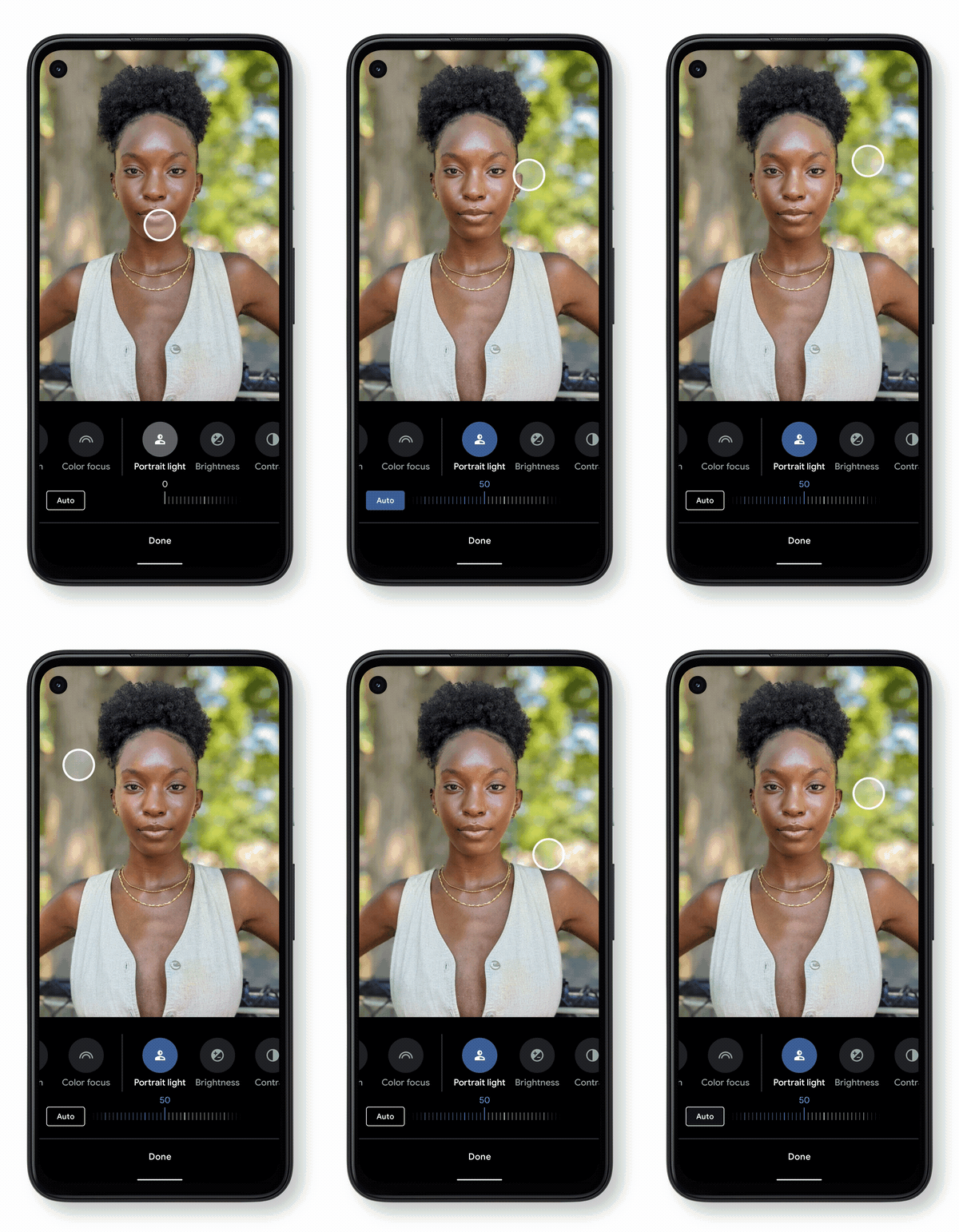
今次更新主要在兩個軟件之上,分別是 Google 相簿的相片編輯功能和錄音機。對於兩款新手機來說,最好玩的要算是「人像燈光」編輯。這個功能可以讓用戶在拍攝人像照後,仍可透過人工智能來重新佈置光源,改變燈光方向和光度等。這個功能不單可以用在以人像模式拍攝的照片上,還可以用在過去拍攝的人像照片上。 Google 指這個功能將來會下放到更多 Pixel 手機上。

「人像燈光」可以在拍攝人像照後才修改光源。

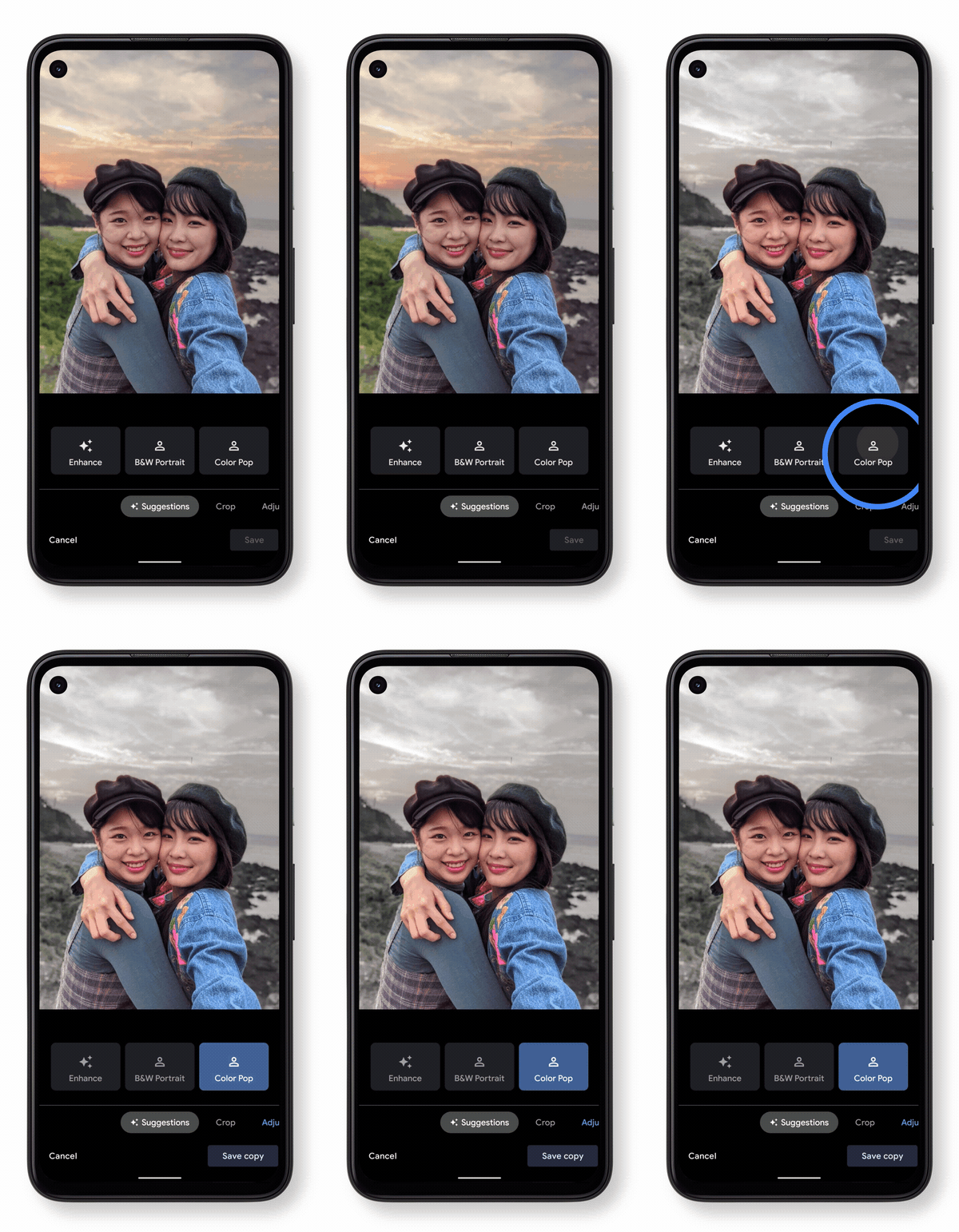
另一個修改相片建議的功能就不限於新手機。這個功能會對照片提供一些修改建議,包括矯色和特別效果,例如令背景變成黑白以突出前景的人物。如果用戶覺得 Google 相簿的建議可取的話,只要點擊一下按鈕, Google 相簿就會為用戶代勞,令相片更突出。

Google 相簿升級後可以針對相片提供一按即完成的修圖建議。

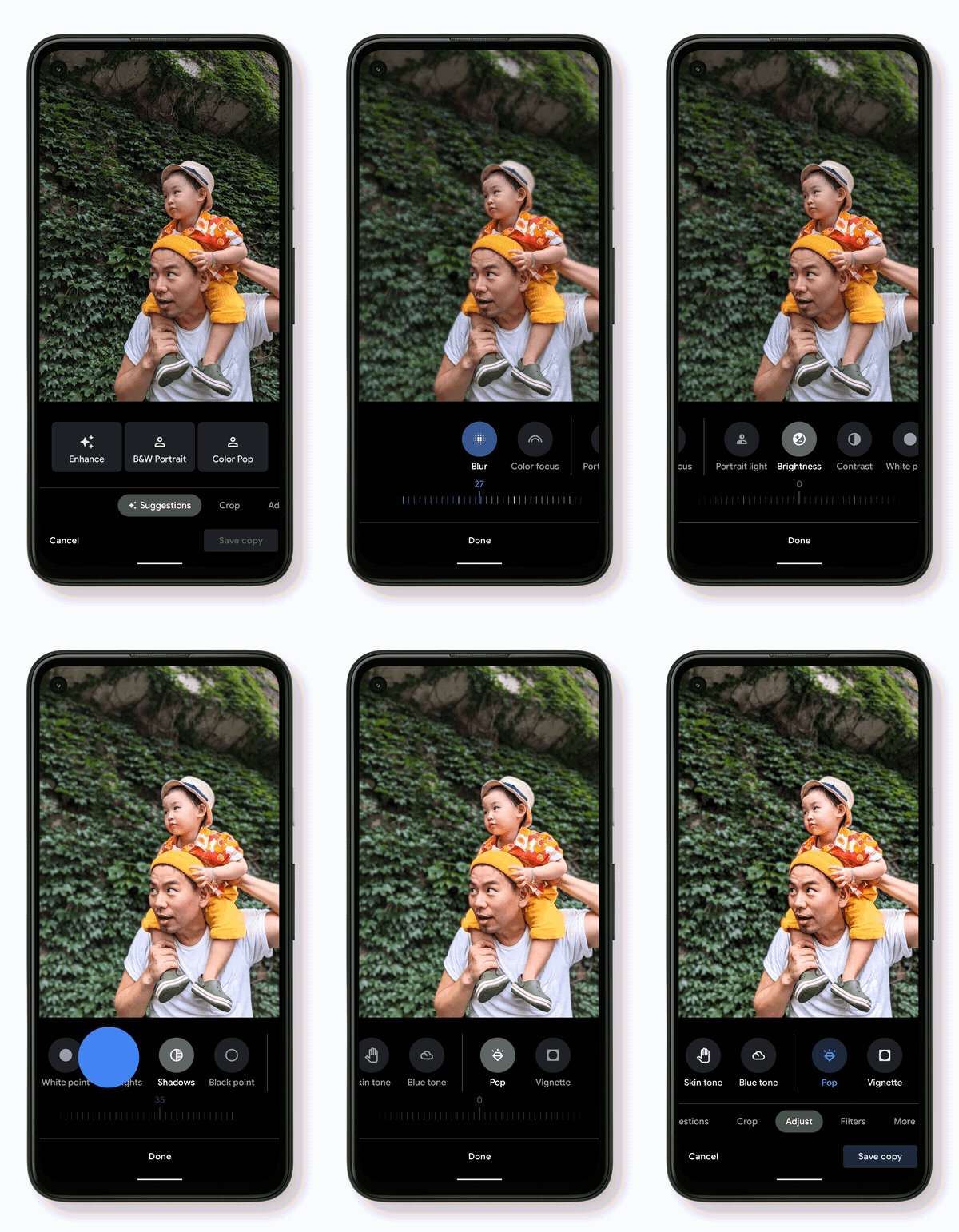
另外,手動編輯照片的介面也有改變,由原本只有冷冰冰的撥桿,變成一堆小圖示,令編輯介面更簡潔。這個改良也是適用於所有 Android 手機的。

Google 相簿更新後的編輯照片介面較為簡潔。

用文字裁剪錄音

Google 錄音機具備的轉錄功能,可以將錄音內容轉化為鍵入文字,為經常要抄寫錄音筆記和會議紀錄的人帶來很大方便。而今次針對兩款新手機, Google 就加入了新功能,用戶可以透過編輯轉錄出來的文字來剪輯錄音檔,令剪輯錄音更方便準確。不過現時未知這個功能將來會否下放到舊 Pixel 手機以至其他 Anddroid 手機上。

兩款新手機上的錄音機程式可以透過編輯轉錄文字來裁剪錄音內容。

【Win10 扮工快手系列】扮桌面整齊

windows 10 Desktop

疫情期間升級使用 Windows 10 ,作為一個經常扮勁的扮工人員,必然要快速學懂一招半式用來扮型、扮忙。以下先分享扮桌面整齊的招式。

要 Windows 桌面扮整齊,絕對比執屋、執枱、執廚房容易,學識兩招就幫到大家。

「 WIN 」+「 HOME 」

老闆或無聊同事走過來,僅保留操作中的工作畫面,其他程式會最小化,再按就重回桌面,乾淨企理。

「WIN」+「HOME」能將清理混亂的桌面,僅保留使用中的一個。
「 WIN 」+「 HOME 」能將清理混亂的桌面,僅保留使用中的一個。
完成後畫面清爽得多,要回復也是按「WIN」+「HOME」。
完成後畫面清爽得多,要回復也是按「 WIN 」+「 HOME 」。

「 WIN 」+「 CTRL 」+「 D 」

這 Windows 10 的新功能稱「虛擬桌面」,簡單來說,就是由一張枱變成無限張枱面,有人走過來,即開一張新枱面,最乾淨!就像「 Restart 」完部機,絕不會出錯,當然也可善用以下三組鍵,創出自己扮工之路。

「 WIN 」+「 TAB 」瀏覽視窗 / 桌面
「 WIN 」+「 CTRL 」+「←」/「→」切換虛擬桌面
「 WIN 」+「 CTRL 」+「 F4 」關閉使用中虛擬桌面,並會自行切換到左邊桌面。
「WIN」+「CTRL」+「D」 能新增虛擬桌面空間。
「 WIN 」+「 CTRL 」+「 D 」 能新增虛擬桌面空間,配合其他三組快捷鍵使用,就冇人知你做緊乜。

虛擬展覽會的啟示 IFA 2020 後記

IFA 2020 後記 虛擬展覽會的啟示

2020 年對於環球商貿的衝擊可算十分巨大,旅遊商務會議的活動幾乎完全停止。以科技界為例,全年就只有一月的 CES 因為未到疫情爆發期才成功舉行,此後所有電腦和科技展,包括今年 6 月的台北 Computex 、 9 月的德國 IFA ,甚至是 2021 年 CES 都宣佈取消,不知何時才可以恢復正常。不過,展覽會是展覽公司以至不少市場推廣業務的命脈,必須要儘量保住!為此,剛剛 9 月初 IFA 2020 就設計了一個同時有實體和虛擬的展覽會,筆者過去幾年都有去德國參加 IFA 採訪,今年作為網上展覽的參與傳媒, 可以用傳媒的角度看看這種展覽模式是否會變成常態。

疫情下,雖說網上展覽會是新常態,但實體展館才有的互動與觸感卻難以被取代。

第一日,有大會開幕 Keynote 和合作單位 GFK 的重點環節,感覺不算差,但隨後兩天,問題就來了!首先,因為展覽形式的轉變,不少過去主要的大型參展商,今年都沒有再直接參展,例如以往佔上最大單一展館的 Sony 和 Samsung ,今年 9 月雖然一樣有旗艦產品發表,但就變成自家製作網上發表會直播,包括 Samsung Note20 ,以及 Sony 的 A7C 相機和 Xperia 5 II 手機,本來都是展覽的重點產品,現在就成了品牌的自家活動。

今年IFA仍有實體展館,但就沒有人山人海之勢,展覽內也缺乏讓人嘩然的新產品發佈。

就算是過去幾年都有在 IFA 公佈新電腦的 Lenovo 和 ASUS ,今年正值有 Intel 第 11 代處理器加持,本來有個極佳平台可以讓參觀者直接接觸這些新一代產品,但現在這些產品也只能透過新聞稿方式發放,傳媒對產品的印象也相對模糊。不過最慘還是 IFA 大會,本來這些曝光率,或多或少都會被算入 IFA 的「盛事」,現在卻沒有一個新產品發表有和 IFA 關連。以筆者自己觀看幾日的 Keynote 內容,能夠算得上是在 IFA 大會中發佈新產品的,就只有 TCL 的 MicroLED 背光 8K 電視,其他大會的網上展覽商,都是以歐洲為主要市場的參展商, IFA 的曝光率自然也不及以往幾屆。

展覽期間不少Keynote都是現場以Live形式製, 影視製作接近電視台規模。
展覽期間不少Keynote都是現場以Live形式製,影視製作接近電視台規模。
IFA執行主席Jens Heithecker希望2021年的IFA能回復正常。

總括而言,無論是 IFA 大會,又或者供應個人電子消費產品的品牌,利用網上進行虛擬展覽,效果跟實體的展覽會相差太遠,就算產品的宣傳影片拍得如何精美,製作如何龐大,傳媒和參觀者,就是缺乏了互動,也沒有親身接觸新產品的體驗,一切只流於平面。就算 IFA 如何設計出「真實+虛擬」的場景,上網睇串流就是上網睇串流,而且 IFA 一連 3 日每日朝 9 晚 5 方式直播,也不是每個項目都會讓人有興趣。

縮減了的實體展覽規模,也引伸到另一個問題,就是參展商的角色,是否也是會參展?大的品牌,可以自己製作新產品發佈影片,可以掌握自己的產品發佈時間和節奏,甚至是將發表會拍攝到毫無冷場,大家看今年 6 月蘋果 WWDC 和剛剛 9 月 Apple Watch 6 + iPad Air 4的 Keynote 影片就知了,兩小時Keynote,過去一到 Developer 上台一段,整整近一小時去廁所位;現在都用吸引的新功能塞滿了,觀看者吸收的資訊沒有減少。不過,成功的 Keynote 影片不是每個品牌都能做到,傳統手法以 Zoom 上分享 PDF 的形式,比比皆是。以往這些記者會後傳媒還可以接觸產品實物,可以自行撰寫試用心得,現在有的有幾張新聞發相,有時要等上個幾兩個月才有正式產品發售,印象早已模糊。

GFK報告指出,今年第季相比去年同期,網上和社交媒體的廣告投放,就增加了接近20%。

跟去年比較,歐洲的線上購物上升了83%,但傳統零售平均只下跌了10%,當中以3月至4月份歐洲疫情最嚴重時變化最大,但後期差距已經收窄。

品牌可以不用依靠虛擬展覽會,自己也能包裝,利用社交媒體宣傳,收到的觀眾數目,比一個展覽會的十數萬人更多,而且接觸的層面涉及全世界。到實際的使用經驗,就發放給媒體和網絡 KOL 來寫。事實上,這幾個月不少品牌的產品發放都依照這樣的方程式,記者也少有再去外地的記者採訪活動,甚至連本地的記者會也少了出席。資訊會少了嗎?未必,最重要是有時間讓媒體接觸和了解產品特性,有了產品在手,是否要親身到外國去看一次產品發佈?一個疫情,加速了科技和網絡的應用改革,就算是疫情過去,大型的實體展覽會, 功能也許不再一樣,一個展期 7 日的展覽會,動用的人力物力可不會少。如果品牌花同樣預算在網絡宣傳製作上,產生的反應作用,也許會比傳統展覽更大得多,而且不限地域。傳統展覽會,未來不是要變成網上展覽,但展覽的模式和作用,就必須要有新的定位才成,否則如早年 CeBIT 一樣,主要參展商一走,競爭對手也會爭相離場,不出幾年,全球性大型科技展,隨時又會消失。

【Launch Night In】Pixel 5 5G 上身降格中階手機

【Launch Night In】Pixel 5 5G 上身降格中階手機

一如早前洩露的消息, Google 在今早的「 Launch Night In 」產品發表會上如期公布今年的親生仔 Pixel 5 5G 手機。不過今年這部手機只用上 Snapdragon 765G 處理器,也取消了去年 Pixel 4 的人臉辨識和 Soli 雷達手勢控制,只沿用過去的指紋解鎖,所以難以稱為旗艦手機。

Pixel 5 沒有瀏海和人臉辨識,採用窄邊框 6" 開孔屏,提供 90Hz 刷新率。
Pixel 5 沒有瀏海和人臉辨識,採用窄邊框 6″ 開孔屏,提供 90Hz 刷新率。
機背雙主鏡頭仍然採用 Pixel 4 的鏡頭框設計。

今年 Pixel 5 只有一種尺寸: 6 吋 FHD+ OLED 開孔屏幕,刷新率達 90Hz 似乎已經成為今年 Android 手機的標準,鏡頭孔開在機身左上角, Google 還設計了新的壁紙來美化這個小孔。

新手機採用 Snapdragon 765G 處理器,配備 8GB RAM + 128GB 內存,也備有 Titan M 保安晶片,但就沒有再提及去年 Pixel 4 加入的 Pixel 神經網絡核心,整體給人降了格的感覺。

背後主鏡頭仍然有一個方型 Housing ,是 12.2MP + 16MP 廣角鏡頭的雙鏡頭組合,可以拍攝 4K 60fps 影片或 1080p 120fps 慢動作影片,閃燈就搬到鏡頭之上,鏡頭之下是空間感測的感測器。而前置鏡就是 8MP 單鏡頭。

拍攝能力方面,這手機的人像模式也支援 Night Sight ,和人像燈光功能,讓用戶可以在拍照後透過人工智能來修改燈光。拍片防震方面就有鎖定、主動和電影推鏡三種模式。

人像模式也支援夜攝。
人像模式也支援夜攝。

人像燈光讓用戶在拍照後透過人工智能修改燈光。

其他規格就包括 IP68 防塵防水,電池容量有 4080mAh ,支援 USB-C 。值得留意的是 Pixel 5 雖然是鋁殼機身,卻能支援 Qi 無線充電,亦有雙向充電功能,可以替 Pixel Buds 耳機等充電。另外還有會在所有 Pixel 手機上推出的「超省電模式」,足以令手機維持 48 小時運作。但新機沒有 3.5mm 耳機接口。

超省電模式讓手機可以維持 48 小時使用,也將會向舊 Pixel 手機發放這功能。

Pixel 5 會配備 Android 11 作業系統,並承諾提供三年 OS 和保安升級。這款手機會在美國、加拿大、英國、愛爾蘭、法國、德國、日本、台灣和澳洲上市,售價由 $699 美元起(約港幣 $5,417 ),有「 Just Black (黑)」和「 Sorta Sage (灰)」兩種顏色選擇。但要留意的是由於全球 5G 制式的支援都有所不同,所以 Pixel 5 會按銷售國家而有只支援 Sub-6 和同時支援 Sub-6+mmWave 的兩種型號,有意選購水貨的朋友就要留意。

Pixel 5 售價由 $699 美元起,但要注意因為 5G 制式問題,不同國家發售的版本會有所不同。

除了 Pixel 5 之外, 8 月時公布了的 Pixel 4a 5G 亦同步登場,售價由 $499 美元起(約港幣 $3,867 )。

Pixel 4a 5G 亦同步推出。
Pixel 4a 5G 亦同步推出。

【 iOS 14 升級精讀】自創畫面風格.上:自訂 Widget 篇

【iOS14 升級精讀】自創畫面風格.上:自製 Widget 篇

iOS 14 的最大改變就是讓用戶將小工具( Widget )加到主畫面上,配合其他技巧自訂小圖示,用戶就可以自己設計 iPhone 主畫面的風格,令自己的 iPhone 更個性化。這一篇我們先來發掘一下一些有用又有趣的主畫面小工具。

透過小工具,可以按照喜好自訂 iPhone 主畫面的風格。

自訂小工具要知背景尺寸

在介紹小工具前首先要認識一下新的小工具設計。不少自訂小工具都會提供更換背景圖片的功能,但大部分這些小工具都沒有提供圖片裁切的功能,所以用小工具來自訂主畫面風格的第一步,就是預備適合尺寸的圖片。小工具在不同型號 iPhone 上有不同尺寸,以筆者所使用的 iPhone 11 為例,中型小工具尺寸為 720 x 338 。此外,圖片佈局上應盡量將主體放在圖片正中,那樣無論是大、中、小三種尺寸的小工具都會合用。

型號小中大
11 Pro Max, Xs Max507x507px1080x507px1080x1137px
11 Pro, X, Xs465x465px987x465px987x1035px
11, Xr338x338px720x338px720x758px
iPhone X 或以上三種小工具尺寸的解像度
iPhone 11 中型小工具的背景尺寸是 720 x 338 ,如果能將主體放在背景圖正中的話,一張圖就能適用於三種尺寸的小工具。

不少小工具都附有編輯功能,在畫面上設置好小工具後,大家可以長按小工具看看「編輯小工具」裡提供甚麼設定。另一項要提醒大家的是即使是第三方程式小工具也是可以堆疊成「智慧型堆疊」的,大家大可以按需要將幾個同尺寸的小工具堆疊起來使用。

很多自訂小工具都有「編輯小工具」功能,長按小工具就可以呼叫出來。

不同的自訂小工具堆疊起來,不單省空間,也可以只在有需要的時候才調用。

小工具私隱要小心

不少小工具都會要求不同等級的權限,例如位置、相片、健康等資料,大家要注意不要隨便授予小工具過大權限。 iOS 14 可以更仔細地設定權限,例如位置上可以只提供大約位置、相片也可以指定只提供幾張,不用給予全部照片的權限。

自訂小工具程式推介

Widgeridoo

WidgeridooWidgeridoo

Widgeridoo 以小區塊的方式為用戶提供非常靈活的自訂小工具功能,用戶可以在框架上放入不同的小具塊來提供多種功能,而點擊小區塊可以開啟相應的程式,例如音樂小區塊會直接開啟 Apple Music ,而日曆小區塊就會開啟日曆程式。

Widgeridoo 採用框架的方式佈局,可以在一個介面上放具多種資料。

可自訂的細節很多。
可自訂的細節很多。

Widgeridoo 又提供獨特的「 Text from JSON URL 」區塊,可以直接從指定網址取得資料更新小工具的文字內容。自己有研究 DIY 的朋友來說會非常好玩,例如透過感測器察覺家中有人出入就更新 JSON 檔案內容,在手機上顯示。

可以嵌入框架的區塊種類數量一般,但「 Text from JSON URL 」就讓 DIY 愛好者有很大發揮空間。

Color Widgets

Color Widgets

如果你不要求多功能,只想有個美觀而可以靈活自訂的小工具, Color Widgets 會是不錯的選擇,它有 約 40 種預先設計好的樣式,大家只要揀選鍾意的樣式進行修改,例如加入背景圖片、改變文字顏色儲存起來便完成,簡單即食。

Color Widgets 提供多種現成又有風格的樣式供大家自訂。

自訂的細節不多,勝在恰到好處又簡單。
自訂的細節不多,勝在恰到好處又簡單。

Widgetsmith

Widgetsmith

提供多樣化小工具是 Widgetsmith 的特色,小工具包括時間、日曆、備忘、天氣、照片、健康甚至天文資料都有。它最獨特之處是提供像是原生智慧型堆疊一樣的 Timed Widget 功能,大家可以照個人習慣,設定 24 小時中哪個時間用哪款小工具。

可惜這程式自訂的程度也不高,詳細的天氣小工具也需要付款才能使用。

Widgetsmith 現成好用的小工具很多,可惜自訂的幅度很少。

Timed Widget 是 Widgetsmith 一大特色,可以設定不同時間使用不同小工具,有點像智慧型堆疊。

Photo Widgets

Photo  Widgets

Apple 官方提供的相片小工具只能提供不受控的「為你推薦」照片,令到很多開發者有空間去開發受控的相片輪播小工具。其中 Photo Widgets 就提供相片清單的功能,讓用戶建立多個清單來輪播有紀念性的照片。在小工具的編輯工能裡,就提供選擇清單和設定輪播間隔時間的功能。

Photo Widgets 支援設置多個相片清單。


透過編輯小工具介面可以選擇輪播的清單和間隔時間。

MemoWidget

MemoWidget Icon

如果你想在主畫面小工具上記錄一些備忘事情,又想加上照片或背景花紋作點綴, MemoWidget 會是簡單方便的選擇。這個 App 提供了一些背景圖案、純顏色和花紋作背景,而從相簿中選擇照片作背景的話,還提供裁切照片的功能。

MemoWidget 功能簡單,只有標題、背景和內容。
提供工具將照片裁切成小工具背景是這 App 的特點。
製作成主畫面小筆記頗為精美。
製作成主畫面小筆記頗為精美。

The Couple

The Couple

有女朋友的各位一定很明白女朋友很關心自己在男朋友心目中的地位,手機屏幕背景放女友照片就不用說了,現在有了小工具,自然也要充滿與女友的美好回憶。 The Couple 不單可以加入女朋友的照片,還可以紀錄拍拖期間的重大事件、提示重要日期,還有 Apple Watch 附屬程式,讓男朋友的隨身裝置都充滿女朋友。

The Couple 本身可以協助情侶紀錄戀愛經歷。
加上小工具支援後,就可以將愛侶放在 iPhone 畫面上。

Widget Effects : Photo Frames

Widget Effects : Photo Frames

這是程式可說是另一個相片輪播程式 Photo Widget (不是上面介紹那個!)的升級版,它提供了超過 200 種相片框,讓大家可以美化照片。比較可惜的是這程式所製作出來的圖片解像度比較低,建議大家只用小尺寸小工具。

Photo Widgets 提供過百款相片框。

可惜輸出的照片解像度偏低,建議只用小型小工具。

其他有用小工具

Usage: 提供手機各種資訊,包括 Wi-Fi 和流動數據的使用量、記憶體和內存容量、手機規格等。

Usage 提供多種手機資訊的小工具。
Usage 提供多種手機資訊的小工具。

貨幣轉換器:對於常在外國網站購物以至去外國旅行的朋友來說,這小工具可以在主畫面上提供各種貨幣匯率,要計算實際金額,只要點擊一下小工具就能打開計算機。

這個小工具對經常留意外幣的朋友會有些幫助。

VectorVest Stock Advisory : 香港人普遍都有投資股票,這個小工具就會列出你在追踪的股票現價。不過要留意的是小工具資料的更新頻率並不頻密,系統會根據很多因素來限制小工具的更新,所以股票價位只屬參考。

Stock Advisory 可以將你的投資組合的股價顯示在主畫面上,不過由於小工具更新頻率不高,報價只可作參考。

Google :我們平時都很常用 Google 來搜尋,但 Google 的智慧鏡頭和語音搜尋就因為要打開 Google 程式才能用,比較麻煩而很少用。現在有了小工具, iPhone 就更像一部 Android 手機了 🤣 。

Google App 小工具令 iPhone 更加像一部 Android 手機⋯⋯

* 更多 iOS 14 秘技盡在【iOS14 升級精讀】